


LINEで送った直後に誤字に気づき、「取り消して送り直すほどではないけれど、ここだけ直したい」と思ったことはありませんか? 2026年8月12日から、LINEは送信済みメッセージを後から修正できる「メッセージ編集」機能をLINEラボで順次提供開始しました。 1対1トークやグループトークでは送信後15分以内なら編集でき、編集後はメッセージに「編集済み」と表示されます。LINEラボでの試験提供中は、LYPプレミアム非会員を含むユーザーが無料で試せます。
この記事では、LINEメッセージ編集の設定方法・実際の編集手順・対応バージョン・使えない場合の確認ポイント・送信取消との違いをまとめます。さらに、誤編集ではなく「トーク履歴そのものを削除してしまった」場合のデータ復元方法も別パートで紹介します。

Part 1.LINEの「メッセージ編集」とは?2026年8月の最新情報
LINEのメッセージ編集は、自分が送ったメッセージを取り消さずに内容だけ修正できる新機能です。 LINEヤフーは2026年7月の15周年イベントで機能を発表し、8月からLINEラボで先行提供、2026年秋以降はLYPプレミアムの特典として正式提供する予定としています。
 Please swipe to view

15分以内に「編集画面を開く」だけではなく、編集を完了して反映させる必要があります。15分を過ぎてから確定すると、変更が反映されません。
Part 2.LINEメッセージ編集をオンにする方法
現時点では、メッセージ編集を使う前にLINEラボから機能をオンにする必要があります。まだ項目が表示されない場合は、段階的な提供の途中である可能性があります。
- まず、App Store/Google PlayまたはPC版LINEの更新画面からLINEを最新版にします。スマホ・タブレットではバージョン26.12.0以降、PC版では26.4.0以降が編集機能の利用条件です。
- 「LINEラボ」を開く
- LINEの[ホーム]を開きます。
- 右上の歯車アイコン[設定]をタップします。
- [LINEラボ]をタップします。
- 「メッセージ編集」をオンにする
LINEラボの一覧に[メッセージ編集]が表示されたら、スイッチをオンにします。これでトーク画面から編集機能を使えるようになります。
Part 3.送信済みLINEメッセージを編集する方法
- 編集したいトークルームを開き、自分が送信したメッセージを長押しします。
- 表示されたメニューから[編集]をタップします。
- 誤字や表現を修正し、チェックボタンをタップして確定します。
- トーク画面に修正後の内容が反映され、メッセージのそばに「編集済み」と表示されます。
ポイント: 編集したこと自体を知らせるプッシュ通知は送られませんが、トーク画面には「編集済み」と表示されるため、相手から見て「一度編集されたメッセージ」であることは分かります。
Part 4.LINEメッセージ編集ができない時の確認ポイント
1.まだ自分のアカウントに提供されていない
メッセージ編集は一斉配信ではなく段階的に提供されています。LINEラボに項目が見つからない場合は、8月中の展開を待ちながら、アプリを最新版にしておきましょう。
2.LINEのバージョンが古い
スマホ/タブレットは26.12.0以降、PC版は26.4.0以降が必要です。また、相手側のLINEが古いと、編集後の内容や「編集済み」表示が正しく反映されない場合があります。
3.送信から15分を過ぎている
1対1トークとグループトークでは編集可能時間が送信後15分に制限されています。15分を過ぎたメッセージは編集できません。Keepメモのみ送信後6日間まで編集できます。
4.LINEラボで「メッセージ編集」がオフになっている
LINEラボで機能をオンにしていないと、長押しメニューに[編集]が表示されません。[ホーム]→[設定]→[LINEラボ]を確認してください。
Part 5.「メッセージ編集」と「送信取消」はどう違う?
誤字を直したいだけなら「メッセージ編集」、送った内容そのものを消したいなら「送信取消」と使い分けるのが分かりやすいです。
Please swipe to view
現在の標準「送信取消」は送信後1時間まで利用でき、LYPプレミアムでは未読メッセージを対象に、より長い取消期間や通知なしの取消といった追加特典も提供されています。メッセージ編集とは目的が異なるため、「直す」か「消す」かで選ぶのがおすすめです。
Part 6.LINEメッセージ編集では戻せない「消えたトーク」を復元したい場合
ここで注意したいのは、「メッセージ編集」はデータ復元機能ではないという点です。 送信済みメッセージの誤字を直すことはできますが、誤って削除したトーク履歴、機種変更後に消えたメッセージ、見られなくなった写真・動画などを元に戻す機能ではありません。 LINEデータそのものが消えた場合は、まずiCloud/Googleドライブなどの公式バックアップが残っていないか確認してください。バックアップがない、または通常の復元で目的のデータが戻らない場合は、専用の復元ツールを試す方法もあります。
UltData LINE トーク復元は、iPhone/AndroidのLINEデータをスキャンし、失われたトーク履歴、写真、動画、ファイルなどを確認・復元するためのツールです。公式製品ページでは、バックアップがないケースでもスキャンでき、復元前に検出データをプレビューできると案内されています。
- LINEトークを誤って削除してしまった
- 機種変更やLINEの再インストール後に履歴が見つからない
- LINE内の写真・動画・ファイルを失った
- バックアップから復元できず、別の確認手段を試したい




- UltData LINE Recoveryを起動します。復元したいデバイスを接続します。
- 復元したいデータをスキャンし、プレビューを確認します。
- 復元したいデータを復元します。
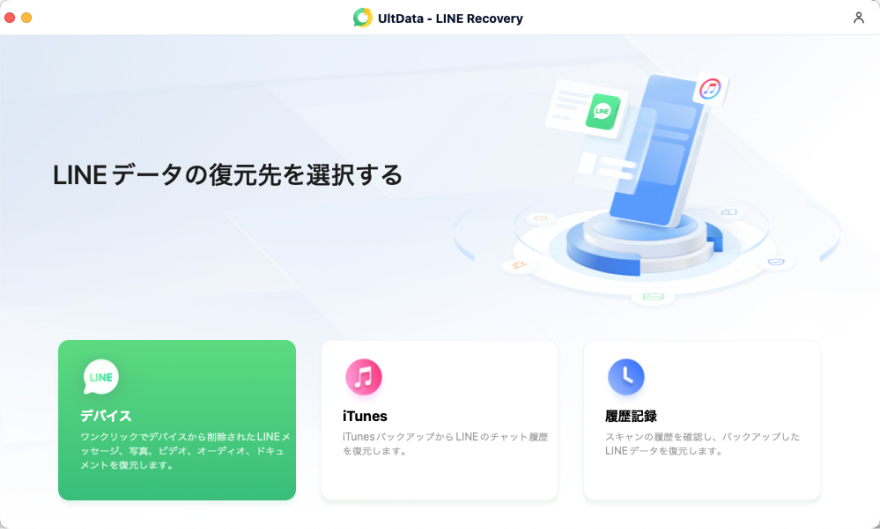


利用時の考え方: まず無料スキャン/プレビューで対象データが検出されるか確認し、必要なデータが見つかった場合に復元を検討すると無駄がありません。削除後の時間経過や端末の使用状況によってはデータが上書きされ、復元できない場合もあるため、復元を試すなら端末への新規データ書き込みをできるだけ減らすのが安全です。
Part 7.LINEメッセージ編集に関するよくある質問
質問1.LINEメッセージ編集は無料ですか?
2026年8月のLINEラボ提供期間中は、LYPプレミアム非会員を含むユーザーが無料で試せます。2026年秋以降はLYPプレミアム会員向け特典として正式提供される予定です。なお、ライトプラン エンジョイパックでは利用できない予定と案内されています。
質問2.LINEメッセージを編集したら相手に通知されますか?
編集そのものについて相手へ通知は送られません。ただし、トーク上のメッセージには「編集済み」と表示されます。
質問3.15分を過ぎたメッセージも編集できますか?
1対1トークとグループトークではできません。送信後15分以内に編集を完了する必要があります。Keepメモのみ送信後6日間まで編集できます。
質問4.LINEメッセージ「編集」が表示されないのはなぜですか?
段階的提供の途中、LINEのバージョンが古い、LINEラボで機能をオンにしていない、送信から15分を過ぎている、といった原因が考えられます。まず最新版への更新とLINEラボ設定を確認してください。
まとめ
2026年8月から、LINEでは送信後15分以内のメッセージをそのまま修正できるようになりました。 誤字のたびに送信取消→再送信する必要がなくなり、日常のやり取りはかなりスムーズになります。現時点ではLINEラボでの順次提供なので、まだ表示されない場合は最新版にアップデートしたうえで少し待ちましょう。
一方、メッセージ編集は「消えたLINEデータを戻す」機能ではありません。トーク履歴や写真そのものを失った場合は、公式バックアップを確認し、必要に応じてUltData LINE Recoveryのような専用ツールで復元可能なデータが残っているか確認する方法があります。
