


スマホで撮った写真を見返したとき、ガラスや商品に自分の姿や光が反射していてがっかりした経験はありませんか?実は管理人自身も、せっかく良く撮れたと思った写真に余計な映り込みがあり、何度も撮り直したことがあります。そこで本記事では、写真の反射を消す方法を詳しく解説し、自然に仕上げるコツまで紹介します。


Part1. なぜ写真に反射が写り込むのか?主な原因とパターン
写真の反射を消すには、まず「なぜ写り込むのか」を理解しておくことが大切です。反射の原因は偶然ではなく、光の性質と撮影環境によってほぼ決まっています。ここでは、写真に反射が写り込みやすい代表的な3つのパターンを解説します。
① ガラスや水面の「鏡面反射」
窓ガラスやショーケース、水面などは、光をそのまま跳ね返す性質を持っています。このような場所を撮影すると、被写体だけでなく、撮影者や周囲の風景、照明までもが鏡のように映り込んでしまいます。
特に室内から屋外を撮る場合や、夜景撮影では、室内の光が強調されやすく、写真の反射が目立ちやすくなります。
② メガネやスマホ画面の「レンズグレア」
人物写真の場合、メガネのレンズやスマホ画面に光が反射するケースも多いです。照明や太陽光がレンズに当たると、白く光った線や点として写り込み、目元が見えにくくなることがあります。
これはレンズグレアと呼ばれ、光源の位置とカメラの角度が重なることで発生しやすく、少しの角度差でも大きく印象が変わります。
③ 商品や書類の「テカリ(光沢)」
商品撮影や書類撮影では、表面の光沢が原因で反射が生じることがあります。ビニール包装、ラミネート加工、ツルツルした紙は光を強く反射するため、文字が読みにくくなったり、一部だけ白く飛んでしまったりします。
特に真上から撮影した場合、照明の光が正面反射し、写真全体のクオリティを下げてしまう原因になります。
Part2. スマホで写真の反射を消す方法|iPhone・Android
スマホに標準搭載されている編集機能を使えば、専用アプリを入れなくても写真の反射を消せる場合があります。ここでは、iPhoneとAndroidそれぞれで使える代表的な方法を紹介します。
① iPhone「クリーンアップ」機能で写真の反射を消す方法
iPhoneでは、写真アプリ内の編集機能を使って、写り込んだ反射や不要な部分を簡単に目立たなくできます。軽い反射であれば、この方法だけでも十分に対応可能です。
写真アプリを開き、反射を消したい写真を選択
右上の「編集」をタップし、編集メニューを表示
クリーンアップ機能を選び、反射部分をなぞる
不自然さがないか確認し、問題なければ保存


この方法は操作が直感的で、細かい調整をしなくても自然に仕上がりやすい点がメリットです。ただし、ガラス全体に強く映り込んでいる場合や、複雑な反射には限界があります。
② Android「消しゴムマジック」で反射を消す方法
Android端末では、消しゴムマジックを使うことで、写真に写り込んだ反射や光の映り込みをAIが自動で補正してくれます。人物や背景を保ったまま反射だけを消せるのが特徴です。
Googleフォトで写真を開き、「編集」をタップ
編集メニューから「消しゴムマジック」を選択
消したい反射部分を指でなぞる、または自動提案を適用
仕上がりを確認し、問題なければ保存


消しゴムマジックはAI処理の精度が高く、比較的強い反射でも対応できるケースがあります。ただし、被写体と反射が重なっている場合は、不自然な補正になることもあるため注意が必要です。
Part3. 写真の反射・映り込みを消すおすすめアプリ3選
スマホ標準の編集機能では消しきれない反射や映り込みも、写真編集アプリを使えばより自然に補正できます。ここでは、操作性・補正精度・用途のバランスが良い3つのアプリを紹介します。
Snapseed|手動補正で反射を細かく調整したい人向け

Snapseedは、Googleが提供する無料の写真編集アプリで、部分的な修正に非常に強いのが特徴です。シミや不要物を消すツールを使えば、ガラスに映り込んだ小さな反射や光の点を、周囲の色や質感になじませながら消すことができます。
補正範囲を自分で指定できるため、「ここだけ反射を消したい」といった細かい調整がしやすく、仕上がりをコントロールしたい人に向いています。一方で、反射が広範囲に及んでいる場合や、複雑な映り込みにはやや手間がかかる点がデメリットです。
Lightroom|明るさと質感調整で反射を自然に抑える

Lightroomは、プロも使用する写真編集アプリで、明るさやコントラスト、ハイライトの調整に優れています。反射そのものを直接消すというより、白飛びや強い光を抑えることで、結果的に反射を目立たなくする使い方が中心になります。
ガラス越しの写真や商品撮影など、写真全体のトーンを整えながら反射を軽減したい場合に効果的です。ただし、部分的な写り込みをピンポイントで消す作業には向かないため、他のアプリと併用するとより効果的です。
Meitu|AI補正で手軽に反射を処理したい人向け

Meituは、AIによる自動補正機能が充実している写真編集アプリです。不要な写り込みや光の反射を、ワンタップ操作でまとめて処理できる点が大きな強みです。編集に慣れていない人でも扱いやすく、短時間で写真の反射を消したい場合に向いています。
ただし、AI処理が中心のため、細かい仕上がりを調整したい人には物足りない場合があります。自然さを重視する場合は、補正後に微調整を行うのがおすすめです。
Part4. 撮影時に写真反射を未然に防ぐコツ
写真の反射は、撮影後に消すこともできますが、撮影時に対策しておくことで編集の手間を大きく減らせます。ここでは、特別な機材や難しい知識がなくても実践できる、反射を防ぐための基本的なコツを紹介します。
① 撮影角度を調整する
写真に反射が写り込む最大の原因は、光がカメラに正面から返ってくる角度で撮影していることです。ガラスや光沢のある被写体を撮る場合は、真正面から構えるのではなく、少し斜めの位置に立つだけでも反射の映り込みを大きく減らせます。
特に自分の姿やスマホが映り込む場合は、立ち位置を左右にずらす、カメラの高さを変えるといった小さな工夫が効果的です。
② PLフィルター(偏光フィルター)を活用する
PLフィルターは、反射光をカットするための撮影用フィルターです。スマホ用の簡易タイプも販売されており、ガラス越しの撮影や水面、ショーケースの商品撮影で高い効果を発揮します。
フィルターを装着することで、不要な反射だけを抑えつつ、被写体本来の色や質感を引き出しやすくなります。屋外撮影や商品写真を頻繁に撮る人には、持っておくと便利なアイテムです。
③ ライティング工夫で写り込みを減らす
照明の位置も、写真の反射を左右する重要なポイントです。被写体の正面から強い光を当てると、ガラスや光沢面に反射が出やすくなります。その場合は、光源を斜め上や横に移動させることで、写り込みを抑えやすくなります。
自然光を使う場合も、直射日光ではなく、レースカーテン越しの柔らかい光を使うことで、反射の少ない写真を撮りやすくなります。
番外編:反射を消した写真をもっと自然に仕上げたい方に|PixPrettyの活用がおすすめ
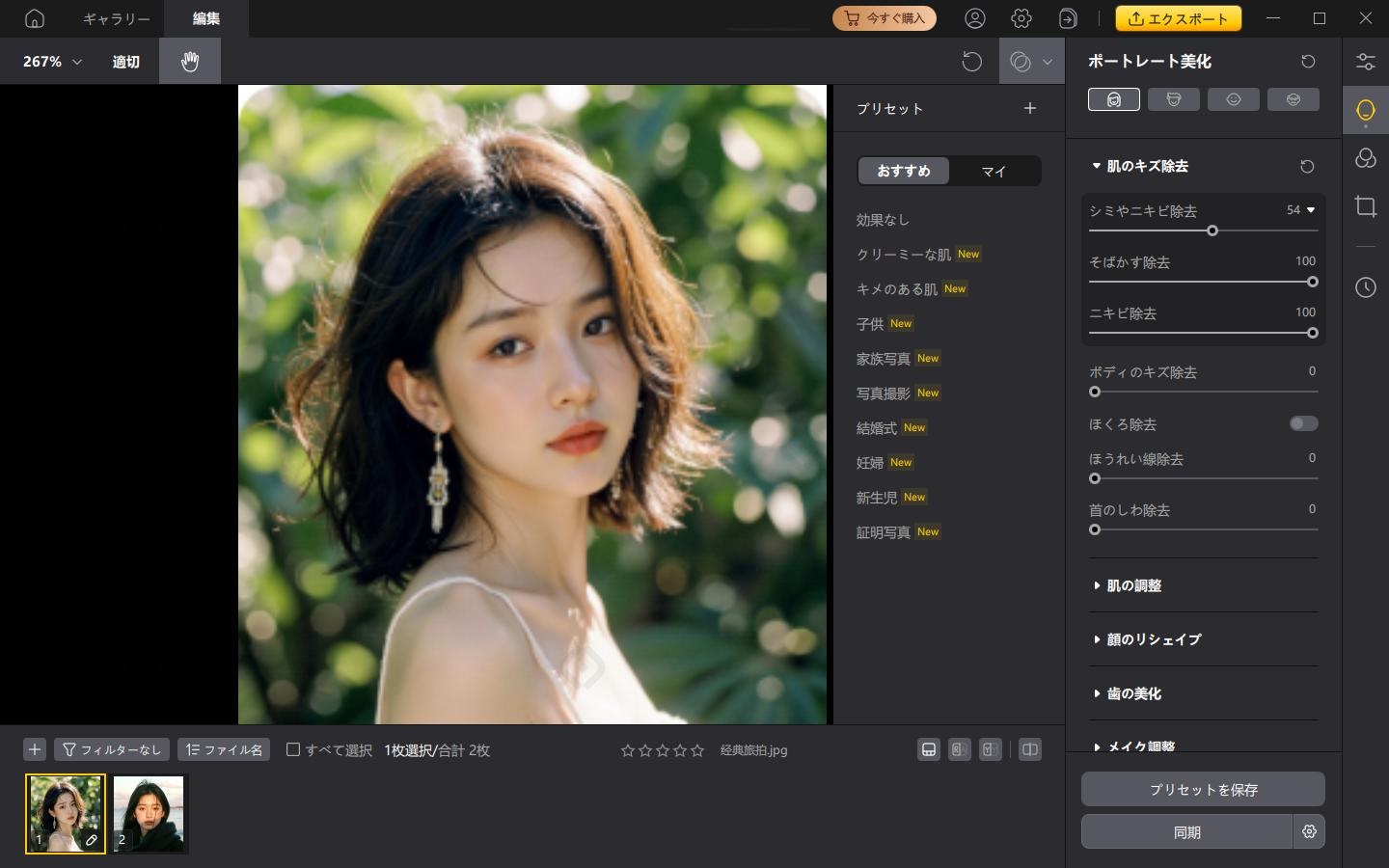
写真から反射を消す編集や撮影時の工夫は重要ですが、さらに自然でクオリティの高い仕上がりを目指すなら、AI搭載のレタッチツールを活用するのも有効です。中でもPixPrettyは、人物写真やポートレートをプロ級に仕上げられる編集ソフトとして注目されています。
AIによる自然な補正で反射痕もナチュラルに
PixPrettyは、AI技術を活用して写真を自動解析し、シミや光の反射、白飛びなどを自然な見た目のまま補正できるのが大きな特徴です。単なるフィルター処理ではなく、肌質や色調バランス、光の当たり具合まで考慮して調整が行われるため、反射消去後の不自然さを抑えつつクオリティを高めることができます。
ドラッグ&ドロップやスライダー操作など、専門知識がなくても本格的な仕上がりに近づけられるので、反射を消した後の仕上げとして取り入れると、編集全体のクオリティが一段とアップします。




- Tenorshare PixPrettyをダウンロードしてインストールし、アカウントにログインしたら新しいプロジェクトを作成します。
- 写真をアップロードし、豊富なポートレート機能の中から選択。AIによるワンタッチ補正はもちろん、手動調整も可能で、簡単に写真を美しく仕上げられます。
- 仕上げた写真を「エクスポート」で保存し、出力先と画質を選ぶだけで完了です。


まとめ|写真の反射は「撮影前+編集」で自然に解決できる
写真の反射や映り込みは、ガラスや光沢素材、光の当たり方によって誰にでも起こり得る悩みです。ただし、撮影角度やライティングを少し工夫するだけでも、反射はある程度防げます。さらに、スマホ標準機能や編集アプリを使えば、写り込んでしまった反射も後から目立たなくできます。
中でも、反射を消したあとの仕上がりにこだわりたい場合は、AI補正で自然な質感を保てる Tenorshare PixPretty の活用がおすすめです。反射を処理した写真を、違和感なく整えられるため、人物写真や商品写真の完成度を一段引き上げることができます。
「反射を防ぐ」「反射を消す」「自然に仕上げる」3段階を意識し、写真のクオリティを高めてみてください。
