以下の手順に従って、データを新しいAndroidへ移行しましょう。
Step 1:iCareFone iTransGoのダウンロードと起動
コンピューターにiCareFone iTransGoをダウンロードして起動します。そしてメインインターフェースから「iOS to Android」箇所の「Start」ボタンをクリックします。

Step 2:AndroidとiOSデバイス両方を接続
-
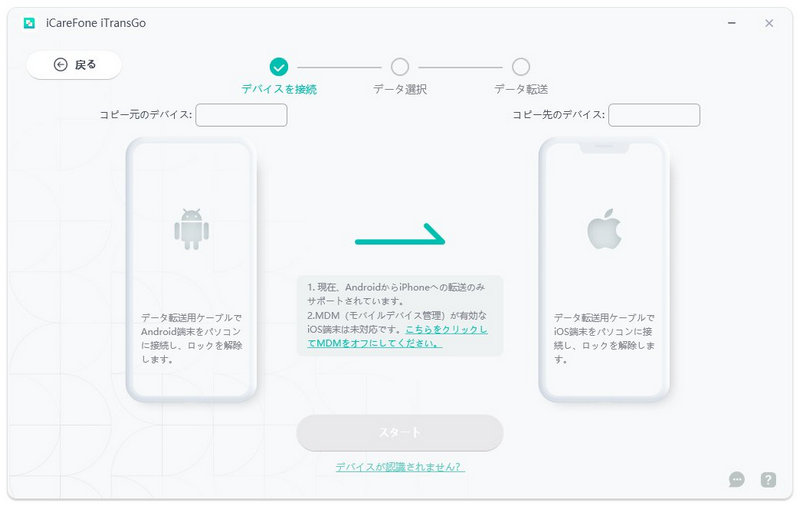
USBケーブルを使ってAndroidとiOSデバイス両方をコンピューターに接続します。 携帯電話が検出可能になるように、デバイス上でいくつかの許可を有効にします。
-
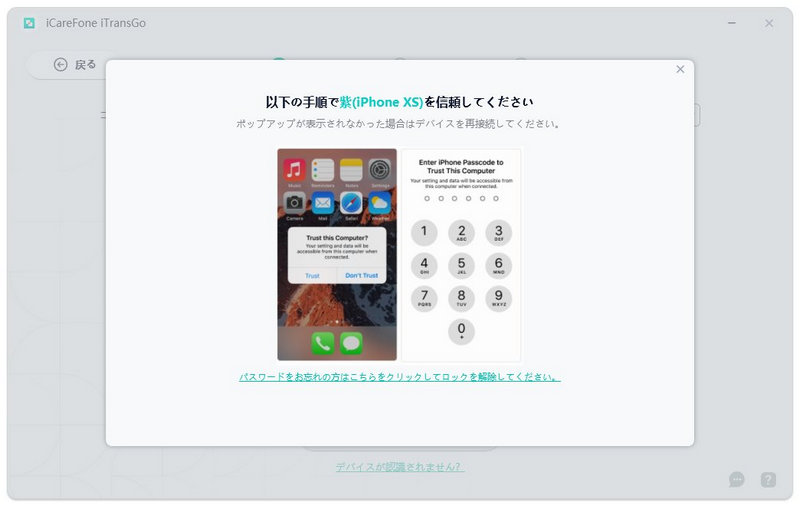
iOS での接続:
iPhone上では、「信頼」をクリックします。「信頼」ポップアップが表示されない場合は、デバイスとコンピューター間の接続を再度行ってください。
-
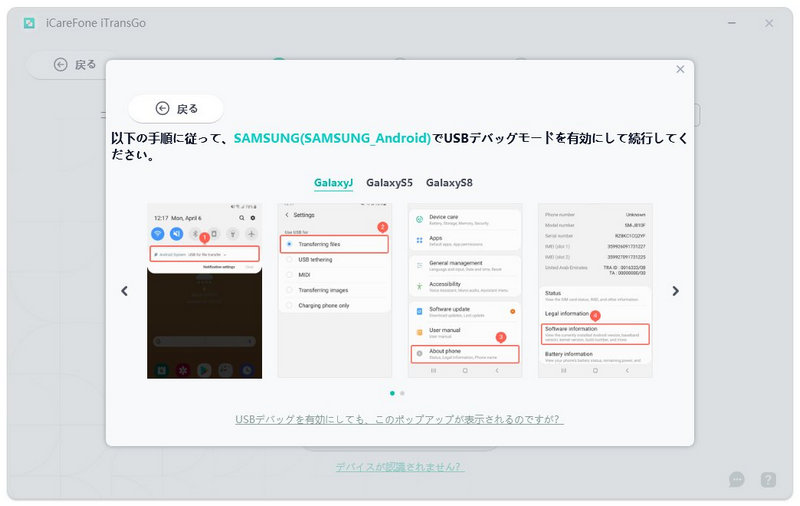
Android での接続:
Android上では、指示に従ってUSBデバッグを有効にする必要があります。(最も早い方法:設定でUSBデバッグを検索して有効化する)
-
これでAndroidとiOSデバイス両方が検出されました。「スタート」ボタンをクリックして続行します。
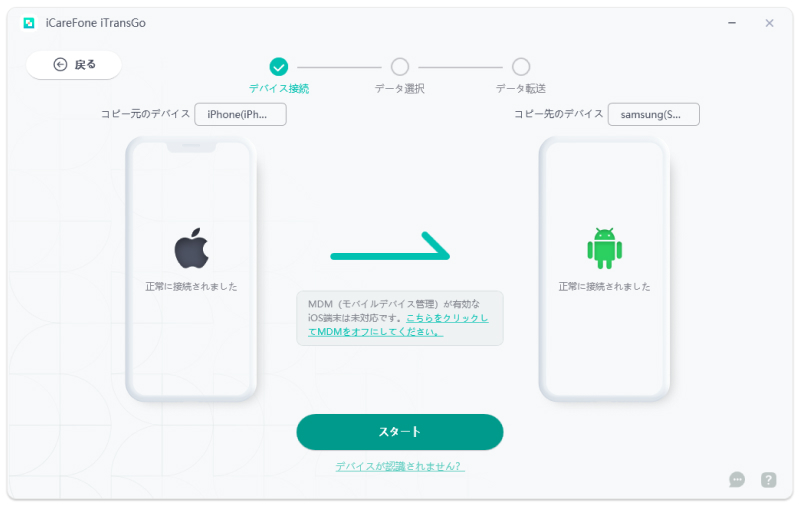


Step 3:データをスキャンして転送開始
-
1. スキャンするデータを選択します。
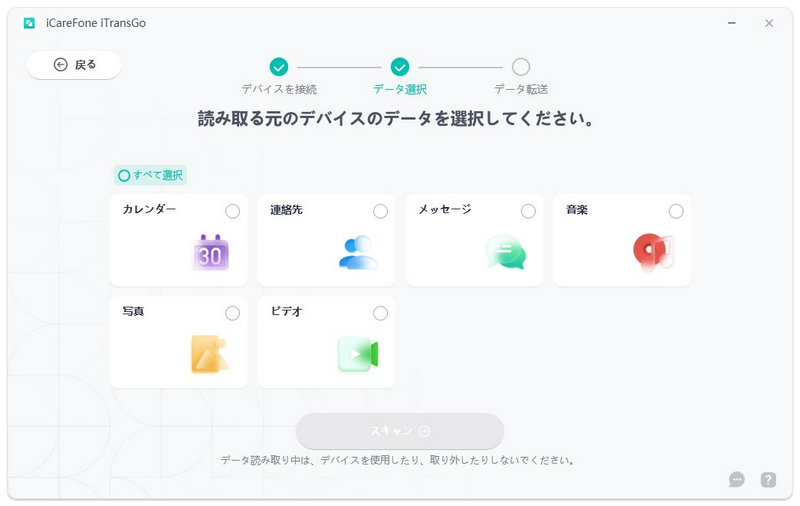
注意:「メッセージ」データが選択されている場合、「Connect」アプリケーションをAndroidデバイス上でデフォルトのSMSアプリケーションとして設定する必要があります。
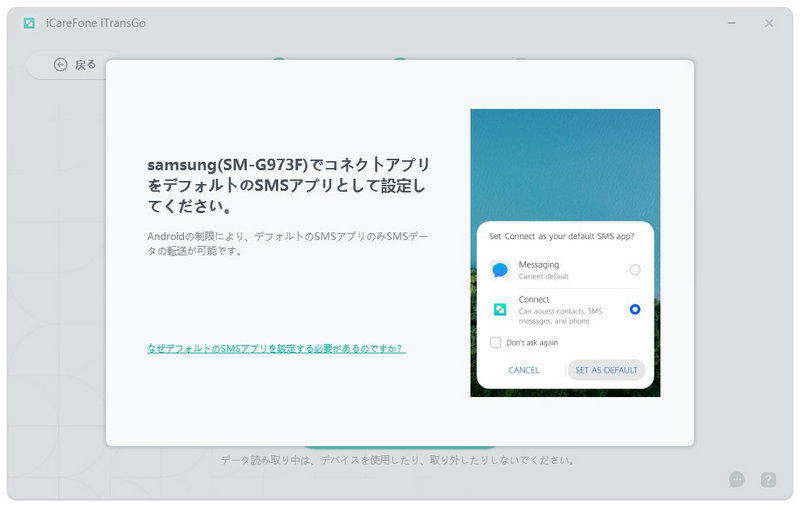
なぜそのようにすべきか:
- Androidでは、システムの制限により、デフォルトのSMSアプリだけがメッセージデータを転送できます。
- 転送が終了したら、デフォルトのSMSアプリをシステムのネイティブアプリに戻すことができます。
- 設定の過程で個人情報が保存されることはありませんのでご安心ください。
-
2. 「スタート」をクリックして続行します。
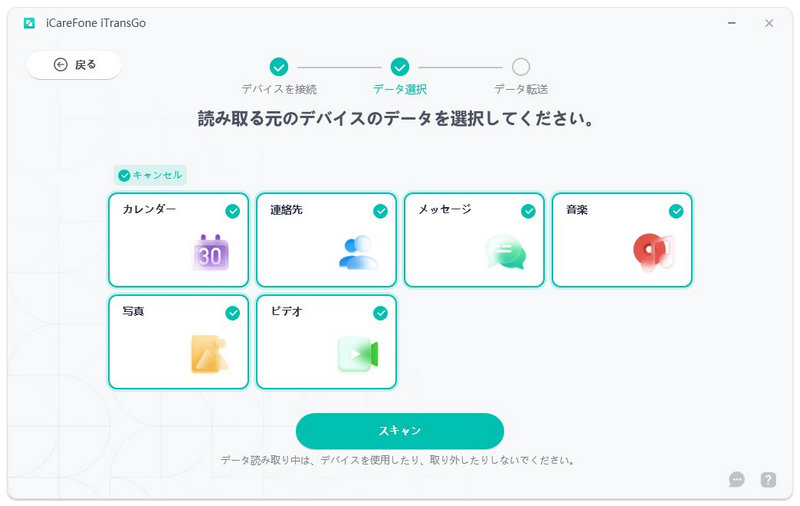
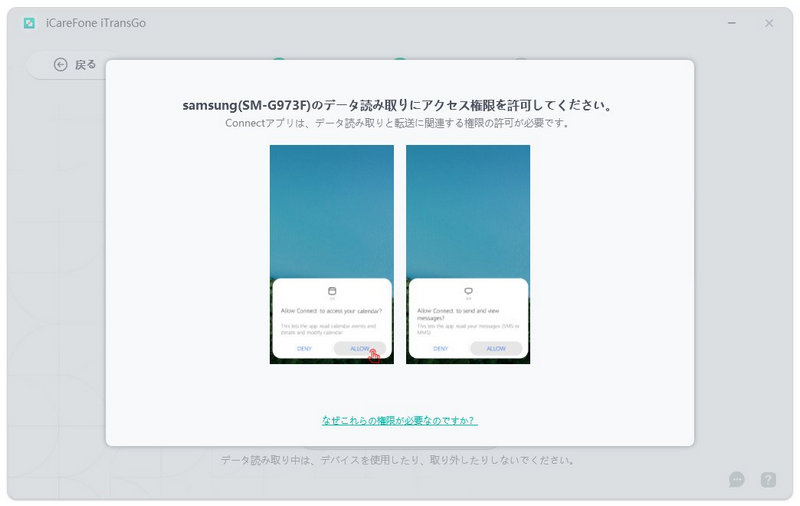
注意:Android デバイス上で必要な許可を有効にしてください。Android オペレーティングシステムの制限により、データをスキャンおよび転送する前に適切な許可を取得する必要があります。
-
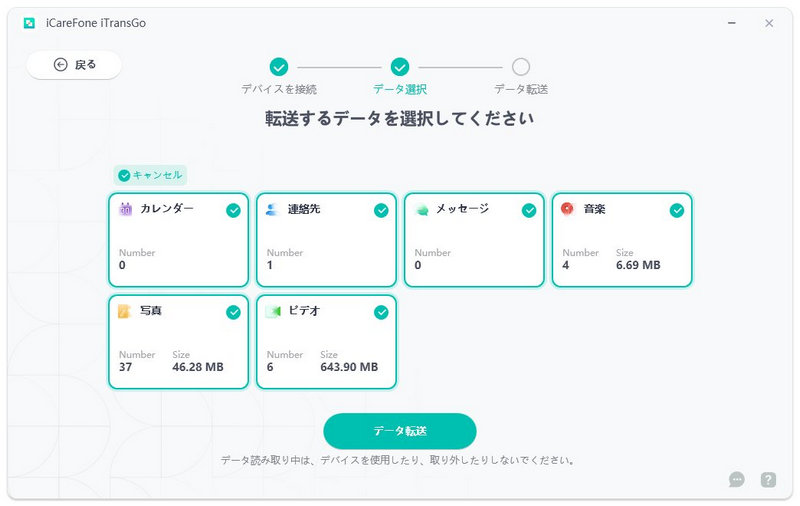
3. プログラムはソースデバイスからデータをスキャンしています。数秒以内に、データの数とサイズが詳細に表示されます。「データ転送」をクリックして続行します。


Step 4:データ転送に成功
-
1. 選択したデータは対象のデバイスに転送されています。転送中は接続を切らないでください。かかる時間はデータ量によって異なります。

-
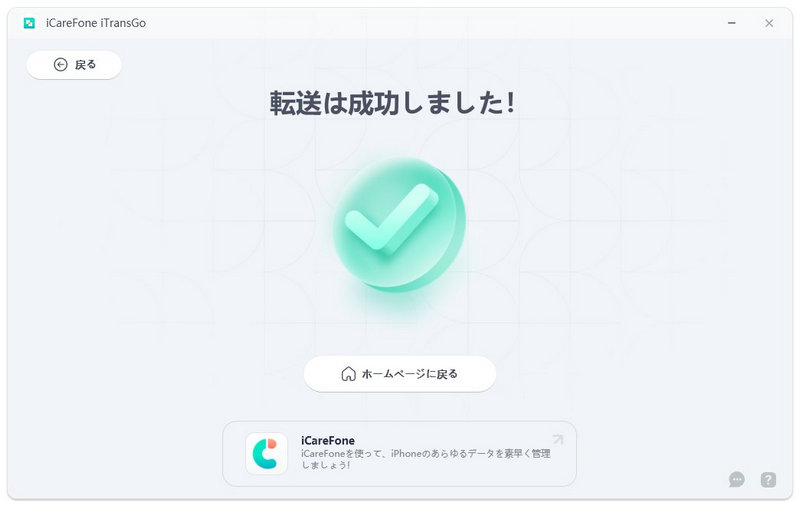
2.おめでとうございます!すべてのデータが正常に転送されました!これであなたの携帯電話を開いて、データを確認することができます。何かお困りのことがありましたら、サポートチームまでご連絡ください、営業日の24時間以内にご返答いたします。