


今では、LINEは最大のコミュニケーションツールになりました。LINEユーザーが必ず目にするLINEプロフィールは、自分の第一印象を左右する大事な要素と言えます。 「どんなプロフィール画像が好印象を与えるのかわからない」、「LINEのプロフィール画像をおしゃれに無料でしたい」という悩みを抱えている方に向けて、この記事ではLINEプロフィール画像をおしゃれにする方法を男女別にご紹介します。

Part1.おしゃれに見えるLINE(ライン)プロフィール画像の選び方【女性向け】
LINEアイコンをおしゃれにするコツですが、女子の場合はセンス良く、自分らしさの2つを意識することです。早速、具体的な内容をみていきましょう。
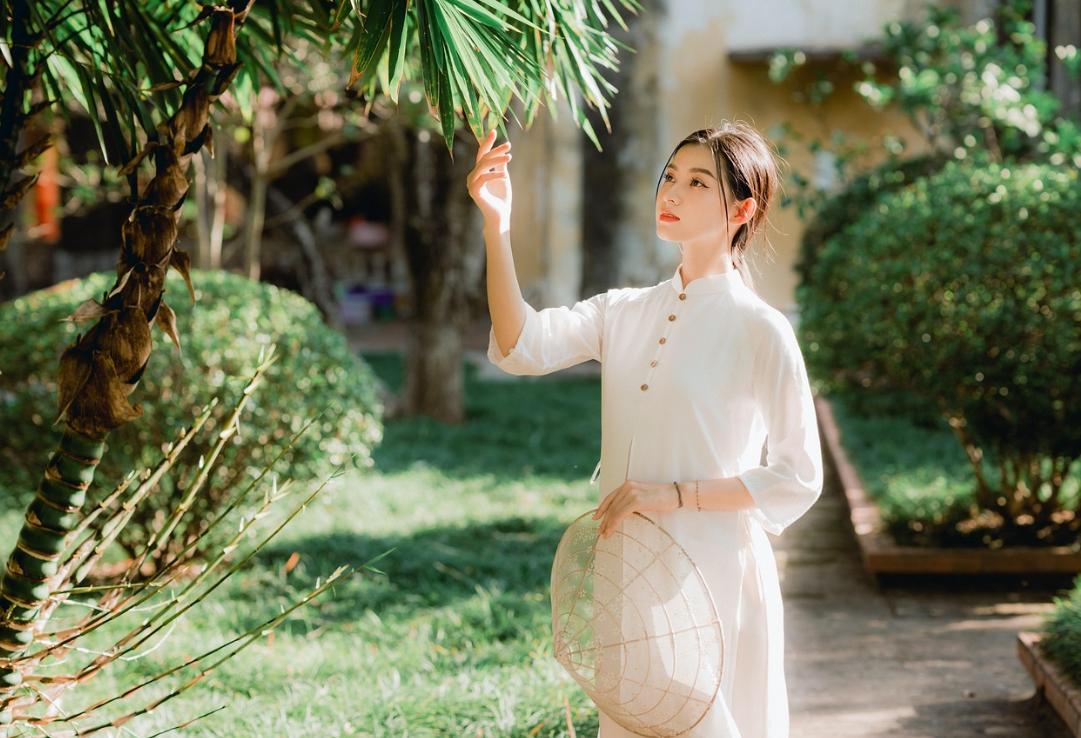
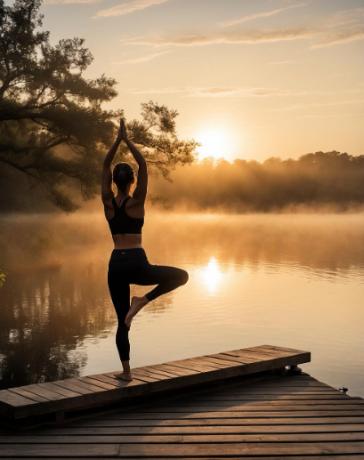
おすすめ1:自然光で撮影した自分の写真
太陽光の下で撮影した写真は、アプリの加工では出せない、柔らかく暖かい雰囲気を持ちます。見る相手にポジティブな印象を与えやすいため、自分の写真をプロフィールアイコンに使用する時は、自然光で撮影したものがおすすめです。暖かい陽射しがある午前中やオレンジ色の光に包まれる夕方に撮影すると、素敵な写真になります。
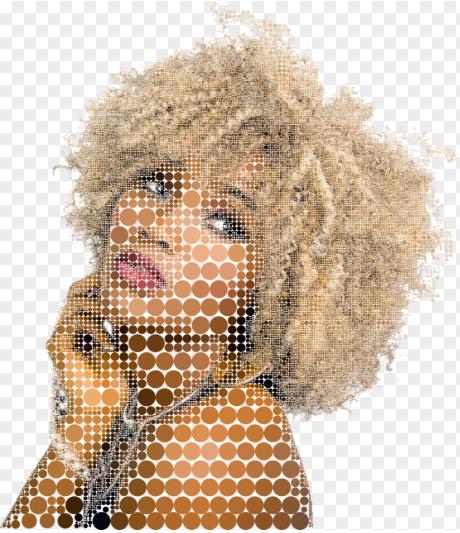
おすすめ2:ドット絵風に加工した自分の似顔絵アイコン
自撮りの写真をそのまま載せるのは恥ずかしいというユーザーは、ドット絵風に加工すると自分らしさを出しつつ、センスの良さをアピールできます。単純なドット絵からおしゃれなドット絵まで様々な加工方法があるので、自分のお気に入りの1枚を作り出せるはずです。
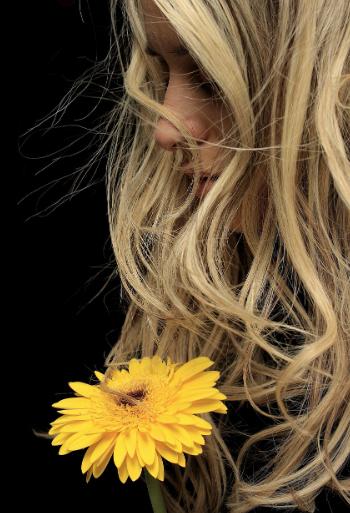
おすすめ3:横顔や俯き加減で撮影したポートレート写真
アンニュイで大人の雰囲気を出すプロフィール写真にしたいなら、横顔や少し俯いた角度で撮影するのがおすすめです。あえてカメラから顔の正面を外すことで、証明写真のような緊張感を出すことなく、こなれた雰囲気がある写真に仕上がります。
おすすめ4:旅行先で撮影した写真やお気に入りの風景
LINEのプロフィール画像をおしゃれで、人物を強調しないものにしたいなら旅行先で撮影した写真やお気に入りの風景の画像がおすすめです。ポイントは、観光地らしすぎる定番の写真ではなく、普段は見かけないシーンを1枚のアートのようにおさめた写真です。

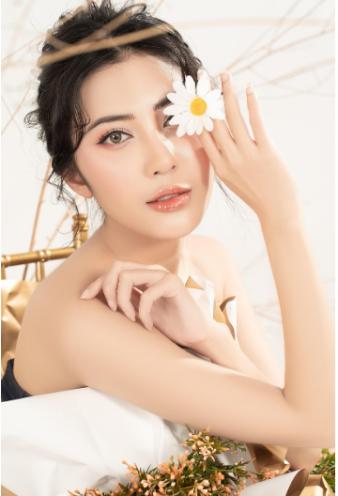
おすすめ5:白・ベージュ系トーンでまとめた人物写真
白やベージュ系の色は、心理学的に信頼や安心感を与える色として位置づけられています。「話しかけやすそう」「上品なイメージがある」などの印象を相手に与えたい時は、白・ベージュ系トーンでまとめた写真を使うと効果があるはずです。
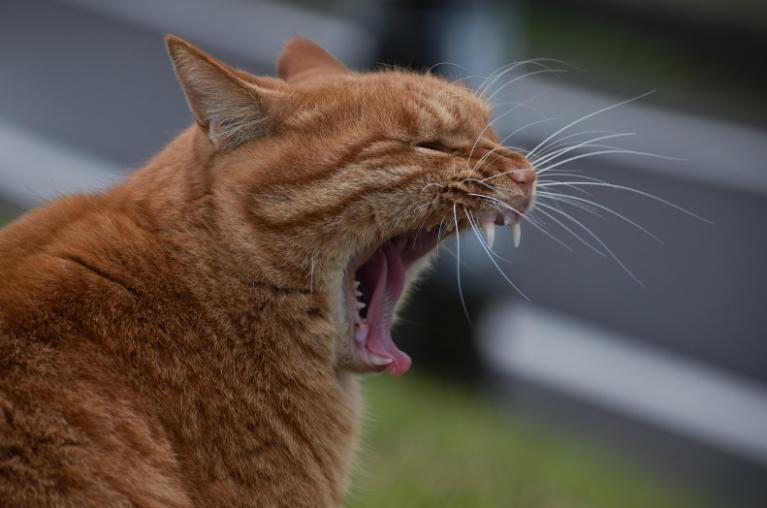
おすすめ6:愛着のある動物やペットを撮影した写真
自分の顔を出すのは控えたいという時は、愛着のある動物やペットの写真をLINEのプロフィール画像として利用することもおすすめです。動物やペットの写真を見るとなごむ人も多く、見る人に癒しを与えるプロフィール画像にしたい時に最適です。
おすすめ7:ライフスタイルやこだわりが伝わるワンシーン写真
自分の好きな物やこだわりを伝える写真を使うと、ワンランク上のLINEプロフィール画像になります。人物や動物以外のコンテンツが写っている写真は、見る相手に与える情報が多くなります。自分のライフスタイルの一部を知ってもらいたいなと思うユーザーにおすすめのプロフィール画像です。
Part2. おしゃれに見えるLINE(ライン)プロフィール画像の選び方【男性向け】
LINEプロフィール画像の選び方ですが、男性の場合は清潔感を意識することが重要です。清潔感を意識することで、友人だけではなく、仕事関係者や女性から好印象をもたれる写真を選べるはずです。
おすすめ1:自然光で撮影した上半身の写真
自然光の下で撮影すると、柔らかく、清潔感がある印象の写真になります。写真を見る人に、人工的な光が伝わると、作られた雰囲気が伝わり、清潔感から遠ざかります。ですので、自撮り画像を載せる時は自然光を利用した写真がおすすめです。

おすすめ2:他人に撮ってもらった日常シーンの写真
LINEのアイコン画像をおしゃれにしたいけれど、シンプルなものがいいというユーザーは、自分の日常シーンの写真がおすすめです。リラックスしている姿の写真は、見る人に自分の本来の人間性を伝えることができ、自分の時間を大切にする人だという印象を与えます。

おすすめ3:横顔や後ろ姿で撮影した人物写真
キメすぎない、自然体なかっこよさを狙うなら横顔や後ろ姿で撮影した人物写真がおすすめです。「カメラに向かって笑うのは苦手」「自撮りはキャラじゃない」という男性でも抵抗なく撮影でき、風景も入れることで、こなれ感ただようおしゃれなアイコンになります。
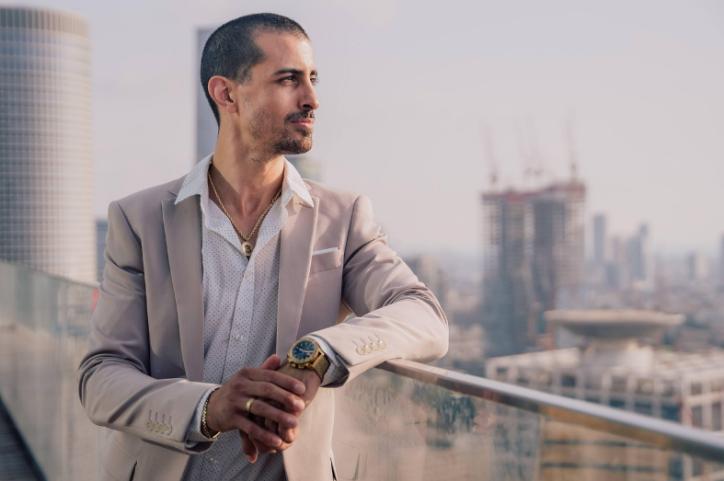
おすすめ4:旅行先で撮影した風景や街並みの写真
自分の見たもの、感じたものをシェアすることに魅力を感じるユーザーは、LINEのプロフィール画像に旅行先で撮影した風景や街並みの写真を使用しても素敵です。自分の姿を入れる場合は、風景を主体に撮影することで、自分の感性が相手に伝わるアイコンになります。

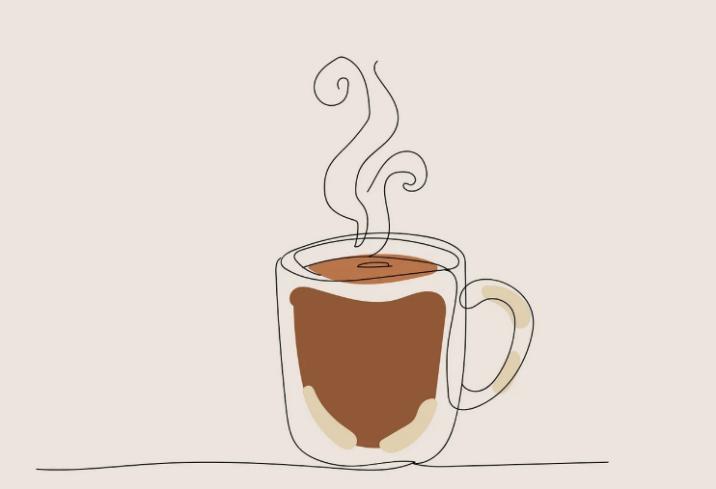
おすすめ5:シンプルなイラストや似顔絵アイコン
LINEアイコンをおしゃれかつシンプルにするなら、線画などのイラストや似顔絵がおすすめです。撮影した写真では出せない、イラストならではの温かみ、清潔感、親しみやすさ、センスがあるLINEプロフィールアイコンになります。
おすすめ6:愛着のある動物やペットを撮影した写真
LINEプロフィール画像が決まらない時は、かっこよさのある動物やペットの写真を使用するも1つの方法です。ペットの写真であれば、自分の足元でリラックスしている姿など、自分のペットの関係性がわかる写真を使用すると、相手に良い印象を与えやすいです。
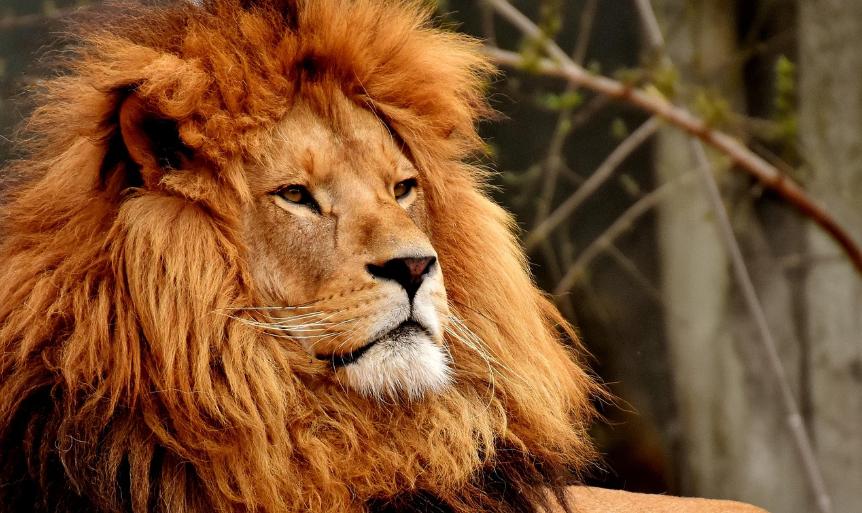
おすすめ7:ライフスタイルやこだわりが伝わるワンシーン写真
自分のことを相手に伝えたいのであれば、ライフスタイルやこだわりが伝わる写真を使用するといいでしょう。普段の生活の一部を切り取った写真や友人と力を合わせて何かに挑戦する姿などをLINEアイコンとして使用すると、言葉では伝えられない自分の姿を相手に見せられます。
Part3.PixPrettyでLine・insなどのアイコンをおしゃれに加工する【おすすめ】
LINEやSNSなどのプロフィール画像をおしゃれに加工するなら、無料で使える画像加工アプリTenorshare PixPrettyがおすすめです。PixPrettyに新規で登録すると、14日間有効の200クレジットを貰えるので、誰でも無料で始められるのが特徴です。
さらに、肌、顔、ボディの加工というLINEやSNSなどのプロフィール画像をおしゃれに加工するために欠かせない機能が揃っているので、様々な写真を素敵に仕上げられます。フィルター機能を使うことで、写真全体の雰囲気や色味を簡単に調整し、自然で洗練された仕上がりにすることができます。




機能一覧
- 美肌補正:肌のキメを整え、ニキビ・毛穴・赤みなどを自然に補正。肌質を保ちながら清潔感のある仕上がりに。
- 小顔やパーツ補正:顔全体のバランスを崩さず、輪郭や目・鼻・口元などを細かく調整。違和感のない自然な印象を実現。
- 髪色変更などAI機能:AIが髪や人物を自動認識し、髪色変更や細部補正を簡単に操作可能。手間をかけずにイメージチェンジができます。
- 体型・美脚補正:体のラインや脚の長さ・バランスを調整し、全身写真でもスタイルよく見せる仕上がりに。
- 複数のフィルターもあります。
メリット
- 実際の写真の質感を損ねることなく、やりすぎ感のない自然な加工が可能
- 操作しやすく、誰でも無料で始められる
- AI搭載でトレンドの機能が揃っている
- 14日間の無料版があります。
デメリット
- 高い機能を備えるが、パソコンが必要です。
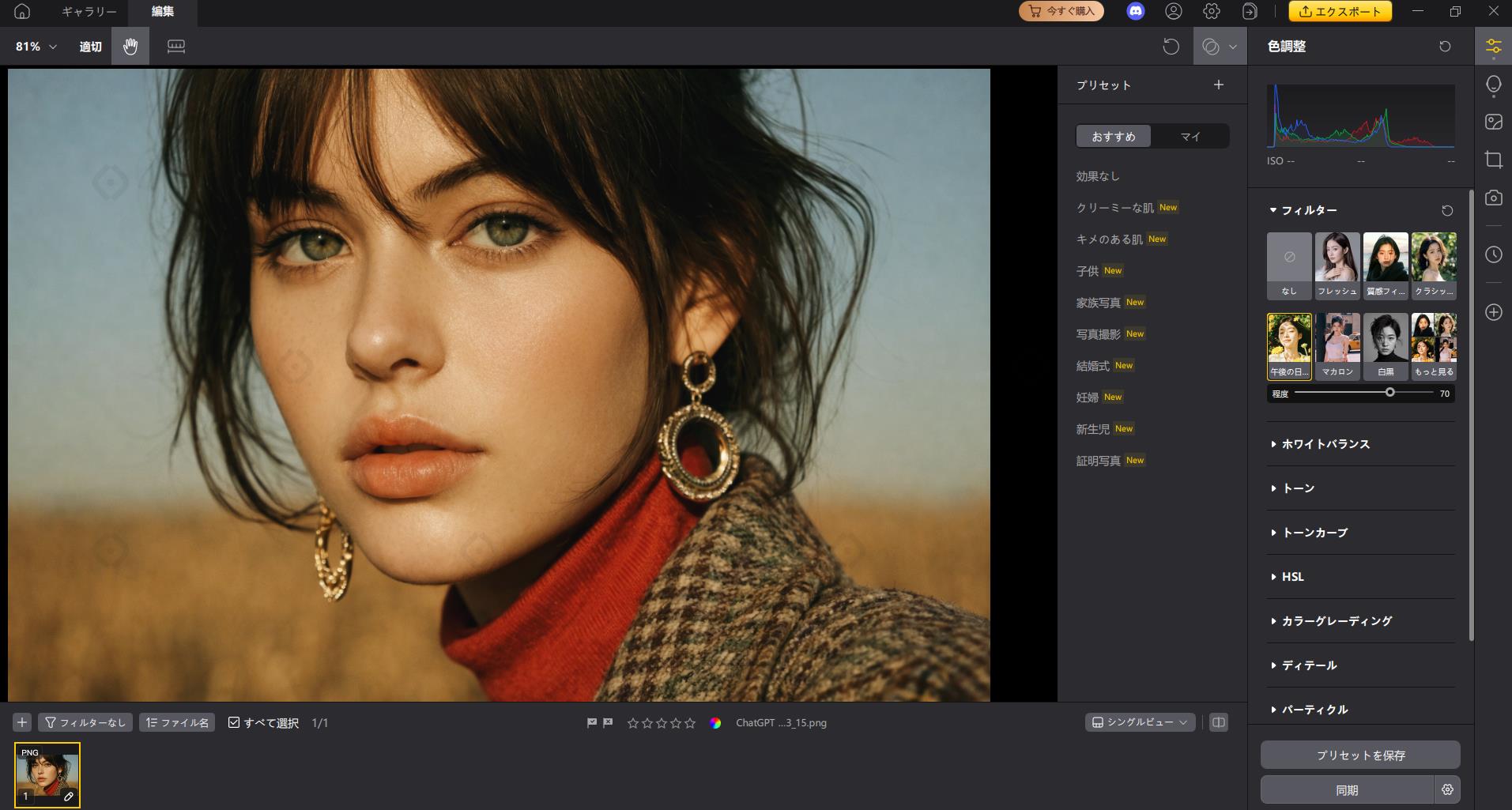
PixPrettyでアイコン用の写真にフィルターをかける使い方
- Tenorshare PixPrettyをダウンロードしてインストールし、アカウントにログインしたら新しいプロジェクトを作成します。
- 人物のアイコンを選択し、フィルターを選択します。
- 仕上げた写真を「エクスポート」で保存し、出力先と画質を選ぶだけで完了です。

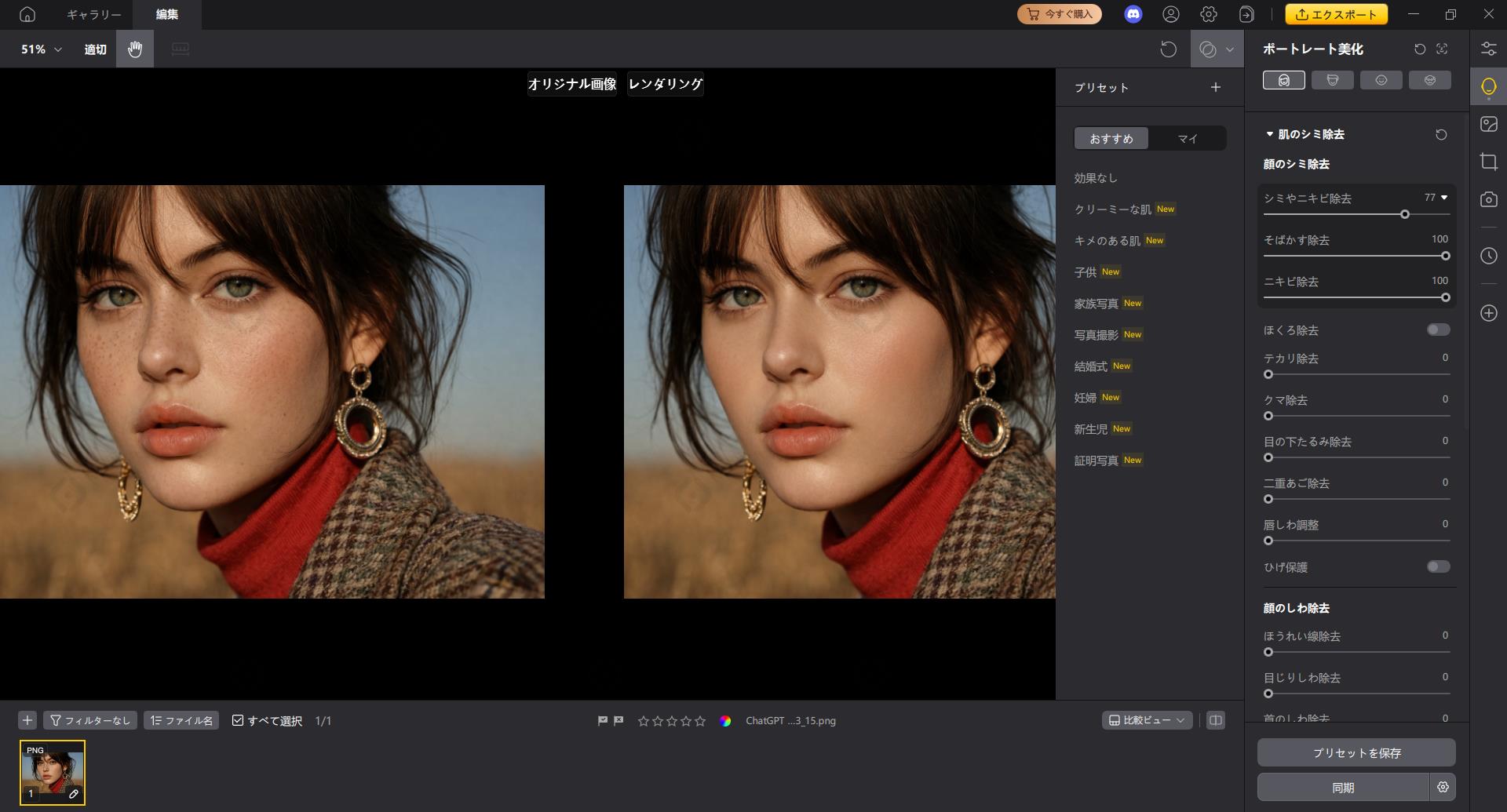
PixPrettyで人物写真の肌・顔などを自然に加工する
- Tenorshare PixPrettyをダウンロードしてインストールし、アカウントにログインしたら新しいプロジェクトを作成します。
- 人物のアイコンを選択し、ポートレート美化機能を選択します。
- 仕上げた写真を「エクスポート」で保存し、出力先と画質を選ぶだけで完了です。

まとめ
以上、この記事ではLINEプロフィール画像をおしゃれにするおすすめの方法を男女別にご紹介しました。女性の場合は、自分らしさとセンスの良さ、男性の場合は清潔感を意識してLINEのアイコンをおしゃれに加工してみてください。LINEアイコンの加工に使う画像編集ツールを探しているならプロ向けの機能が揃っていながら、直感的で使いやすいTenorshare PixPrettyがおすすめです。
