WindowsコンピュータでiOSデバイスを脱獄する方法
iOSデバイスのアクティベーションロックを回避するには、まずデバイスを脱獄する必要があります。これは、Tenorshare 4uKeyのようなツールを使ってアクティベーションロックを回避する前に必要なステップです。
ほとんどのツールはWindows OSと互換性がありませんが、手動で環境を整えることでこれを達成することができます。このガイドでは、WinRa1n2.1を使用してWindowsコンピュータでiOSデバイスを脱獄する手順を説明します。
1. WinRa1n2.1を使ってiOSデバイスを脱獄する前の準備
WinRa1n2.1を使用してWindowsでiOSデバイスを脱獄する前に、以下の要件を満たしていることを確認してください:
- PC要件: Windows 7以上のバージョンが動作するコンピュータを用意します。
- Lightning ケーブル: Apple認定のLightning ケーブルを使用して、iOSデバイスをコンピュータに接続します。
- ソフトウェアのダウンロード:最新バージョンのiTunesとWinRa1n2.1をダウンロードしてインストールします。
2. WindowsコンピュータでiOSデバイスを脱獄するステップバイステップガイド
脱獄プロセスを開始する前に、Lightning ケーブルでiOSデバイスを接続し、Windows PCにiTunesとWinRa1n2.1をインストールしていることを確認してください。

iOSデバイス(A7 - A11, iOS 12 - iOS 14)を脱獄するには、以下の手順に従ってください:
-
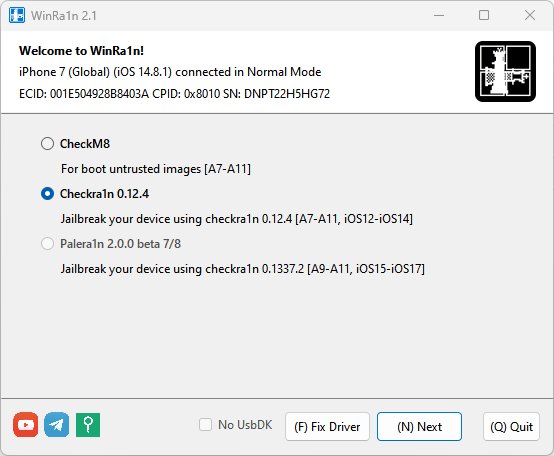
Checkra1n 0.12.4を有効にする: WinRa1n2.1を開き、Checkra1n 0.12.4オプションを有効にしてから、「Next」ボタンを押します。
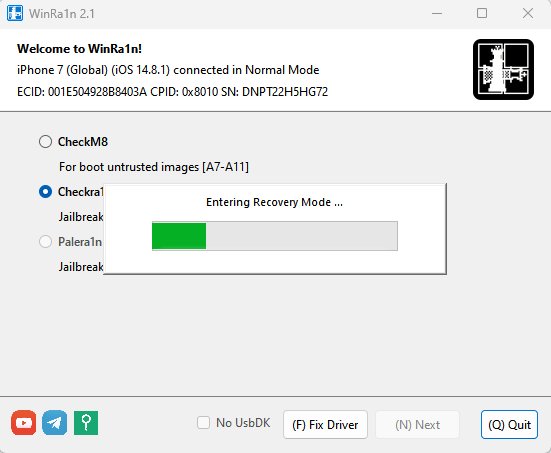
- リカバリーモードを有効にする: ソフトウェアが接続されたiOSデバイスのリカバリーモードを有効にし始めます。
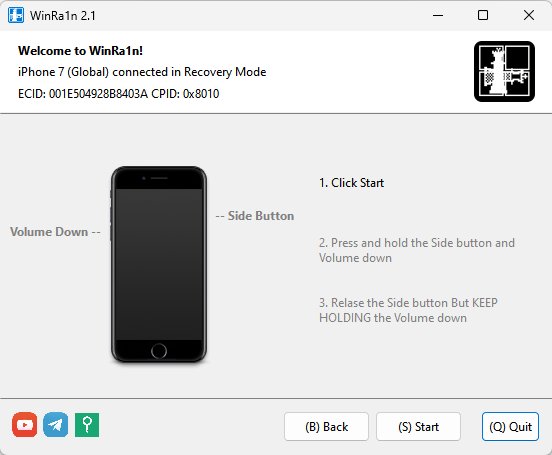
- DFUモードに入る: iPhoneがリカバリーモードになったら、画面の指示に従ってDFUモードに切り替えます。
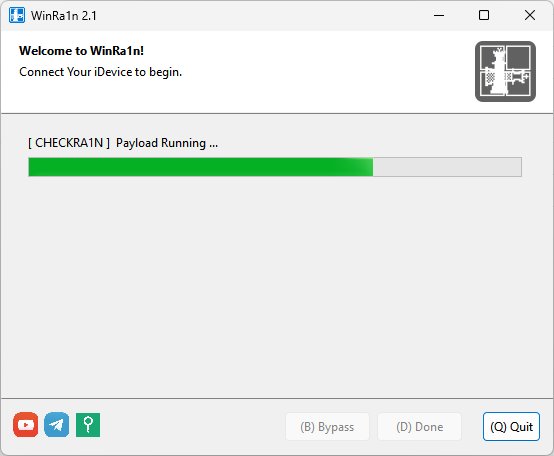
- ペイロードを実行する: ペイロード実行プロセスが開始され、その進行状況を画面で確認することができます。
- ダウンロードモードに入る: ペイロード実行プロセスが完了すると、iPhoneは自動的にダウンロードモードに入ります。
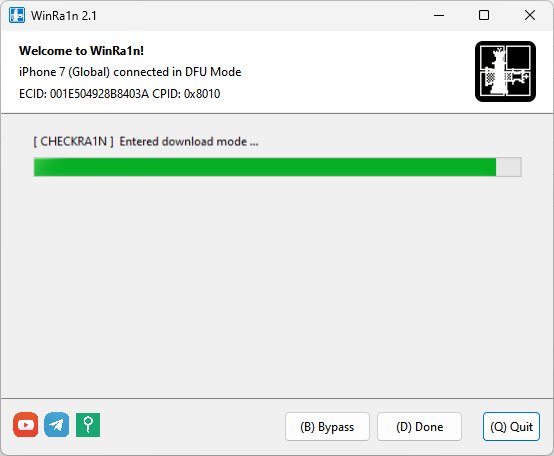
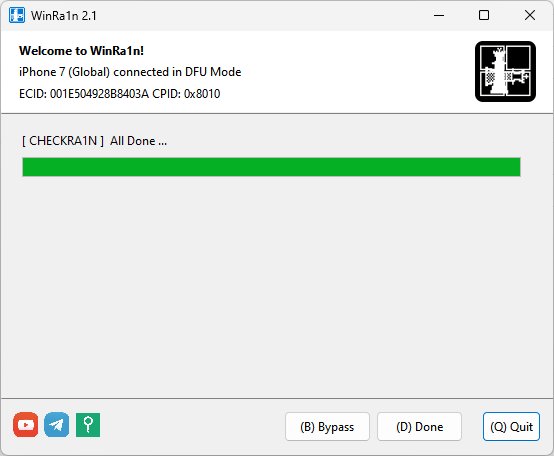
- 脱獄完了: デバイスがダウンロードモードになったら、脱獄プロセスが完了します。プロセスを成功裏に完了させるために、「Done」ボタンを押してください。


3. Tenorshare 4uKeyを使用したアクティベーションロックのバイパス方法
iOSデバイスを脱獄した後、次のステップはTenorshare 4uKeyを使用してアクティベーションロックを解除することです。4uKeyは信頼性の高いiPhoneアンロッカーで、アクティベーションロックを簡単かつ迅速にバイパスすることができます。このツールは使いやすく、アクティベーションロックをバイパスする必要があるすべてのユーザーに強くお勧めします。
iCloudアクティベーションロックをバイパスする方法について詳しく知るには、4uKeyの画面の指示に従ってステップバイステップで操作してください。