iPhone/iPadのMDMを確認・解除する方法は?
本ガイドでは、お使いのデバイスにモバイルデバイス管理(MDM)が有効になっているかを確認する方法と、Apple標準の機能やサードパーティーツール「Tenorshare 4uKey」を含む、実績のある3つの解除方法をご紹介します。
1、MDMが有効かどうかを確認する方法
-
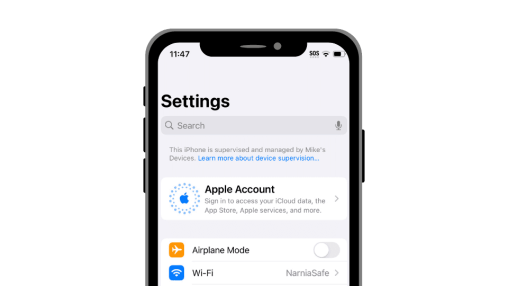
「設定」を開きます。画面上部に「このiPhoneはxxxによって監視および管理されています。」というバナーが表示されている場合、そのデバイスはMDMの管理下にあります。
-
「設定」>「一般」>「VPNとデバイス管理」に進みます。ここに構成プロファイルまたは管理情報が表示されていれば、MDMが有効であることが確認できます。

2、MDMを解除する3つの方法(4uKeyを含む)
方法1 — iOS標準機能での解除(パスワードが必要)
「設定」>「一般」>「VPNとデバイス管理」>「管理を削除」をタップし、管理者パスワードを入力します。

方法2 — 工場出荷時リセット(全データ消去)
「設定」>「一般」>「iPhoneを転送またはリセット」>「すべてのコンテンツと設定を消去」に進み、画面の案内に従います。

方法3 — Tenorshare 4uKey(パスワード不要・データ保持)⇢ お薦め
4uKeyをインストールし、デバイスを接続、「MDMロックを解除」を選択して、画面の指示に従います。

3、方法別比較と最適な利用シーン
以下の表は、各方法の主な違いをまとめたものです。
| 方法 | パスワード必要 | データ消去 | 難易度 | 最適なケース |
|---|---|---|---|---|
| iOS標準で解除 | ✅ | ❌ | ⭐ | 管理者パスワードを持っている場合 |
| 工場出荷時リセット | ❌ | ✅ | ⭐⭐ | データ消去しても構わない場合 |
| 4uKeyツール | ❌ | ❌ | ⭐⭐⭐ | 中古端末 / パスワードがない場合 |
✅NOTE:
- 中古のiPhoneやiPadを購入した場合、管理者の認証情報がないとき、またはデータを失いたくない場合は、Tenorshare 4uKeyが最も手軽な方法です。
- iOS標準の解除は、MDMのパスワードを知っている場合に最も迅速に行えます。
- 工場出荷時リセットは確実ですが、すべてのデータが消去されるため、この方法を選ぶ場合は必ずバックアップを取ってください。