Windows で iOS デバイスを脱獄する方法
Windows で環境を構築すれば、iOS デバイスを脱獄することが可能です。ここでは、Windows 環境で iOS デバイスを脱獄する方法を紹介します。
iCloud アクティベーションロックをバイパスする前に、iOS デバイスを脱獄する必要があります。脱獄ツールが Windows には対応していませんので、下記記事の方法で実行可能な環境を構築する必要があります。
- iCloud アクティベーションロックを解除する前に、デバイスを脱獄する必要があります。
- 脱獄する前に、4MeKey を使用して、USB フラッシュドライブに脱獄環境(Checkn1x)を構築する必要があります。
- そして、USB フラッシュドライブで脱獄環境(Checkn1x)を起動して、iOS デバイスを脱獄します。
- この使用ガイドでは、iOS デバイスを脱獄する方法を段階的に説明します。
ヒント: Mac(macOS 10.13-10.15)をお持ちの場合は、Mac で iOS デバイスをジェイルブレイクすることをお勧めします。
1:脱獄する前の準備
WinRa1n2.1を使用してWindowsでiOSデバイスを脱獄する前に、以下の要件を満たしていることを確認してください:
- PC 要件:Windows 7 以上のバージョンが動作するコンピュータを用意します。
- Lightning ケーブル:Apple 認定の Lightning ケーブルを使用して、iOS デバイスをコンピュータに接続します。
- ソフトウェアのダウンロード:最新バージョンの iTunesとWinRa1n2.1 をダウンロードしてインストールします。
2:Windows で iOS デバイスを脱獄する詳細な手順
脱獄プロセスを開始する前に、Lightning ケーブルで iOS デバイスを接続し、Windows PC に iTunes と WinRa1n2.1 をインストールしていることを確認してください。
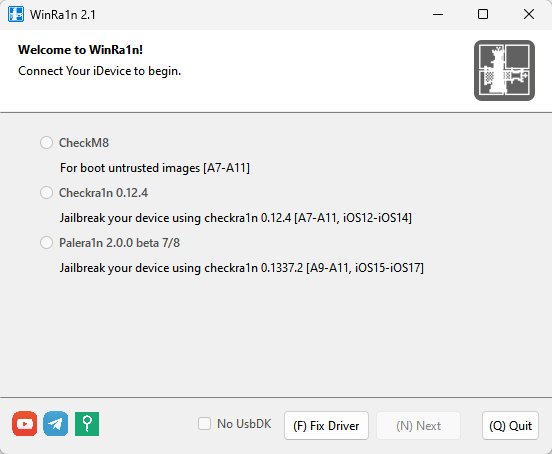
iOSデバイス(A7 - A11, iOS 12 - iOS 14)を脱獄するには、以下の手順に従ってください:
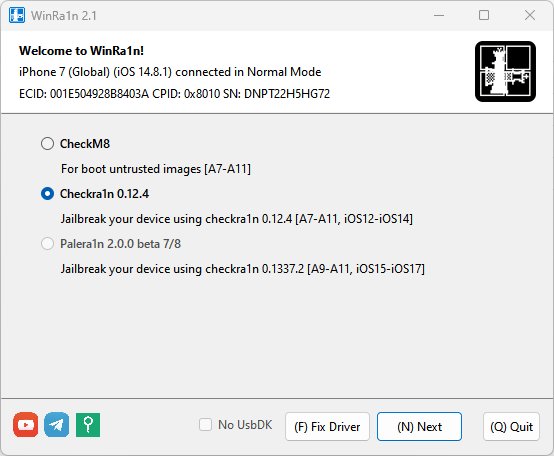
- Checkra1n 0.12.4 を有効にする:WinRa1n 2.1 を開き、Checkra1n 0.12.4 オプションを有効にしてから、「Next」ボタンを押します。
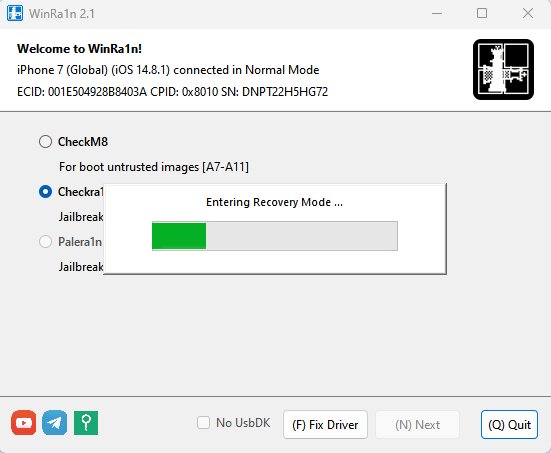
- リカバリーモードを有効にする:ソフトウェアが接続された iOS デバイスのリカバリーモードを有効にし始めます。
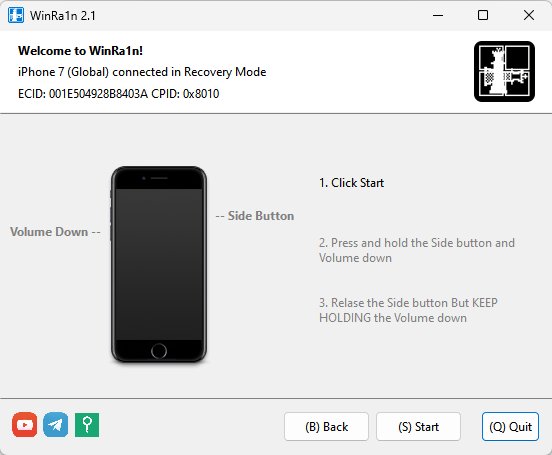
- DFU モードに入る:iPhoneがリカバリーモードになったら、画面の指示に従って DFU モードに切り替えます。
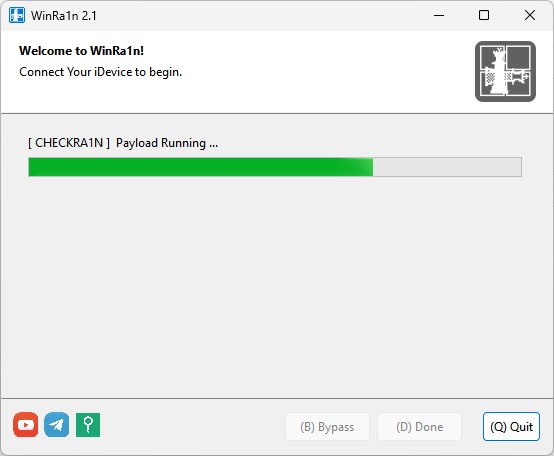
- ペイロードを実行する:ペイロード実行プロセスが開始され、その進行状況を画面で確認することができます。
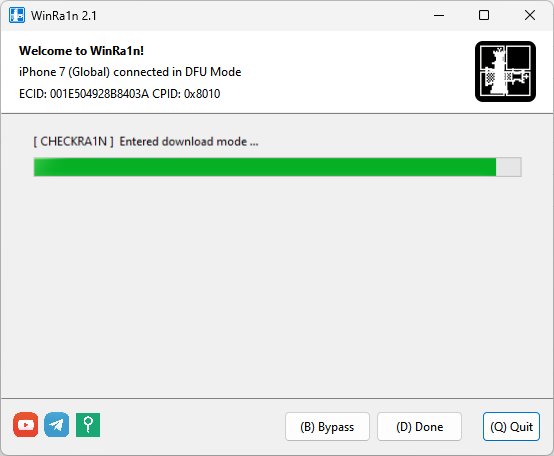
- ダウンロードモードに入る:ペイロード実行プロセスが完了すると、iPhone は自動的にダウンロードモードに入ります。
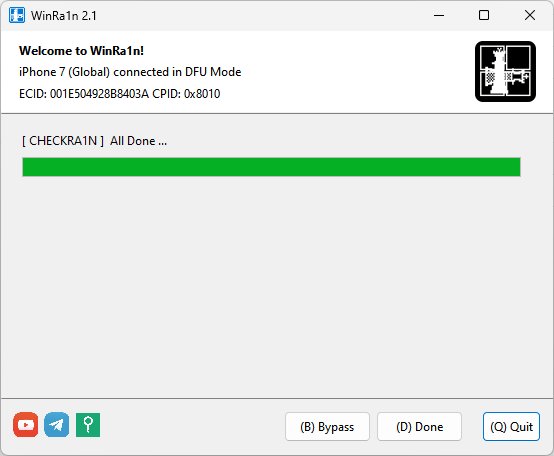
- 脱獄完了:デバイスがダウンロードモードになったら、脱獄プロセスが完了します。プロセスを成功裏に完了させるために、「Done」ボタンを押してください。
3:iOS デバイスの iCloud アクティベーションロックを解除するには
iOSデバイスを脱獄した後、次のステップはTenorshare 4uKeyを使用してアクティベーションロックを解除することです。4uKeyは信頼性の高いiPhoneアンロッカーで、アクティベーションロックを簡単かつ迅速にバイパスすることができます。このツールは使いやすく、アクティベーションロックをバイパスする必要があるすべてのユーザーに強くお勧めします。
iCloudアクティベーションロックをバイパスする方法について詳しく知るには、4uKeyの画面の指示に従ってステップバイステップで操作してください。