


iPhoneで削除した写真は、状況によっては復元することが可能です。削除直後であれば「最近削除」フォルダから簡単に戻せるほか、iCloudやiTunesのバックアップがある場合は過去の状態から復元できます。また、バックアップがない場合でも、専用の方法を利用することで写真を取り戻せる可能性があります。
iPhoneで大切な写真を誤って削除してしまい、「もう復元できないのでは?」と不安に感じている方も多いのではないでしょうか。しかし、写真の削除は必ずしも完全消去を意味するわけではなく、適切な方法を選べば復元できるケースは少なくありません。本記事では、iPhoneで消した写真の復元方法ををわかりやすく解説します。
Part1.iPhoneで削除した写真は復元できる?方法まとめ【成功率・条件を比較】
iPhoneで写真を削除してしまっても、すぐに完全に消えるわけではありません。実際には一定期間データが保持されており、条件によっては復元できる可能性があります。
例えば、削除した写真は「最近削除」フォルダに保存され、約30日以内であれば簡単に元に戻すことが可能です。また、バックアップがある場合は、過去の状態に復元することもできます。さらに、バックアップがない場合でも、iPhone本体やバックアップデータをスキャンする方法によって復元できるケースもあります。ここでは、主なiPhone写真復元方法を一覧で確認しましょう。
重要なのは、新しいデータを書き込むと古いデータが上書きされる可能性があるため、消した写真を復元したい場合は、iPhoneの使用をできるだけ控えることです。データ復旧の可能性を高めるためには、早めの対応が鍵となります。
Part2.【シーン別】iPhoneで消した写真を復元する方法
💡 AIで記事の要点を要約・分析:
 ChatGPT
 Perplexity
 Google AI Mode
 Grok
Grok
方法1.iPhone「最近削除した項目」から写真を復元する方法
iPhoneで写真を削除しても、すぐに完全に消えるわけではありません。Appleは写真の誤削除に備えて「最近削除した項目」というフォルダを用意しています。ここに削除された写真は30日間保存されるため、この期間内であれば簡単に復元できます。
最近削除した項目から消してしまった写真の復元方法は非常に簡単です:
「写真」アプリを開きます
画面下部の「アルバム」をタップ
下にスクロールして「最近削除した項目」を選択
復元したい写真を選び、「復元」をタップ

これでiPhoneで消した写真の復元は完了です。しかし、削除から30日以上経過した場合や、「最近削除した項目」からも写真を削除してしまった場合は、この方法では復元できません。特に消してしまった共有アルバムの復元には別の方法が必要になります。
方法2.iCloudバックアップから消したiPhone写真を戻す
iCloudバックアップを定期的に取っていれば、消した写真を復元できる可能性があります。手順は以下の通りです:
「設定」アプリを開き、自分の名前をタップ
「iCloud」→「写真」と進み、「iCloudフォトライブラリ」がオンになっているか確認
オンになっている場合、「iCloud.com」にログイン
「写真」アイコンをクリックし、削除した写真がないか確認

または、iPhoneを初期化してiCloudバックアップから復元:
「設定」→「一般」→「リセット」→「すべてのコンテンツと設定を消去」
再起動後、「iCloudバックアップから復元」を選択

この方法はデバイスをリセットする必要があるため、他の重要なデータも影響を受ける点に注意が必要です。また、バックアップ後に消した写真は復元できないため、昔消した写真の復元には限界があります。
方法3.iTunesバックアップから消えたiPhone画像を復元する
iTunesやFinderでバックアップを取っていた場合は、そこから写真を復元できます:
iPhoneをパソコンに接続
iTunes(Windows)またはFinder(macOS Catalina以降)を開く
デバイスを選択し、「バックアップ」または「復元」オプションを選択
利用可能なバックアップから復元したい日付のものを選択
「復元」をクリックして待機

この方法も、バックアップ以降に作成されたデータは失われるリスクがあります。また、バックアップ時に存在していた写真しか復元できないため、バックアップ前に消してしまった共有アルバムの復元は難しいでしょう。
方法4.Googleフォトから写真を復元させる
Googleフォトに写真をバックアップしていれば、Googleフォトのアプリから端末に写真をダウンロードできます。
Googleフォトアプリを開く
保存したい写真を選択する
画面右上の「…」をタップ
「ダウンロード」をタップ
「画像をカメラロールに保存しました」と表示されたら完了

方法5.Dropboxから写真を復元させる
デバイスまたは iCloud から写真も消えた場合は、Dropbox や OneDrive などのクラウドストレージを確認してください。「自動アップロード」機能を有効にしてあれば、意外に写真を復活させるかもしれません。
Dropboxのアプリを開く
「写真」を開く
復元したい写真を開く
「…」をタップ
「エクスポート」を選択
共有オプションから「画像を保存」を選択


OneDriveは、削除してから30日以内の写真のみ対応できます。
方法6.共有したSNSやメールから写真を復元させる
iPhoneから誤って消してしまった大切な写真を友人や家族に送信したり、その履歴から再度保存することでデータを元に戻すことがきます。メールやメッセージ、SNSの添付ファイルや画像ファイルを一覧表示させて、ダウンロードし直すと良い。
LINE(写真や動画の保存期限をご注意)
LINEアプリを開く
友だちとのトークで写真をタップします
面右下のダウンロードボタンを押せます

方法7.iPhoneデータ復元ソフトからバックアップなしの写真を復元する
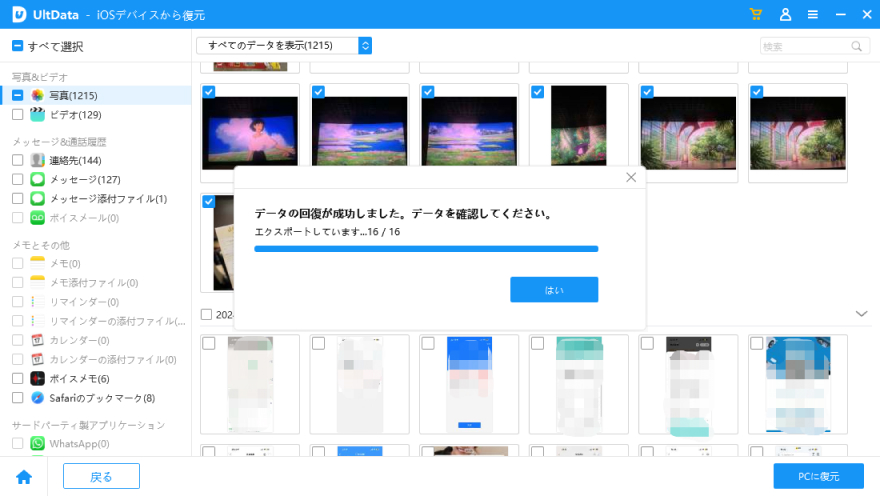
バックアップがない場合や、バックアップ前に消した写真を復元したい場合は、専用ソフトUltData iPhoneデータ復元が最適です。Tenorshare UltData for iOSは、iPhoneで消した写真の復元に特化した強力なツールです。このソフトを使えば、バックアップなしでも写真を直接スキャンして復元できるため、他の方法では復元できない昔の写真を復元することも可能です。
UltData for iOSの大きな利点は、バックアップからの復元とは異なり、現在のデータを失うことなく消した写真のみを選択的に復元できる点です。また、iPhoneを初期化する必要もなく、操作も非常に簡単です。3年前の写真を復元するような、長期間経過したデータの復旧にも対応しています。




- UltData for iOSをインストールして起動します。接続したいデバイスを選択します。

- デバイスを接続して、「写真」などをスキャンします。

- スキャン結果から、復元したい写真を選択します。復元を実行します。


Part3.iPhone写真が復元できない原因と対処法
iPhoneの写真が復元できない場合は、いくつかの原因が考えられます。原因によって適切な対処法が異なるため、状況に応じて対応することが重要です。
① 削除から30日以上経過している
写真は「最近削除」フォルダに約30日間保存されますが、それ以降は自動的に完全削除されます。
→ 対処法:iCloudやiTunesのバックアップがあるか確認し、前文で紹介したバックアップ復元方法を試してください。
② データが上書きされている
削除後に新しい写真撮影やアプリのインストールを行うと、データが上書きされ復元が難しくなります。
→ 対処法:これ以上の操作を控えたうえで、iPhone本体から復元する方法やデータ復元ソフトを利用してください。
③ バックアップが存在しない
バックアップがない場合、通常の復元方法では対応できないことがあります。
→ 対処法:前文で解説した「iPhone本体をスキャンする方法」を利用することで、削除データを検出できる可能性があります。
④ iCloud設定や同期の問題
iCloud写真の同期がオフになっている場合、写真が表示されないことがあります。
→ 対処法:iCloud写真の設定を確認し、正しいApple IDでログインしているかチェックしてください。
⑤ システム不具合やiOSの影響
iOSアップデートや一時的な不具合により、写真が正常に表示されないことがあります。
→ 対処法:iPhoneを再起動し、それでも改善しない場合はバックアップ復元を検討してください。
このように、復元できない原因を正しく判断することで、適切な方法を選択できるようになります。詳しい操作手順については、上記の各復元方法をご参照ください。
Part4.iPhone写真復元に関するよくある質問
質問1.iPhoneの写真は無料で復元できますか?
iPhoneの写真は、削除後30日以内であれば「最近削除」フォルダから無料で復元することが可能です。この期間を過ぎて完全削除された場合は、バックアップやデータ復元ツールを利用する必要があります。
質問2.完全に削除したiPhone写真は復元できますか?
完全に削除されたiPhoneの写真でも、iCloudやiTunesのバックアップが存在すれば復元できる可能性があります。また、バックアップがない場合でも、専用のデータ復元方法を利用することで、端末内に残っているデータを検出し復元できる場合があります。
質問3.バックアップなしでもiPhoneの写真は復元できますか?
バックアップがない場合でも、削除直後であれば写真データがiPhone内に残っている可能性があり、復元できることがあります。ただし、時間の経過や新しいデータの保存によって上書きされると、復元は難しくなります。
最後に
iPhoneで削除した写真は、状況に応じて適切な方法を選べば復元できる可能性があります。写真の復元方法は、削除からの経過時間やバックアップの有無によって異なります。以下の基準で、自分に合った方法を選びましょう。
- 削除してすぐの場合:「最近削除」フォルダからの復元が最も簡単で成功率も高い方法です。
- バックアップがある場合:iCloudまたはiTunesのバックアップから復元することで、過去の状態に戻すことができます。
- バックアップがない場合:iPhone本体をスキャンする方法や、データ復元ソフトを利用することで写真を取り戻せる可能性があります。
- 昔削除した写真を復元したい場合:通常の方法では難しいため、Tenorshare UltDataのような専用ソフトを利用するのが有効です。
特に、削除後は時間が経つほど復元が難しくなるため、できるだけ早く適切な方法を試すことが重要です。
