













Tenorshare Phone Mirror (Mac) Android 17・iOS 27に対応

最安定の画面ミラーリングツール
Android・iPhoneのPCミラーリングに対応

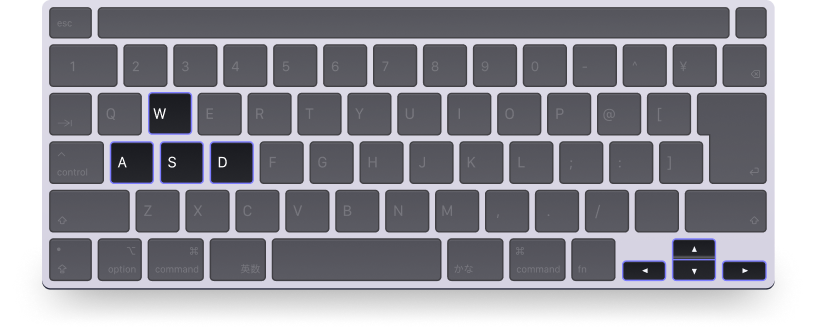
  • ゲーミングキーボードでPC・MacのAndroidゲームを快適プレイ。超人気
  • Android画面をPC/Macにミラーリング&PC・Macから操作可能。超人気
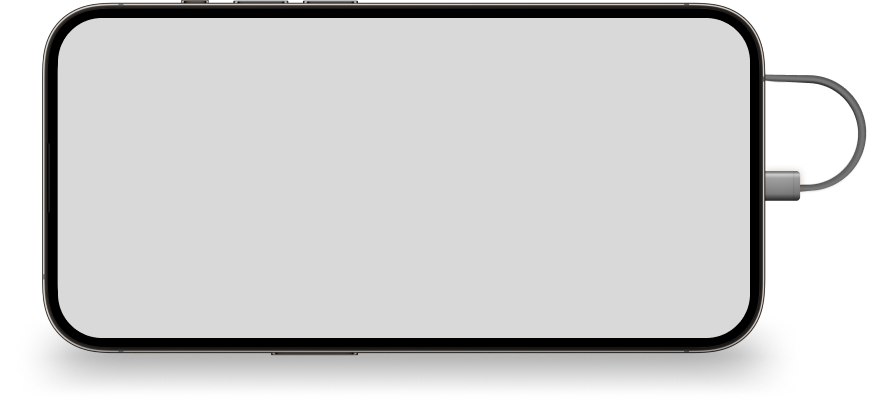
  • Wi-Fi経由でiPad・iPhoneの画面をパソコンへミラーリング。
  • 複数のモバイル端末を同時にミラーリング&操作(最大5台まで)。
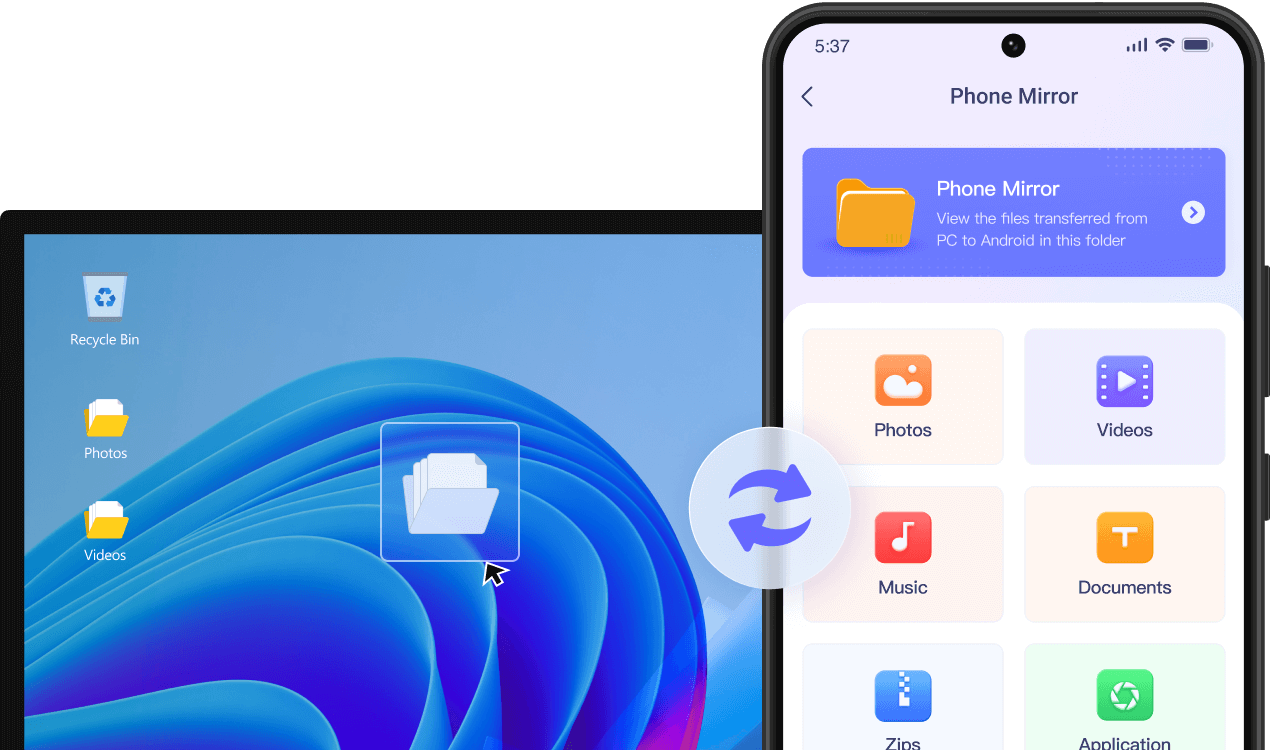
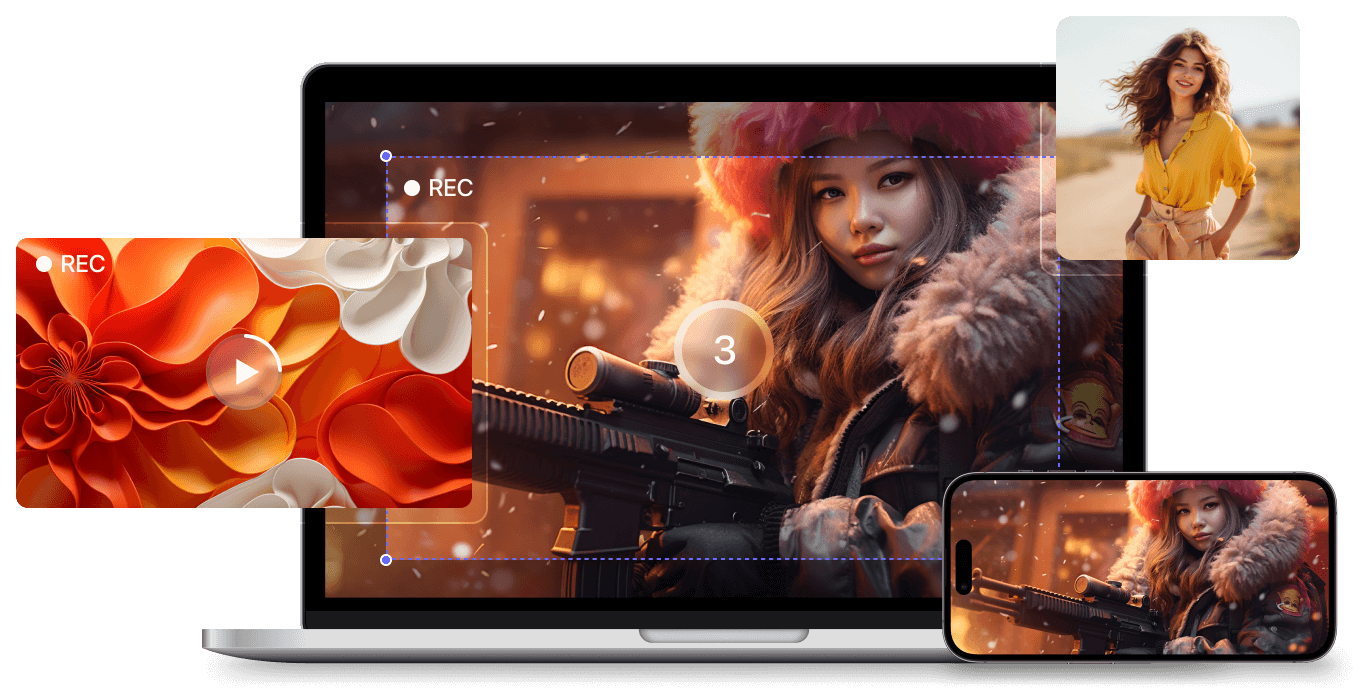
  • 便利な追加機能:スクリーンショット、画面録画、ファイル転送など。
無料ダウンロード win 11/10/8.1/8/7
Windows・Macに対応|100%安全・安心
30日間返金保証
無料ダウンロード MacOS 27及び以前
Windows・Macに対応|100%安全・安心
30日間返金保証
利用可能:
filehorse softonic softpedia
Good Choice

Android・iOSユーザーに人気のミラーリングソフト

PC・Macでゲーミングキーボードを使い、Androidゲームを快適プレイ

PCでAndroidスマホゲームを快適にプレイしたいですか?Phone Mirrorのキーマッピングを設定すれば、エミュレーター不要でゲーミングキーボードによる操作が可能です。

最大5台のデバイスを同時にミラーリング可能

iOS/Android画面を
PC・Macへリアルタイムミラーリング

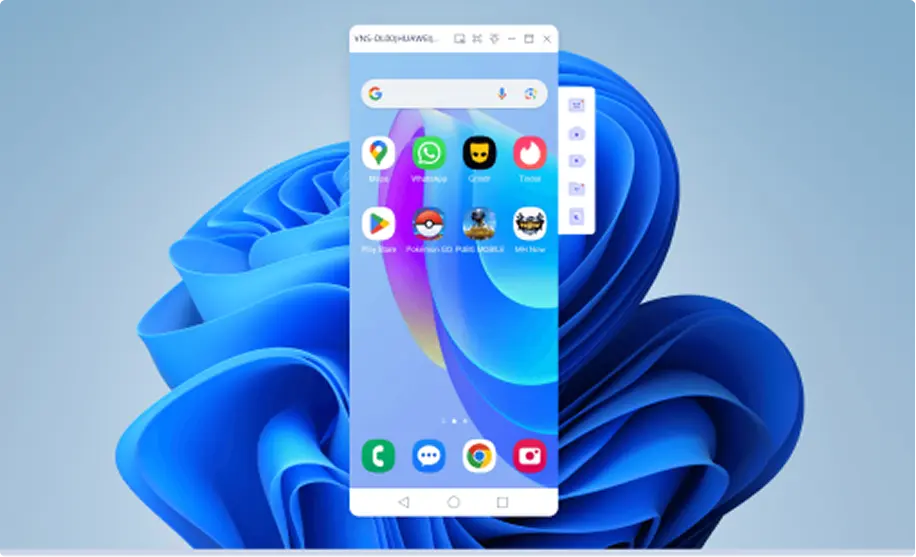
大画面でより快適な視聴体験を得るには、Phone Mirrorをご利用ください。USB接続でAndroid端末の画面をPC・Macにミラーリング、またはワイヤレスでiPhoneの画面をPCへミラーリングできます。

  • お好みに合わせてミラー画面の回転や全画面表示が可能。
  • PCで1080HD・60FPS・オリジナル解像度の高画質ミラーリングを楽しめます。

PC・Macでキーボードとマウスを使い、Android端末を操作

Phone Mirrorは最大5台のスマートフォンを同時ミラーリング可能。1台のPCで複数デバイスを同時操作でき、作業効率を大幅に向上します。

  • エミュレーター不要で、PC上からAndroidアプリを直接操作。
  • PC・Macでメッセージ送受信、メール返信、LINE確認もリアルタイムで遅延なし。

Android
とPC・Mac間でファイルを簡単転送

ドラッグ&ドロップだけで、PCとAndroidスマホ間のファイル転送が可能。写真・動画・ドキュメント・圧縮ファイルなど多様な形式に対応。

PCでスマホ画面のスクリーンショット&録画

ワンクリックで、PC上からスマホ画面のスクリーンショットや録画が可能。撮影した画像はクリップボードへのコピーにも対応。

Phone Mirror 無料体験版 vs. 製品版

主要機能 無料体験版 製品版
Android・iOS画面ミラーリング 透かしあり 透かしなし
透かしなし 10分/日 時間無制限
PCでAndroidゲームをプレイ 10分 時間無制限
ミラーリング画質 低 高
ファイル転送 非対応 対応
スクリーンショット 透かしあり 透かしなし
画面録画 1回3分 時間無制限
/
/

3ステップでAndroid・iOSの画面ミラーリング完了

phone mirror ガイド phone mirror ガイド

ステップ 1

Phone Mirrorを起動し、AndroidまたはiPhoneをPCに接続します。

ステップ 2

プログラムが自動的にスマホ画面をPCへミラーリングします。

ステップ 3

スマホ画面の表示後、PC上からAndroidスマホを操作できます。

5 star

Trustpilotで12,000件以上のレビュー

著名メディアと数百万ユーザーから信頼

Phone Mirrorのレビューをもっと見る >
avatar 長谷川 一樹

「SamsungのスマートフォンとPCを同時に使うことがありますが、Tenorshare Phone Mirrorを使えば、スマホ画面をPCにミラーリングでき、いちいちスマホを手に取る必要がなく、とても便利です。」

software informer icon

「Tenorshare Phone Mirrorは、Androidスマホの画面をPCにリアルタイムでミラーリングし、操作まで可能な高機能ソフトです。このプログラムを使えば、スマホとPC間でコンテンツを共有でき、さらに最大5台のAndroid端末を同時にミラーリングできます。」

user profile 松本 葵

「Tenorshare Phone Mirrorは、スマホ画面をPCにミラーリングする優れた使用体験を提供してくれます。PCからスマホを直接操作でき、画質も非常に鮮明です。スクリーンショットや録画もできるので、今後さらに多くの機能が追加されるのを期待しています!」

yahoo news

「多くのシーンで、スマホ画面をPCに映したいと思うことがあります。たとえば、PCでAndroidアプリやゲームを楽しんだり、PCからAndroid端末を操作したりする場合です。幸い、Tenorshare Phone Mirrorを使えば、短時間でスマホ画面をさまざまなPCやノートパソコンにミラーリングできます。」

user profile 田中大輝

「スマホの画面は小さすぎます。私はゲームが好きで、今はPhone Mirrorのキーマッピング機能を使ってPCでスマホゲームを遊んでいます。効率の高いツールで、機能も強力、操作もスムーズ。とても気に入っています!」

softonic

「Tenorshare Phone Mirrorを使えば、USBケーブル経由でモバイル端末の画面をPCに共有し、より大きな画面で快適に閲覧できます。写真、YouTube、WhatsAppなどのアプリにもすぐアクセス可能。さらに、PCから通話の発信やSMSの送信も行えます。」

今すぐTenorshare Phone Mirrorをダウンロード

Windows・Mac対応、Android・iOS向け最高の画面ミラーリングソフト

とても良い:
12,017件のレビュー出典:
100% secure

100% 安全

256ビットSSLで購入

30 Days

30日間

返金保証

Free

無料

技術サポート

YouTube Total Views

470,856,973

YouTube総視聴回数

Satisfied Customers

142,189,356

満足した顧客

Downloads Worldwide

150,561,624

世界中のダウンロード数

Tenorshare Phone Mirror 技術仕様

対応デバイス

iOSデバイス

iPhone 18 Pro(Max)からiPhone 5まで、iPhone Air、すべてのiPadモデル、iPad Air、iPad Mini、iPad Pro

iPhone 18 Pro(Max)からiPhone 5まで、iPhone Air、すべてのiPadモデル、iPad Air、iPad Mini、iPad Pro

Androidデバイス

Samsung、Huawei、LG、Motorola、Xiaomi、OPPO、vivo、OnePlus、ASUS、Google、Nokia など

Samsung、Huawei、LG、Motorola、Xiaomi、OPPO、vivo、OnePlus、ASUS、Google、Nokia など

必要なシステム

iOSiOS 12.3~iOS 27

AndroidAndroid 6~17

WindowsWindows 11/10/8.1/8/7

macOSmacOS 10.11以上

注意:iOSの画面ミラーリングはWindows PCのみ対応。Androidの画面ミラーリングはWindowsおよびMacに対応。

Tenorshare Phone Mirror よくある質問・関連記事

画面ミラーリングとは、スマホやタブレットの画面を別のディスプレイに映すことを指します。Phone Mirrorを使えば、スマホ画面をPCにミラーリングでき、Android/iPhoneからPC・Macへのミラーリングにも対応しています。

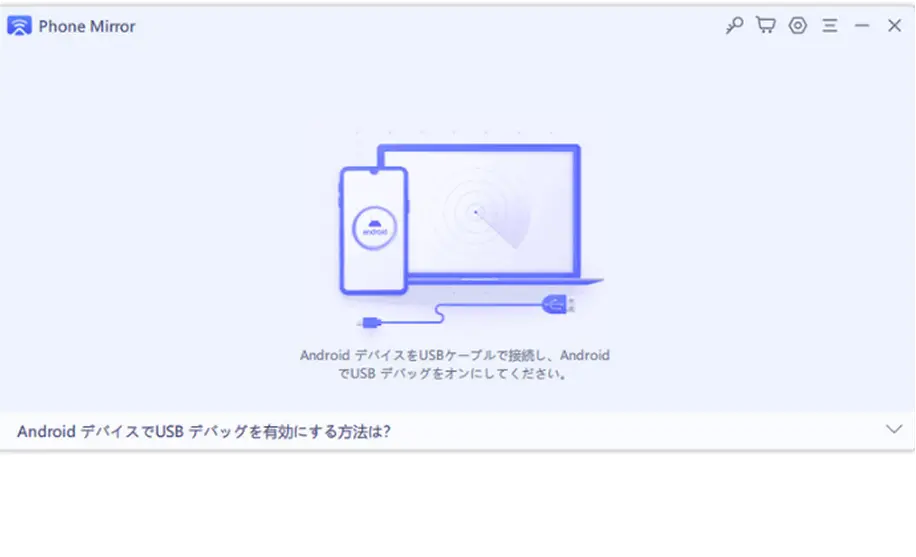
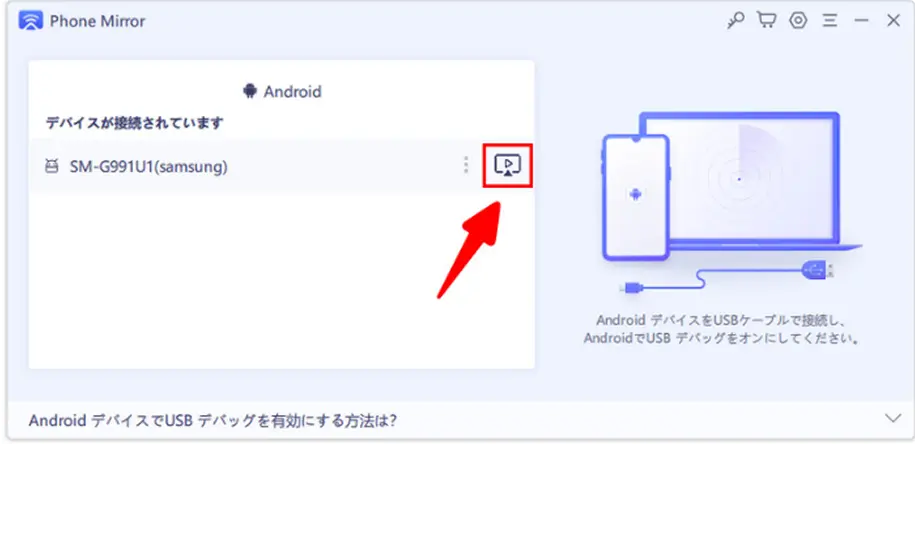
Tenorshareの画面ミラーリングソフト「Phone Mirror」を使えば、たった3ステップでAndroid画面をPCに投影できます:

1. USBケーブルでAndroidスマホをPCに接続。

2. Android端末でUSBデバッグを有効にする。

3. 「ミラーリング」ボタンをクリックし、Android画面をPCにミラーリング開始。

はい、必要に応じて画面サイズを調整したり、最大化することが可能です。「最適ウィンドウサイズ」メニューをクリックすれば、ミラーリングウィンドウを最適な表示比率に調整できます。

Android画面をPCにミラーリングできない場合は、以下の手順をお試しください:

1. デバイスを再接続するか、別のUSBケーブルを使用する。

2. デバイスでUSBデバッグが有効になっていることを確認する。

3. USB接続モードを「充電のみ」から「ファイル転送」または「MTP」に変更する。

1. 「設定」>「端末情報」>「ビルド番号」を開き、7回タップして「開発者向けオプション」を有効化。

2. 「開発者向けオプション」を開き、「USBデバッグ」をオンにする。

3. 「USBデバッグを許可しますか?」のポップアップが表示されたら、「許可」をタップして確認。

ゲームキーボード機能を使えば、キーボードとマウスでPC・Mac上からAndroidゲームをプレイできます。

1. USBケーブルでAndroidスマホをPCに接続し、スマホでUSBデバッグを有効化。

2. Android端末の画面をPCにミラーリング開始。

3. AndroidスマホにPhone Mirrorアプリをダウンロード。

4. ゲームを開き、キー設定を行う。これでPC上でスマホゲームを楽しめます。