


複数のWordファイルをPDFにまとめる方法|一括変換する4つのやり方
大量のWordファイルを扱っていて「まとめてPDFに変換したい」と思ったことはありませんか?
Wordは便利な形式ですが、1つずつPDFに変換するのは時間がかかります。そんなときに役立つのが、Word PDF一括変換ツールです。
PDFは書式やレイアウトが崩れず、セキュリティ面でも安心して共有できるため、多くの場面で使われています。本記事では、複数のWordファイルをPDFにまとめる方法を4つ紹介します。個別にPDFを作成したい場合も、すべてのファイルを1つのPDFに結合したい場合も、効率よく作業できるようになります。
︎Part1. 複数のWordファイルを無料でPDFに変換する方法
複数のWordファイルをPDFに一括変換すれば、作業時間を大幅に短縮し、ファイル管理もスムーズになります。
中でも PDF編集ソフトTenorshare PDNob は、バッチ変換に対応した信頼性の高いツールで、複数のWordをPDFにまとめる作業を簡単かつ効率的に行えます。Wordだけでなく、Excel・PPT・TXT・PNG・EPUBなど幅広い形式に対応しています。
さらに、100種類以上の編集機能を搭載しており、テキストや画像の編集、透かしや背景の追加、ファイル保護など多彩な操作が可能です。PDFの結合や分割、変換など、あらゆる作業をこれ1つで完結できます。

Tenorshare PDNobを選ぶ理由
- Word/Excel/PPTをPDFに一括変換:10種類以上の形式に対応し、書式をそのまま保持
- PDF編集機能:テキストや画像を直接編集、フォント変更も可能
- PDFの結合/分割:複数のファイルを簡単にまとめたり分けたりできる
- 透かしやパスワードの追加:カスタムセキュリティでファイルを保護
- OCR機能:スキャンPDFからテキストを抽出し、編集可能に
- 多形式へのエクスポート:PDFをWord、Excel、画像などに変換可能
PDF編集ソフトPDNobで複数のWordをPDFに変換する手順
まずはPCにPDF編集ソフト「PDNob」を無料でダウンロードしてインストールしましょう。




それから、Tenorshare PDNobを起動し、メイン画面から「一括ツール」をクリックします。
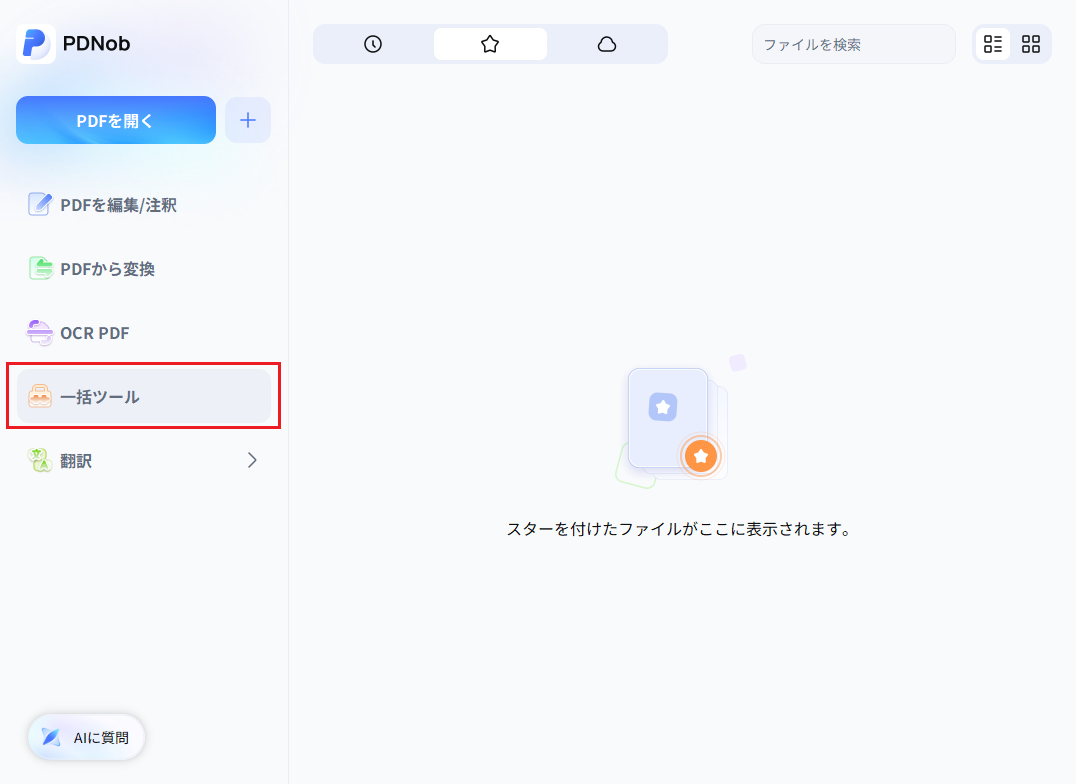
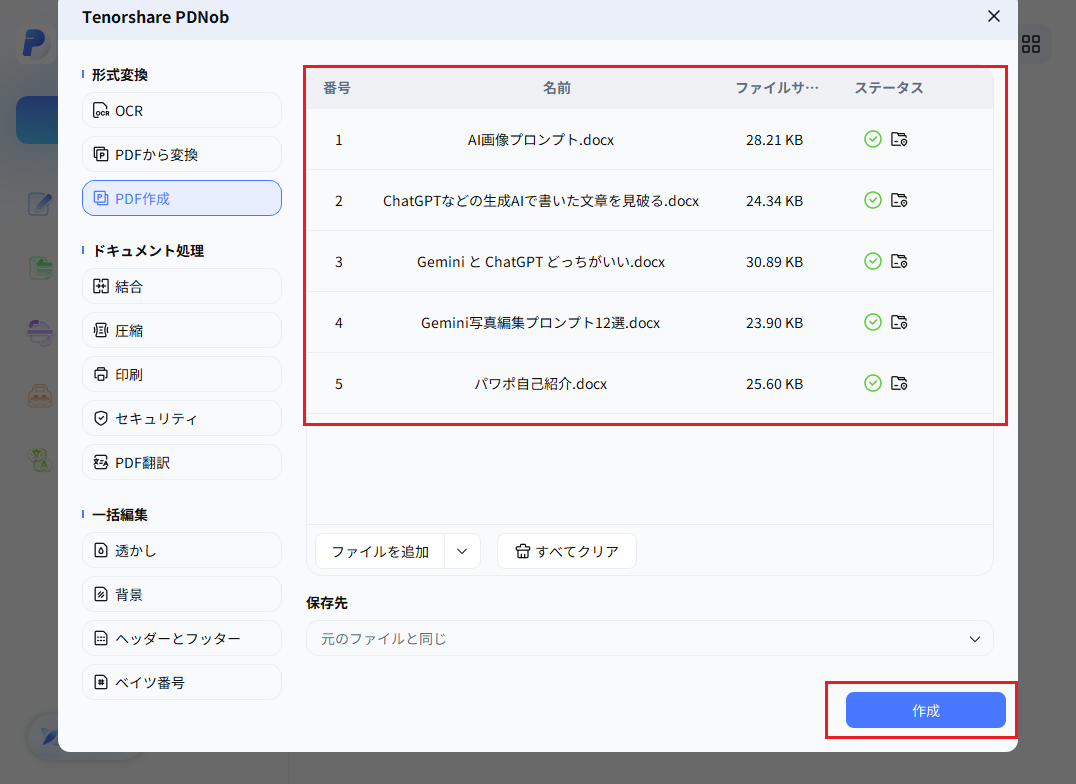
「PDF作成」ボタンを押し、変換したいWordファイルを複数選択してアップロードします。

「作成」をクリックすると、複数のWord文書が一括でPDFに変換されます。
-
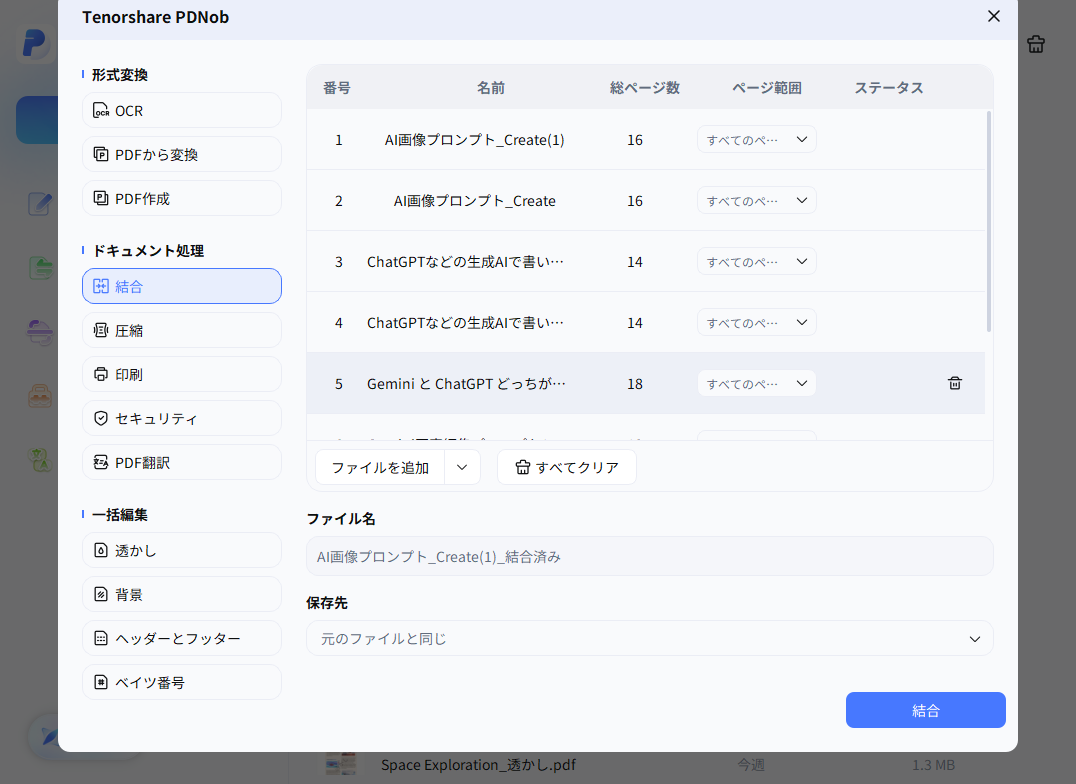
複数のWordファイルを1つのPDFにまとめたい場合は、「一括ツール」→「結合」を選択し、PDFファイルを追加して結合します。

関連記事: WordからPDFに変換するとずれる?原因と対策
︎Part2. Microsoft Wordで複数のWordファイルを手動でPDFに変換する方法
追加ソフトを使わずに変換したい方には、Microsoft Wordの標準機能を使う方法がおすすめです。Wordの「名前を付けて保存」機能を使れば、WordファイルをPDF化でき、フォーマットやレイアウトも崩れません。
ただし、この方法は一括変換(バッチ変換)には対応していないため、複数のWordファイルをPDFにまとめたい場合には1つずつ作業する必要があります。それでも、高品質なPDFを作成できる点は大きなメリットです。
Microsoft Wordで複数のWordファイルをPDFに変換する手順
Microsoft Wordでファイルを開きます。
「ファイル」>「名前を付けて保存」をクリックし、保存先を選択。
保存形式の一覧から「PDF」を選び、「保存」をクリック。
他のWordファイルも同様に繰り返してPDF化します。
︎Part3. Macで複数のWordファイルを1つのPDFにまとめる方法
Macユーザーは、Finderのクイックアクション機能を使えば、追加ソフト不要で簡単にWord PDF一括変換ができます。この方法を使うと、2つ以上のWordファイルを1つのPDFにまとめることができ、わずか数クリックで完了します。
複数のファイルを整理したい場合や、1つのファイルに統合して共有したいときに最適なmacOS標準の方法です。
Finderで複数のWordをPDFに変換する手順
Finderを開き、PDF化したいWordファイルがあるフォルダへ移動。
Commandキーを押しながらクリックし、変換したいすべてのWordファイルを選択。
右クリックして「クイックアクション」>「PDFを作成」を選択。
選択したWordファイルが1つのPDFファイルにまとめられます。
ファイル名を変更し、保存場所を指定して完了です。
︎Part4. Adobe Acrobatで複数のWordファイルをPDFに変換する方法
Adobe Acrobat は、PDF作成・編集の定番ソフトで、プロフェッショナルも利用する高機能ツールです。複数のWordファイルをまとめてPDFに変換できるだけでなく、PDFの結合・分割・注釈追加・セキュリティ設定など多彩な機能を備えています。
手順
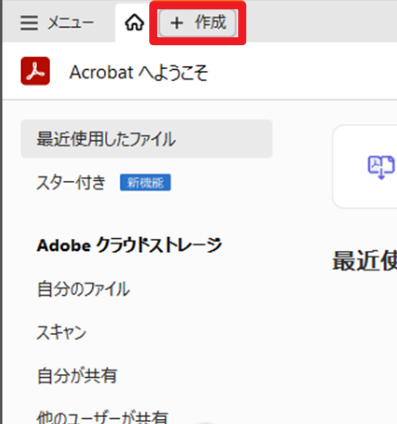
Acrobatを起動し、メニューから「作成」を開きます。
「複数のファイル」>「ファイルを結合」(または「複数のPDFファイルを作成」)を選択し、「次へ」をクリックします。
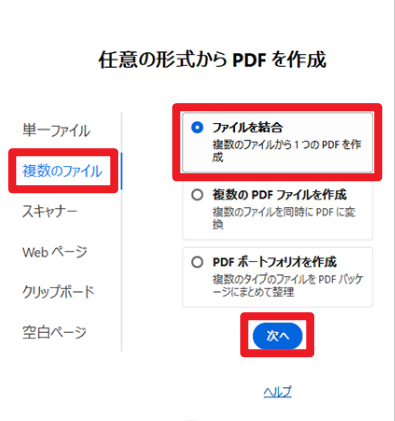
換したいWordファイルをドラッグ&ドロップするか、「ファイルを追加」をクリックしてすべて選択します。

必要に応じてファイルの並び順を調整します。
「結合」または「作成」をクリックすると、複数のWordファイルがPDFとして生成されます。


Adobe Acrobatを使れば、書式やレイアウトを崩さず高品質なPDFを作成できます。プロジェクト資料や報告書、プレゼン資料のPDF化に最適です。
︎Part5. 無料で使えるおすすめのオンラインWord PDF一括変換ツール
1. iLovePDF
iLovePDF は、シンプルかつ強力なWord PDF一括変換機能を備えた無料オンラインツールです。複数のDOCやDOCXファイルを同時にアップロードして変換でき、レイアウトも崩れません。すべてのデバイスやブラウザで動作するため、複数のWordファイルをPDFにまとめたいユーザーに最適です。

2. PDFCandy
PDFCandy は、直感的に操作できる無料オンラインWord PDF変換ツールで、複数ファイルのドラッグ&ドロップに対応しています。高速変換が可能で、品質を損なうこともありません。また、オフラインで使えるデスクトップ版も提供されているため、柔軟に利用できます。大量のWordファイルをまとめてPDF化したい方におすすめです。

3. Soda PDFオンライン
Soda PDFオンライン では、複数のWordファイルを一括でPDFに変換できる直感的なインターフェースが用意されています。アップロードしたWordファイルを個別のPDFに変換することも、1つのPDFに結合することも可能です。プロ仕様の仕上がりと使いやすい操作性を兼ね備えており、効率的に複数WordファイルをPDF化したいユーザーにぴったりのツールです。

Part6. Word PDF一括変換に関するよくある質問(FAQ)
最後に、WordファイルのPDF一括変換や複数ファイルの結合に関してよくある質問と、その具体的な方法をQ&A形式でまとめました。ファイル数や用途に合わせて、最適な方法を確認してみてください。
Q1. 複数のWordファイルを1つのPDFに統合するにはどうすればいいですか?
A. WordファイルをPDFに変換した後、PDF結合機能を使って1つのファイルにまとめる方法があります。
例えば、Tenorshare PDNobなら、「一括ツール」→「結合」を選択し、複数のPDFファイルを追加して順番を調整した後、「結合」をクリックするだけで1つのPDFにまとめられます。
Q2. 複数のWordファイルを一気にPDF化するには?
A. 一括変換に対応したPDFソフトを利用するのが効率的です。
Wordファイルをまとめて選択して追加し、出力先を指定して「作成」や「変換」をクリックするだけで、複数のWord文書を一括でPDF化できます。1ファイルずつWordで開いてPDFとして保存する必要がないため、大量の文書を処理する際に便利です。
Q3. 数十個以上のWordファイルを自動で一括変換したい場合は?
A. バッチ処理(一括処理)に対応したデスクトップソフトを利用するのがおすすめです。
例えばPDNobでは、複数のWordファイルをまとめて追加し、「作成」をクリックすることで一括変換できます。数十個以上のファイルを処理する場合は、ファイルを1つずつ操作する手間を省けます。
Q4. Wordファイルを個別のPDFではなく、1つのPDFにまとめることはできますか?
A. はい、複数のWord文書を1つのPDFに結合できます。
まずWordファイルを一括でPDFに変換し、その後「一括ツール」→「結合」を選択します。PDFファイルを追加して並び順を調整し、「結合」をクリックすれば、複数の文書を1つのPDFとして保存できます。
Q5. WordをPDFに一括変換する無料方法はありますか?
A. はい、Wordの標準機能や無料のオンライン変換ツールを利用できます。
Wordの標準機能を使う場合は、ファイルを開いて「名前を付けて保存」からPDF形式を選択します。複数ファイルをまとめて処理したい場合は、一括変換に対応した無料ツールを利用すると便利です。ただし、無料ツールではファイル数やサイズ、利用回数などに制限がある場合があるため、事前に確認しましょう。
︎まとめ
ここまでで、複数のWordファイルをPDFに変換する方法をさまざまな角度から紹介しました。
オンラインツールを使う方法、WordやMacの標準機能を使う方法、そして高機能ソフトを利用する方法など、それぞれにメリットがあります。
その中でも、Tenorshare PDNob は、
- ✅ Word PDF一括変換
- ✅ 編集・結合・分割機能
- ✅ レイアウト保持
といった機能をオールインワンで備えており、最も効率的でおすすめです。
手間をかけずにPDFを作成・編集したい方は、ぜひ試してみてください。

- スマートAI: PDFの読み取りから要約、インサイト抽出までを従来より300倍の速さで実現。
- フォーマット変換: PDFをWord、Excel、PowerPoint、画像、PDF/A、テキスト、EPUBなど、30種類以上の形式に変換可能。
- PDF編集: テキスト、画像、透かし、リンク、背景の編集に加え、PDFの結合や保護など100以上の編集機能を搭載。
- PDF注釈: ステッカー、ハイライト、アンダーライン、図形、スタンプなど、200種類以上の多彩な注釈ツールを提供。
- OCR機能: スキャンしたPDFを99%の精度で、編集や検索が可能なデータに変換。


複数のWordファイルをPDFにまとめる方法|一括変換する4つのやり方
最終更新日2026-08-31 / カテゴリPDF変換
(0 票、平均: 5.0 out of 5 )
(クリックしてこの記事へコメント)