


ソフトを使わずにPDFを結合する簡単な方法5つ【無料でできる!】
複数のPDFを一つにまとめたいけれど、︎︎P専用のPDF結合ソフトをインストールするのは手間だと感じたことはありませんか?この記事では、PDF結合ソフトを使わずに、無料で簡単にPDFを結合する方法をご紹介します。オンラインツールやOSに備わっている機能を活用するので、誰でも手軽に実践できます。
- 1 PDF結合ソフトを使わずにPDFを一つにまとめる5つの方法
- 2 iLovePDF・Googleドライブ・ブラウザ拡張機能でPDFを結合する手順
- 3 WindowsのMicrosoft Print to PDFやMacのプレビューを使ってPDFをまとめる方法
- 4 大量のPDFを結合・並べ替え・編集するときに役立つPDNobの使い方と特徴
︎Part1.インストール不要!オンラインツールiLovePDFを活用してPDFを結合する
PDF結合ソフトをインストールしなくても、オンラインツールを利用することで簡単にPDFを結合できます。以下に、特におすすめのオンラインツールとその使用手順を紹介します。
iLovePDFは、PDFに関連するさまざまな作業をオンラインで行える便利なツールです。PDF結合機能に特化しており、操作の簡単さと多機能性で幅広いユーザーに支持されています。効率的かつ柔軟にPDFを操作したいユーザーに最適なツールです。特に、GoogleドライブやDropboxとの連携を重視する方におすすめです。
iLovePDFを使ったPDF結合の手順:
Step1.iLovePDFの公式ページを開きます。「PDFを結合」機能を選択します。


注意点:
- 無料プランでは1回のアップロード可能なファイル数やサイズに制限があります。
- 機密性の高いファイルを操作する際は、アップロードする前にセキュリティポリシーを確認することを推奨します。
関連記事: iLovePDFでPDFを結合する方法
︎Part2.GoogleドライブでPDFをまとめる方法【スマホ・PC】
Googleドライブを使えば、追加のアプリを入れなくてもスマホやPCから簡単にPDFを結合できます。クラウド上で操作できるため、端末を選ばず利用できるのも大きなメリットです。
Googleドライブを使ったPDF結合の手順
Step1.まず、結合したいPDFファイルをGoogleドライブにアップロードします。 ドライブアプリを開き、「+」アイコンをタップして「アップロード」を選択し、ファイルを選びます。
Step2.Googleマーケットプレイスから「Merge PDF Files」アドオンをダウンロードしてインストールします。

Step3.Googleドライブ上で結合するPDFファイルを右クリックし、「アプリを開く」にカーソルを合わせ、「PDF Merge」を選択します。

Step4.新しく開いたタブで「Googleドライブから」をクリックし、結合したいPDFファイルをすべて選択します。
Step5.「Seletct Files」をクリックし、その後「Combine」をクリックして結合します。
これで複数のPDFを一つにまとめられます。スマホでもPCでも同じように使えるので、場所を選ばずに活用できます。
関連記事: PDFをまとめる方法完全ガイド
︎Part3.ソフト不要!ブラウザの拡張機能でPDFを結合する方法
パソコンに専用ソフトをインストールせず、ブラウザだけでPDFを結合したい場合は、ブラウザの拡張機能(アドオン)が便利です。
一部のブラウザでは標準機能でPDFを結合できるものもありますが、Google ChromeやEdgeでは「PDF結合」拡張機能を追加することで簡単に結合が可能です。
Chrome拡張機能の導入手順と結合方法(例:PDF Merge)
Step1.ブラウザで「Chrome ウェブストア」にアクセスし、「PDF結合」と検索します。

Step2.「Chromeに追加」ボタンをクリックして、拡張機能をインストールします。

Step3.拡張機能を開き、結合したいPDFをドラッグ&ドロップします。

Step4.ファイルの順番を確認し、「Merge」や「結合」ボタンを押して一つのPDFにまとめます。

Step5.結合されたPDFをパソコンに保存して完了です。

ブラウザのアドオンを使えば、ソフトを使わずに手軽にPDFを結合できるため、外出先や急ぎの作業でも便利に活用できます。
注意点:
- 拡張機能は信頼できる開発元からのみインストールするようにしましょう。
︎Part4.Windowsの標準機能【Microsoft Print to PDF】を使ってPDFを結合する
Windowsユーザーであれば、追加ソフトを使わずに無料でPDFを結合することが可能です。「Microsoft Print to PDF」機能を活用すれば、簡単な操作でPDFを結合できます。以下に詳しい手順を紹介します。
Microsoft Print to PDFを活用してPDF結合手順:
Step1.結合したいPDFを選択
エクスプローラーを開き、結合したいPDFファイルをすべて選択します。選択した状態で、右クリックメニューから「印刷」をクリックします。

Step2.印刷設定を確認
印刷ダイアログが開いたら、「プリンター」の選択肢から "Microsoft Print to PDF" を選択します。「用紙サイズ」や「ページの向き」などを必要に応じて設定してください。

Step3.ページ順序を確認
印刷プレビューで、選択したPDFが指定の順序で表示されているか確認します。必要があれば順序を調整してください。
Step4.PDFを印刷として保存
「印刷」をクリックすると、ファイル保存ダイアログが表示されます。保存先を指定し、結合後のPDFファイル名を入力して保存します。
Step5.結合されたPDFを確認
保存したPDFを開いて、期待通りに結合されているか確認します。
注意点:
- ドラッグ&ドロップでの直感的な並べ替えはできません。
- 複雑な編集には不向き: 複数ページの結合や大容量ファイルでは処理が遅くなる場合があります。
この方法は、簡単なPDF結合に最適です。もしより高度な機能が必要な場合は、専用ソフトやオンラインツールを活用することを検討してください。
Microsoft Print to PDFは簡単なPDF結合に便利ですが、結合・分割・並べ替え・OCR・パスワード保護など高度な編集が必要なら、多機能な専用ソフトTenorshare PDNobがおすすめです。無料で試せますよ。


︎Part5.Macの標準機能【プレビュー】を使ってPDFを結合する
Macには、PDF編集に便利な「プレビュー」アプリが標準搭載されています。このアプリを使用すると、簡単にPDFを結合したり、ページ順序を変更したりできます。以下に詳しい手順を紹介します。
プレビューを使ったPDF結合の手順:
Step1.PDFファイルを「プレビュー」で開く
結合したいPDFファイルを右クリックし、「プレビューで開く」を選択します。もし複数のPDFファイルがある場合、順番に開いても問題ありません。
Step2.サイドバーを表示
プレビューでPDFファイルが開いたら、サイドバー(左側)を表示させます。
メニューバーの「表示」>「サイドバーを表示」を選択して、ページのサムネイルを確認できる状態にします。
Step3.PDFファイルをドラッグ&ドロップで結合
結合したい別のPDFファイルをFinderからプレビューのサイドバーにドラッグ&ドロップします。
ドラッグしたPDFのページが現在のPDFの後ろに追加されます。
Step4.ページ順序を整える
サイドバー内でPDFのページをドラッグして、希望の順序に並べ替えます。
この段階で、ページ順序や必要なページを調整できます。
Step5.PDFとして書き出し
メニューバーから「ファイル」>「PDFとして書き出し」を選択します。
保存先を指定して、新しいPDFファイルとして結合されたファイルを保存します。
注意点:
- 大きなPDFファイルの場合: 大きなファイルを結合する際には、処理が遅くなることがあります。
- 複数ファイルを一度に結合する場合: 複数のPDFを開いて結合する手順になるため、一度に大量のPDFを結合する際は手間がかかることがあります。
︎Part6.大量のPDFもまとめやすい!PCで快適にPDFを結合する方法
PDFを結合したいけれど、追加費用をかけずに作業したい場合、Tenorshare PDNobは便利な選択肢です。このソフトは無料で使える枠があり、PDFの結合だけでなく編集やその他の便利な機能も試すことができます。
Tenorshare PDNobの特徴:
- 直感的な操作
シンプルでわかりやすいインターフェースにより、ドラッグ&ドロップでPDFを結合したり、ページの順番を簡単に並べ替え可能です。初心者でもすぐに操作できます。 - PDF結合機能
複数のPDFファイルを一度に結合でき、不要なページの削除やページ順序の変更も簡単に行えます。 - PDFの編集機能
結合だけでなく、テキスト編集、画像追加、注釈挿入など、PDF編集に必要な基本機能も備えています。 - 高い互換性
WindowsとMacの両方に対応しており、どちらの環境でもスムーズに使用できます。
Tenorshare PDNobでPDFを結合する
-
Tenorshare PDNobを公式サイトからダウンロードし、インストールします。




-
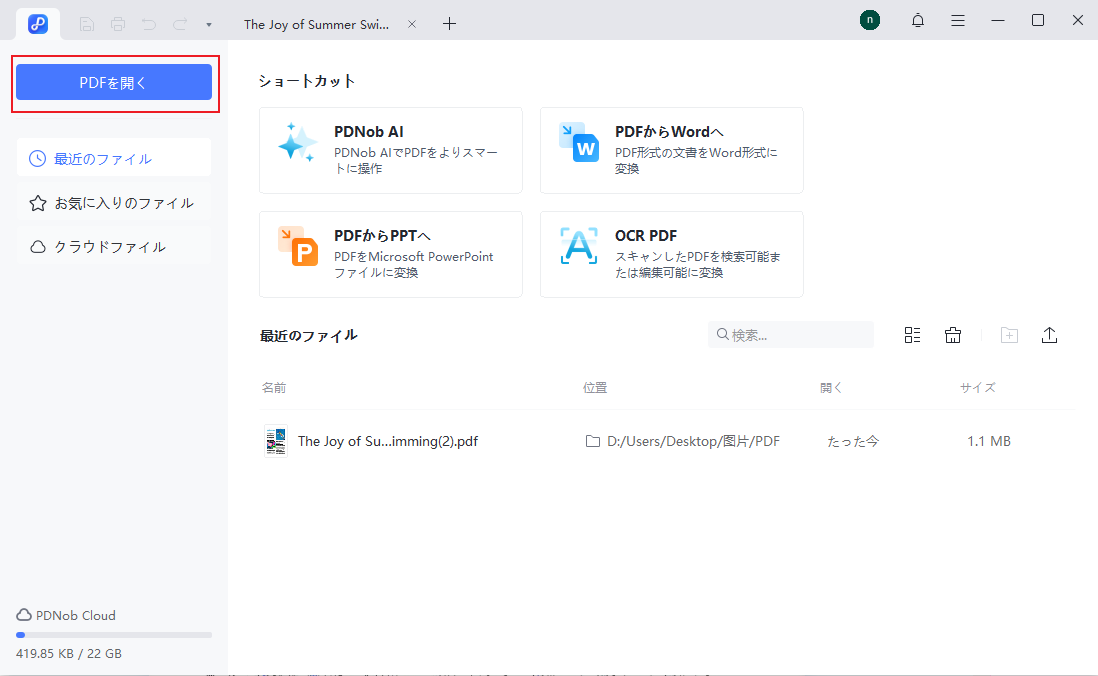
アプリを起動した後、結合したいPDFファイルをドラッグ&ドロップで追加します。もしくは、「PDFを開く」をクリックしてファイルを選択します。
-
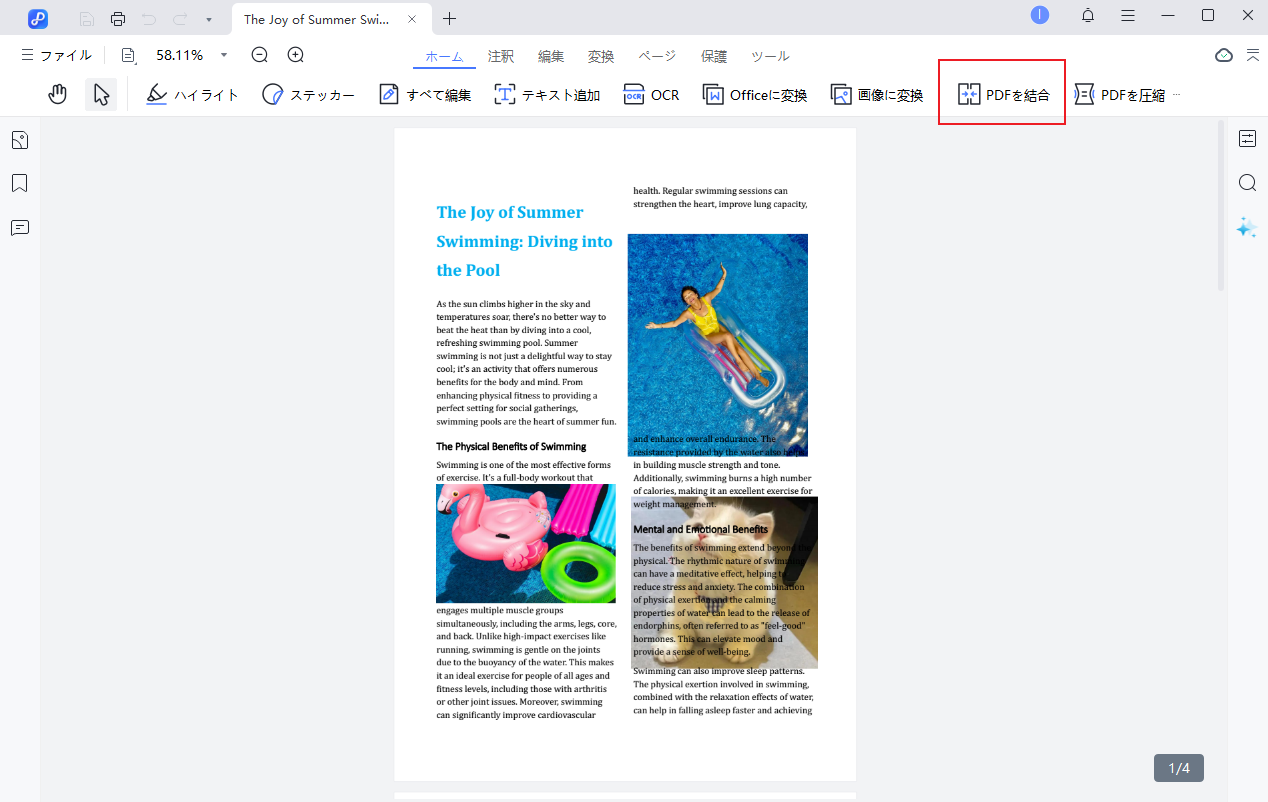
PDFを開いた後、ページの並べ替えや不要なページの削除ができます。編集が不要な場合は、「PDFを結合」をクリックします。
-
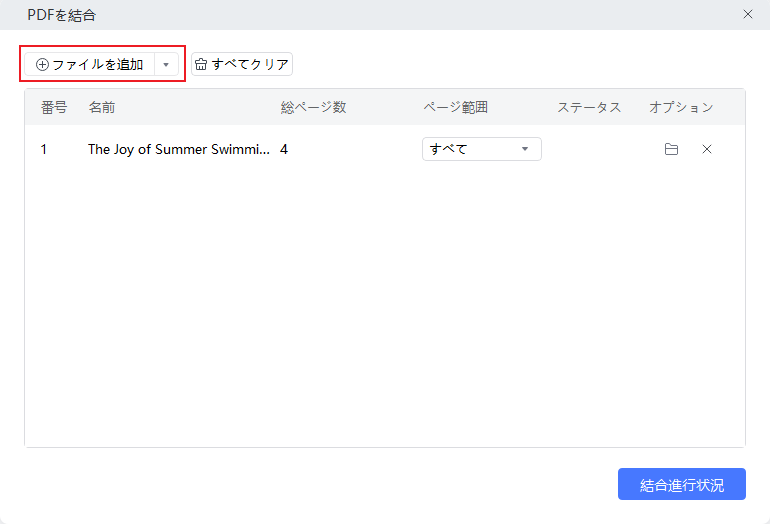
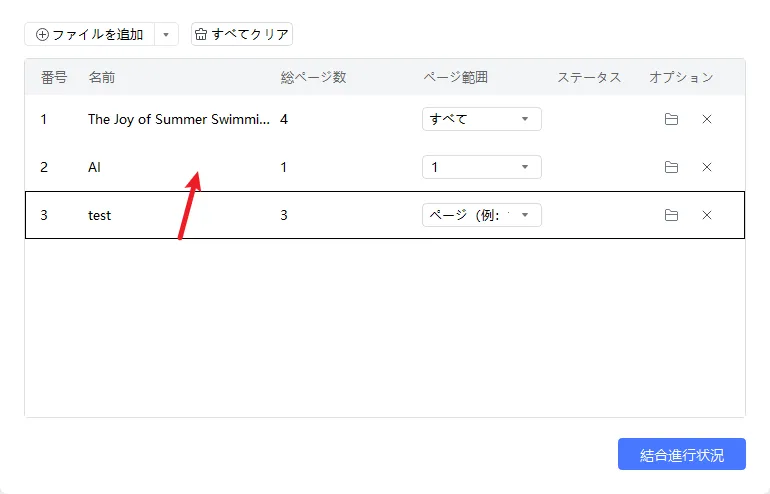
結合したいPDFファイルを追加し、ファイルの順序をドラッグで変更できます。
-
「結合」をタップして結合したファイルを確認でき、必要に応じて追加の編集を行います。完了後、結合したPDFを保存します。


Tenorshare PDNobは、PDFの結合だけでなく、編集や管理も同時に行いたい場合に非常に役立つツールです。無料枠を活用することで、PDFに関するさまざまな作業を効率よくこなすことができます。
関連動画
関連記事: 無料で使えるPDF結合ソフト8つおすすめ!
︎まとめ
PDF結合ソフトを使わない場合でも、オンラインツールやパソコン・スマホの標準機能を活用すれば、誰でも簡単にPDFを結合できます。それぞれの方法にはメリットや注意点があるため、PDFを結合したいけれどソフトを使わない場合は、自分に合った方法を選んで試してみてください。
この記事で紹介した方法のポイント
- オンラインツール(例:iLovePDF):手軽で多機能ですが、機密性の高いファイルは注意が必要です。
- Googleドライブ(スマホ・PC):インストール不要でクラウド上から簡単にPDFをまとめられます。
- ブラウザの拡張機能:ChromeやEdgeのアドオンを使えば、ソフトを入れずにPDFの結合が可能です。
- Windows標準機能「Microsoft Print to PDF」: インストール不要で、簡単にPDFを結合できます。
- Mac標準機能「プレビュー」: ドラッグ&ドロップで直感的にPDFをまとめられます。
- Tenorshare PDNob: 無料枠を活用すれば、大量のPDFや編集・管理も効率的に行えます。
ソフトのインストールに頼らず手軽に作業したい場合も、必要に応じて高機能なソフトを使いたい場合も、それぞれの方法をうまく活用すればPDF作業を効率化できます。ぜひ、自分に合った方法を試してみてください。

- スマートAI: PDFの読み取りから要約、インサイト抽出までを従来より300倍の速さで実現。
- フォーマット変換: PDFをWord、Excel、PowerPoint、画像、PDF/A、テキスト、EPUBなど、30種類以上の形式に変換可能。
- PDF編集: テキスト、画像、透かし、リンク、背景の編集に加え、PDFの結合や保護など100以上の編集機能を搭載。
- PDF注釈: ステッカー、ハイライト、アンダーライン、図形、スタンプなど、200種類以上の多彩な注釈ツールを提供。
- OCR機能: スキャンしたPDFを99%の精度で、編集や検索が可能なデータに変換。


(1 票、平均: 1.0 out of 5 )
(クリックしてこの記事へコメント)