


CubePDFレビュー|無料で使えるPDFソフトの使い方と注意点を徹底解説
近年、テレワークの拡大やリモート学習の定着により、PDFファイルの閲覧・編集が日常業務で多くなっています。PDFはスマートフォンやタブレットで手軽に扱えるようになりましたが、セキュリティの懸念や互換性の問題で、信頼できるPDFソフトの需要が高まっています。本記事では、PDF編集のニーズに応えるツールとして、定番のCubePDFを詳しくレビューします。
︎Part1.CubePDFとは?無料で使える国産PDF変換ソフトの魅力
CubePDFは、キューブソフトが開発している無料の国産PDF変換ソフトです。特徴はとにかくシンプルで、Windowsにインストールするだけで“仮想プリンタ”として使える点。普段どおりに印刷を選ぶだけで、WordやExcel、画像、Webページなど、ほぼあらゆるファイルを手軽にPDF化できます。

動作は軽く、画面も分かりやすいので、初めてPDFツールを使う人でも迷うことがありません。さらに、PDFの作成だけでなく、JPEGやPNGへの変換、パスワードの設定、既存PDFへの追記や上書きといった実用的な機能も備えています。
必要な機能にしっかり絞り込みつつ、広告なしで使える点も嬉しいポイント。仕事でもプライベートでも活躍する、扱いやすい定番のPDFツールです。は日本国内で圧倒的な人気を誇る国産PDF変換ソフトです。WordやExcelなどのファイルを簡単にPDF化したいニーズが高まる中、CubePDFは「無料で本格的な変換ツール」を求める人に最適な選択肢となっているのです。
︎Part2.CubePDFの主な機能
CubePDF、CubePDF Utility、CubePDF Page、CubeICEの重要な機能をそれぞれを紹介します。
| ソフト名 | 主な用途 | 主な機能 | おすすめの利用シーン |
|---|---|---|---|
| CubePDF | PDF・画像ファイルの作成 | 仮想プリンターとして動作し、Word・Excel・PowerPoint・Webブラウザなど印刷可能なアプリからPDFへ変換。PDFだけでなくPNG・JPEGなどの画像形式でも保存可能。 | Office文書やWebページをPDFとして保存したい場合 |
| CubePDF Utility | PDFの基本編集 | PDFの結合・分割・ページ抽出・回転・ページ順の変更・パスワード設定など、日常的なPDF編集に対応。シンプルな画面で初心者でも操作しやすい。 | PDFを整理・編集したい場合 |
| CubePDF Page | PDF・画像ファイルの結合・分割 | PDFの結合・分割に特化した軽量ツール。ドラッグ&ドロップで操作でき、BMP・PNG・JPEG・GIF・TIFFなどの画像もまとめて1つのPDFに結合可能。 | 複数のPDFや画像をまとめたい場合 |
| CubeICE | 圧縮・解凍 | ZIP・7z・RAR・TAR・ZSTDなど幅広い圧縮形式に対応。Macで作成したZIPファイルの文字化け対策や、AES-256で暗号化されたファイルの解凍・圧縮も可能。 | 圧縮ファイルの作成・解凍や文字化け対策をしたい場合 |
︎Part3.CubePDF基本的な使い方と実際に使ってみた感想
3-1.CubePDF基本的な使い方
-
変換したいファイルを開く
Word、Excel、ブラウザ(Chrome/Edge)などの印刷対応アプリで、PDF化したいドキュメントを表示します。 -
印刷ダイアログを開く
アプリのメニューから「ファイル」→「印刷」を選択(ショートカット: Ctrl+P)。プリンター一覧が表示されます。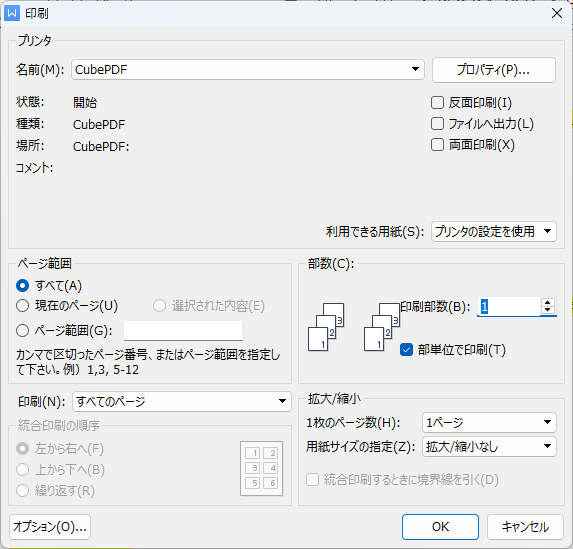
-
CubePDFを選択して印刷実行
プリンター一覧から「CubePDF」を選択。印刷設定(解像度: 通常300dpi推奨、ページ範囲: 全ページなど)を調整し、「印刷」ボタンをクリック。これで仮想印刷が開始され、CubePDFの設定画面が自動で開きます。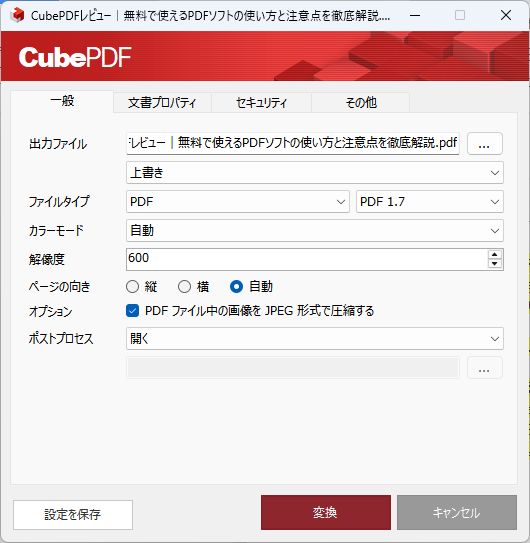
-
保存設定を確認して変換
CubePDF画面で「出力ファイル」(保存先・ファイル名)を指定。オプション: 上書き/結合を選択、またはパスワード設定。「変換」ボタンをクリック。完了後、指定フォルダにPDFファイルが作成されます。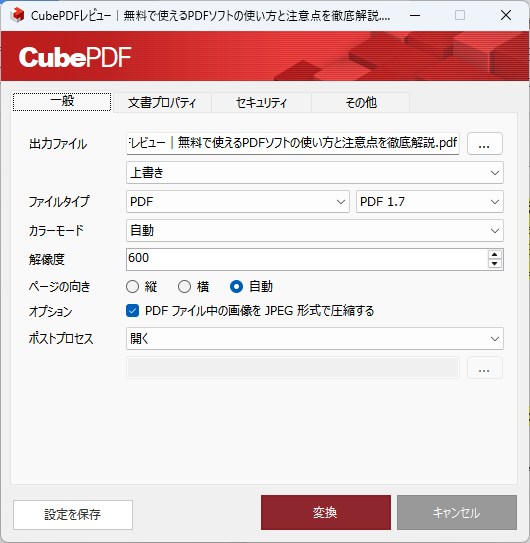


3-2.使ってみた感想
実際にCubePDFを使ってみて、とても使いやすさを感じました。理由としては普段プリンターで印刷する感覚で使えるので、直感的な操作でpdf化ができる点です。ユーザーインターフェースもプリンタ印刷に慣れていれば、スムーズにできました。変換の速度と精度についても特に問題を感じないレベルでした。
︎Part4.CubePDFのメリット・デメリット
本パートでは、CubePDFのメリットを実際の使用シーンとともに詳しく解説し、デメリットについても正直に指摘します。
メリット:無料なのにプロ級の品質と使いやすさ
CubePDFの最大の魅力は、「無料でここまでできるのか!」という驚きです。以下に、3つの主要なメリットを具体例とともに紹介します。
- ①完全無料で商用利用も可能
CubePDFは広告なし・機能制限なし・商用ライセンス不要の完全無料ソフトです。個人利用はもちろん、企業での大量導入や社内文書の標準化にも一切コストがかかりません。 - ②日本語UIで操作が直感的
日本製ソフトならではの完全日本語対応UIが、初心者から高齢ユーザーまで幅広く支持されています。インストール後の設定画面はシンプルで、印刷ダイアログに「CubePDF」が追加されるだけ。専門知識不要で、「印刷」→「CubePDF選択」→「保存」の3ステップで完了します。 - ③高い変換精度と互換性
CubePDFはPDF 1.7規格に完全準拠し、フォント埋め込みや色再現が正確。Office文書のレイアウト崩れがほぼゼロで、印刷所入稿レベルの品質を無料で実現します。
デメリット:編集機能とMac非対応がネック
一方で、CubePDFには明確な弱点もあります。特に、編集重視のユーザーやMacユーザーには注意が必要です。
- ①編集機能は非対応(別ソフトが必要)
CubePDFは「PDF作成・変換」に特化しており、テキストの直接編集、注釈追加、ページ削除などの編集機能は一切ありません。 - ②macOS非対応(Windows専用)
CubePDFシリーズはWindows(7/8/10/11)専用で、macOSやLinuxでは動作しません。Macユーザーは代替ツールを探す必要があり、クロスプラットフォームの統一性が欠如しています。
︎Part5.CubePDFの代わりに使えるPDNobを紹介|編集機能とMac対応で便利
CubePDFは無料で高品質なPDF変換を実現する優れたツールですが、編集機能の不足やMac非対応がネックになる場合があります。そんなときにぴったりなのが、Tenorshare PDNobです。AIを活用したクロスプラットフォームのPDFエディターとして、Windows/Mac両対応で、CubePDFのシンプルさを継承しつつ、編集の自由度を大幅に向上させた代替ツールです。





Tenorshare PDNobの強みは、AI(ChatGPT-4o-mini統合)で賢くサポートする多機能性にあります。以下に、主な機能をカテゴリ別に紹介します。
- ①AI駆動のOCRとテキスト編集
スキャンPDFや画像を99%精度でテキスト化(Abbyyエンジン搭載、16+言語対応)。手入力不要で、認識後すぐにテキストの追加/削除/修正が可能。フォント・サイズ・色をWord感覚で調整し、レイアウト崩れゼロ。 - ②注釈とアノテーションの充実
ハイライト、取り消し線、コメント、図形(矢印/四角)、スタンプ、手書きドゥードル、透かし挿入をサポート。複数人でアノテーションを共有し、バージョン管理で変更履歴を追跡。 - ③変換・結合・分割の高速バッチ処理
PDFをWord/Excel/PPT/EPUB/画像に一括変換(フォーマット崩れ最小)。複数ファイルのマージ/スプリット/回転/削除もドラッグ&ドロップで簡単。バッチモードで数百ページを処理し、出力に透かしなし(有料)。
PDNobはCubePDFを比較してみました。PDNobのAI機能が、CubePDFの変換特化を補完する形で、ハイブリッド運用がおすすめです。
| 項目 | CubePDF(無料/有料) | Tenorshare PDNob(無料トライアル/有料) |
|---|---|---|
| 主な用途 | PDF作成・変換(仮想プリンタ中心) | 編集・変換・注釈のオールインワン(AI支援) |
| 編集機能 | 非対応(テキスト修正・注釈なし。Utilityで軽い結合のみ) | 豊富(テキスト編集、OCR、注釈、図形、透かし。99%精度のAI OCRでスキャン文書も即編集) |
| 変換機能 | 優秀(Office→PDF高速変換、高精度出力) | 同等以上(バッチ変換でWord/Excel/PPT/EPUB対応。フォーマット崩れ最小) |
| プラットフォーム | Windows専用 | Windows/Mac両対応(macOS 10.15+。低スペックでも安定) |
| セキュリティ | パスワード保護・メタデータ編集 | 強化(オフライン暗号化、電子署名、HIPAA準拠。データ漏洩ゼロ) |
| UI/操作性 | 直感的(日本語UI、シンプル) | クリーン&ユーザー友好(AIチャット統合、日本語対応。Word感覚の編集) |
| 価格 | 無料/有料:100,000 円/年 × 製品 | 無料トライアル/有料: 月額2,249円〜/生涯9,899円〜(コスパ高) |
︎まとめ
CubePDFは無料で使えるPDF作成と変換に特化したソフトです。高速かつ高精度ですが編集機能はありません。一方、Tenorshare PDNobはWin/Mac両対応のオールインワンで、無料トライアルから利用可能です。特に優れているのはAI支援機能。要約・翻訳・チャットで、PDF作業を劇的に効率化します。ぜひ導入を検討してみてください。

- スマートAI: PDFの読み取りから要約、インサイト抽出までを従来より300倍の速さで実現。
- フォーマット変換: PDFをWord、Excel、PowerPoint、画像、PDF/A、テキスト、EPUBなど、30種類以上の形式に変換可能。
- PDF編集: テキスト、画像、透かし、リンク、背景の編集に加え、PDFの結合や保護など100以上の編集機能を搭載。
- PDF注釈: ステッカー、ハイライト、アンダーライン、図形、スタンプなど、200種類以上の多彩な注釈ツールを提供。
- OCR機能: スキャンしたPDFを99%の精度で、編集や検索が可能なデータに変換。


CubePDFレビュー|無料で使えるPDFソフトの使い方と注意点を徹底解説
最終更新日2026-07-17 / カテゴリPDFツール
(0 票、平均: 5.0 out of 5 )
(クリックしてこの記事へコメント)