


OCRでスキャンPDFをエクセルに変換する方法|日本語対応・精度比較
スキャンしたPDFをExcel形式(.xlsx)に変換したいですか?
スキャンPDFは画像として保存されているため、コピー&ペーストでは表データや数値を正しく取り出すことができません。 このような場合に必要になるのが、OCR(光学文字認識)技術です。
本記事では、初心者でも迷わず実践できるように、OCRを使ってスキャンしたPDFをエクセルに変換する方法と、変換精度を高めるポイントを分かりやすく解説します。
︎Part1. OCRとは?
OCR(Optical Character Recognition、光学文字認識)とは、画像やスキャンした文書に含まれる文字を認識し、編集可能なデジタルテキストに変換する技術です。特に、手書きや印刷された文字を読み取り、コンピュータが理解できる形式に変換するために使われます。OCRは、スキャンしたPDFや画像ファイルを編集可能なデータに変換する際に非常に役立ちます。
OCRが役立つ場面:
- スキャンした書類をテキストデータとして保存する場合
- 紙の書類をデジタル化してデータベースに保存する場合
- 名刺や領収書などのデータを自動的に読み取ってExcelなどに変換する場合
OCR技術を活用することで、手動でデータを入力する手間を省き、効率的にデータを扱うことができます。
︎Part2. スキャンしたPDFをエクセルに変換する理由とメリット
スキャンPDFをエクセル化すると何が便利になる?
スキャンしたPDFをエクセルに変換することで、データをセル単位で編集できるようになります。たとえば、数値を列ごとに並べ替えたり、関数を使って集計・分析したりすることが可能です。紙資料や画像PDFのままでは難しかった作業も、エクセル化することで大幅に効率化できます。
業務効率・管理・共有の面でのメリット
OCRを使ってPDFをエクセルに変換すれば、ファイルの管理や共有もスムーズになります。Excel形式で保存しておくことで、社内での再利用やデータ更新が容易になり、日常業務の手間を減らすことにつながります。
︎Part3. OCRを使ってスキャンしたPDFをExcelに変換する方法
OCRを使用してスキャンしたPDFをExcelに変換する方法はいくつかあります。ここでは、GoogleドライブのOCR機能、オンラインツールOnline OCR、およびOCR機能搭載ソフトPDNobを利用する方法を紹介します。
方法1. GoogleドライブのOCR機能を利用
GoogleドライブにもOCR機能が組み込まれており、PDFをExcelを含めるGoogle Docs形式に変換することで、OCR処理を行うことができます。その後、Google Sheetsに変換し、Excel形式でダウンロードすることが可能です。
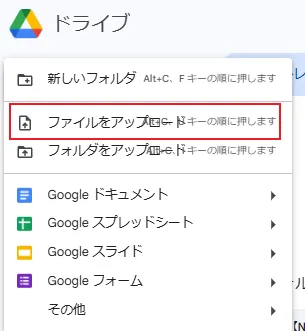
Step1.Googleドライブにアクセスし、変換したいPDFファイルをアップロードします。
Step2.アップロードしたPDFを右クリックし、「アプリで開く」から「Googleドキュメント」を選択します。これにより、PDFがGoogleドキュメントとして開かれます。
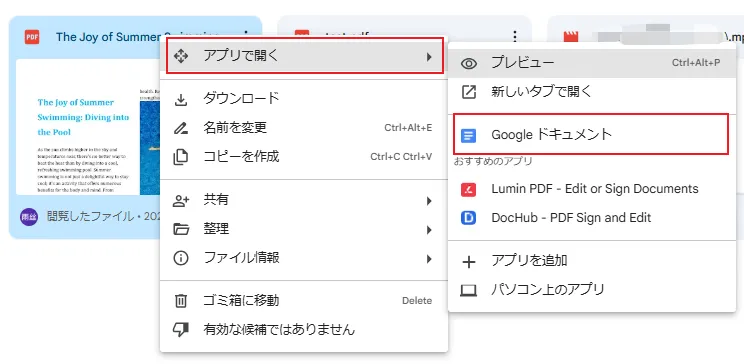
Step3.Googleドキュメントが自動的にOCR処理を実行し、PDF内の文字を認識してテキストに変換します。この際、画像の文字や手書き文字も認識されます。

Step4.OCR処理されたテキストをコピーし、Excelに貼り付けて必要なデータを整形します。

メリット:
- 無料で利用でき、Googleアカウントさえあればすぐに利用可能。
- クラウドベースでどこでもアクセス可能。
デメリット:
- フォーマットが完全に保持されるわけではないため、レイアウトの修正が必要な場合があります。
方法2. オンラインツールOnline OCRを利用
Online OCRは無料で使用できるOCRツールで、スキャンしたPDFを簡単にExcelに変換できます。以下は手順です:
Step1.Online OCRにアクセスします。
Step2.「ファイル...」ボタンをクリックし、変換したいPDFファイルをアップロードします。

Step3.「出力形式」から「Microsoft Excel(.xlsx)」を選択します。

Step4.「コンバート」ボタンをクリックして、OCR処理を実行します。処理が完了すると、Excelファイルをダウンロードできるリンクが表示されます。

Step5. 変換されたExcelファイルをダウンロードし、内容を確認して必要な編集を行います。

メリット:
- インストール不要で、ブラウザから簡単に使用可能。
- 無料で利用でき、簡単にOCR変換ができます。
デメリット:
- ファイルサイズやページ数に制限がある場合があり、大きなファイルや複雑なレイアウトには適していないことがあります。
方法3. OCR機能搭載ソフトPDNob PDF Editorを利用
PDNobは、PDF編集およびOCR(光学文字認識)機能を搭載した強力なツールで、スキャンしたPDFをExcelに変換する際に非常に便利です。このソフトは、PDFの内容を編集可能なテキストに変換するだけでなく、スキャン画像をOCRで認識して、テキストデータとして抽出し、Excelや他の形式で保存することができます。
PDNobを使用してPDFをExcelに変換する手順
-
まず、PDNobをダウンロードし、インストールします。インストール後、ソフトを起動します。




-
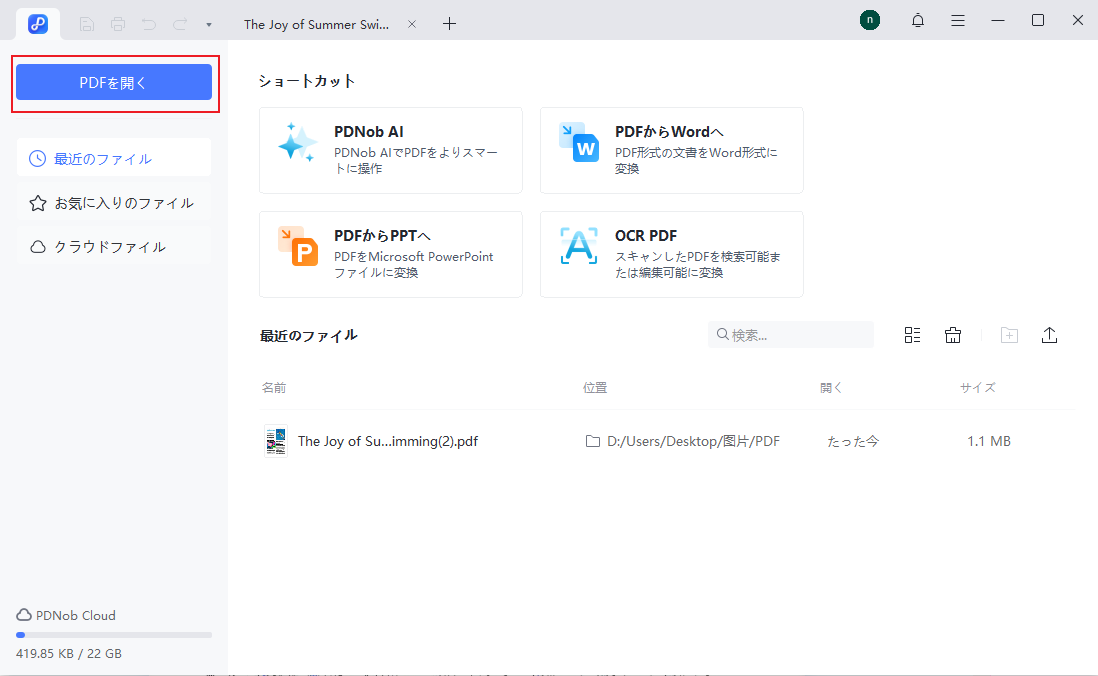
画面の「PDFを開く」ボタンをクリックして、変換したいPDFファイルを選択します。
-
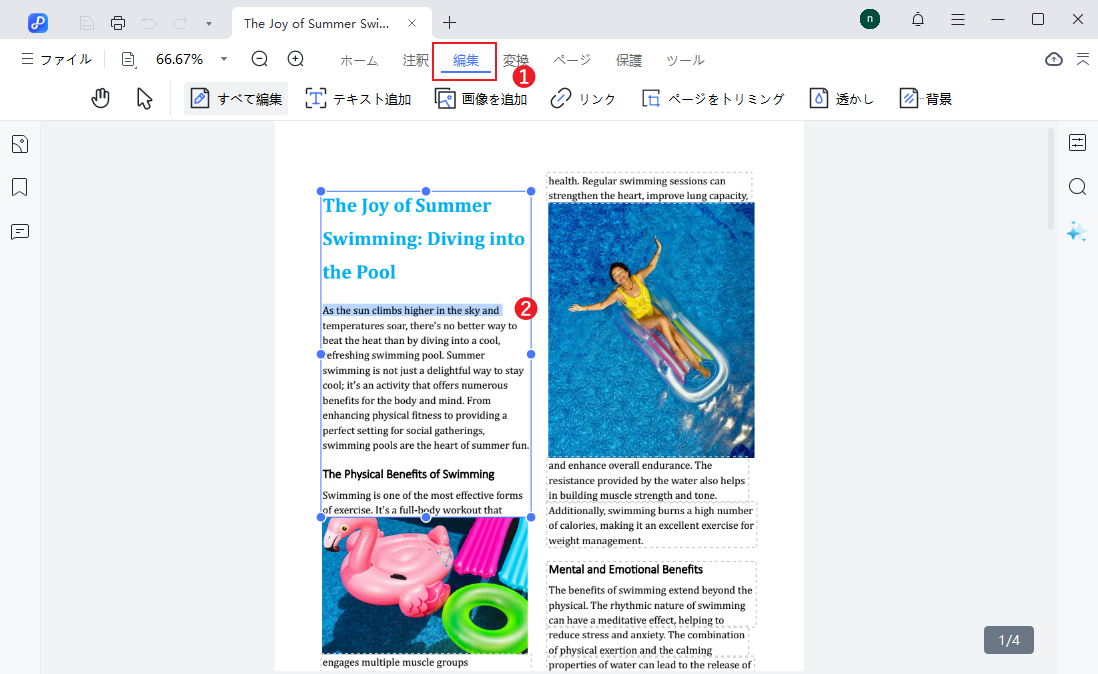
上部ツールバーの「編集」ボタンをクリックし、変更したいテキストを選択します。テキストボックスが表示され、テキスト、フォント、スタイル、サイズ、色を変更できます。
-
PDNob PDF Editorのメニューから「OCR」機能を選択します。
OCRを実行するオプションが表示されるので、適切な言語を選び、変換するページ範囲を指定します。
「開始」ボタンをクリックすると、OCR処理が開始され、PDF内の画像やスキャンデータから文字を認識し、テキストに変換します。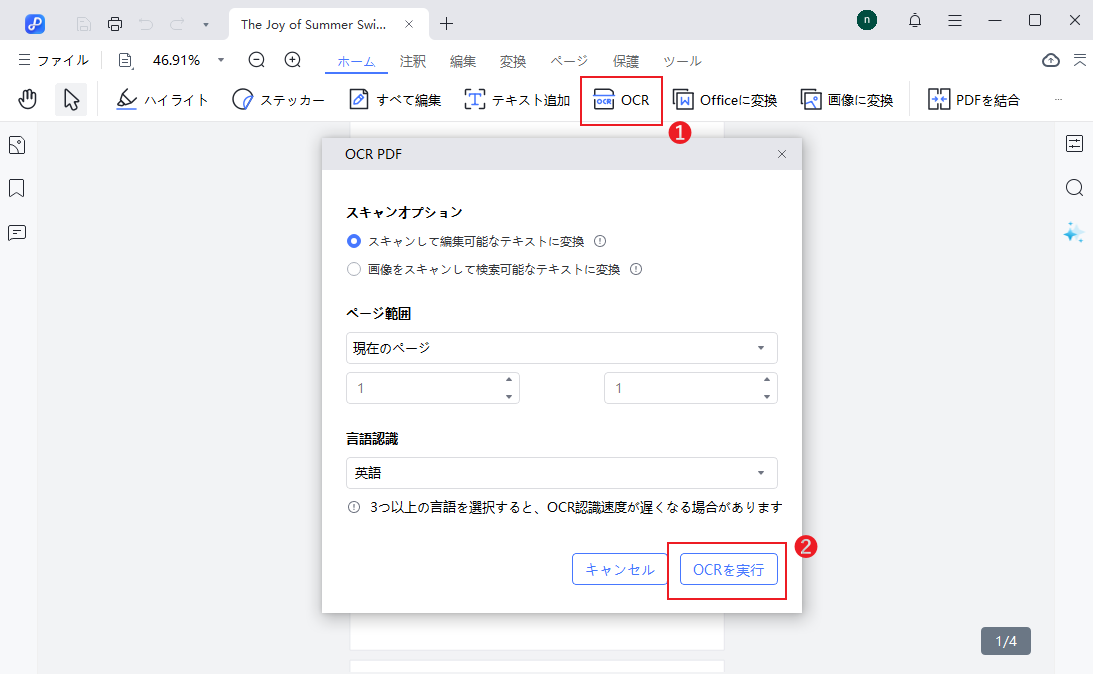
-
OCR処理が完了したら、変換したデータをエクスポートします。
「エクスポート」オプションを選び、保存形式として「Excel」を選択します(.xlsx形式)。
必要な範囲を確認した後、「変換」をクリックしてExcelファイルとして保存します。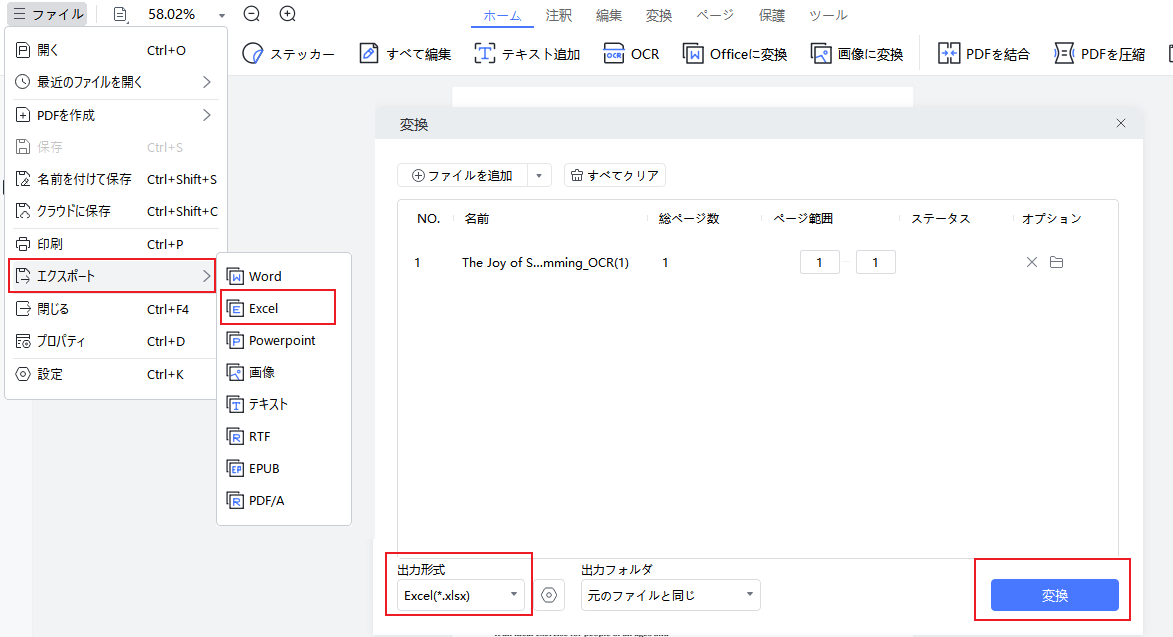
-
保存したExcelファイルを開き、OCR処理によって抽出されたテキストデータが正しく変換されているかを確認します。もしレイアウトや内容に不具合があれば、Excel内で修正ができます。


メリット:
- 高精度なOCR処理を提供し、複雑なレイアウトや形式にも対応。
- PDF編集機能も搭載されているため、変換後に直接編集が可能です。
デメリット:
- 14日間無料利用しかできない
︎Part4. おすすめのスキャンしたPDFを簡単にExcelに変換できるOCRツール5つ
スキャンしたPDFをExcelに変換する作業を簡単にするためのOCRツールは多くあります。それぞれに特徴があり、利用シーンに合わせて選択することが大切です。ここでは、特におすすめのOCRツールを5つ紹介し、各ツールの重要な機能を詳しく解説します。
OCRツール1. Tenorshare PDNob
スキャンしたPDFをExcelスプレッドシートに効率的に変換するには、正確性、速度、使いやすさを兼ね備えた信頼できるツールが必要です。選択肢は多いものの、複雑なテーブルやデータレイアウトを処理する際、一貫した結果を得られるツールは限られています。
そこで注目すべきなのが、PDNobです。強力なOCR機能を活用し、PDFからExcelへのシームレスな変換を実現します。以下に、その特徴と利点をまとめました。

Tenorshare PDNobの重要な機能
- OCR機能:スキャンした画像や手書き文字を高精度でテキストに変換します。
- PDF編集:OCR後のPDF内のテキストや画像を直接編集可能。
- Excelへのエクスポート:OCR後のデータをExcel形式(.xlsx)で直接エクスポートできます。
- 多言語対応:複数の言語に対応しており、さまざまなPDFを扱えます。
- クラウドへ保存:PDFファイルをクラウドストレージに直接保存でき、オンラインで簡単に共有やアクセスが可能です。クラウドに保存したファイルに対しても編集やOCR処理ができ、どこからでも作業を続けられます。
おすすめポイント:
- 正確なOCR技術: 20以上の言語に対応した高精度のテキスト認識で、複雑な文書にも対応。
- バッチ処理: 複数のPDFファイルを一度にExcelに変換可能。大量データの処理に最適。
- 元のフォーマット保持: テーブル、グラフ、テキストのレイアウトをそのまま保持。
- 多様なファイル形式対応: Excel、Word、PowerPointなど、さまざまな形式に変換できます。
- 直感的なインターフェース: ドラッグアンドドロップで簡単に操作。
- 高速変換: 大容量のファイルも迅速に処理し、精度を損なわずに変換。
関連記事: 【2026年版】使いやすさ抜群!無料PDF編集ソフトの比較とおすすめ
OCRツール2. Adobe Acrobat Pro DC
Adobe Acrobat Pro DCは、PDFの定番ツールであり、OCR技術においても非常に高い精度を誇ります。特にPDFの編集、OCR後の調整が非常に優れており、プロフェッショナルの利用にも耐えうる機能を備えています。

Adobe Acrobat Pro DCの重要な機能
- OCR機能:スキャンしたPDFや画像を高精度でテキストに変換できます。OCR処理後はテキストを編集したり、フォーマットを調整したりすることができます。
- PDF編集機能:OCR後のPDFに含まれるテキストや画像を直接編集でき、レイアウト調整が簡単に行えます。
- エクスポートオプション:PDFをExcel(.xlsx)、Word、PowerPointなど、様々な形式にエクスポートできます。特にExcelへの変換において、表のレイアウトをきれいに維持できます。
- クラウド機能:クラウドに保存して、複数のデバイスからアクセスできるため、オンラインで作業を続けることができます。
おすすめポイント:
- 高精度なOCRと高度なPDF編集機能を兼ね備えており、プロフェッショナルな編集や変換が可能。
- 複数のファイル形式にエクスポートできるため、用途に合わせた柔軟な利用が可能です。
OCRツール3. ABBYY FineReader PDF
ABBYY FineReader PDFは、PDF編集やOCR(光学文字認識)機能を強力にサポートするツールです。特にスキャンした文書や画像からテキストを抽出する際に高い精度を誇り、ビジネスや学術、個人利用にも広く利用されています。

ABBYY FineReader PDFの重要な機能
- OCR技術:ABBYYのOCR技術は、手書き文字や異なるフォントを高精度で認識することができます。特に複雑なレイアウトやフォーマットのPDFでも、データをしっかり抽出します。
- エクスポート機能:スキャンしたPDFをExcel、Word、TXTなどの形式に変換できます。特に表データをきれいに抽出できるため、Excelへの変換に最適です。
- 多言語対応:100以上の言語に対応しており、外国語文書のOCR処理にも適しています。
- 編集機能:OCR後のPDFを直接編集することができ、変換したExcelデータに対しても後から修正を加えることが可能です。
おすすめポイント:
- 複雑な文書や多言語対応のOCRが得意で、正確なデータ抽出が可能。
- Excelへの変換後のデータもそのまま編集・調整できる機能があり、特に業務用として便利です。
OCRツール4. Online OCR
Online OCRは、インストール不要で、ブラウザ上から簡単にOCR処理を行えるオンラインツールです。手軽にPDFからExcelへデータを変換したい場合に便利です。
Online OCRの重要な機能
- OCR機能:スキャンしたPDFや画像を、テキストに変換する基本的なOCR機能を提供します。対応フォーマットとしてPDF、JPG、PNG、GIFなどがあります。
- エクスポート:OCR処理後、Excel(.xlsx)やWord、TXT形式で保存が可能です。変換後のデータをすぐに利用できます。
- シンプルな操作:非常にシンプルなインターフェースで、ユーザー登録なしでも利用できます。
おすすめポイント:
- 無料で利用でき、簡単な操作でOCR処理ができるため、すぐにスキャンPDFをExcelに変換したい場合に便利。
- 複雑な処理を求めない、軽作業向けに最適です。
OCRツール5. Readiris
Readirisは、PDFや画像ファイルを高精度でOCR(光学文字認識)処理し、編集可能なテキスト形式に変換するソフトウェアです。文書のスキャンや画像から文字データを抽出するために広く使用されており、ビジネスや個人利用において非常に役立つツールです。

Readirisの重要な機能
- OCR技術:高精度なOCR技術で、手書きや印刷文字を正確に認識します。表形式のデータをExcel形式できれいに変換できます。
- エクスポート形式:PDFからExcel、Word、TXT、RTFなど、複数の形式に変換できるため、利用シーンに合わせて柔軟に対応できます。
- クラウド連携:クラウドサービスとの連携機能があり、変換したファイルをクラウドに保存したり、共有したりできます。
おすすめポイント:
- 高精度なOCR機能とクラウド機能の連携で、ビジネス利用にも最適。
- 複雑なPDFの内容をExcelに変換したい場合に役立ちます。
︎Part5. スキャンしたPDFをエクセルに変換する際のOCR注意点
スキャンしたPDFをOCRでエクセルに変換する場合、、画質や設定によっては、文字は読めてもエクセル上で表が崩れることがあります。ここでは、変換失敗を防ぐために押さえておきたいポイントを簡潔に紹介します。
画像の品質とレイアウトが精度に影響する
OCRの精度は、スキャンPDFの解像度や文字の鮮明さに大きく左右されます。 画質が低い場合や複雑なレイアウトでは、列や数値がズレる原因になります。手書き文字は正確に認識されないことがある
印刷文字に比べ、手書き文字は誤認識が起こりやすく、エクセル変換後に修正が必要になるケースがあります。日本語OCRの言語設定を必ず確認する
言語設定が適切でないと、日本語が正しく認識されません。スキャンPDFをエクセルに変換する際は、日本語対応のOCRを選ぶことが重要です。オンラインOCR利用時のセキュリティに注意
オンラインOCRではPDFを外部にアップロードする必要があります。業務用途や機密情報を扱う場合は、ローカル処理できるOCRソフトが安心です。
こうしたポイントを押さえたうえで、日本語OCR精度が高く、表構造を保ったままエクセルに変換できるツールを選ぶことで、スキャンPDFの変換トラブルを大幅に減らすことができます。
︎Part6. OCRでスキャンしたPDFをエクセルに変換するFAQ(よくある質問)
Q1.PDFをExcelに変換する際に、テーブルのレイアウトは保たれますか?
はい、PDNobはテーブルの行、列、フォーマットを変換中に保持します。これにより、元のレイアウトがそのままExcelに反映され、変換後も使いやすくなります。
変換後のExcelファイルは完全に編集可能で、元のフォーマットを保持しながら、データの追加や変更を簡単に行うことができます。
Q2.OCR機能を使って、手書き文字を認識できますか?
PDNobは手書き文字にも対応しており、OCR機能で高精度に認識することができます。ただし、手書きの文字が難解な場合、認識精度が低くなることがありますので、注意が必要です。
Q3.スキャンしたPDFからExcelに変換する際の速度はどれくらいですか?
PDNobは高速でPDFをExcelに変換できます。大きなファイルや複雑なレイアウトでも、スムーズに処理が行われます。
︎まとめ
OCRを使えば、スキャンしたPDFをエクセルに変換し、文字や表データを編集・活用できます。無料ツールでも変換は可能ですが、日本語の認識精度や表レイアウトの保持には限界があります。作業効率を重視するなら、用途に合ったOCR対応ツールを選ぶことが重要です。
PDNobなら、スキャンしたPDFでも行・列・フォーマットを保ったまま、PDFからエクセルへのOCR変換を正確かつスムーズに行えます。
まずは無料で変換精度を確認し、業務に使えるかを試してみてください。

- スマートAI: PDFの読み取りから要約、インサイト抽出までを従来より300倍の速さで実現。
- フォーマット変換: PDFをWord、Excel、PowerPoint、画像、PDF/A、テキスト、EPUBなど、30種類以上の形式に変換可能。
- PDF編集: テキスト、画像、透かし、リンク、背景の編集に加え、PDFの結合や保護など100以上の編集機能を搭載。
- PDF注釈: ステッカー、ハイライト、アンダーライン、図形、スタンプなど、200種類以上の多彩な注釈ツールを提供。
- OCR機能: スキャンしたPDFを99%の精度で、編集や検索が可能なデータに変換。


OCRでスキャンPDFをエクセルに変換する方法|日本語対応・精度比較
最終更新日2026-01-19 / カテゴリOCR
(0 票、平均: 5.0 out of 5 )
(クリックしてこの記事へコメント)