



















PDFが印刷できないときの原因・対処法まとめ|PC・スマホでの解決方法を解説
PDFファイルを印刷しようとしたとき、「PDFが印刷できない」「印刷プレビューが表示されない」「白紙のまま出力される」といったトラブルに遭遇したことはありませんか?
実際、PDF印刷できない問題は多くのユーザーが経験しており、「PDFだけ印刷できない」「他のファイルは印刷できるのにPDFファイルが印刷できない」といったケースも珍しくありません。
しかし心配する必要はありません。ほとんどの「PDFが印刷できない」問題は、正しい対処法を試すことで簡単に解決できます。本記事では、 PDF印刷できない原因の徹底分析からどうしても印刷できない場合の対処法まで、初心者でもわかるように詳しく解説します。
Part1. PDFが印刷できない原因は?
PDFが印刷できない原因は1つではなく、プリンター側・PDFファイル側・使用しているソフト側など、複数の要因が重なって起きることが多いです。ここでは、ユーザーから特に相談が多い代表的な原因を詳しく解説します。
1. プリンターの接続や設定の問題
プリンターがオフライン状態
もっとも多い原因が、プリンターがオフラインになっているケースです。この状態では PDFだけ印刷できない ように見えても、実際にはプリンター全体の接続に問題が生じています。
チェックすべきポイント:
- プリンターの電源が入っているか
- USB / Wi-Fiなどの接続が安定しているか
- ネットワークプリンターの場合、同じネットワークに接続されているか
特に Wi-Fi 接続の場合、電波の不安定さが原因で PDFが印刷できない 状態になることがあります。
プリンタードライバーの不具合や互換性の問題
プリンタードライバーが古い、破損している、または OS と互換性がない場合、PDFファイルだけ印刷できない 状況が発生しやすくなります。
対処ポイント:
- メーカー公式サイトから最新ドライバーをダウンロード
- 不具合がある場合は再インストール
- OSアップデート後は必ずドライバー更新
特に Windows の大型アップデート後は、ドライバーとの不整合によってPDF印刷できない問題がよく発生します。
2. プリンター本体の物理的な問題
紙詰まりやインク切れなどの物理的なトラブル
プリンターの接続や設定に問題がなくても、紙詰まりや用紙切れ、インク・トナー切れなど、プリンター本体の状態が原因でPDFを印刷できないことがあります。
まずは、次のポイントを確認してみましょう。
- 用紙がセットされているか
- 紙詰まりが起きていないか
- インクやトナーが切れていないか
- プリンター本体にエラーが表示されていないか
特に、プリンターの画面やランプにエラーが表示されている場合は、表示内容に従って対処することでPDFが印刷できない問題を解決できる可能性があります。
3. PDFファイル自体の問題
破損したPDFファイル
ダウンロード途中の中断、メール添付時の破損、圧縮ミスなどが原因でファイルが壊れているとPDF印刷できないだけでなく、閲覧時にもエラーが出ることがあります。
対処方法:
- PDFを再ダウンロードする
- 別のデバイスで開く
- クラウド保存版を利用する
破損ファイルはソフト側では修復できないことが多いため、「再取得」がもっとも確実な解決策です。
印刷制限付きのPDF
PDFには「印刷禁止」などのセキュリティ設定が施されている場合があります。企業資料、契約書、著作物では、印刷制限(PDF印刷できない設定)が設定されていることがあります。
その場合、次のような症状が発生します:
- 印刷ボタンがグレーアウトして押せない
- 「権限がありません」と表示される
- プレビューが出るが印刷されない(白紙になる)
対処法:
- パスワードを入力して解除する(pdf印刷できない解除)
- 作成者に権限の付与を依頼する
- セキュリティ設定を変更して保存し直す
「ファイルは開けるのにpdfが印刷できない」場合は、この制限の可能性が非常に高いです。
4. PDFリーダー(閲覧ソフト)の問題
PDFリーダーのバージョンが古い
PDFリーダー(Adobe Acrobat Reader、Foxit Readerなど)が最新の状態でない場合、印刷機能が正しく動作しないことがあります。最新バージョンにアップデートすることで、問題が解決することがあります。
他のソフトウェアとの互換性の問題
特定のPDFリーダーでのみ印刷できない場合、他のソフトとの互換性問題が原因である可能性もあります。特に、Adobe Acrobat以外の閲覧ソフトを使用している場合に発生しやすいです。この場合、Google ChromeやMicrosoft EdgeなどのブラウザでPDFを開き、印刷を試みる方法も有効です。
︎Part2. PDFが印刷できないときの解決方法
PDFファイルを印刷できない場合でも、適切な手順を踏むことで問題を解決できます。ここでは、いくつかの効果的な解決策を紹介します。
1. プリンターの状態をチェック【Windows/Mac】
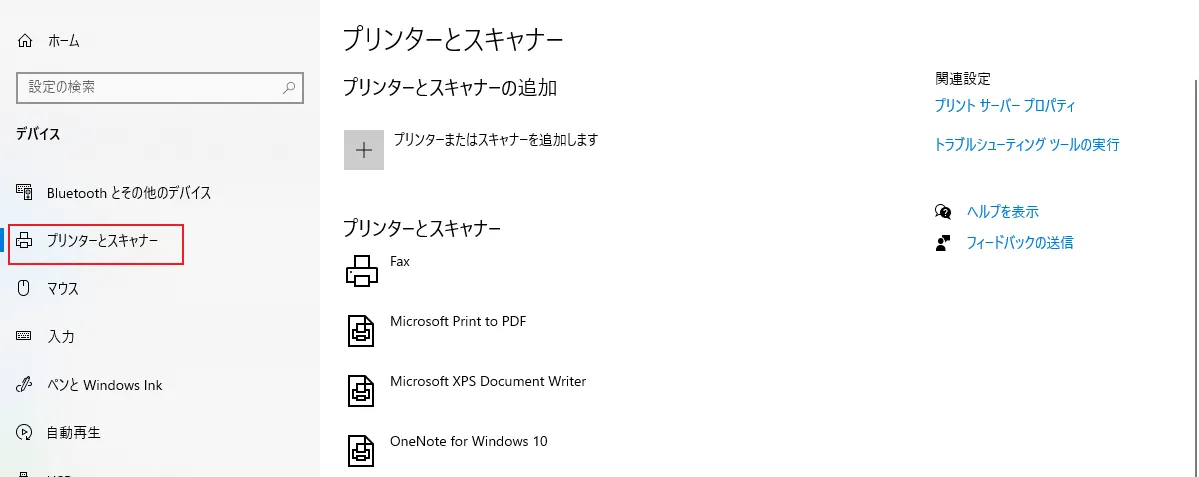
プリンターがオンラインか確認
プリンターがオフライン状態であると、PDFが印刷ができません。プリンターがオンラインで、ネットワーク接続が正常であることを確認してください。Wi-Fi接続の場合は、ネットワークの接続状態も確認しましょう。
- Windowsの場合: 「コントロールパネル」>「デバイス」>「プリンターとスキャン」で、プリンターの状態が「オンライン」になっていることを確認します。
- Macの場合: 「システム設定」>「プリンターとスキャナー」で、プリンターの状態が「使用可能」かどうかを確認します。
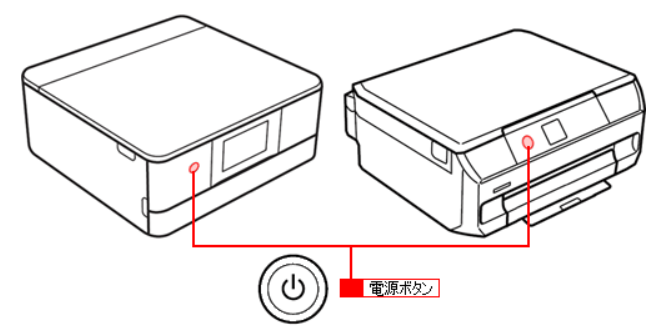
プリンターの再起動
プリンターが一時的なエラーでPDFが印刷できない場合、再起動することで解決することがあります。電源を一度切り、再度オンにしてみてください。
印刷ジョブを再確認
印刷キューに詰まったジョブがある場合、PDFの印刷が進まないことがあります。プリンターの印刷ジョブをキャンセルし、再度印刷を試みてください。
- Windowsの場合: 「プリンターとスキャナー」からプリンターをクリックし、「キューを開く」で印刷待機中のジョブを確認し、キャンセルします。
- Macの場合: 「システム設定」>「プリンターとスキャナー」でプリンターを選択し、「キューを表示」で印刷ジョブを管理します。

2. プリンター本体の状態を確認・対処する
紙詰まりを取り除く
プリンターに紙が詰まっている場合は、まず印刷をキャンセルしてから電源を切り、給紙トレイや背面カバーなどを開けて詰まった用紙を取り除きます。無理に引っ張ると紙が破れて内部に残る可能性があるため、プリンターの説明書に従って慎重に取り除きましょう。
用紙を正しくセットし直す
用紙が斜めにセットされていたり、規定の枚数を超えていたりすると、給紙エラーが発生して印刷できないことがあります。用紙を一度取り出し、サイズや向きを確認してから、給紙トレイにまっすぐセットし直してみてください。
インク・トナーを交換する
インクやトナーがなくなっている場合は、新しいものに交換してから再度PDFを印刷します。残量が少ない場合でも、プリンターによっては印刷を停止することがあるため、残量表示も確認しておきましょう。
エラー表示を確認してプリンターを再起動する
プリンター本体にエラーコードや警告ランプが表示されている場合は、表示内容を確認して対処します。原因を解消した後も印刷できない場合は、プリンターの電源を切り、数十秒待ってから再起動してみましょう。内部に残っている一時的なエラーがリセットされ、PDFが印刷できない問題が解消することがあります。
3. PDFリーダーの設定とアップデート
PDFリーダーを最新バージョンにアップデート
使用しているPDFリーダー(例:Adobe Acrobat Reader、Foxit Readerなど)が古い場合、PDFが印刷ができないことがあります。最新バージョンにアップデートすることで、印刷機能が正常に動作するようになる場合があります。
- Adobe Acrobat Readerの場合、公式サイトから最新のアップデートをダウンロードし、インストールしてください。
画像として印刷する
PDFの文字や画像の構造が原因で正常に印刷できない場合は、「画像として印刷」を試してみましょう。PDFの内容を画像として処理して印刷することで、通常の印刷方法では発生する問題を回避できる場合があります。
- Adobe Acrobatの場合: 印刷画面の「詳細設定」を開き、「画像として印刷」にチェックを入れてから印刷します。

4. PDFファイルの破損を確認
PDFファイルが破損していないか確認する
PDFファイルが破損していると、正しく印刷できません。別のPDFリーダーで開いてみたり、他のデバイスで印刷を試みて、ファイルが破損していないかを確認します。
- 他のコンピュータやPDFビューアで開いて印刷できるかを試してみましょう。
PDFファイルを再ダウンロードまたは再取得
破損したPDFファイルを再度ダウンロードし、再取得することで印刷できるようになることがあります。オンラインでPDFを取得した場合、もう一度ダウンロードしなおしてみてください。
5. セキュリティ設定の確認
PDFに印刷制限が設定されていないか確認
PDFファイルには、作成者が印刷を禁止する「印刷制限(セキュリティ設定)」を設定している場合があります。この設定が有効だと、どれだけ正常な環境でもPDFだけ印刷できない状態になることがあります。
- PDFを開く際にパスワードを入力し、セキュリティ設定を解除してから印刷を試みましょう。
- セキュリティ設定を解除できない場合は、PDFを編集できるソフトウェアやオンラインツールを使用して、印刷制限を解除する方法もあります。
PDFパスワード解除ツールを使う
PDFがパスワードで保護されている場合、専用の解除ツール(例:PassFab for PDF)を使用して、印刷制限を解除することができます。このツールを使うことで、印刷可能な状態にすることができます。

6. 別のPDFリーダーアやブラウザを使う
Google ChromeやMicrosoft Edgeを使用する
もしAdobe Acrobat ReaderでPDFが印刷できない場合、Google ChromeやMicrosoft EdgeなどのウェブブラウザでPDFファイルを開き、印刷を試してみてください。これらのブラウザは内蔵のPDFビューアを搭載しており、簡単に印刷することができます。
- Google Chrome: PDFファイルをChromeで開き、右上のメニューから「印刷」を選びます。
- Microsoft Edge: PDFファイルをEdgeで開き、右クリックして「印刷」を選択します。


異なるPDFリーダーを使用する
Foxit ReaderやSumatra PDFなど、他のPDFリーダーを使用することで、PDFの印刷が可能になる場合もあります。もし現在使用しているPDFリーダーで問題が解決しない場合、これらの代替ソフトを試してみましょう。
7. 他のデバイスを使用して印刷する
別のコンピュータやプリンターを使用する
もしPCに問題がある場合、別のコンピュータを使用してPDF印刷を試みてください。もしくは、異なるプリンターを使うことで、問題が解決することもあります。
他のコンピュータで印刷できれば、問題がPC側の設定やソフトウェアに起因していることがわかります。
PDFを画像に変換して印刷する
PDFファイルをJPEGやPNGなどの画像ファイルに変換し、画像として印刷する方法もあります。これにより、PDFファイルの印刷問題を回避することができます。オンラインのPDF変換ツールを使うことで簡単に変換できます。
︎Part3. スマホでPDFが印刷できない場合の対処法
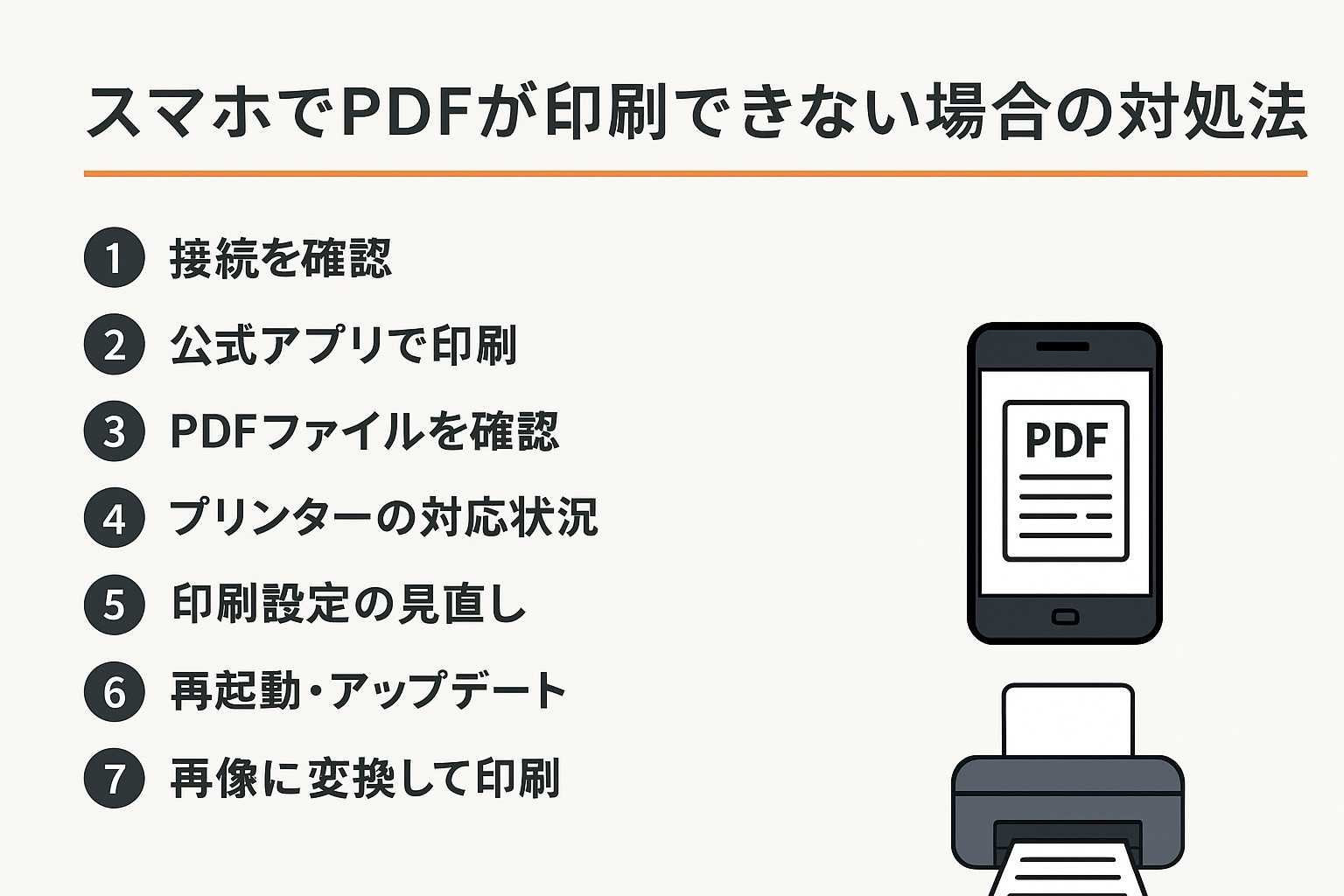
スマホでPDFファイルが印刷できない場合でも、いくつかの方法で問題を解決できます。以下は具体的な対処法です。
- 1. プリンターとの接続を確認:スマホとプリンターが同じWi-FiやBluetoothで接続されているか確認します。
- 2. 印刷アプリを使用:プリンターの公式アプリ(例: Epson iPrint、Canon PRINT)やAirPrint(iPhone)を使います。
- 3. PDFファイルをチェック:
別のPDFアプリ(Adobe Acrobat Readerなど)で開き直します。
破損している場合は再ダウンロードしてください。 - 4. プリンターの互換性を確認:スマホ印刷に対応しているかを確認します。
- 5. 印刷設定を確認:用紙サイズやモノクロ/カラー設定が正しいか確認します。
- 6. 更新と再起動:スマホやアプリ、プリンターを最新に更新し、必要なら再起動してください。
- 7. 画像形式に変換:PDFを画像(JPG/PNG)に変換して印刷します。
これでPDFが印刷できない場合は、パソコンで印刷を試すか、サポートに問い合わせてください。
︎Part4. PDF編集、管理や印刷に便利なツールが登場!
PDFファイルを印刷しようとしたときに、よくある問題が「PDFリーダーの不具合」や「印刷制限」が原因です。これらの問題に直面した場合、Tenorshare PDNobを試すことをお勧めします。以下の機能が特に便利です:
Tenorshare PDNobの主な機能
- PDF編集:テキストや画像を直感的に編集して自在にカスタマイズできる。
- フォーム編集・作成:PDF上に入力欄を追加して、申請書・契約書などを簡単作成。新機能
- 注釈追加:ハイライトやコメントで資料をわかりやすく整理できる。
- PDFの結合:圧縮:複数のPDFファイルを1つにまとめたり、ファイルサイズを縮小して管理しやすく。
- 変換機能;:PDFをWord、Excel、画像などに変換できるので、さらに活用の幅が広がります。
- OCR機能:スキャンPDFを編集可能なテキストに変換し、手入力の手間を省ける。
Tenorshare PDNobの使い方
-
Tenorshare PDNobをダウンロードし、インストールします。




-
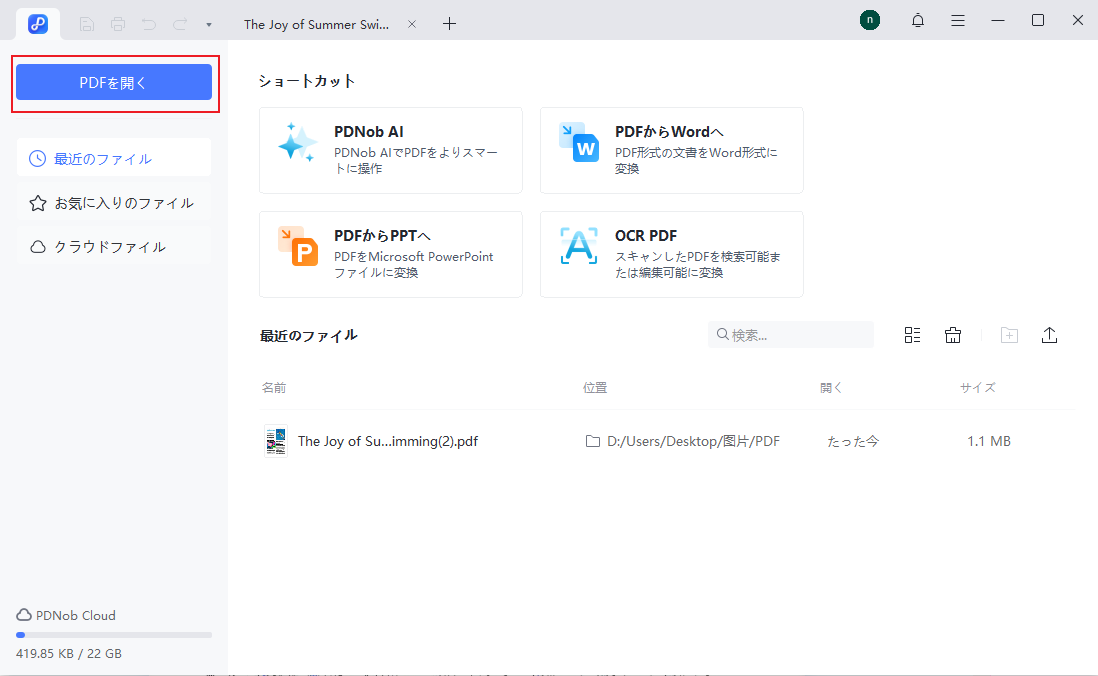
アプリを起動した後、編集したいPDFファイルを開きます。
-
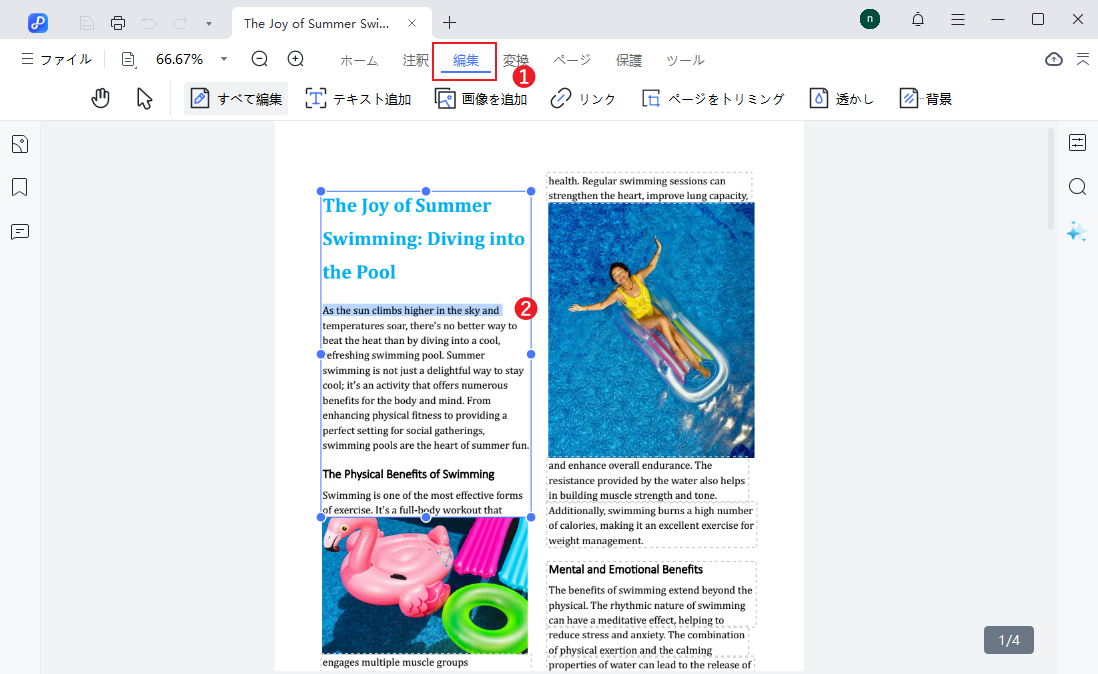
必要に応じて編集や変換を行います。
-
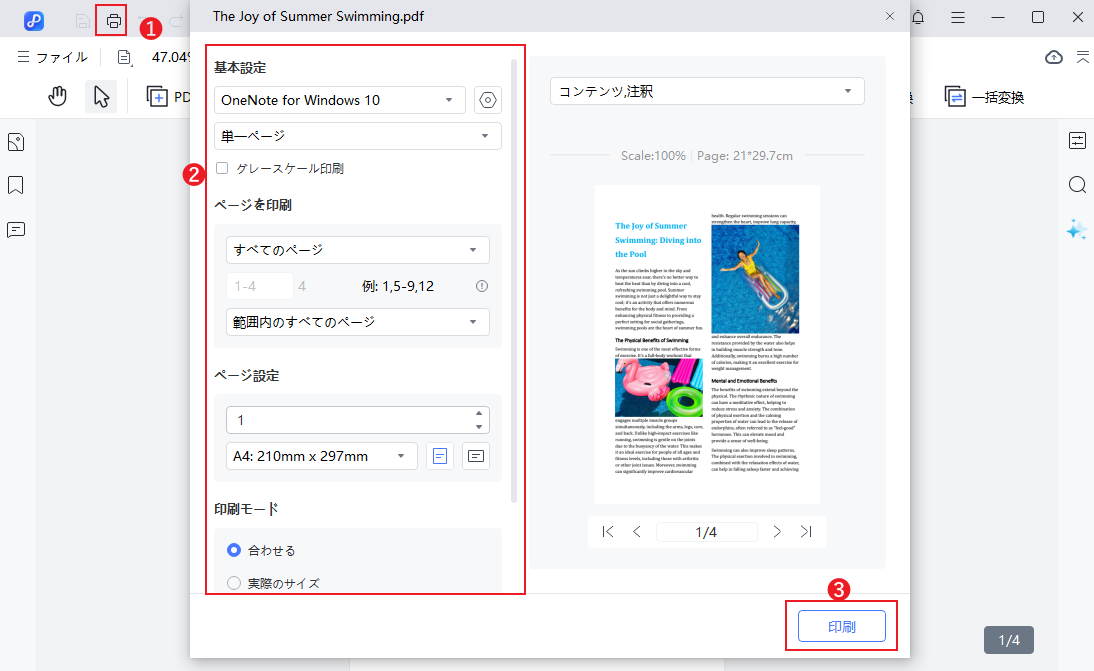
編集後、再度PDFとして保存し、印刷してください。印刷設定を調整し、プリンターに送信するだけで簡単に印刷できます。


もし他のPDFリーダーでPDFが印刷できない場合、Tenorshare PDNobを使うことで、PDFの編集、変換、圧縮、OCR、注釈など、さまざまな機能を活用して問題を解決することができます。
関連記事: PDF両面印刷の長辺とじ・短辺とじの違いとは?
︎Part5. 印刷エラーを防ぐコツ(FAQ)
Q1: PDFにすると印刷できないのはなぜですか?
PDFにすると印刷できなくなる場合、PDFファイルの破損や印刷制限、PDFリーダーの設定、プリンター側の問題など、さまざまな原因が考えられます。まずは別のPDFリーダーやブラウザで開いて印刷を試したり、プリンターの接続や設定を確認したりしましょう。
Q2: 印刷できないPDFを印刷するにはどうすればいいですか?
まずプリンターの状態やPDFファイルに問題がないか確認し、PDFリーダーを最新版にアップデートしてから再度印刷してみましょう。それでも印刷できない場合は、「画像として印刷」を試したり、Google ChromeやMicrosoft Edgeなど別のPDFリーダーやブラウザから印刷したりする方法があります。
Q3: PDFの印刷不可を解除するにはどうすればいいですか?
PDFに印刷制限が設定されている場合は、PDFのパスワードを入力してセキュリティ設定を解除する必要があります。パスワードが分からない場合は、ファイルの所有者や作成者に確認してください。
Q4: スマホからPDFを印刷できない場合はどうすればいいですか?
スマホから印刷できない場合は、まずスマホとプリンターが同じWi-Fiネットワークに接続されているか確認してください。また、プリンターの電源や用紙、インクなどの状態を確認し、必要に応じてプリンターを再起動してから再度印刷を試してみましょう。
︎まとめ
PDFファイルが印刷できない原因は、PDFリーダーの不具合、印刷設定の誤り、印刷制限(セキュリティ設定)、ファイル破損など多岐にわたります。まずは プリンター設定の見直し や PDFリーダーの更新 を行い、それでも解決しない場合は、PDF印刷できない設定の解除やファイル再取得を試すことが効果的です。
また、編集不可・印刷不可などの問題が続く場合は、PDF自体に原因があることも多いため、ツールを使った修復や編集が有効です
PDF印刷がうまくいかないときは、Tenorshare PDNobを活用するのもおすすめ。

- スマートAI: PDFの読み取りから要約、インサイト抽出までを従来より300倍の速さで実現。
- フォーマット変換: PDFをWord、Excel、PowerPoint、画像、PDF/A、テキスト、EPUBなど、30種類以上の形式に変換可能。
- PDF編集: テキスト、画像、透かし、リンク、背景の編集に加え、PDFの結合や保護など100以上の編集機能を搭載。
- PDF注釈: ステッカー、ハイライト、アンダーライン、図形、スタンプなど、200種類以上の多彩な注釈ツールを提供。
- OCR機能: スキャンしたPDFを99%の精度で、編集や検索が可能なデータに変換。


PDFが印刷できないときの原因・対処法まとめ|PC・スマホでの解決方法を解説
最終更新日2026-08-19 / カテゴリPDF印刷
(0 票、平均: 5.0 out of 5 )
(クリックしてこの記事へコメント)