



















PDFに画像/写真を貼り付ける裏技まとめ!PDF編集初心者必見
PDF(Portable Document Format)は、文書をフォーマット通りに表示できるため、業務や学術的な用途でよく使用されます。資料作成やプレゼンテーション準備、デザイン修正などでPDFに画像を追加したい場面は多いでしょう。しかし、PDFに画像を貼り付ける方法がわからないと、作業が煩雑に感じることもあります。
そこで本記事では、PDFに画像や写真を貼り付ける方法を、PC・オンラインツール・スマホなどの方法別に、具体的な手順とあわせて詳しく解説します。用途や環境に合った方法を選んで、PDFをスムーズに編集しましょう。
︎【無料】PCでPDFに画像を貼り付ける方法
方法1.Tenorshare PDNobでPDFに画像を貼り付ける
PDNobは、PDFの編集・変換を手軽に行えるオールインワンツールで、初心者からプロまで直感的に操作できるインターフェイスを提供します。
PDFへの画像貼り付けやテキスト編集、ページの追加・削除など基本的な編集機能はもちろん、PDFをWordやExcelなど他のフォーマットに変換することも可能です。
さらに、複数ファイルを一括処理できるバッチ機能や、文字認識が可能なOCR機能も搭載されており、効率的に作業を進められます。

PDNobは、「操作の簡単さ」と「手軽なPDF編集」を重視したPDF編集ソフトです。画像や写真の追加、サイズ・位置の調整などを直感的に操作できるため、PDFに画像を貼り付けたい場合にも便利です。PDFの編集や変換などの機能も備えているため、複雑な操作をせずにPDFを手軽に編集したい方に適しています。
PDNobでPDFに画像を貼り付ける手順
PDNobを使用してPDFに画像を貼り付ける方法は以下の通りです。簡単に画像を挿入して、PDFファイルを編集することができます。
-
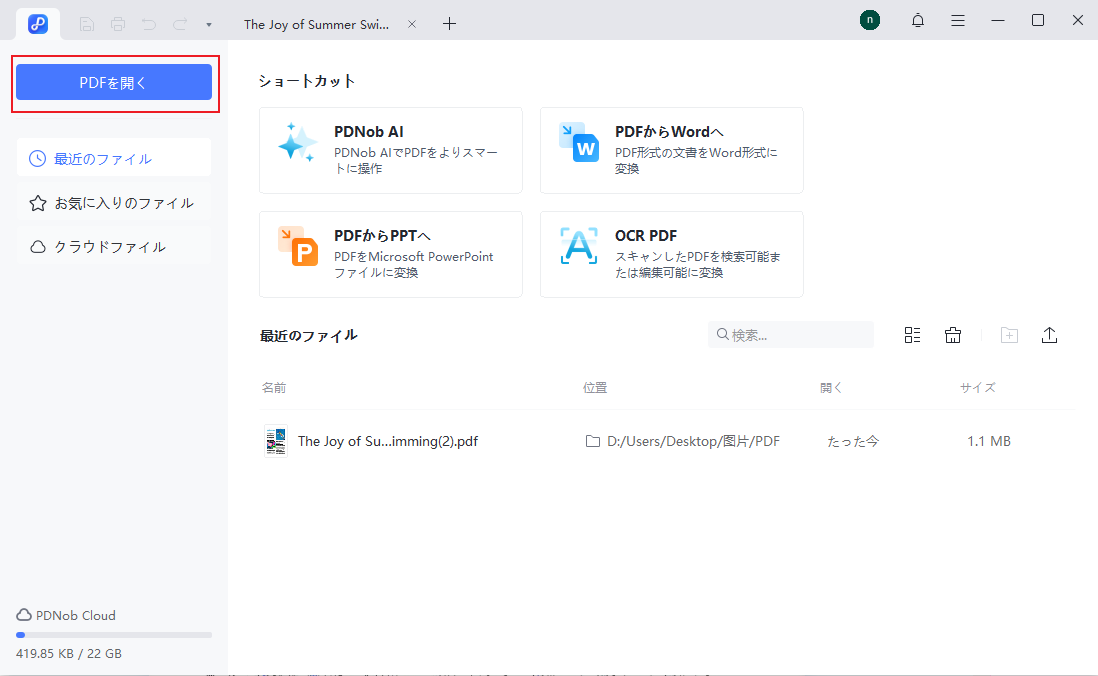
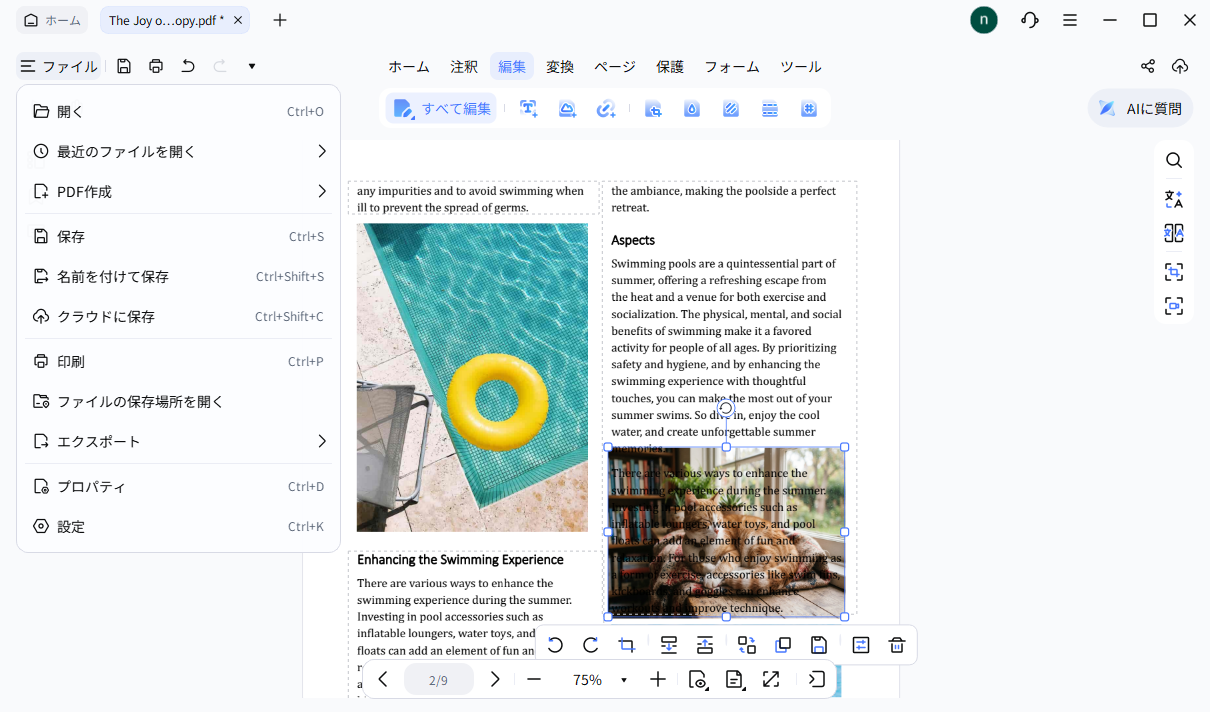
PCにPDNobをダウンロードしてインストールします。ソフトを起動し、「ファイルを開く」ボタンをクリックして、編集したいPDFファイルを選択します。




-
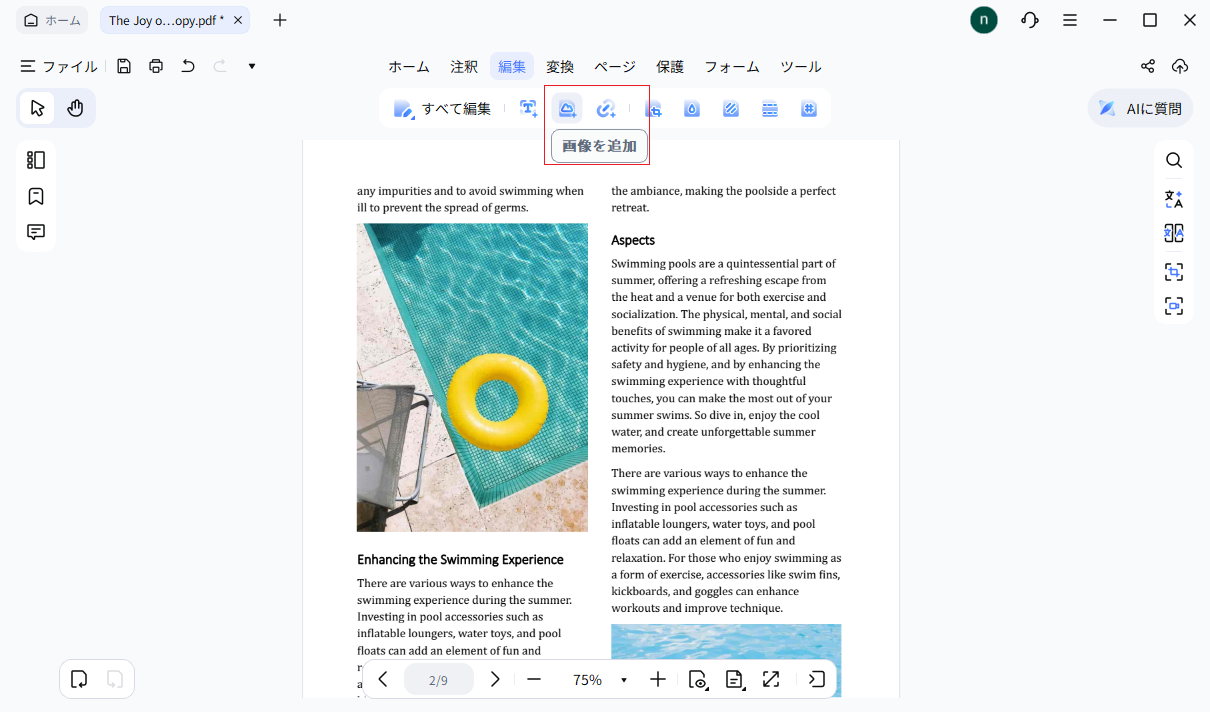
ツールバーから「編集」>>「画像を追加」メニューを選択し、「画像を追加」をクリックします。
-
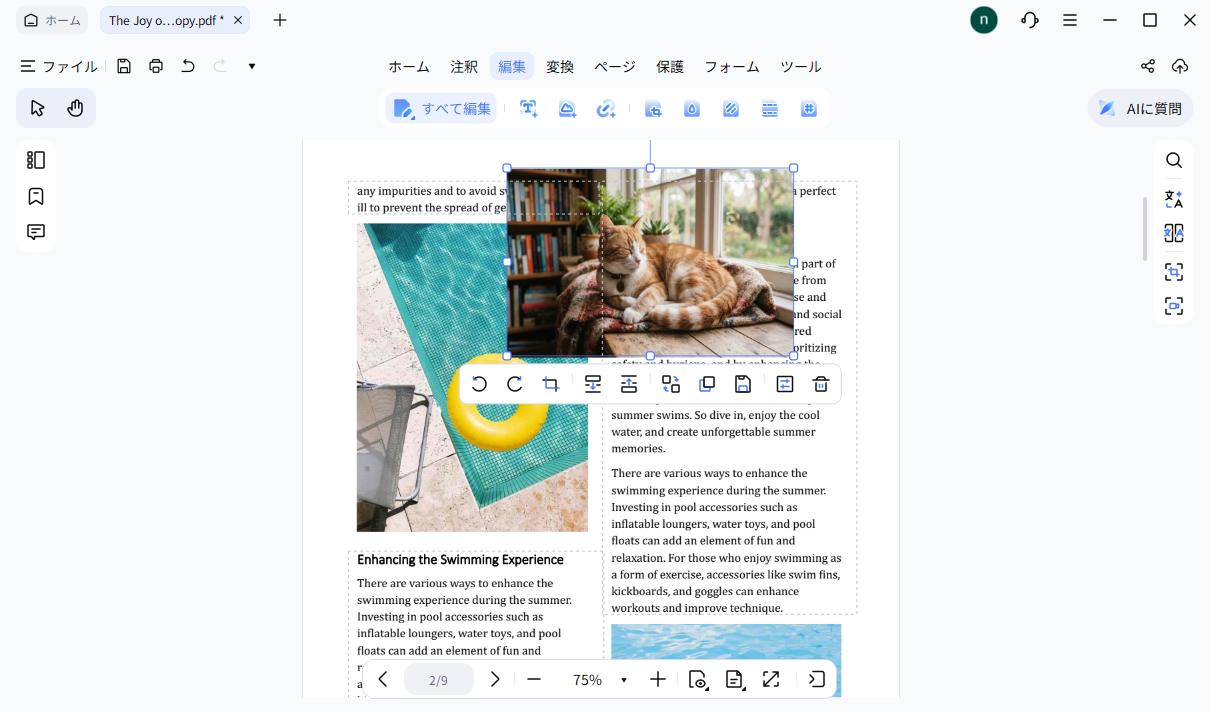
画像がPDFに挿入された後、ドラッグして位置を調整します。画像のサイズを変更するために、四隅をドラッグして調整できます。
-
編集が完了したら、「保存」ボタンをクリックして、PDFファイルを保存します。


追加ポイント:
- 画像を挿入した後は、位置やレイアウトを自由に調整でき、前面・背面などの重なり順も変更できます。

PDNobは、初心者にも優しいインターフェイスを提供し、複雑な操作を避けながら、PDFに画像を簡単に追加することができる便利なツールです。
- 操作が簡単で直感的:初心者でも迷わず使えるインターフェイスで、画像貼り付けやテキスト編集など基本機能もすぐに利用可能。
- 手軽に試せてすぐ使える:軽量でダウンロード・インストールが簡単。無料試用も可能で、まずは試してから購入を判断できる。
- 柔軟な購入プラン: サブスクリプションだけでなく、一度購入すれば終身利用可能なライセンスもあり、長期的にコストを抑えて利用可能。
メリット
- 無料試用後は機能制限あり:全機能を利用するには購入が必要。
デメリット
関連記事: PDF編集のやり方|無料でPDFファイルを修正・プロパティも簡単に変更
方法2. Adobe Acrobat ReaderでPDFに画像を貼り付ける
PDFリーダーを使えば、簡単にPDFに画像を追加することができます。ここでは、Acrobat ReaderなどのPDFリーダーで画像を貼り付ける方法を紹介します。
Step1.Acrobat Readerで編集したいPDFを開きます。
Step2.追加したい画像をスクリーンショットし、Acrobat Readerで開いたPDFに貼り付けます。

Step3.画像を貼り付け、ドラッグで位置を調整します。角をドラッグしてサイズ変更、右クリックで回転も可能です。
Step4.配置が完了したら「保存」または「名前を付けて保存」で保存します。
- 無料で使える:Acrobat ReaderなどのPDFリーダーは基本的に無料です。
- 簡単操作:直感的な操作で画像をPDFに追加できます。
メリット
- 編集機能は限定的:テキスト編集や高度な画像加工はできません。
- 複数ページでの作業は手動になることが多いです。
デメリット
方法3. Microsoft WordでPDFに画像を貼り付ける
PDF編集ソフトがない場合は、Microsoft Wordを使ってPDFに画像を追加することもできます。WordでPDFを開くと編集可能な形式に変換されるため、画像を挿入してから再度PDFとして保存できます。
Step1.Microsoft Wordを起動し、「ファイル」→「開く」から画像を追加したいPDFを選択します。
Step2.PDFがWord文書に変換されたら、「挿入」→「画像」から追加したい画像を選択します。
Step3.挿入した画像の位置やサイズを調整します。「文字列の折り返し」を「前面」などに設定すると、画像を自由に配置しやすくなります。
Step4.編集が完了したら、「ファイル」→「名前を付けて保存」を選択し、ファイル形式を「PDF」にして保存します。
注意:WordでPDFを開く際、元のレイアウトが完全に再現されない場合があります。特に画像や表、複雑なレイアウトを含むPDFでは、保存前に内容がずれていないか確認しましょう。
︎【インストール不要】オンラインツールでPDFに画像を貼り付ける方法
オンラインツールを使用してPDFに画像を貼り付ける方法は、簡単で便利です。インストール不要で、ブラウザ上で直接操作できるため、手軽にPDFを編集できます。以下は、代表的なオンラインツールiLovePDFを使ってPDFに画像を貼り付ける方法です。
iLovePDFは、PDFの編集・変換・圧縮などに対応したオンラインツールです。PDFへの画像追加も簡単に行えます。

iLovePDFを利用してPDFに画像を貼り付ける手順:
以下は、iLovePDFを使ってPDFに画像を追加する具体的な手順です。
Step1.まず、iLovePDFの公式ウェブサイトにアクセスします。
Step2.「PDFを編集」機能を選択します。

Step3.画像を追加したいPDFファイルをアップロードします。ファイルをドラッグ&ドロップで簡単にアップロードすることもできます。

Step4.ファイルがアップロードされたら、編集画面に移動し、「画像を追加」オプションを選択します。ここで、PC上から挿入したい画像(JPG、PNGなど)を選択します。

Step5.画像を挿入したら、画像の位置をドラッグして調整します。また、画像のサイズを変更することもできます。画像がPDF内のどこに表示されるかを自由に配置できます。

Step6.編集が完了したら、「PDFを編集」>>「PDFをダウンロード」ボタンをクリックして、編集したPDFを保存します。

- 使いやすい:直感的な操作で、誰でも簡単にPDFに画像を追加できます。
- インストール不要:オンラインで使えるので、どこでもアクセスできます。
- 高速処理:作業が迅速に完了します。
メリット
- ファイルサイズ制限:無料プランではファイルのサイズに制限があります。
- 高度な編集ができない:細かい編集は他のツールに比べて制限があります。
- 複数ページに画像を追加するのが手間:一度に複数ページに画像を追加することができず、ページごとに手動で操作が必要です。
デメリット
︎【高機能】Adobe AcrobatでPDFに画像を貼り付ける方法
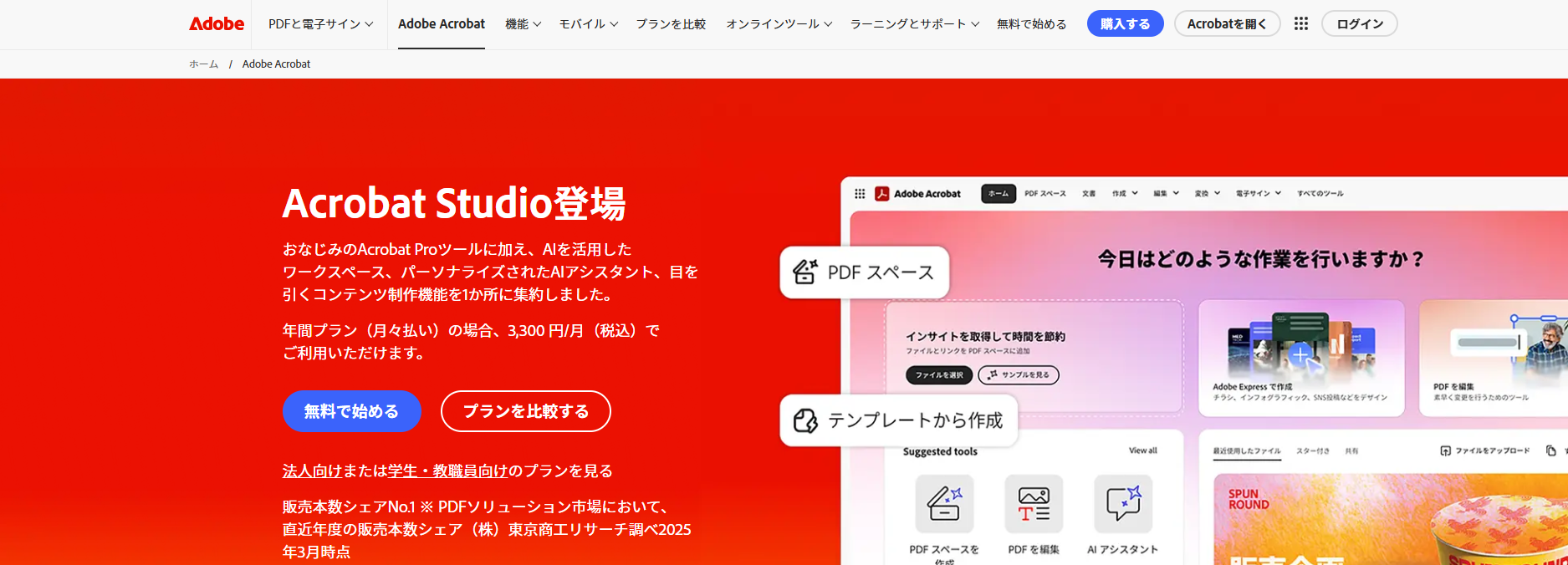
Adobe Acrobatは、PDFフォーマットを開発したAdobe社による公式ソフトです。その信頼性は高く、ビジネス文書や提出用の書類など、品質と正確性が求められる場面で最も選ばれる業界標準ツールです。画像の画質劣化を最小限に抑え、ピクセル単位での精密な配置が可能です。
Adobe Acrobatで画像を貼り付ける基本4ステップ
Step1.Adobe AcrobatでPDFを開き、右側のツールパネルから「PDFを編集」を選択します。これで、テキストや画像を直接編集できるモードに切り替わります。
Step2.上部に表示される編集ツールバーから「画像を追加」をクリックし、PC内から貼り付けたい画像ファイルを選択します。
Step3.挿入された画像をドラッグして場所とサイズを調整します。(画像の四隅にあるハンドル(小さな四角)をドラッグすれば、簡単にサイズを変更できます。画像を右クリックすれば、回転や重ね順(前面/背面)の変更も可能です。
Step4.編集が完了したら、「ファイル」メニューから「保存」を選択して変更を確定します。
- 圧倒的な編集精度と品質:画質の劣化を抑え、正確な配置が可能。
- 高度な一括処理:「透かし」機能を使えば、全ページに会社のロゴなどを一括で挿入できる。
- Adobe製品との連携: PhotoshopやIllustratorとの連携がスムーズ。
メリット
- 多機能ゆえの複雑さ:全ての機能を使いこなすには、ある程度の慣れが必要。
- 月額・年額料金:無料では利用できず、サブスクリプション費用がかかる。
デメリット
︎【スマホで完結】アプリを使って外出先でも画像を貼り付ける方法
スマホでもPDFに画像を貼り付けることは可能で、専用アプリやオンラインツールを使えば簡単に操作できます。PCに比べると一部制限がありますが、手軽さが魅力です。
方法1: PDF編集アプリを使う
スマホ向けPDF編集アプリを利用すると、PDFに画像を追加できます。
- Adobe Acrobat Reader(Android/iOS)
無料版でも閲覧や簡単な編集は可能ですが、画像追加はプレミアム機能が必要です。画像の挿入やサイズ・位置調整も簡単にできます。 - Foxit PDF Editor(Android/iOS)
軽快に動作する編集ツールで、直感的な操作でPDFの任意ページに画像を追加できます。
方法2: オンラインツールを使う
スマホのブラウザからオンラインのPDF編集ツールを使う方法も便利です。インストール不要で手軽に操作できます。/p>
- iLovePDF(オンライン)
PDFをアップロードして、直接画像を挿入できます。 - Smallpdf(オンライン)
無料プランでも画像の挿入が可能ですが、一部機能は制限されます。
- 手軽さ: 外出先でもどこでも編集できる。
- インストール不要(オンラインツール): インターネットさえあればアプリなしで作業ができる。
メリット
- 画面サイズ: 小さな画面では細かい調整が難しい。
- パフォーマンスの問題: 大きなファイルや多くの画像を扱うと、動作が遅くなることがある。
デメリット
︎PDFに画像を貼り付ける際のよくある質問
Q1. PDFに画像を貼り付けられない原因は何ですか?
A1. PDFに画像を貼り付けられない場合は、PDFの編集制限や使用しているソフトの対応状況、画像の形式・サイズなどが原因として考えられます。主な原因は以下のとおりです。
- PDFに編集制限が設定されている
- 使用しているPDFソフトが画像の追加に対応していない
- 画像の形式やファイルサイズがソフトの対応範囲を超えている
- PDFファイルが破損している、または特殊な形式で作成されている
Q2. 複数ページのPDFに一括で画像を貼り付ける方法はありますか?
A2. 複数ページのPDFを効率よく編集したい場合は、PDF編集ソフトの利用がおすすめです。Tenorshare PDNobなら、PDFに画像を追加し、位置やサイズ、重なり順などを調整できます。ページ数が多いPDFでも、専用ソフトを使うことでブラウザ上のツールよりスムーズに編集できます。
Q3. 貼り付けた画像を後から移動やサイズ変更できますか?
A3. はい、PDNobような編集可能なPDFソフトであれば、貼り付け後も画像の位置やサイズを自由に調整できます。
Q4. PDFで画像を貼り付けたいのですが、切り抜きや貼り付けはできますか?
はい、可能です。多くのPDF編集ソフトでは、以下の操作ができます:
- 画像の貼り付け
- 貼り付けた画像のサイズ変更や移動
- 画像の切り抜きやトリミング
PDNobの場合も、画像をPDFに貼り付けた後に、任意の範囲で切り抜きやサイズ調整が簡単にできますので、思い通りのレイアウトに編集できます。
︎まとめ
PDFに画像を貼り付ける方法には、無料ソフトPDNob、オンラインツール、Adobe Acrobat、スマホアプリといったさまざまな選択肢があります。それぞれの方法にはメリット・デメリットがありますので、自分の目的や環境に合った方法を選びましょう。
PDFに写真を貼り付ける作業を、もっと簡単に、もっと自由に。 直感的に操作できるPDNobなら、初心者でも迷わずPDF編集が可能です。 今すぐPDNobを試して、面倒なPDF編集から解放されましょう。

- スマートAI: PDFの読み取りから要約、インサイト抽出までを従来より300倍の速さで実現。
- フォーマット変換: PDFをWord、Excel、PowerPoint、画像、PDF/A、テキスト、EPUBなど、30種類以上の形式に変換可能。
- PDF編集: テキスト、画像、透かし、リンク、背景の編集に加え、PDFの結合や保護など100以上の編集機能を搭載。
- PDF注釈: ステッカー、ハイライト、アンダーライン、図形、スタンプなど、200種類以上の多彩な注釈ツールを提供。
- OCR機能: スキャンしたPDFを99%の精度で、編集や検索が可能なデータに変換。


PDFに画像/写真を貼り付ける裏技まとめ!PDF編集初心者必見
最終更新日2026-08-27 / カテゴリPDF編集
(0 票、平均: 5.0 out of 5 )
(クリックしてこの記事へコメント)