



















フリーソフト不要!PDF内にある表をExcelに変換する4つの方法
PDF内の表をExcelに変換したい場合、「表のレイアウトを崩したくない」「無料で済ませたい」「オンラインサービスへのアップロードは不安」と感じる方も多いでしょう。
本記事では、フリーソフトを使わずPDF内にある表をExcelに変換する方法を紹介します。ExcelやGoogleスプレッドシートを使う方法から、OCR機能でスキャンPDFの表を変換する方法まで、用途に合わせて安全な変換方法を解説します。
PDFの表をExcelに変換するとできること
PDF形式の表は閲覧には便利ですが、データの編集や集計を行う場合は扱いにくいことがあります。Excelに変換すると、表の内容を自由に編集したり、計算や分析に活用したりできます。
- データ分析:Excelの関数やピボットテーブルを使って集計・分析できる
- 編集作業:セルの内容変更、数式の追加、表のレイアウト調整ができる
- データ活用:資料作成やデータベース登録などに再利用できる
ただし、PDFの表をコピー&ペーストすると、セルの配置が崩れたり、文字が正しく認識されなかったりする場合があります。そのため、OCR機能や変換ツールを利用して、PDF内の表を正確にExcelへ変換する方法がおすすめです。
フリーソフトを使わずPDF内にある表をExcelに変換する方法4つ
PDF内の表をExcelに変換する方法は、特別なソフトをインストールしなくても実行できます。ExcelやWordなどの標準機能を利用すれば、PDFの表をコピーして編集可能なExcelデータとして活用できます。ここでは、無料で利用できる4つの方法を紹介します。
方法1.Excelの「Power Query」でPDF表をそのまま取り込む方法
Excel 365や2021以降をお使いの方に最もおすすめなのが、Power Query機能を使ったPDFデータの直接取り込みです。表がしっかりとテキストとして認識されているPDFであれば、最小限の調整でそのままExcelに表が取り込めます。
操作手順:
-
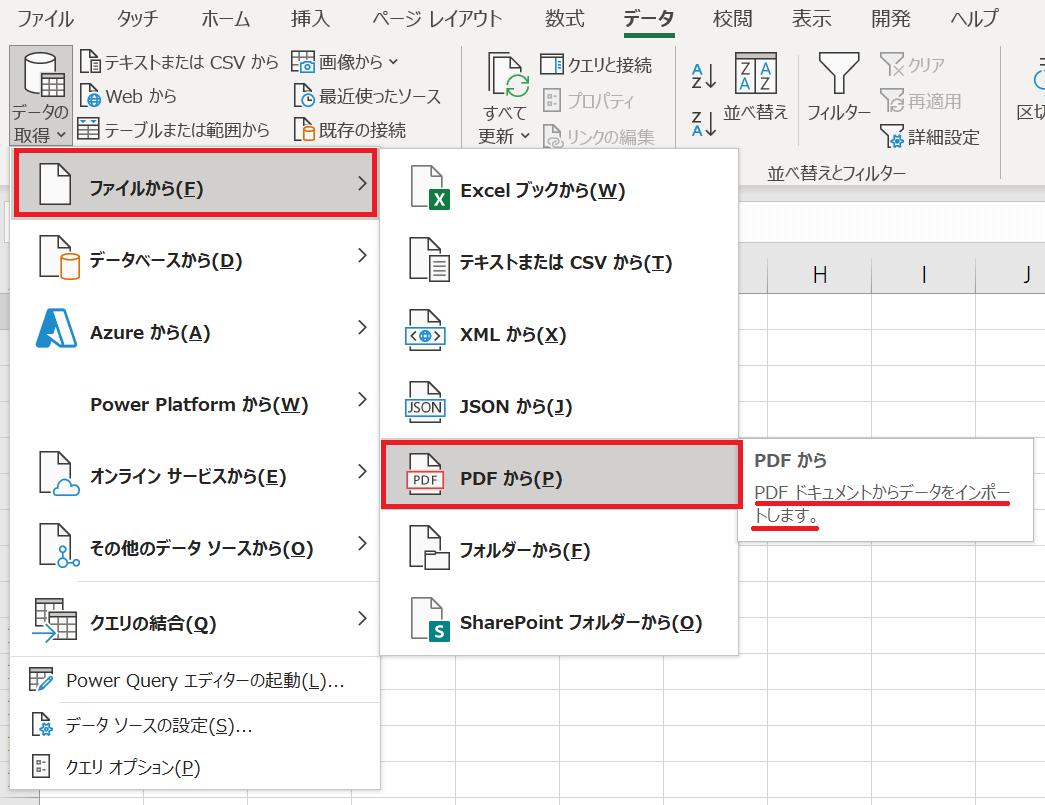
Excelを起動し、上部メニューから「データ」タブをクリックします。
-
「データの取得」メニューを開き、「ファイルから」→「PDFから」の順に選択します。
-
表示されたファイル選択画面から、Excelに変換したいPDFファイルを選択します。
-
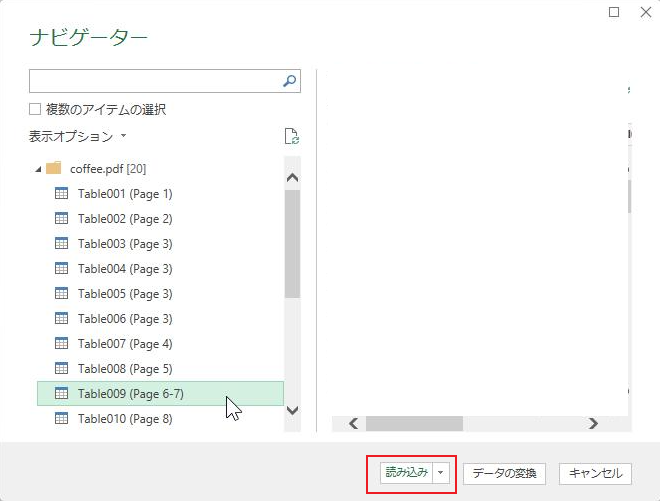
PDFの読み込みが完了すると「ナビゲーター」ウィンドウが表示され、PDF内のテーブルやページの一覧を確認できます。
-
一覧からExcelに取り込みたい表を選択し、「読み込み」ボタンをクリックしてデータを挿入します。
-
読み込みが完了すると、PDF内の表がExcelのワークシートに挿入され、編集できるようになります。


メリット:
- 表の構造がしっかりしていれば、精度高く再現されます。
- 「Power Queryエディター」でデータの整形も可能。
注意点:
- 数値データが文字列扱いになる場合があり、"123" ではなく '123 のように扱われることがあるため、"書式設定"で修正しましょう。
- スキャンされたPDFや画像化された表には対応できません。
方法2.Wordを経由して表をコピー&ペーストする手軽な方法
Microsoft Word 2013以降では、PDFファイルをそのまま文書として開くことができます。この機能を活用すれば、PDF内の表を簡単にWord経由でコピーしてExcelに貼り付けることが可能です。
操作手順:
-
Wordを起動し、「ファイル」→「開く」からExcelに変換したいPDFファイルを選択します。
-
PDFを開くと、Wordが自動的にPDFの内容を編集可能なWord形式へ変換します。
-
変換されたWord内の表を選択し、右クリックまたは「Ctrl+C」でコピーします。
-
Excelを起動し、貼り付けたいセルを選択して「Ctrl+V」で表を貼り付けます。
メリット:
- 表のフォーマットが維持されやすく、手軽に利用可能。
- 表のサイズや列数が多い場合、セルの結合や配置のズレが発生することがあります。
注意点:
- 一部のPDFはWordで正確に開けない場合もあり、その際は文字化けが生じる可能性があります。
- 編集が必要な場合は、Excelで「セルの結合を解除」や「罫線の修正」などを行ってください。
方法3.メモ帳を経由してPDFの表をExcelに変換する方法
PDFビューアやブラウザから表の文字データをコピーし、Excelの「区切り位置」機能を使って列ごとに整理する方法です。直接Excelへ貼り付けてレイアウトが崩れる場合は、一度メモ帳を経由することで余計な書式を削除できます。
操作手順:
-
PDFファイルをAdobe Acrobat ReaderやChrome、Edgeなどで開き、表部分を選択してコピーします。
-
Excelを起動し、貼り付けたいセルを選択してコピーしたデータを貼り付けます。
-
文字の配置が崩れる場合は、一度Windowsの「メモ帳」に貼り付けて不要な書式を削除した後、再度Excelへ貼り付けます。
-
貼り付けたデータを選択し、Excelの「データ」タブから「区切り位置」をクリックします。
-
「スペース」や「タブ」などの区切り文字を指定し、文字を正しい列に分割して表の形に整えます。
メリット:
- Windows標準のメモ帳を利用するため、追加ソフトのインストールが不要です。
- PDFの余計な書式を削除し、文字データとしてExcelへ取り込めます。
注意点:
- 表の罫線やセル結合などのレイアウト情報は保持されません。
- 複雑な表や画像化されたPDFの変換には適していません。
方法4.Edge/ChromeでPDFを開いて表を選択コピーする方法
Microsoft EdgeやGoogle Chromeには、PDFを直接開いて閲覧・コピーできるビューワ機能が標準搭載されています。専用のソフトを使わず、ブラウザのみで作業できるのが魅力です。
操作手順:
-
PDFファイルを右クリックし、「プログラムから開く」からGoogle ChromeまたはMicrosoft Edgeを選択してPDFを開きます。
-
PDF内の表部分をドラッグして選択し、「Ctrl+C」でコピーします。
-
Excelを起動し、コピーした表を貼り付けた後、列幅やセルの配置を調整して見やすく整えます。
メリット:
- 追加のアプリ不要で、すぐに作業に取りかかれます。
- テキストとして認識される部分であれば問題なくコピー可能。
注意点:
- 画像化された表や複雑な罫線は正しく選択・コピーできないことがあります。
- 複数ページにまたがる表は分割されてコピーされるため、整理が必要です。
スキャンPDFや画像PDFをExcelに変換する方法(OCR対応)
ここまで紹介した方法は、文字情報が含まれている通常のPDFをExcelへ変換する場合に適しています。しかし、PDFが画像として保存されている場合や、紙の書類をスキャンしたPDFの場合は、文字を直接コピーできないため、正しくExcelへ変換できないことがあります。
そのような場合は、OCR(光学文字認識)機能を利用することで、画像内の文字や表を自動で認識し、編集可能なExcelデータへ変換できます。スキャンした請求書、領収書、資料などの表を再利用したい場合は、OCR対応ツールを利用するのがおすすめです。
OCR機能を搭載したPDF編集ツールTenorshare PDNobを使えば、スキャンPDFや画像PDF内の表も高精度で認識し、Excel形式へ変換できます。

OCR対応のTenorshare PDNobでできること:
- スキャンPDFや画像化された表から文字を認識できます。
- OCRで認識したPDFデータをExcel形式(.xlsx)へ変換できます。
- 表のレイアウトや文字配置を維持したまま変換できます。
- 複数ページのPDFにも対応し、大量の書類を効率的に処理できます。
操作手順:
-
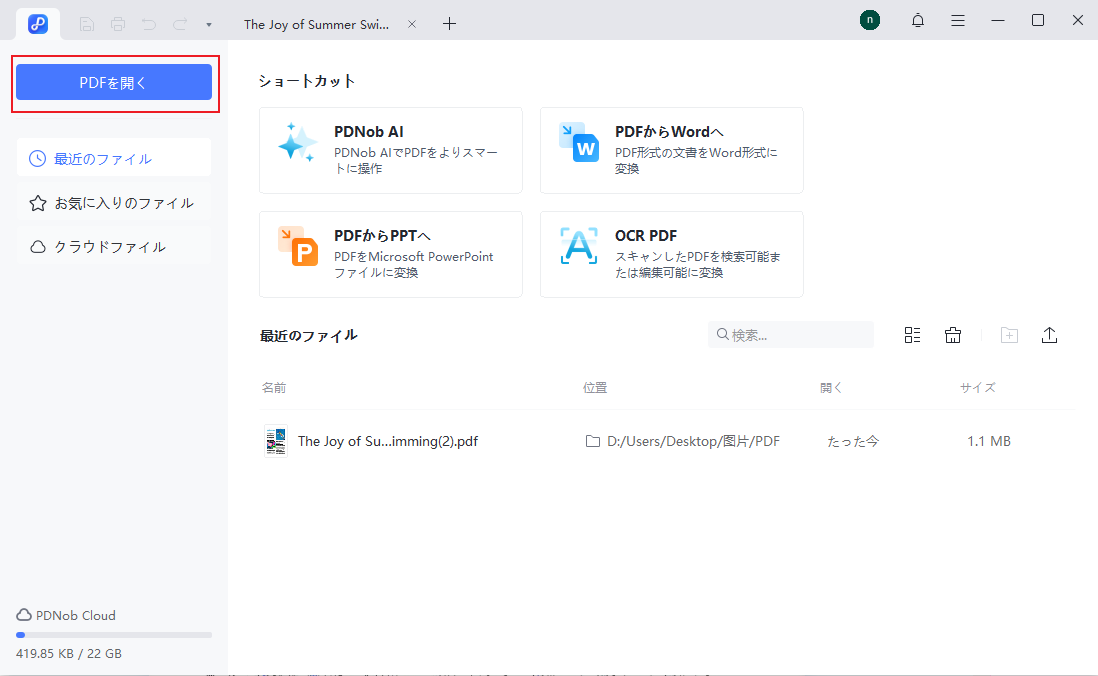
Tenorshare PDNobをインストールして起動し、ホーム画面から「PDFを開く」をクリックして変換したいPDFファイルを追加します。


-
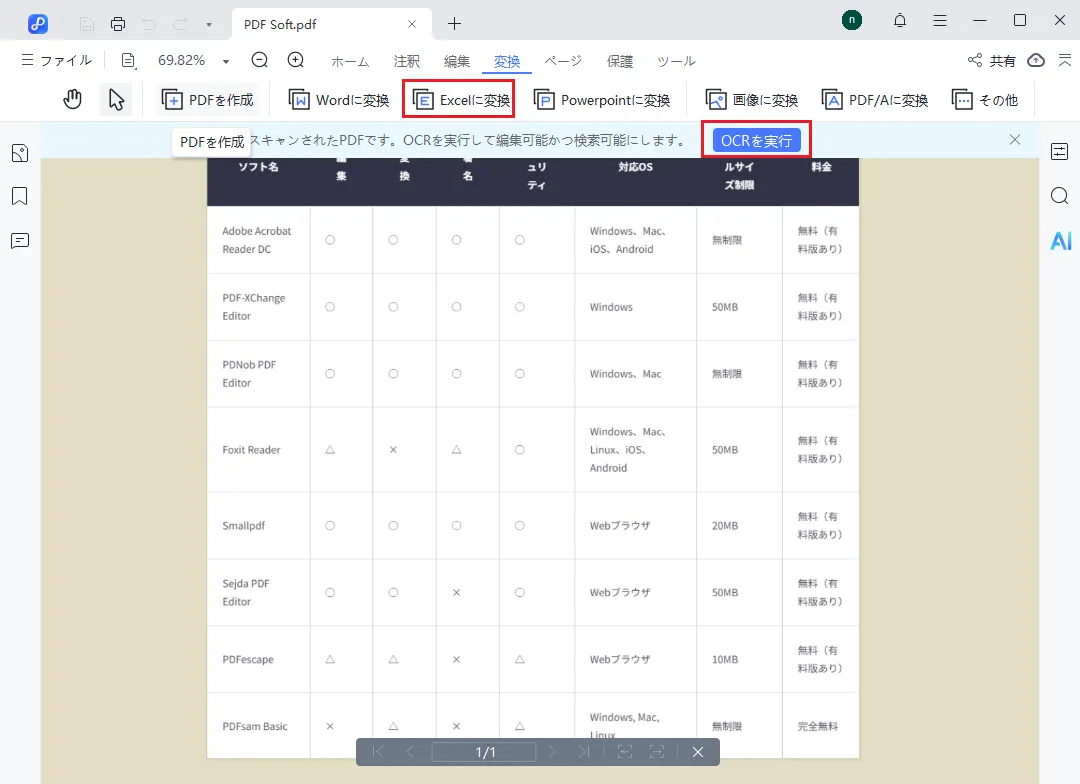
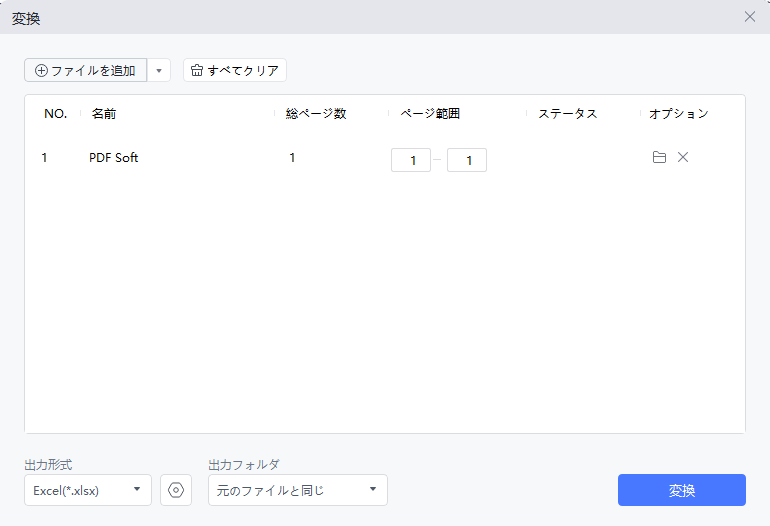
上部メニューの「変換」から「Excelに変換」を選択します。スキャンPDFの場合は、OCR言語を「日本語」に設定すると認識精度を高めることができます。
-
「変換」ボタンをクリックするとOCR処理が開始され、PDF内の文字や表がExcelファイルとして保存されます。


こんな方にはOCR対応ツールがおすすめ:
- 紙の書類やスキャンPDFをExcelに変換したい方
- 請求書・領収書・契約書などのPDFデータを頻繁に処理する方
- 表のレイアウトや文字配置をできるだけ維持したい方
- 大量のPDFを手作業でコピーする時間を減らしたい方
関連動画
PDFの表をExcelに変換する際によくある質問
Q1:PDFの表を無料でExcelに変換できますか?
はい、できます。ExcelのPower QueryやWord、Chrome・Edgeなどの標準機能を利用すれば、追加ソフトをインストールせずにPDF内の表をExcelへ変換できます。ただし、スキャンPDFや画像化されたPDFの場合は文字を認識できないため、OCR対応ツールを利用する必要があります。
Q2:スキャンしたPDFの表をExcelに変換するにはどうすればいいですか?
スキャンPDFや画像PDFは通常のコピー&ペーストでは文字を取得できないため、OCR(光学文字認識)機能を利用します。OCR対応のPDF変換ツールを使うことで、画像内の文字や表を認識し、編集可能なExcelファイルへ変換できます。
Q3:PDFをExcelに変換すると表のレイアウトが崩れるのはなぜですか?
PDFは表示用の形式であり、Excelのようなセル情報を保持していないため、変換時に列のずれや文字配置の乱れが発生する場合があります。複雑な表や大量のデータを変換する場合は、表認識やOCR機能に対応したツールを利用すると、レイアウトを維持しやすくなります。
Q4:PDFの表をExcelに変換する場合、安全性に問題はありませんか?
重要な資料や個人情報を含むPDFを変換する場合は、オンラインサービスへのアップロードよりも、パソコン上で処理できるソフトを利用するほうが安心です。特に契約書や請求書などの機密データを扱う場合は、利用するツールの安全性や処理方法を確認しましょう。
まとめ:PDFの種類や目的に合わせて変換方法を選びましょう
PDF内の表をExcelに変換する方法は、PDFの種類や作業目的によって最適な方法が異なります。文字を選択できる通常のPDFであれば、Excelの標準機能や無料の方法で変換できます。一方、スキャンPDFや画像PDFの場合は、OCR対応ツールを利用することで、より正確にExcel化できます。
| 目的・PDFの種類 | おすすめの方法 | 特徴 |
|---|---|---|
| 通常のPDFを簡単に変換したい | Power Query | Excel標準機能で表を取り込める |
| Excelを持っていて手軽に変換したい | Word経由 | 追加ソフト不要で初心者でも簡単 |
| 少量のシンプルな表を変換したい | コピー+区切り位置 | 無料で手動調整しながら変換可能 |
| ソフトを使わず素早くコピーしたい | Chrome・Edge | ブラウザだけで操作できる |
| スキャンPDFや画像PDFを変換したい | OCR対応ツール(PDNobなど) | 画像内の文字や表を認識してExcel化できる |
簡単な表や文字情報が含まれているPDFであれば、Power QueryやWordなどの無料方法で十分対応できます。ただし、スキャンした書類や複雑な表を正確にExcelへ変換したい場合は、OCR機能を搭載したTenorshare PDNobを利用すると、手作業での修正時間を減らせます。



- スマートAI: PDFの読み取りから要約、インサイト抽出までを従来より300倍の速さで実現。
- フォーマット変換: PDFをWord、Excel、PowerPoint、画像、PDF/A、テキスト、EPUBなど、30種類以上の形式に変換可能。
- PDF編集: テキスト、画像、透かし、リンク、背景の編集に加え、PDFの結合や保護など100以上の編集機能を搭載。
- PDF注釈: ステッカー、ハイライト、アンダーライン、図形、スタンプなど、200種類以上の多彩な注釈ツールを提供。
- OCR機能: スキャンしたPDFを99%の精度で、編集や検索が可能なデータに変換。


フリーソフト不要!PDF内にある表をExcelに変換する4つの方法
最終更新日2026-08-11 / カテゴリPDF変換
(0 票、平均: 5.0 out of 5 )
(クリックしてこの記事へコメント)