


PDFのA3サイズをA4に分割する方法|初心者にもわかりやすく解説
仕事で資料を扱っていると、「A3で作られたPDFがA4環境では扱いにくい…」そんな悩みにぶつかったことはありませんか?印刷も閲覧もA4のほうが便利な場面は多いものです。そこで今回は、私自身がいろいろな方法を試したうえで、PDFのA3をA4に分割したいときに役立つ実用的な手順をまとめました。
無料ツールを使えば、A3のPDFをA4に分割する作業も驚くほど簡単にできます。急ぎで対応したいときも、日常的に資料を扱う方にも役立つはずです。では、さっそく始めていきましょう!
Part1.なぜPDFのA3をA4に分割する必要があるのか?実際に試した解決策をまとめて紹介
日常業務では、さまざまなサイズのPDFファイルを扱う場面があります。A3サイズは情報量をしっかり載せられるため、ポスターや図面などに使われることが多いですよね。ただ、実際の作業環境ではA3のPDFをA4に分割した方が便利なケースが少なくありません。例えば:
- 印刷したいとき
ほとんどのオフィスプリンターや家庭用プリンターはA4対応が基本。A3を印刷するには専用機や外部サービスが必要になることもあります。PDFのA3をA4に分割しておけば、そのまま一般的なプリンターで手軽に印刷できます。 - 読みやすさを優先したいとき
スマホやタブレットでPDFを閲覧するなら、A4サイズの方が拡大・縮小の手間も少なく、レイアウトも崩れにくいため圧倒的に読みやすくなります。 - 共有やアップロードが必要なとき
システムによってはアップロード可能なファイルサイズやページ仕様に制限がある場合もあります。A4サイズにしておくと扱いやすく、共有もしやすくなります。
こうした理由から、PDFのA3をA4に分割する方法 を知っておくと非常に役立ちます。ここからは、筆者が実際に試して使いやすかった3つの方法を分かりやすく紹介していきます。
方法1:PDF編集ソフトでA3をA4に変換する(複数ファイルの一括処理も可能)おすすめ
PDFのA3をA4に分割したい場合、専門のPDF編集ソフトを使う方法がもっとも一般的で、仕上がりの精度も高いのが特徴です。このタイプのソフトは編集・変換機能が充実しており、レイアウトをできるだけ崩さずに処理できるのが大きなメリットです。ここでは、実際に使いやすさで定評のあるTenorshare PDNobを例に、A3のPDFをA4に分割する手順を分かりやすく紹介します。
お使いのパソコンにTenorshare PDNobをダウンロードしてインストールします。インストールが完了したらソフトを起動してください。


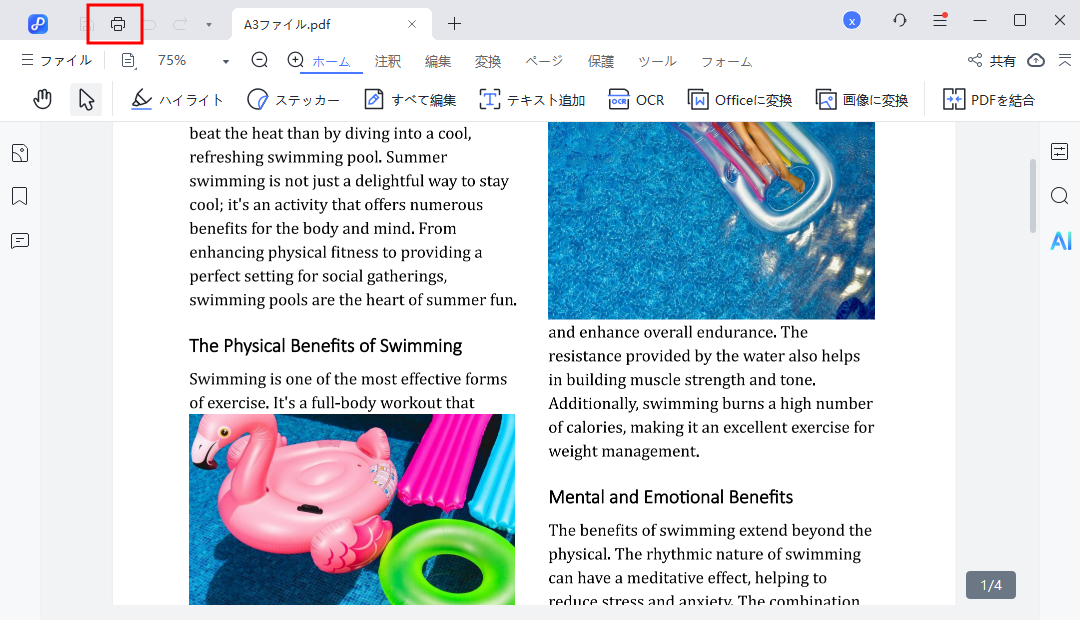
A3サイズのPDFを開きます。PDNobの画面左上には「印刷」に関連するタブやボタンが表示されているので、そこから印刷設定画面へ進みます。
印刷設定では、ページサイズに関するオプションが表示されます。ここで、PDFの用紙サイズをA4に設定できます。変換前に、変換後の効果をプレビューして、A3コンテンツがA4ページ上に表示される様子がご要望に沿っているか確認できます。
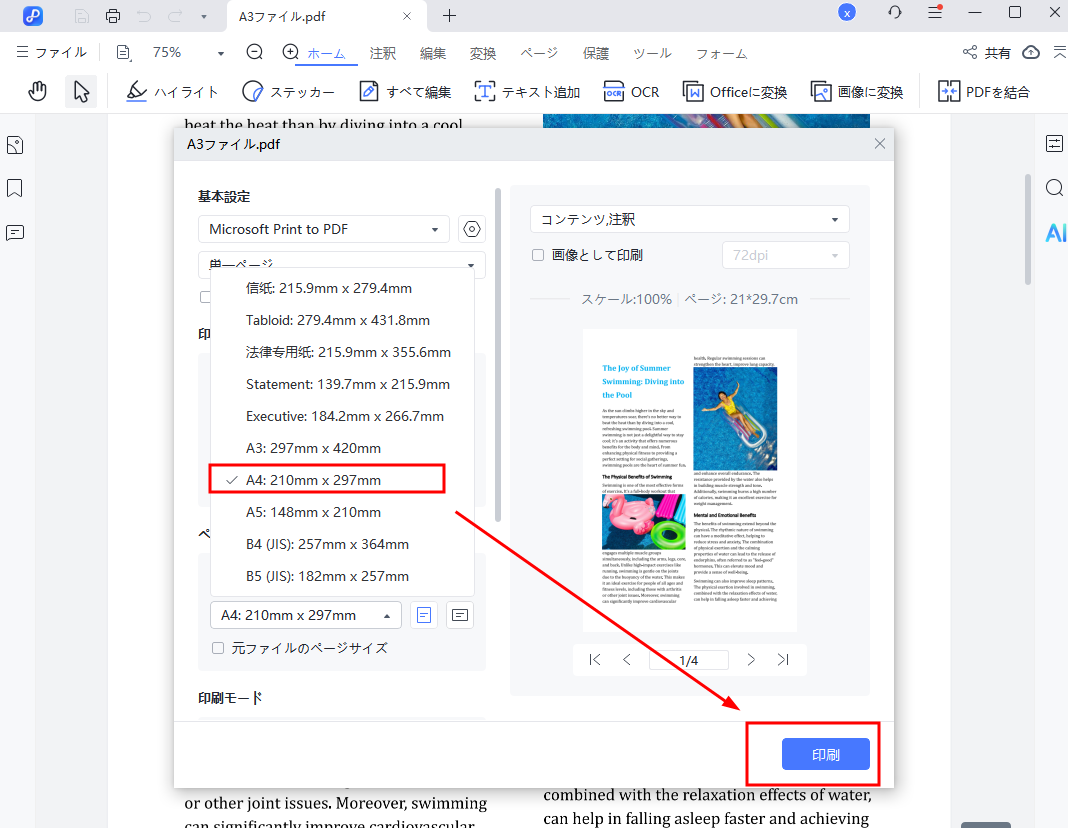
設定が完了したら、結果を新しいPDFファイルとして保存を選択します。これで、A4サイズのPDFファイルが完成します。
編集者メモ:
Tenorshare PDNobは操作がとても分かりやすく、特に印刷設定でページサイズを調整できる点が便利でした。おかげでPDFのA3をA4に分割したい時も、複雑な手順なしでスムーズに作業できます。
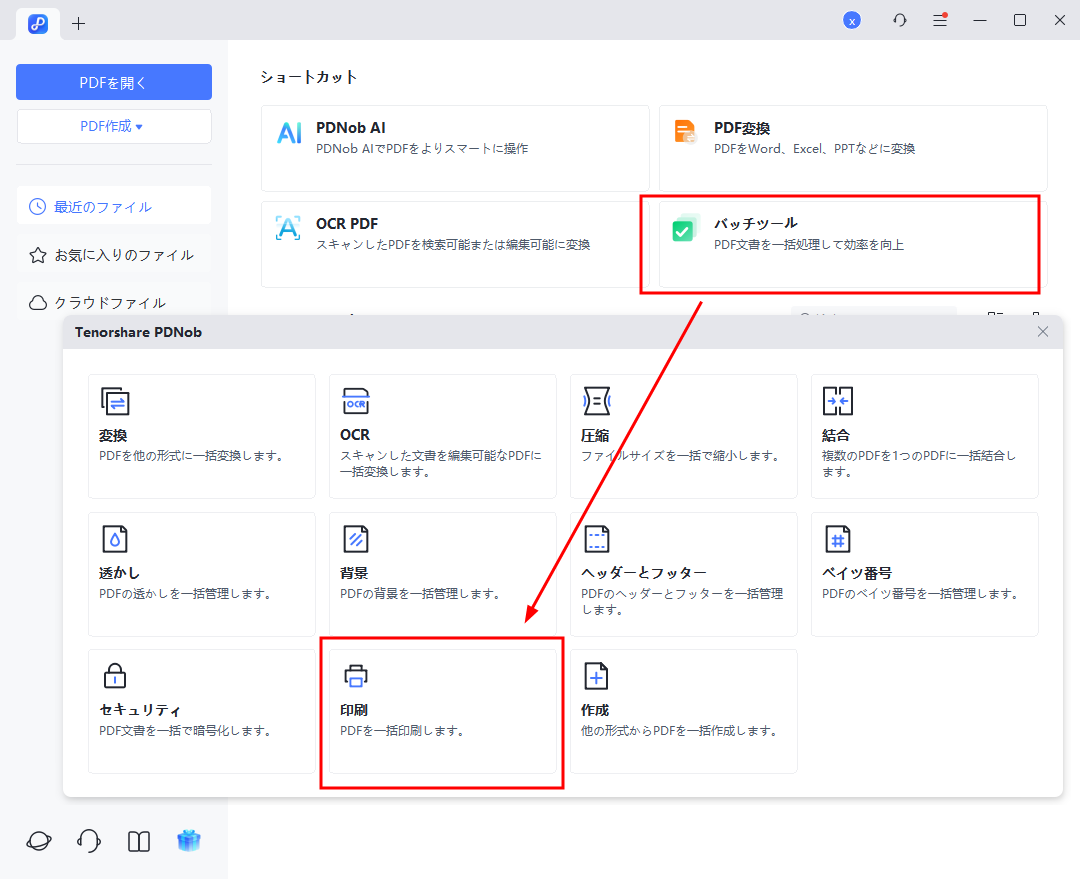
ページサイズの変更など、基本的な調整だけで十分という方には使い勝手の良いツールだと思います。また、複数ファイルをまとめて処理できる機能もある、効率よく進められるのが魅力です。
方法2:無料のオンラインツールで手軽に対応(ちょっと使いたい時におすすめ)
A3のPDFをA4に分割したい場面が「たまにしかない」「ソフトをインストールしたくない」という方には、無料のオンラインPDF変換サービスがとても便利です。ファイルをアップロードしてサイズを選ぶだけで、簡単にPDFのA3をA4に分割できます。
操作手順(PDFCandyを例として):
ブラウザで信頼できる無料のPDF変換サイトを開きます。(レビューが良く、プライバシー対策がしっかりしているサービスを選ぶのがおすすめです。)
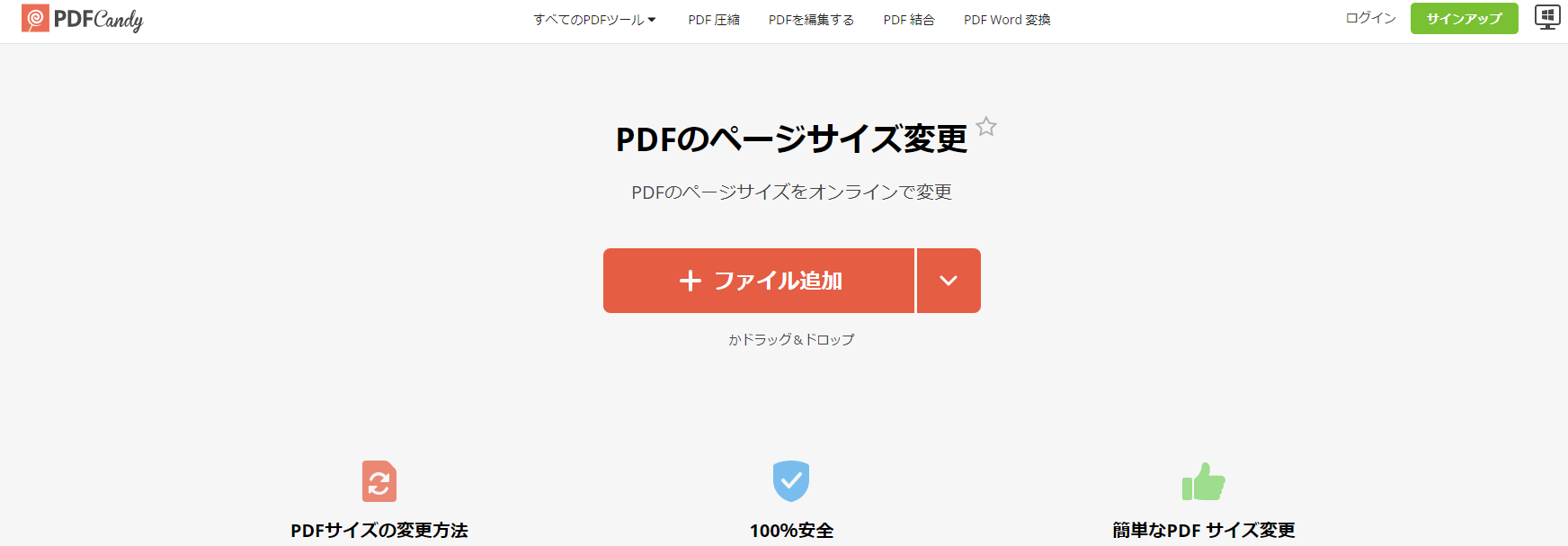
アップロードボタンを見つけ、変換したいPDFファイルを選択してアップロードします。出力サイズをA4に設定してください。
「変換」または類似のボタンをクリックして変換プロセスを開始します。変換が完了すると、サイトは通常、変換後のA4 PDFファイルをダウンロードするためのリンクを提供します。ダウンロードをクリックしてください。
編集者メモ:
オンラインツールはオンライン処理のため、ネットワークへの依存度が高く、オフラインでの処理はできません。また、アップロードするファイルがプライバシーに関わる場合は、信頼性の高いサイトを選択してください。さらに、無料のオンラインツールは変換効果や機能面で専門ソフトウェアほど充実していない場合があり、変換品質に高い要求があるユーザーは他の方法を試す必要があるかもしれません。
方法3:Adobe Acrobatを使ったプロフェッショナルな変換
Adobe AcrobatはPDF形式の開発元であり、プロ版では精密なページサイズ調整など、豊富なPDF編集機能が利用できます。すでにAdobe Acrobat Proを利用している場合、PDFのA3をA4に分割する際には非常に信頼性の高い方法です。

Adobe Acrobat Proを起動し、変換したいPDFファイルを開きます。
上部メニューの「ファイル」をクリックし、「印刷」を選択します。
「サイズ」を選択し、以下のいずれかのオプションを設定します:
- 合わせる:小さいページは拡大、大きいページは縮小して用紙に合わせる
- 大きすぎるページを縮小:大きいページのみを用紙に合わせてサイズ調整し、小さいページはそのまま
- カスタムスケール:指定したパーセンテージに応じてページサイズを調整ファイルをプレビューして表示が正しいか確認します。「印刷」をクリックしてサイズを調整したPDFを出力するか、「別名で保存」を選んで新しいPDFとして保存します。
編集者メモ:
Adobe Acrobatのプロフェッショナル性は、その細やかな制御と優れた変換品質に表れています。Acrobatを使用してA3からA4への分割を行う場合、通常は良好なレイアウト効果を維持でき、さまざまなニーズに対応するための複数の拡大縮小および適応オプションが提供されます。変換品質に高い要求があり、すでにAdobe Acrobat Proを所有している場合、これは間違いなく最適な選択肢の一つです。
Part2.PDF A3をA4に分割する際のよくある質問と回答
(一)PDF A3とPDF A4のサイズはどれくらいですか?
PDF A3のサイズは 297mm × 420mm で、PDF A4のサイズは 210mm × 297mm です。つまり、A3用紙の面積はA4のちょうど2倍になります。
(二)PDF A3を2枚のA4に印刷するには?
PDFでA3の内容を2枚のA4に分けて印刷したい場合は、印刷設定で「ポスター印刷」モードを選択します。多くのPDFリーダーや印刷ダイアログで利用可能で、大きなページを複数の小さな用紙に分割して印刷できます。印刷後、必要に応じてページを並べてつなぎ合わせることも可能です。
(三)PDFを用紙いっぱいに印刷するには?
PDFを用紙全体にフィットさせて印刷するには、印刷設定で「ページに合わせて縮小/拡大」や「ページに合わせて印刷」、あるいは「余白なし印刷」のオプションを探してください。これらを選択することで、PDFの内容をできるだけ用紙全体に拡大して印刷できます。ただし、用紙の比率に合わせる過程で、内容の一部が切れる場合や、縦横比が変形することがあります。
まとめ
つまり、PDFでA3をA4に分割するには、いくつかの便利な解決策があります。プロフェッショナルな品質と豊富な機能を追求するユーザーには、Adobe Acrobatが理想的な選択肢です。一方、一時的なニーズには無料のオンラインツールが頼りになります。機能性と使いやすさを両立させたい場合は、Tenorshare PDNobがページのサイズを直接調整する機能に加え、フォーマット変換や編集など、複数の実用的な機能を提供しており、試してみる価値があります。
これらの方法が、PDFのA3をA4に分割作業をスムーズに進める一助となれば幸いです。



- スマートAI: PDFの読み取りから要約、インサイト抽出までを従来より300倍の速さで実現。
- フォーマット変換: PDFをWord、Excel、PowerPoint、画像、PDF/A、テキスト、EPUBなど、30種類以上の形式に変換可能。
- PDF編集: テキスト、画像、透かし、リンク、背景の編集に加え、PDFの結合や保護など100以上の編集機能を搭載。
- PDF注釈: ステッカー、ハイライト、アンダーライン、図形、スタンプなど、200種類以上の多彩な注釈ツールを提供。
- OCR機能: スキャンしたPDFを99%の精度で、編集や検索が可能なデータに変換。


PDFのA3サイズをA4に分割する方法|初心者にもわかりやすく解説
最終更新日2025-11-07 / カテゴリPDF結合と分割
(0 票、平均: 5.0 out of 5 )
(クリックしてこの記事へコメント)