Adobe Acrobatを使ったPDF分割の完全ガイド:効率的なPDFページ分割テクニックとおすすめツール
PDFファイルは、その汎用性の高さからビジネスや学術分野で広く利用されています。しかし、ページ数が膨大になると、管理や共有が難しくなったり、必要な情報を見つけ出すのに時間がかかったりすることがあります。このような時、PDFを分割する技術が非常に役立ちます。
この記事では、業界標準ツールであるAdobe Acrobatを使ったPDF分割の基本的な方法から、さらに効率的なPDFページ分割を実現するためのヒント、そして代替となる便利なツールまで、幅広くご紹介します。あなたのPDF管理をよりスマートにするための最適な方法を見つけましょう。
Part1. PDF分割とは?なぜPDFを分割する必要があるのか?
PDFファイルを分割する作業は、単にファイルを細かく分けるだけではありません。必要なページだけを取り出したり、容量を軽くしたり、文書を整理し直したりと、日常業務から学習シーンまで幅広く役立つ実用的なメリットがあります。ここでは、PDF分割が必要になる代表的なケースをわかりやすくまとめました。
- 必要なページだけを共有したい場合
報告書や企画書の中から、特定の相手に関係するページのみを抽出してメールで送信できます。全文を送る必要がなく、受け取る側も必要な情報をすぐに確認できるため、コミュニケーションがスムーズになります。 - 申請書類などで「特定ページのみ」提出が求められる場合
行政手続きやオンライン申請では、本人確認書類のページや申込書の指定ページだけ提出を求められることがよくあります。PDFを分割して必要部分だけを抜き出せば、手続きがスピーディーに進みます。 - 大容量PDFを軽量化して扱いやすくしたい
数百ページにわたる資料や電子書籍は、ファイルサイズが大きく扱いづらいのが難点です。章ごと・ページごとに分割することでデータが軽くなり、保存・共有・閲覧のすべてが快適になります。 - ページの並び替えや不要ページ削除を行いたい
一度 PDF を分割すれば、必要ページだけを組み直したり順序を変更したりと編集の自由度が大幅に向上します。不要ページを削除する前処理としても非常に便利です。 - 翻訳サービスの文字数・容量制限に対応
オンライン翻訳サービスにはファイルサイズや文字数の制限があります。文書を分割して小分けにすることで、制限を回避しながら効率よく翻訳作業を進めることができます。 - 独自資料の作成やパーソナライズに有効
複数のPDFから必要なページだけを抜き出して再構成すれば、自分専用の資料・レポートを簡単に作成できます。プレゼン資料作成や情報収集にも最適です。 - セキュリティ・プライバシー対策の強化
機密情報を含むページだけを分離し、個別にパスワードを設定することで、情報漏洩のリスクを最小限にできます。
Part2. Adobe Acrobatを使用してPDFを分割する方法
Adobe Acrobatは、PDFの作成、編集、管理において世界的に信頼されているソフトウェアです。その強力な機能の一つに、PDFページ分割があります。ここでは、Adobe Acrobat PDF分割の具体的なステップを解説します。
-
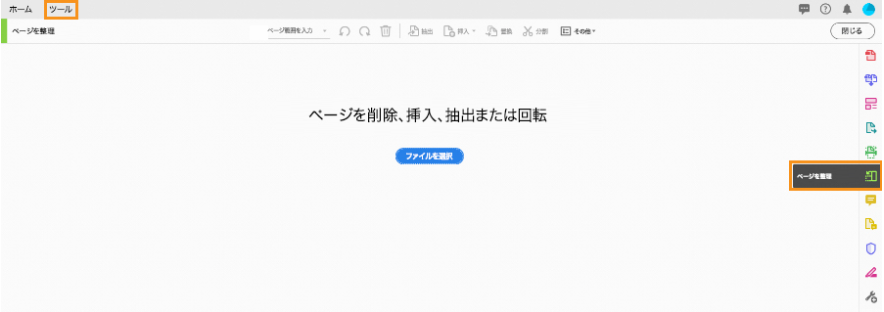
ページを整理ツールを開く:右側のパネルにあるショートカットを使うか、または左上のツールセンターから、ページを整理ツールを開きます。
-
「ファイルを選択」をクリックする。
-
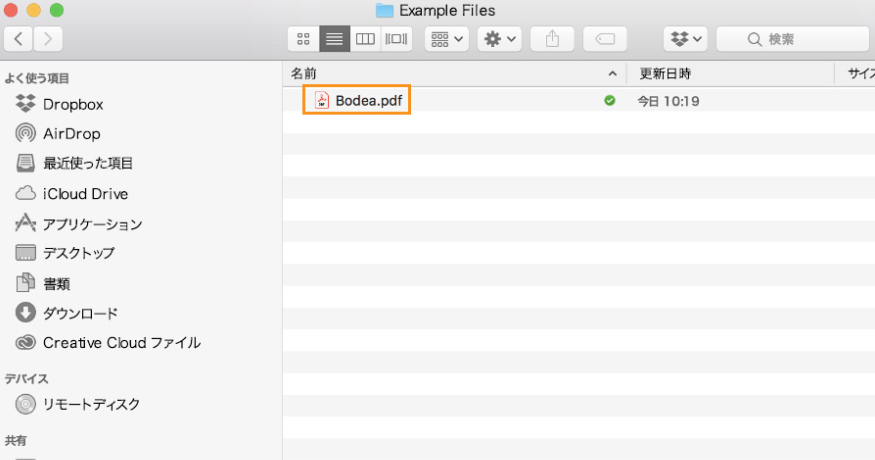
分割するPDFを選択する:「開く」ダイアログボックスで、分割に使用する任意のPDFを選択します。
-
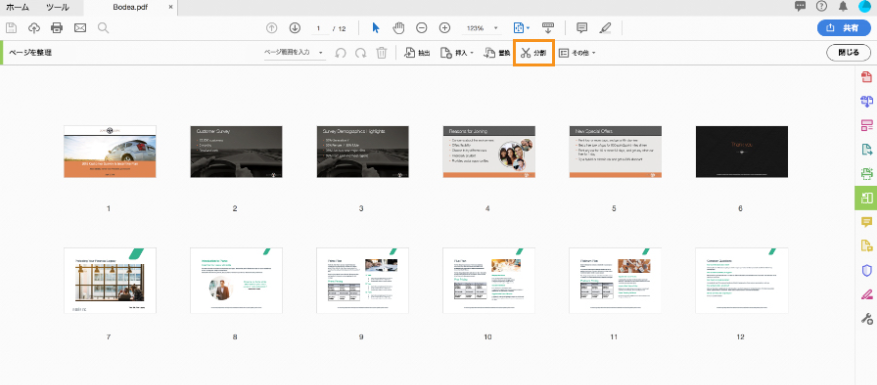
上部のメニューから「分割」を選択する
-
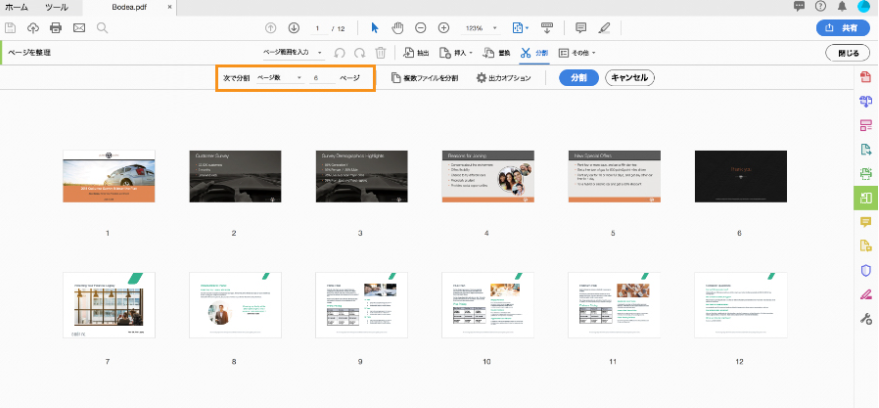
ファイルを分割する条件を設定する。ツールバーの「次で分割」ドロップダウンメニューで、「ページ数」、「ファイルサイズ」または「上位レベルのしおり」の分割条件を指定します。
-
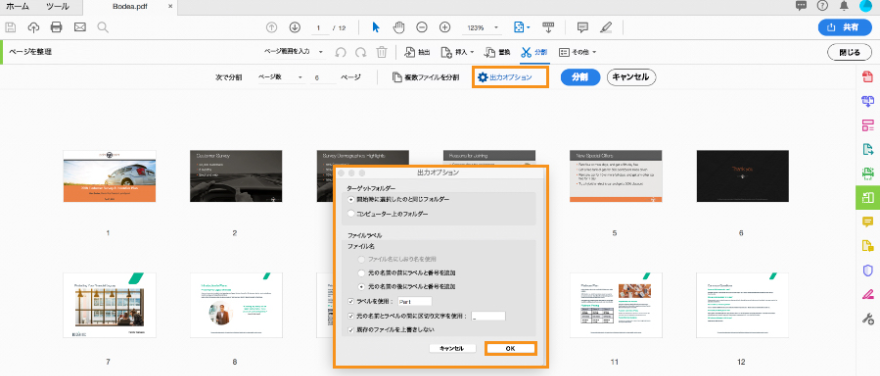
出力オプションを設定し、「OK」をクリックする:「出力オプション」をクリックして、分割したPDFのターゲットフォルダー(出力先)とファイルラベルの付け方を指定します。開始時に選択した同じフォルダーに分割されたPDFが保存され、元のファイル名の後にラベルが付加されます。「OK」をクリックして、次の手順に進みます。
-
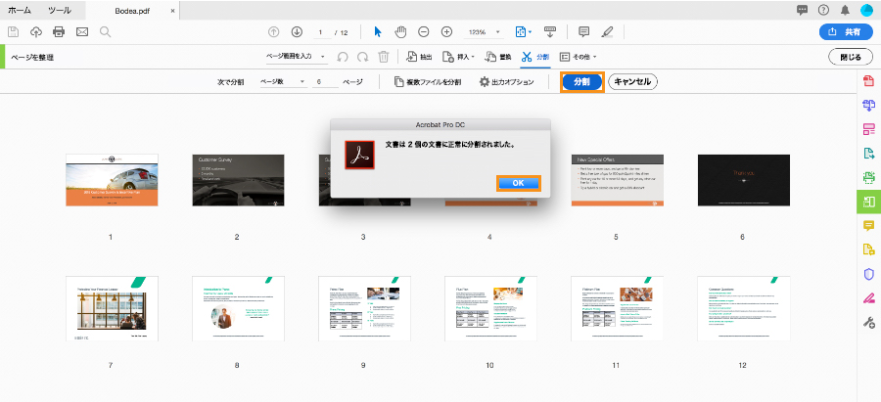
「分割」をクリックした後、「OK」をクリックする:「分割」をクリックして、PDFを2つの新しいファイルに分割する確認メッセージで、「OK」をクリックします。ファイルが分割され、出力先のフォルダーに保存されます。


なお、Adobe Acrobat オンラインツールでは、無料ですぐにPDFを分割できます。ブラウザ上で使えるため、インストールも必要ありません。
Part3. Adobe Acrobat以外のPDF分割ツール:Tenorshare PDNobの活用おすすめ
Adobe Acrobatは非常に強力ですが、サブスクリプションが必要であったり、より手軽な方法を求めるユーザーもいるでしょう。ここでは、Adobe Acrobat以外のPDF分割ツールとして、Tenorshare PDNobをご紹介します。
Tenorshare PDNobは、PDFの分割だけでなく、結合、編集、OCR、圧縮など、幅広い機能を一つのソフトで提供する専門的なPDF編集ソフトです。直感的で分かりやすいインターフェースが特徴で、初心者の方でも簡単にPDFページ分割を行うことができます。
Tenorshare PDNobを使ったPDFページ分割のステップ
-
PDNobをお持ちでない方はまずソフトをダウンロード&インストールしてください。


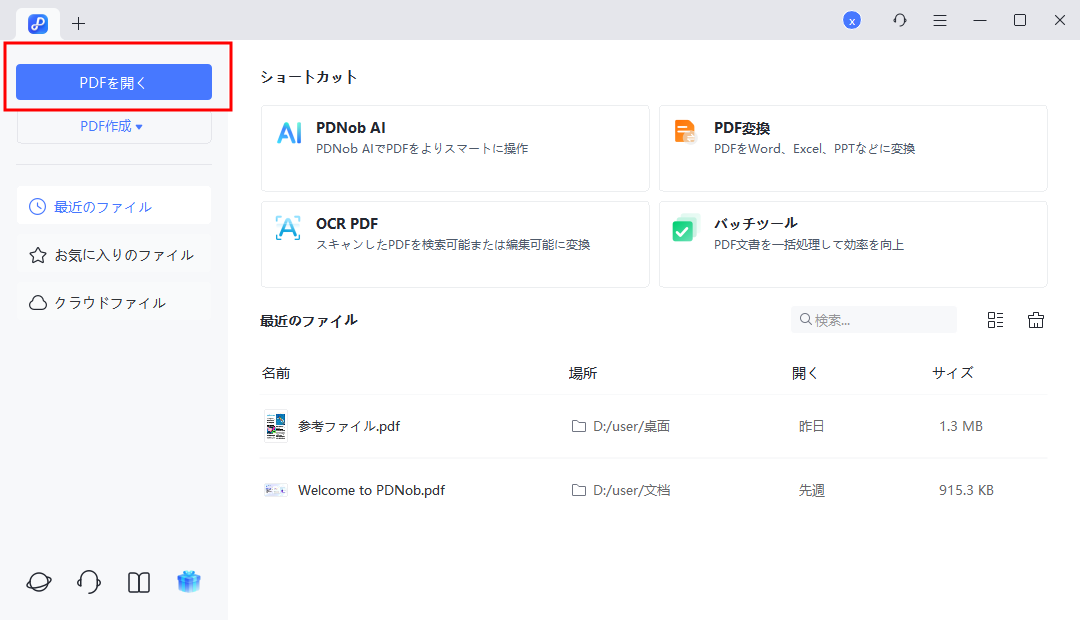
その後、PDNobを起動し、メイン画面から「PDFを開く」ボタンをクリックして、分割したいPDFファイルをドラッグ&ドロップでインポートします。
-
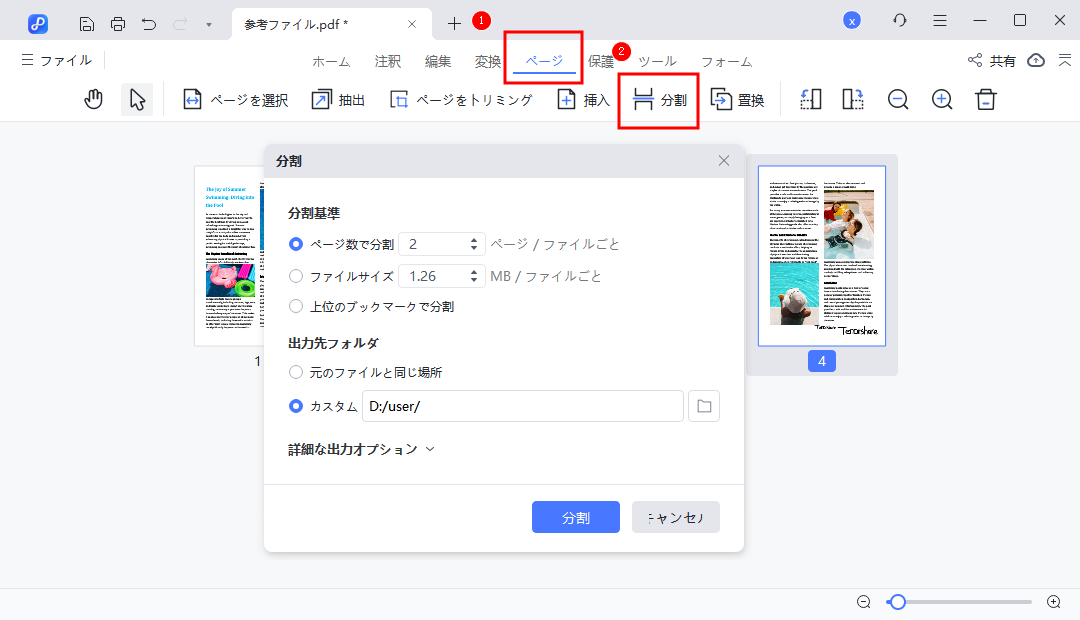
上部メニューから「ページ」管理画面を開きます。表示されるポップアップウィンドウで、ドキュメント分割のパラメータを選択できます。これには、ページ分割方法や新規作成ドキュメントの出力フォルダの設定が含まれます。必要に応じて選択を行い、「分割」をクリックしてください。
-
保存先を指定し、これだけで分割する作業がスムーズに完了します。


Tenorshare PDNobの機能とメリット:PDF分割を超えた総合力
Tenorshare PDNobは、単なるPDF分割ツールにとどまらない、多機能なPDF編集ソフトです。
- 高精度な分割:元のPDFのレイアウトや書式を高い品質で維持しながら、指定した通りに分割します。複雑な図表を含むPDFでも安心して利用できます。
- 多様な分割オプション:ページ数、特定のページ範囲、ファイルサイズ、ブックマークなど、ユーザーのニーズに合わせた柔軟な分割設定が可能です。これにより、細かな要求にも対応できます。
- 一括処理(バッチ処理)機能:複数のPDFファイルを一度に分割できるため、大量のファイルを扱う際の作業効率を大幅に向上させます。これは、特にビジネスシーンで大きな強みとなります。
- 直感的なユーザーインターフェース:初心者でも迷わず操作できる、分かりやすく洗練されたデザインが特徴です。複雑な操作を覚える必要がなく、すぐに使いこなせます。
- 総合的なPDF管理:分割機能だけでなく、PDFの結合、テキストや画像の編集、スキャンされたPDFからのテキスト抽出(OCR)、ファイルサイズの圧縮、パスワードによる保護など、PDFに関するあらゆる作業をこの一本で完結できます。
Tenorshare PDNobは、Adobe Acrobatに匹敵する、あるいはそれ以上の柔軟性と効率性を提供し、PDF作業の生産性を飛躍的に向上させる強力なツールです。
Part4. Adobe Acrobat以外のPDF分割ツール:オンラインサービスなど
Adobe AcrobatやTenorshare PDNobのような専門ソフトウェアは強力ですが、サブスクリプション費用を抑えたい場合や、より手軽な方法を求めるユーザーもいるでしょう。ここでは、Adobe Acrobat以外のPDF分割ツールとして、オンラインサービスやフリーソフトをいくつかご紹介します。
オンラインPDF分割サービス
ソフトウェアのインストールが不要で、ウェブブラウザから簡単に利用できます。Adobe公式もオンラインPDF分割ツールを提供しており、その他にもiLovePDFやSmallpdfなど多数の無料サービスが存在します。

メリット:
- 急ぎの場合や、一時的に少量のファイルを分割したい場合に非常に便利です。インターネット接続があれば、どのデバイスからでもアクセス可能です
デメリット:
- ファイルサイズに制限があることが多く、大容量のPDFには対応できない場合があります。また、機密性の高いPDFファイルをアップロードする際には、セキュリティリスクを考慮する必要があります。サービスによっては、広告が表示されたり、処理速度が遅いこともあります。
これらのツールは手軽に利用できる反面、複雑なPDFの分割や一括処理、高度な編集機能には対応していないことが多く、専門的な作業にはTenorshare PDNobのような専用ソフトが推奨されます。
Part5. PDF分割時の注意点とヒント
PDFを分割する際には、いくつかのポイントを押さえておくことで、よりスムーズで安全な作業が可能です。
- 元のファイルのバックアップ
重要なPDFファイルを分割する前に、必ず元のファイルのバックアップを取っておきましょう。予期せぬエラーや操作ミスからデータを保護できます。これにより、万が一の事態が発生しても、元の状態に戻すことが可能です。 - ファイル名の命名規則
分割後のファイルが多数になる場合、一貫性のある命名規則を設定することで、後からの管理が容易になります。特に、複数のプロジェクトでPDFを分割する際には、規則的な命名が重要です。 - セキュリティとプライバシー
オンラインのPDF分割サービスを利用する際は、アップロードするファイルの機密性を考慮し、信頼できるサービスを選ぶことが重要です。個人情報や企業秘密を含む文書は、オフラインで動作するソフトウェア(Tenorshare PDNobなど)を使用することをお勧めします。 - 分割後の確認
分割が完了したら、生成されたPDFファイルが意図した通りに分割されているか、内容に欠落や破損がないかを確認しましょう。特に、ページ数の多いPDFを分割した場合は、各ファイルの先頭と末尾のページをチェックすることが重要です。
Part6. Adobe Acrobat とTenorshare PDNob PDF Editor の比較
Tenorshare PDNobは、初心者からプロフェッショナルまで対応する多機能なPDF編集ツールです。PDFの変換や編集に必要なさまざまなツールを提供しており、特にPDFをワードに変換する方法を簡単に実行できる点が魅力です。そのインターフェースは非常に使いやすく、PDF編集を始めたばかりの方にもおすすめできます。
また、Adobe PDF変換ツールに比べてリーズナブルな価格で提供されているため、コストパフォーマンスを重視する方にも最適な選択肢です。
以下は、Adobe AcrobatとTenorshare PDNobの主な特徴、利点、違いを示した比較表です。この表を見て、Tenorshare PDNobが使いやすいPDF変換ツールとしてなぜ優れているかを確認できます。
| 特徴 | Adobe Acrobat | PDNob PDF Editor | PDNob PDF Editorが優れている理由 |
|---|---|---|---|
| 使いやすさ | 高度なインターフェースで、慣れるまで時間が必要な場合もある | シンプルで初心者でも迷わないインターフェース | PDNobのほうが直感的で扱いやすい |
| 変換速度 | 速いが、文書サイズによって速度が左右される | 大容量ファイルでもスムーズに変換可能 | 両者とも高速だが、PDNobはより安定してスムーズ |
| 変換精度 | 複雑なレイアウトにも高精度で対応 | 一般的な文書なら十分な精度を確保 | Adobeの精度は高いが、PDNobは日常的な変換用途には十分信頼できる |
| 対応フォーマット | Word、Excel、PowerPointなど幅広い形式をサポート | 主にWordなど基本的な形式に対応 | Adobeは多機能だが、PDNobは一般ユーザーのニーズを満たすには十分 |
| 編集ツール | 高度なPDF編集機能をフル搭載 | 基本的な編集・注釈機能を提供 | PDNobは必要な機能だけを厳選し、迷わず使えるシンプル設計 |
まとめ
PDFファイルの効率的な管理と活用において、PDF分割は非常に重要なスキルです。本記事では、業界標準ツールであるAdobe Acrobatを使ったPDF分割の基本的な手順から、オンラインツールやフリーソフトといった代替手段、そしてTenorshare PDNobのような専門ソフトの活用法までを解説しました。
手軽にPDFページ分割を行いたい場合はAdobe Acrobatやオンラインツールが便利ですが、より高精度な分割、柔軟なオプション、そして総合的なPDF編集機能を求めるなら、Tenorshare PDNobが最適な選択肢となるでしょう。あなたのニーズと作業内容に合わせて最適なツールを選び、PDF管理の効率を最大限に高めましょう。

- スマートAI: PDFの読み取りから要約、インサイト抽出までを従来より300倍の速さで実現。
- フォーマット変換: PDFをWord、Excel、PowerPoint、画像、PDF/A、テキスト、EPUBなど、30種類以上の形式に変換可能。
- PDF編集: テキスト、画像、透かし、リンク、背景の編集に加え、PDFの結合や保護など100以上の編集機能を搭載。
- PDF注釈: ステッカー、ハイライト、アンダーライン、図形、スタンプなど、200種類以上の多彩な注釈ツールを提供。
- OCR機能: スキャンしたPDFを99%の精度で、編集や検索が可能なデータに変換。


Adobe Acrobatを使ったPDF分割の完全ガイド:効率的なPDFページ分割テクニックとおすすめツール
最終更新日2025-11-11 / カテゴリPDF結合と分割
(0 票、平均: 5.0 out of 5 )
(クリックしてこの記事へコメント)