




















iPhone 18/17が充電できない?原因と今すぐできる対処法を徹底解説
iPhone 18/17が充電できない、または通常より充電が遅いといったトラブルに遭遇することがあります。充電アイコンが表示されていても、バッテリー残量が増えないケースもあり、とても不便に感じるでしょう。
本記事ではiPhone 18/17が充電できない時に役立つ、簡単かつ効果的な対処法をご紹介します。これらの方法を実践することで、いつでも安心してiPhone 18/17を使用できるようになります。
目次
- Part1.iPhone 18/17が充電できない原因とは?
- Part2.iPhone 18/17が充電できないときの対処法6選
- 対処法 1. iPhone 18/17を強制再起動する
- 対処法 2. 別の USB-C ケーブルと充電器を試す
- 対処法 3. USB-C ポートを確認する
- 対処法 4. iOS を最新バージョンにアップデートする
- 対処法 5. Tenorshare ReiBoot で充電関連のiOS不具合を修復する
- 対処法 6. iPhone 18/17を冷ましてから充電する
- Part3.iPhone 18/17が充電できない時の高度な解決方法
- Part4.iPhone 18/17の充電トラブルを防ぐ方法
- Part5.iPhone 18/17が充電できない時によくある質問(FAQ)
Part1.iPhone 18/17が充電できない原因とは?
iPhone 18/17が充電できない場合、主に以下の原因が考えられます。
- USB-Cケーブル・アダプタの不具合:ケーブルの断線や充電器の故障、出力不足などが原因で充電できないことがあります。
- USB-Cポートの汚れ・詰まり:ホコリやゴミがポート内部に溜まると、ケーブルが正常に接触できない場合があります。
- バッテリーの劣化・異常:バッテリーの劣化によって、充電に時間がかかったり、充電しても残量が増えにくくなったりすることがあります。
- iOSの一時的な不具合:iOSのシステムエラーによって、充電器を正常に認識できない場合があります。
- 本体の発熱:iPhoneが高温になると、バッテリー保護のため充電速度が低下したり、一時的に充電が停止したりすることがあります。
- アクセサリの互換性・品質の問題:互換性のない、または故障したUSB-Cケーブルや充電器では、正常に充電できない場合があります。
特に「iPhone 18/17が0%になった後に充電できない」「充電中なのに残量が増えない」といった場合は、ケーブルやポートだけでなく、iOSやバッテリー側の問題も確認しましょう。
Part2.iPhone 18/17が充電できないときの対処法6選
ここからは、自分で試せる対処法を簡単なものから順番に紹介します。
対処法 1. iPhone 18/17を強制再起動する
強制再起動は、充電を妨げるソフトウェアの不具合を解消する有効な方法です。iOS がフリーズしたり、充電器を認識しなくなることがありますが、再起動によってシステムプロセスがリセットされ、データを消去することなく問題を改善できます。Appleの公式サポートでも「iPhone 18/17が充電できない」場合の初期対応として推奨されています。
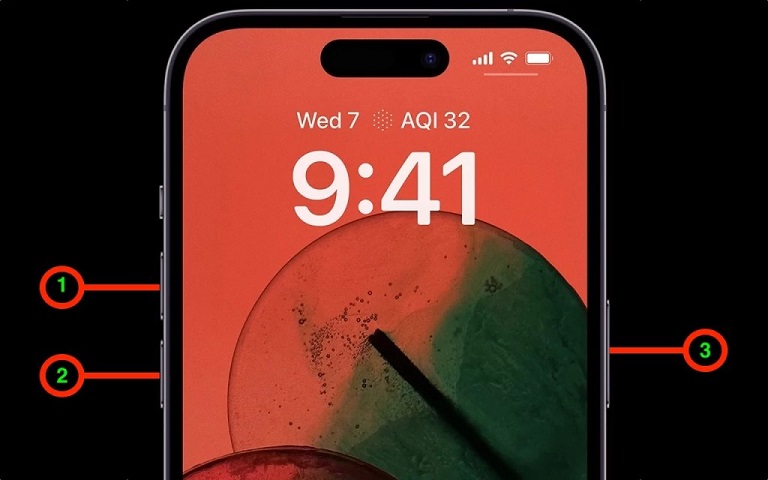
Step1: 音量を上げるボタンをすばやく押して離します。
Step2: 音量を下げるボタンをすばやく押して離します。
Step3: サイドボタン(電源ボタン)を Apple ロゴが表示されるまで長押しします。
Step4: ロゴが表示されたらボタンを離し、iPhoneの再起動を待ちます。
対処法 2. 別の USB-C ケーブルと充電器を試す
まず最初に、現在使用しているUSB-Cケーブルと電源アダプタを交換してみましょう。可能であれば、正常に動作していることが確認できた別のUSB-Cケーブル・充電器を使用してください。確認するポイントは以下のとおりです。
- USB-C ケーブルを交換する
- 電源アダプタを交換する
- 別のコンセントを使用する
- USB ハブを経由せず直接接続する
別のケーブルで正常に充電できる場合、iPhone 18/17本体ではなくケーブル側に問題がある可能性が高くなります。
対処法 3. USB-C ポートを確認する
iPhone 18/17のUSB-Cポートにホコリや異物がないか確認してください。ライトなどを使って内部を確認し、明らかな異物がある場合は無理に押し込んだり、尖った金属製の道具で取り出したりしないでください。
ピン・クリップなどを USB-C ポートに入れるのは避けましょう。端子を傷つけると、単なるホコリ詰まりだったはずの問題がUSB-Cポートの故障につながる可能性があります。
対処法 4. iOS を最新バージョンにアップデートする
ソフトウェアの不具合が原因で、iPhone 18/17がケーブルを挿しても充電できないケースがあります。iOS を最新バージョンに更新することで、パフォーマンス改善やバグ修正、セキュリティ強化が行われ、充電不具合が解消されることも多いです。
Step1: 「設定」を開きます。
Step2: 「一般」>「ソフトウェアアップデート」を選択します。
Step3: アップデートが利用可能な場合は「ダウンロードしてインストール」をタップします。
Step4: 画面の指示に従い、インストール完了後に iPhone が自動的に再起動するのを待ちましょう。

ただし、バッテリー残量が極端に少なく、現在充電できない状態の場合は、無理にアップデートを開始しないようにしてください。
対処法 5. Tenorshare ReiBoot で充電関連のiOS不具合を修復する
充電できない原因が、iOS のアップデートだけでは解決できないシステム不具合にある場合もあります。Tenorshare Reibootは、データを消去せずに iPhone 18/17シリーズ(Pro・Plus・Pro Max を含む)の 150種類以上のシステム問題を修復できる信頼性の高いiOS修復ツールです。
iPhone 18/17が充電できない問題のほか、フリーズ画面、再起動ループ、Apple ロゴで止まる不具合、バッテリー消耗なども短時間で解決可能です。ReiBoot は 99%の復旧率 と 平均4分の修復時間 を誇り、iOS/iPadOS 27 に完全対応。さらに安全なアップグレード・ダウングレードや、無料でのリカバリーモード出入りにも対応しています。
- iOS/iPadOS 27 と iPhone 18/17 全モデルに対応
- データを失わずに 150 以上の iOS 不具合を修復可能
- ワンクリックでリカバリーモードの出入りが無料で可能
- iTunes 不要で iOS を安全にアップグレード/ダウングレード
- iPhone データのバックアップと復元が簡単にできる




-
ReiBootを起動してiPhoneを接続したら「開始」をクリックします。

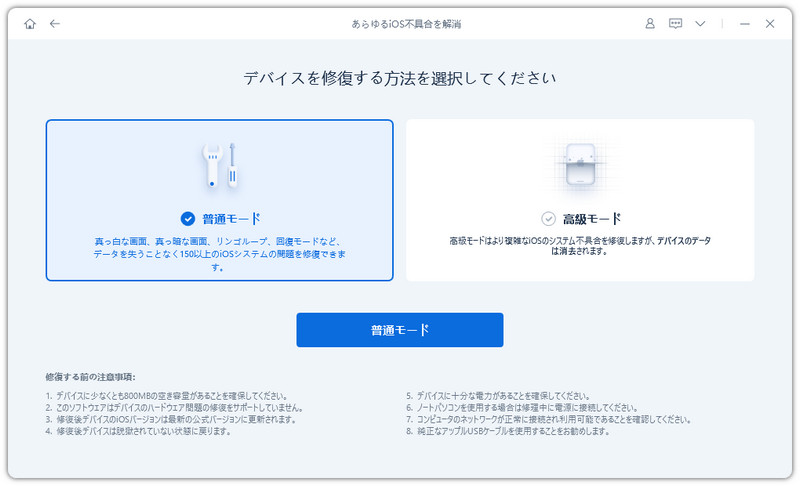
-
「普通モード」を選択します。
-
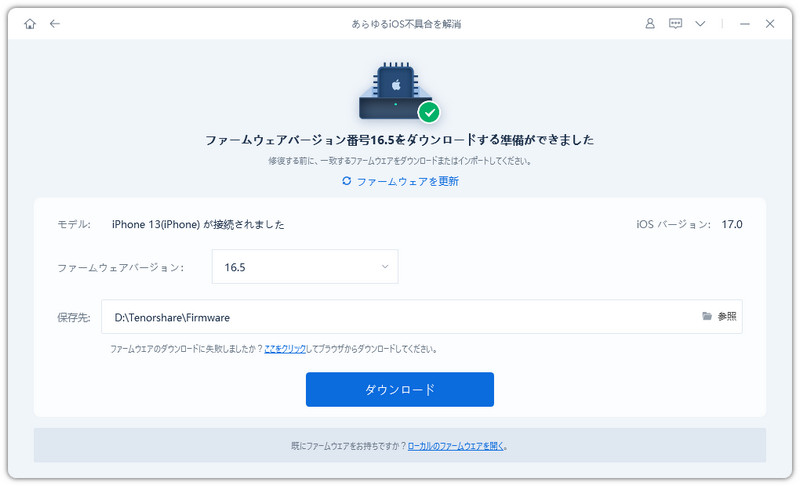
「ダウンロード」をクリックしてファームウェアを読み込みます。
-
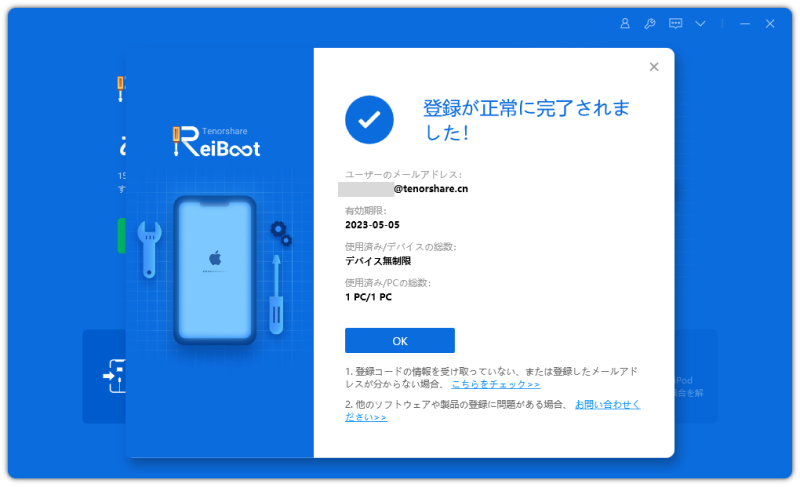
「普通モードで修復開始」をクリックしてiPhoneシステムの修復を始めましょう。


対処法 6. iPhone 18/17を冷ましてから充電する
充電中にiPhone 18/17が熱くなっている場合は、一度充電を中止してください。ケースを外し、直射日光の当たらない涼しい場所で本体を冷ましてから、再度充電します。特に、「充電中に本体が熱い」→「充電速度が遅くなる」→「充電が止まる」という場合は、温度による保護機能が働いている可能性があります。
Part3.iPhone 18/17が充電できない時の高度な解決方法
1. iTunesを使ってiPhoneを復元する
iTunes経由でiPhoneを復元すると、充電中と表示されているのに電力が増えないといった 充電不具合の原因となるソフトウェアの不具合 を解消できます。実行する前に、大切なデータを失わないよう 必ずバックアップを取っておきましょう。
Step1: PC または Mac で iTunes を開き、充電できない iPhone を接続します。
Step2: デバイスが認識されたら、iPhone アイコンをクリックし、「概要」タブを選択します。
Step3: 「iPhone を復元」をクリックし、「復元とアップデート」を選択して確認します。
Step4: iTunes が最新の iOS をインストールし、デバイスを復元します。
Step5: 復元後は、新しい iPhone として設定するか、バックアップから復元することができます。

2. Apple サポートに連絡、または認定サービスプロバイダを利用する
ソフトウェア修復を行っても充電できない場合、ハードウェアの問題 が原因の可能性があります。Apple 認定の技術者であれば、バッテリーや充電ポート、内部部品を安全に点検・修理できます。
- Apple サポートアプリ、または support.apple.com から修理予約を行います。
- 「iPhone 18/17が充電できない/電源が入らない」などの症状を明確に伝えます。
- 技術者が不具合のある部品を修理または交換し、正常に充電できる状態へ復旧してくれます。
Part4.iPhone 18/17の充電トラブルを防ぐ方法
日頃から以下のポイントを意識することで、iPhone 18/17の充電トラブルを防ぎやすくなります。
- 信頼できる USB-C ケーブルと電源アダプタを使用する:ケーブルや充電器に破損や異常がないか確認し、適切なものを使用しましょう。
- USB-C ポートを清潔に保つ:ポートにホコリや異物がたまると、ケーブルが正常に接続できない場合があります。
- 高温・低温の環境で充電しない:極端な温度では、バッテリー保護のため充電速度が低下したり、一時的に充電が停止したりすることがあります。
- 充電中の高負荷な使用を避ける:高負荷なゲームや動画編集などを長時間行うと、本体が発熱しやすくなります。
- iOS を最新の状態に保つ:iOS のアップデートには、充電に関する不具合の修正が含まれる場合があります。
- バッテリーの状態を確認する:「設定」からバッテリーの状態を確認し、充電の減りが早いなどの異常がないかチェックしましょう。
- ケーブルを無理に折り曲げたり引っ張ったりしない:ケーブルの断線や接触不良を防ぐため、抜き差しするときはコネクタ部分を持つようにしましょう。
また、iPhone 18/17では充電上限やバッテリー充電の最適化に関する機能も利用できます。バッテリーを長く使いたい場合は、これらの機能を活用するのもおすすめです。
Part5.iPhone 18/17が充電できない時によくある質問(FAQ)
Q1. iPhone 18/17はどの充電器でも使えますか?
いいえ。認証されていない充電器を使用すると、バッテリーにダメージを与えたり、充電速度が遅くなる可能性があります。必ず Apple 認定アクセサリ を使用しましょう。
Q2. 古い iPhone 用の充電器を iPhone 18/17で使えますか?
Apple 認定で互換性がある場合のみ使用可能です。古い充電器の中には、最適な充電速度を提供できないものもあります。
Q3. パソコンの充電器で iPhone 18/17を充電しても安全ですか?
はい、パソコンの USB ポートが安定した電力を供給できる場合は安全です。ただし、壁のアダプタに比べると充電速度は遅くなることがあります。
まとめ
iPhone 18/17が充電できない場合、必ずしも故障とは限りません。まずは、USB-Cケーブルや充電器の交換、USB-Cポートの確認、本体を冷ます、強制再起動、iOSのアップデートを順番に試しましょう。
特に、0%になった後に充電できない場合は、iOS側の不具合も考えられます。それでも改善しない場合は、Tenorshare Reiboot で iOS システムの修復を試す方法もあります。一方、異常発熱や本体の膨張、水濡れ、USB-C ポートの破損がある場合は、無理に充電せず Apple サポートや修理業者へ相談しましょう。


iPhone 18/17が充電できない?原因と今すぐできる対処法を徹底解説
最終更新日2026-09-17 / カテゴリiPhone 17について
(0 票、平均: 5.0 out of 5 )
(クリックしてこの記事へコメント)