




















新しいiPhone 18/17がWi-Fiに繋がらない?原因と簡単な対処法をチェック
Netflixで最新の『サンドマン』シーズンを楽しもうと、手元にはiPhone 18/17とお菓子の準備も万端。ところが、せっかくの新しいiPhone 18/17がWi‑Fiにつながらない…。一方で、ノートPCや古いiPadは問題なくインターネットに接続できています。
本記事では、iPhone 18/17がWi‑Fiに繋がらない原因を詳しく解説します。iOS26固有のシステム不具合、N1チップによるWi‑Fi7の仕様制限、掲示板で頻出する「Wi‑Fi設定にチェックが付いているのにステータスバーにWi‑Fiアイコンが表示されない」トラブルも解説。原因別の解決手順を紹介しているので、この記事を参考にトラブルを解消し、すぐに『サンドマン』のストリーミングを再開できるはずです!
Part 1.新しいiPhone 18/17がWi‑Fiに接続できない原因とは?
iPhone 18/17がWi‑Fi接続に失敗する要因は多岐にわたります。一般的なネットワーク要因に加え、iPhone 18/17固有のハードウェア仕様、iOS26初期版の既知バグもトラブルを引き起こします。代表的な原因をまとめます。
- iOS 26初期バグ:ロック解除した瞬間にWi‑Fiが切断、スリープ復帰の度に再接続が発生する不具合。AppleコミュニティではiOS26.0.1以降へアップデートすることで改善する報告が多数上がっています。
- N1チップのWi‑Fi7仕様制限:搭載N1チップはWi‑Fi7に対応するものの、最大チャンネル幅が160MHzに制限され320MHzには非対応。6GHz帯320MHz設定のWi‑Fi7ルーターでは接続不可や頻繁な切断が発生します。
- ルーター側の要因:本体の動作不調、再起動不足、ファームウェアのバージョンが古い、WPA3のみでセキュリティ設定、5GHz/6GHz帯のチャンネル干渉、接続台数オーバーなど。
- 電波環境の問題:ルーターから距離が遠い、壁や家電から電波干渉を受けているケース。
- iPhone側簡易設定ミス:Wi‑Fiがオフ、機内モードが有効、Wi‑Fiパスワード入力ミスなど。
- 端末一時的な不具合:再起動が必要、iOSバージョンが古い、日時設定が不正確な場合。
- ネットワーク設定・アプリ干渉:保存済みネットワークデータの破損。VPN、セキュリティソフト、広告ブロックアプリ、企業配布のデバイスプロファイルが通信を妨害する事例が報告されています。
- DNS設定異常:自動DNSで名前解決が失敗し、手動DNSの設定が必要になるケース。
- キャリアプロファイル未更新:キャリア関連の設定アップデートが適用されていない。
- ハードウェア故障(全体の5%未満):どのWi‑Fiに接続しても不具合、Bluetoothも同時に不安定、設定画面のWi‑Fiスイッチがグレーアウトする場合は本体アンテナや通信チップの故障を疑います。
- ISP回線障害:インターネットプロバイダ側の通信トラブル。
Tips:Wi‑Fi設定にチェックがあるのにステータスバーにアイコンが出ない現象
ネット掲示板で多く報告されるトラブルで、「Wi‑Fi設定画面上は接続済みと表示されチェックマークが付いているのに、画面上部ステータスバーにWi‑Fiアイコンが表示されない」症状です。
多くの場合、Wi‑Fi電波自体には接続しているが、実際の通信トラフィックがWi‑Fiを利用していない状態となります。Wi‑Fiアシストがオンになっており、Wi‑Fiの通信品質が低下すると自動的にモバイル回線へ切り替わることで発生します。見た目の電波強度は十分でも、実際の通信品質が悪いと起きやすい現象です。
対処としてはWi‑Fiアシストの設定確認、ルーターのバンド設定変更、ネットワーク設定リセットを順番に試してみてください。
Part 2.iPhone 18/17がWi‑Fiに繋がらない時の解決方法
こちらでは原因に合わせて試せる、iPhone 18/17のWi‑Fiトラブル向け10種類の対処法を紹介します。自身の状況に合わせて順番に実行してみましょう。
方法1.iPhoneとルーターを再起動する
iPhone 18/17が自動でWi‑Fiに接続できない場合、まずiPhone本体とルーターの再起動を実施しましょう。iPhone再起動により一時的なシステム不具合を解消し、破損したネットワークキャッシュデータをクリアできます。ルーター再起動はメモリ解放、IPアドレス競合の解消、発熱抑制、チャンネル再初期化を行い、接続不良や速度低下を改善します。
iPhone 18/17を再起動する手順:
- 「音量ボタン」または「サイドボタン」を長押しし、画面に表示されるスライダーをドラッグして電源をオフにします。
- 約30秒待ってから「サイドボタン」を長押しし、Appleロゴが表示されたら再起動完了です。

ルーターを再起動する手順:
- ルーターの電源をコンセントから抜きます(リセットボタンではなく、電源ボタンがあればそれを使用してください)。30〜60秒ほど待ち、メモリをクリアして冷却させます。
- 再度電源を入れて、ランプが点灯し、インターネット接続が復旧するまで1〜3分待ちます。
方法2.Wi‑Fiを切り替える & ネットワークを削除・再接続する
iPhone 18/17がWi‑Fi接続に不具合を起こす時は、Wi‑Fiのオンオフ切り替えやネットワーク情報の削除・再接続を試してください。Wi‑Fi切り替えはワイヤレス接続を一時的にリフレッシュし、軽微な不具合を修復し再接続を促します。ネットワーク削除・再接続は古く破損した保存接続情報を消去し、ルーター設定変更に伴う接続エラーを解消します。
Step1: 「設定」を開き、「Wi‑Fi」をタップ。Wi‑Fiを一度オフにしてから再度オンにします。
Step2: 接続中のWi‑Fiネットワークの横にある「i」アイコンをタップし、「このネットワーク設定を削除」を選択して確認します。
Step3: 再度そのネットワークを選び、Wi‑Fiパスワードを入力して「接続」をタップします。

方法3.VPNを無効にする
VPNがWi‑Fi不具合の要因になっているケースが多く報告されています。VPNは通信トラフィックを迂回処理する仕組み上、iOS26のネットワーク処理と競合し、Wi‑Fi切断や通信不安定を引き起こすことがあります。VPN以外にもセキュリティアプリ、広告ブロックツールも同様の干渉源となるため、一時停止して症状が改善するか確認しましょう。
Step1: 利用中のVPNアプリを起動し、切断ボタンを押してVPN接続をオフにします。
Step2: 併用しているセキュリティ・広告ブロックアプリも一時停止します。
Step3: Wi‑Fiの通信状態を確認し、改善が見られたら該当アプリの設定見直しやアップデートを実施してください。

方法4.省データモードをオフにする
省データモードが有効化されていると、データ消費節約のためストリーミング画質低下、アプリ自動更新停止、通信速度制限などが行われます。場合によってはWi‑Fi通信にも悪影響を及ぼします。
省データモードをオフにするとアプリのバックグラウンド通信、ダウンロード速度が回復し、テザリングの不具合も緩和されます。
Wi‑Fi利用時:
- 「設定」を開き、「Wi‑Fi」をタップします。
- 接続中のネットワーク横の「i」アイコンをタップし、「省データモード」をオフにします。
モバイルデータ利用時:
- 「設定」を開き、「モバイル通信」をタップします。
- 「通信のオプション」を選択します。
- 「省データモード」をオフにします。

方法5.iCloudプライベートリレーを無効にする
iCloudプライベートリレーは一部Wi‑Fi環境やIPフィルタリングを行うサイト・アプリと相性が悪く、接続不良や通信速度低下を引き起こすことが報告されています。VPNやルーターのセキュリティ設定と衝突するケースもあるので、トラブル時には一時オフにして原因切り分けを行いましょう。
Step1: 「設定」を開き、画面上部の自分の名前をタップします。
Step2: 「iCloud」を選択し、「プライベートリレー」をタップします。
Step3: 「プライベートリレー」をオフに切り替えます。
方法6.ネットワーク設定をリセットする
ネットワーク関連の設定ファイルが破損して通信不具合が発生している場合、ネットワーク設定リセットが有効です。この操作で保存済みWi‑Fiパスワード、Bluetoothペアリング情報、VPN設定などが削除され、接続エラーの要因をまとめて除去できます。
Step1: iPhone 18/17で「設定」を開き、「一般」を選択します。
Step2: 「リセット」をタップし、「ネットワーク設定をリセット」を選択します。

方法7.DNSを手動で変更する
ネットワーク設定リセットを実施しても改善しない場合、DNSを手動で置き換えてみましょう。DNSの名前解決異常による「インターネットに接続できません」エラーを解消できるケースがあり、アプリによるDNS書き換えの影響も回避できます。
Step1: 「設定」を開き、「Wi‑Fi」をタップします。接続しているWi‑Fiネットワーク横の「i」アイコンをタップします。
Step2: 「DNSを構成」を開き、「手動」を選択します。既存のDNSサーバーがあれば削除します。
Step3: 「サーバーを追加」をタップし、以下のDNSを入力して「保存」をタップします。
- Google DNS:8.8.8.8、8.8.4.4
- Cloudflare DNS:1.1.1.1、1.0.0.1
- OpenDNS:208.67.222.222、208.67.220.220

方法8.機内モードをオン/オフ切り替えする
機内モードのオンオフ切り替えは全ての無線通信を一括リセットします。軽微なネットワーク競合やキャッシュデータの不具合をリフレッシュし、Wi‑Fi接続トラブルを改善する簡単な対処法です。
Step1: 画面右上から下にスワイプしてコントロールセンターを開き、機内モードアイコンをタップしてオンにします。
Step2: 10〜15秒待ってからオフに切り替えます。
方法9.ルーター設定を調整する
ルーターのファームウェアが古い、セキュリティや周波数設定の互換性が悪いとiPhone 18/17のWi‑Fi接続が不安定になります。特にWi‑Fi7ルーター使用時はN1チップの仕様制限に留意して設定を調整しましょう。
推奨調整項目:
- 6GHz帯のチャンネル幅を320MHzから160MHzへ変更、もしくは一時的に2.4GHz/5GHz帯に切り替え動作確認
- セキュリティ設定をWPA3専用からWPA2/WPA3混在モードへ変更
- ルーターファームウェアを最新版にアップデート
- 5GHz帯のチャンネル幅を160MHz以下に制限
設定画面はルーター機種ごとに異なるため、取扱説明書やメーカー公式サイトを参照して作業を行ってください。
方法10.別のWi‑Fiネットワークでテストする
他のWi‑Fiネットワークに接続して動作確認することでトラブル箇所を切り分け可能です。
- 別Wi‑Fiで正常動作する場合:自宅ルーターまたは回線側に問題が存在する可能性が高い。
- 別Wi‑Fiでも接続不具合が発生する場合:iPhone本体のiOSシステムに深い不具合がある疑い。
Part 3.それでも直らない?iOSシステム修復ツールを試してみよう!
上記10種類の対処法を全て試してもWi‑Fiトラブルが解消しない場合、回線やルーターではなくiOS本体のシステム破損が原因の可能性が高いです。
このようなケースでは端末を初期化せずに修復できるiOS修復ツールTenorshare Reibootがおすすめです。脱獄不要、データを保持したままWi‑Fiを含む各種iOSシステムトラブルに対応します。
-
ReiBootのおすすめポイント:
- アップデート失敗、リカバリーモード、再起動ループなどの状態のiOSデバイスを修復
- iCloudやiTunesを利用せずデータのバックアップ・復元に対応
- iOSのアップグレード/ダウングレード(ベータ版含む)が実行可能
- ワンクリックでリカバリーモードへの出入りを実行
- 最新のiPhone 18/17、iOS 27/26環境に対応




-
ReiBootを起動してiPhoneを接続したら「開始」をクリックします。

-
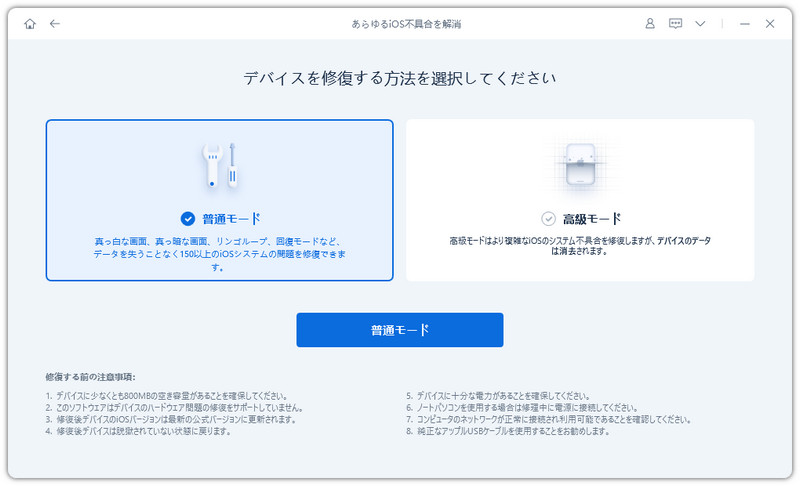
「普通モード」を選択します。
-
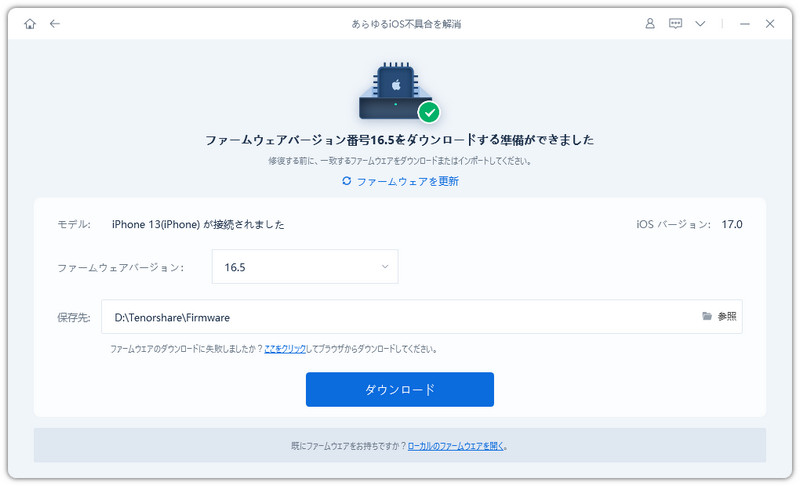
「ダウンロード」をクリックしてファームウェアを読み込みます。
-
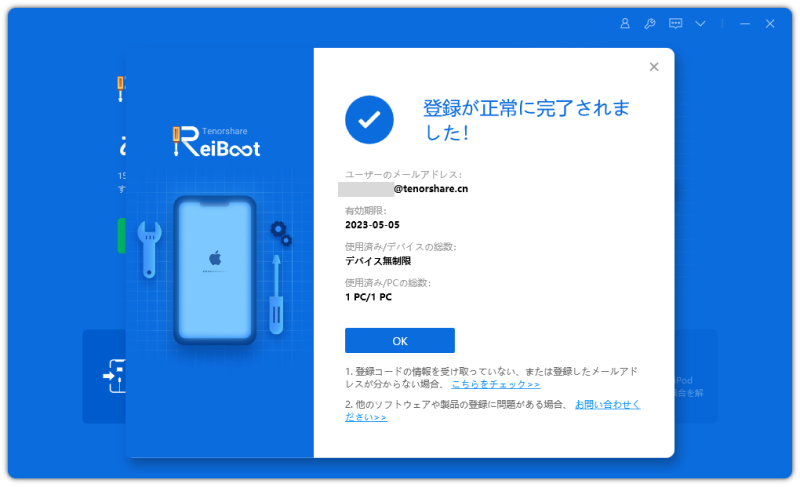
「普通モードで修復開始」をクリックしてiPhoneシステムの修復を始めましょう。


まとめ
iPhone 18/17のWi‑Fi接続トラブルの要因は多岐にわたり、iOS26の初期バグ、N1チップのWi‑Fi7仕様制限、ルーターとの互換性、各種アプリの通信干渉、端末設定、稀にハードウェア故障まで考えられます。 本記事ではデバイス再起動、Wi‑Fi・機内モードの切り替え、保存ネットワークの削除再登録、VPNやセキュリティアプリの停止、DNSの手動変更、ルーター側パラメータ調整、別Wi‑Fiによる動作確認などの対処法を紹介しました。「設定画面にチェックが付いているのにWi‑Fiアイコンが表示されない」場合はWi‑Fiアシストの動作を疑ってください。
一通り試しても改善しない場合、iOSシステム自体の破損が疑われます。その際はTenorshare ReibootのようなiOS修復ツールを活用すると、データを消さずにWi‑Fi不具合を修復できます。



(0 票、平均: 5.0 out of 5 )
(クリックしてこの記事へコメント)