
PDFを翻訳する方法
PDFはさまざまな国や業界で広く使用されているため、見慣れない言語のドキュメントに出会うことも多いでしょう。AI機能を搭載した Tenorshare PDNobを使用すれば、PDF全体または選択したコンテンツを、数クリックでお好みの言語に翻訳できます。
翻訳後のコンテンツは元のレイアウトを保持するため、スムーズで効率的に読むことができます。このガイドでは、さまざまなシーンでPDNobを使ってPDFを翻訳する方法を紹介します。
1. 特定のページを翻訳
内蔵のAIツールを使用すると、PDF内の選択したテキストをすばやく翻訳できます。部分的なコンテンツの翻訳に最適です。
- Tenorshare PDNobでPDFを開きます。
-
翻訳したいテキストをハイライトします。
![テキストをハイライト]()
-
フローティングツールバーをクリックし、翻訳を選択します。
![AI翻訳]()
-
翻訳パネルが表示されます。ターゲット言語を選択すると、翻訳結果が生成されます。
![AI翻訳パネル]()
- 翻訳されたテキストをコピーするか、必要に応じて再生成します。


2. PDFドキュメントを翻訳する
原文の内容を確認しながら、別の言語のドキュメントを読みたい場合は、PDNobのAI搭載翻訳機能がおすすめです。2つの翻訳方法「対訳表示」と「ドキュメント全体の翻訳」に対応しており、目的に合わせて最適な方法を選択できます。研究論文、電子書籍、契約書、財務レポートなど、さまざまなPDFドキュメントを必要な言語に翻訳し、自分に合った読み方で内容を確認できます。

AI翻訳クレジットの使用回数に制限はありません。ただし、公平な利用環境とサービスの安定性を確保するため、AIによるPDF翻訳は1週間あたり600ページまでとなっています。
- 2.1 対訳表示の使い方
- 2.2 ドキュメント全体の翻訳の使い方
2.1 対訳表示の使い方
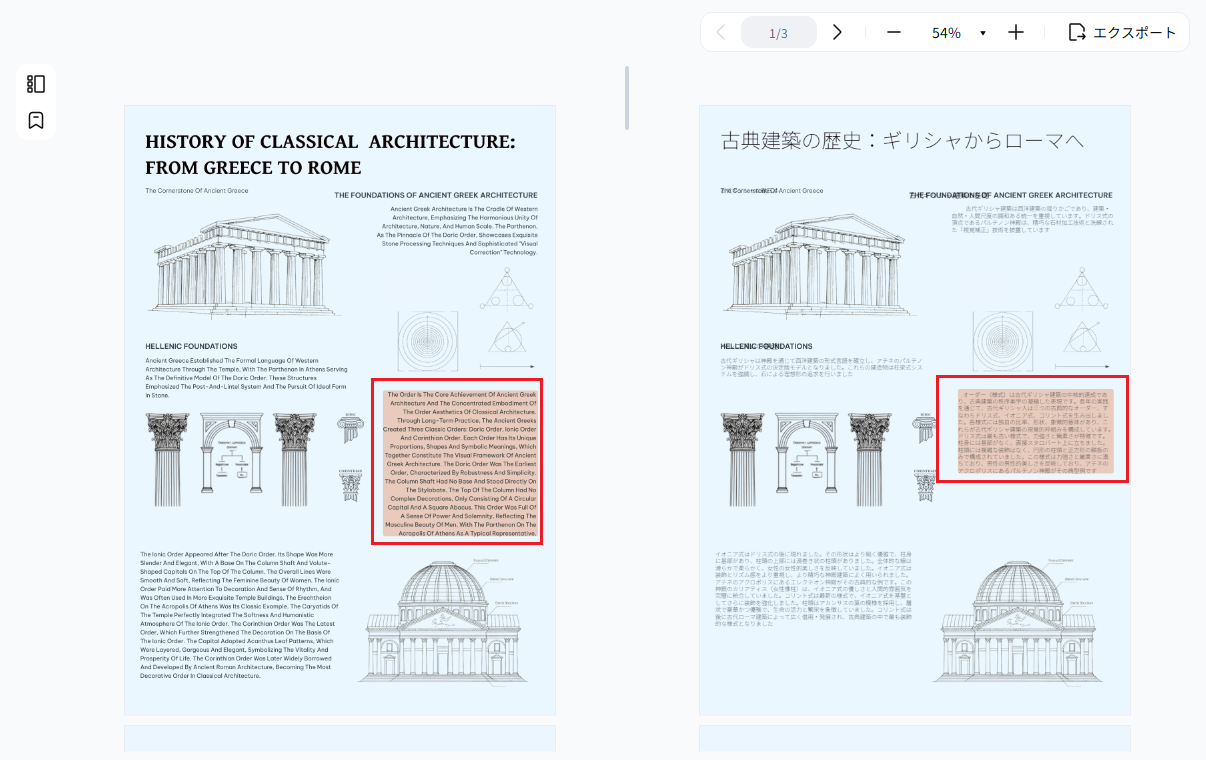
対訳表示では、原文と翻訳文を左右に並べて表示できるため、内容を確認しながら簡単に比較できます。どちらか一方の文章にカーソルを合わせると、対応するもう一方の文章が自動的にハイライト表示され、比較中に内容を見失うことがありません。翻訳が完了したら、結果を独立した翻訳済みPDFとしてエクスポートできます。
-
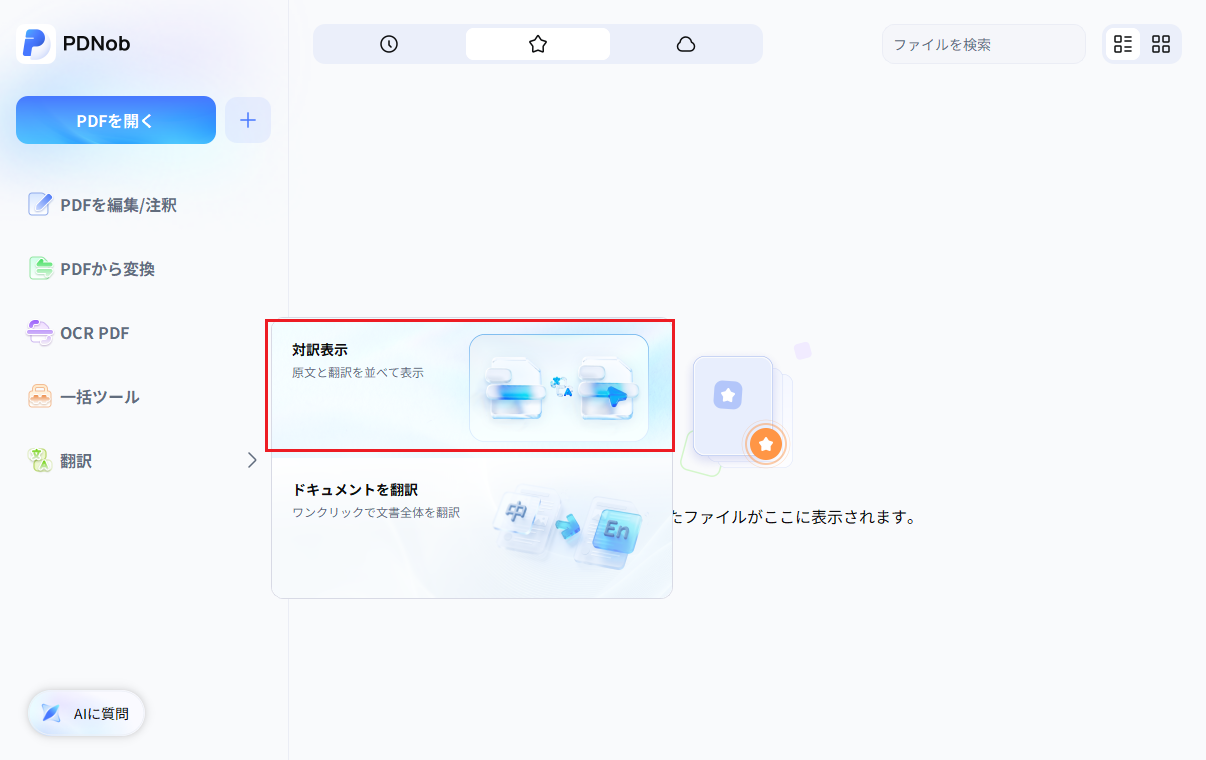
対訳表示を開始する:PDNobを起動し、ホーム画面左側にある「翻訳」をクリックして、新しい対訳表示タブを開きます。すでにPDFを開いている場合は、画面右側のツールバーにある「対訳表示」をクリックしてください。その後、翻訳したいファイルを選択します。
-
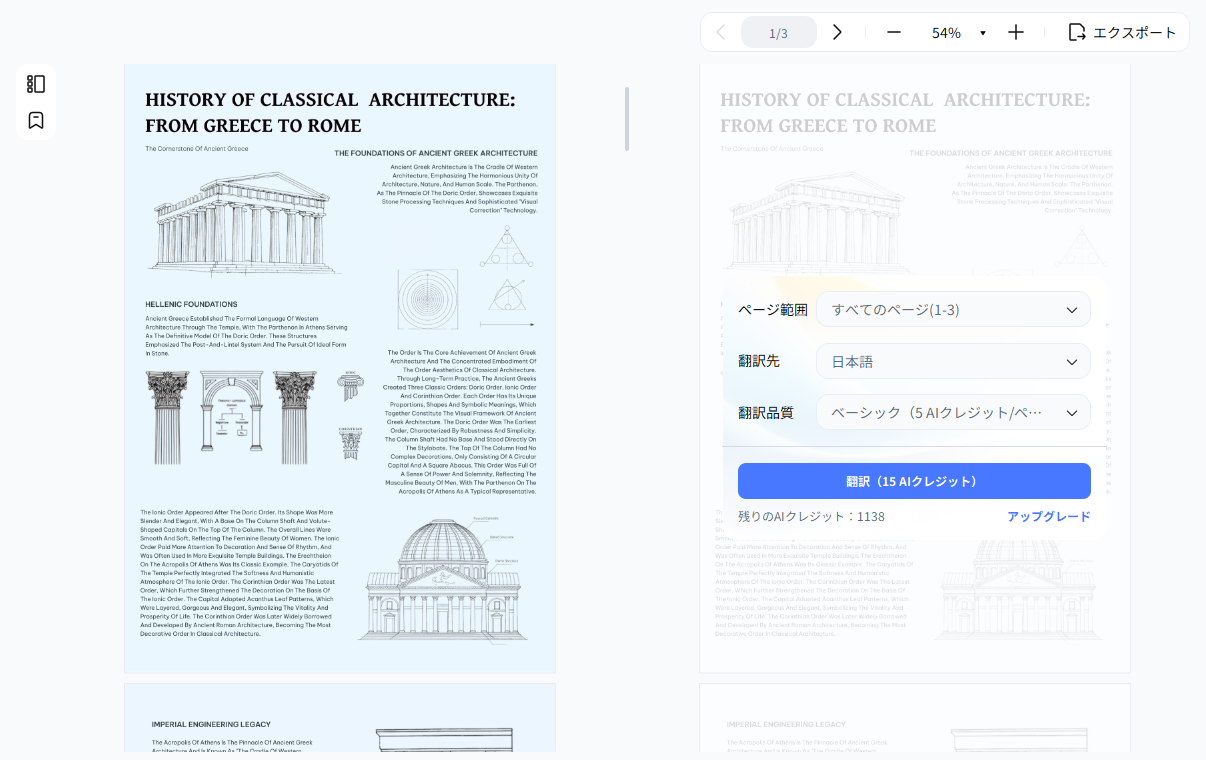
翻訳設定を行い、翻訳を開始する:翻訳画面で、ページ範囲、翻訳先の言語、翻訳品質を選択し、「翻訳」をクリックして処理を開始します。選択したモデルに応じて、AIクレジットが使用されます。
-
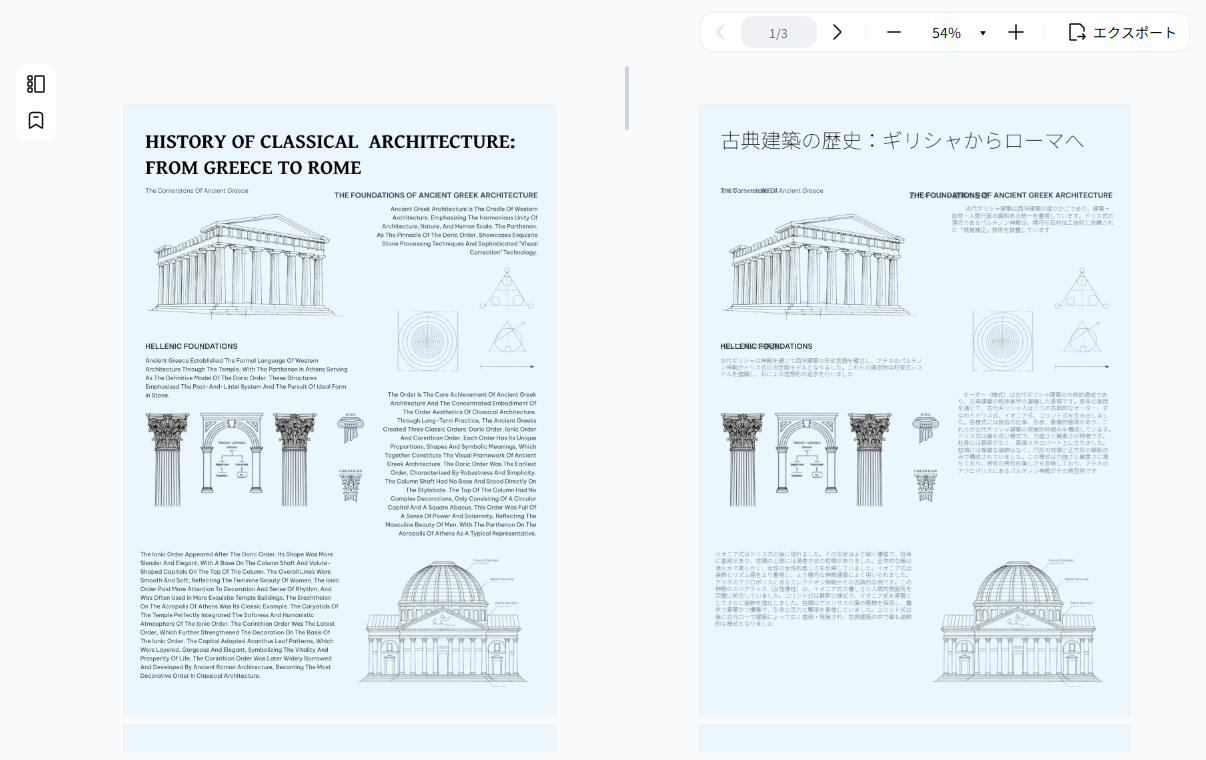
翻訳結果をページごとに確認する:ファイル全体の処理完了を待つ必要はありません。PDNobはページ単位で翻訳を実行し、各ページの翻訳結果が完成した時点ですぐに表示します。そのため、翻訳中でもすぐに内容を読み始めることができます。なお、翻訳処理中はPDFの編集、注釈の追加、その他のPDF機能は一時的に利用できません。
-
2つのバージョンを比較する:処理が完了すると、画面上に原文と翻訳文が並べて表示されます。任意のテキストブロックにカーソルを合わせると、対応する反対側の文章が自動的にハイライト表示され、関連する内容をすぐに確認できます。
-
翻訳済みPDFをエクスポートする:「エクスポート」をクリックして、翻訳結果を新しいPDFとして保存します。保存するページ範囲を選択できます。選択したページの中にまだ翻訳が完了していないページがある場合、PDNobが先に翻訳を完了するよう案内します。
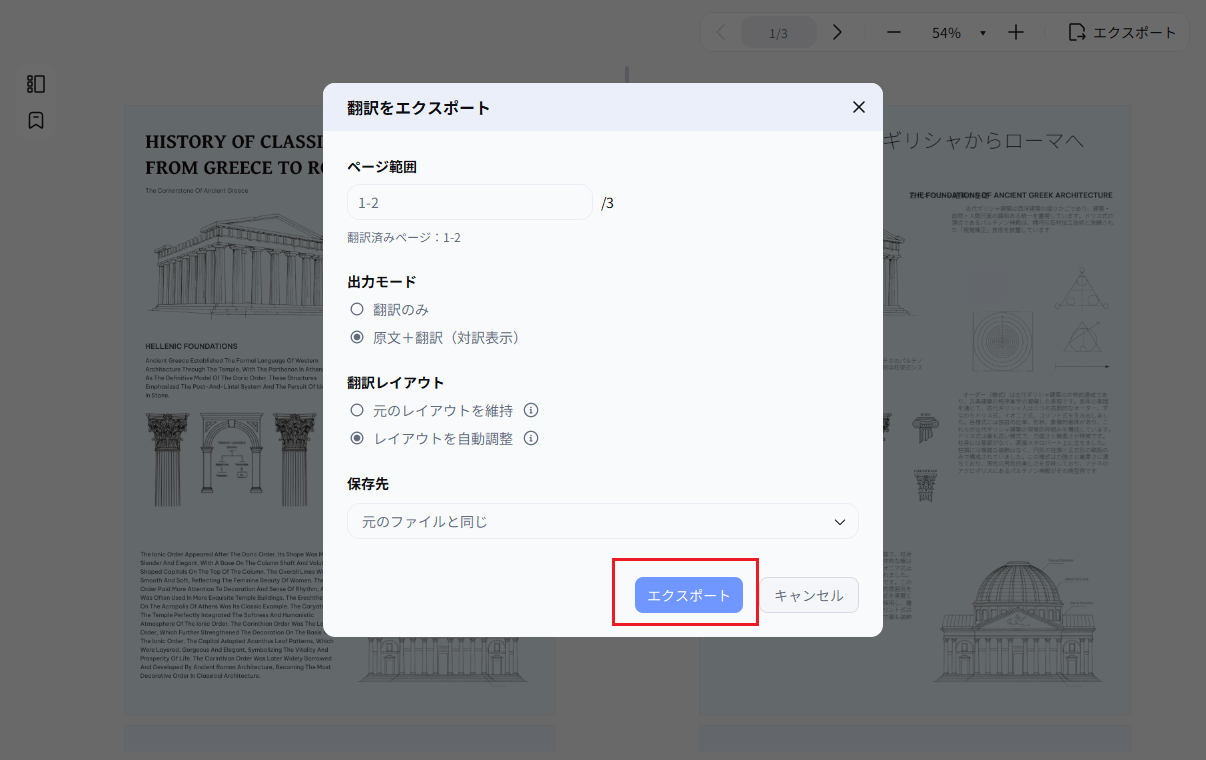


エクスポートせずにタブを閉じると、翻訳結果は完全に失われ、後から「最近使用したファイル」に表示されることはありません。そのため、PDNobではタブを閉じる前に確認画面を表示し、「エクスポート」または「エクスポートせずに閉じる」のいずれかを選択できます。

2.2 ドキュメント全体の翻訳の使い方
ドキュメント全体の翻訳では、PDF全体を指定した言語の新しいファイルに変換できます。対訳表示とは異なり、翻訳後のファイルはそのまま利用可能で、引き続き編集や注釈の追加、AIとのチャット、その他のPDF機能を実行できます。翻訳後もドキュメントを継続して活用したい場合に最適な方法です。
-
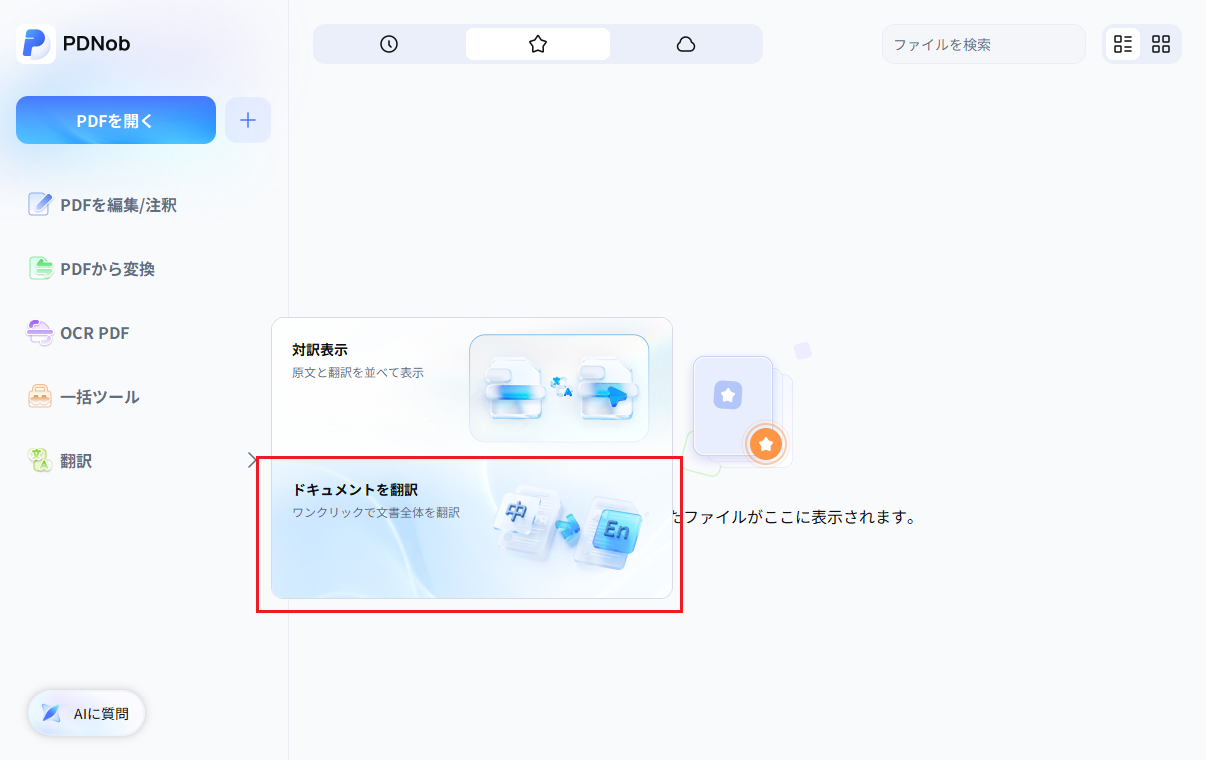
ドキュメント全体の翻訳を開始する:PDNobを起動し、ホーム画面左側にある「翻訳」をクリックします。その後、PDFファイルを開き、画面右側のツールバーにある「ドキュメントを翻訳」をクリックします。
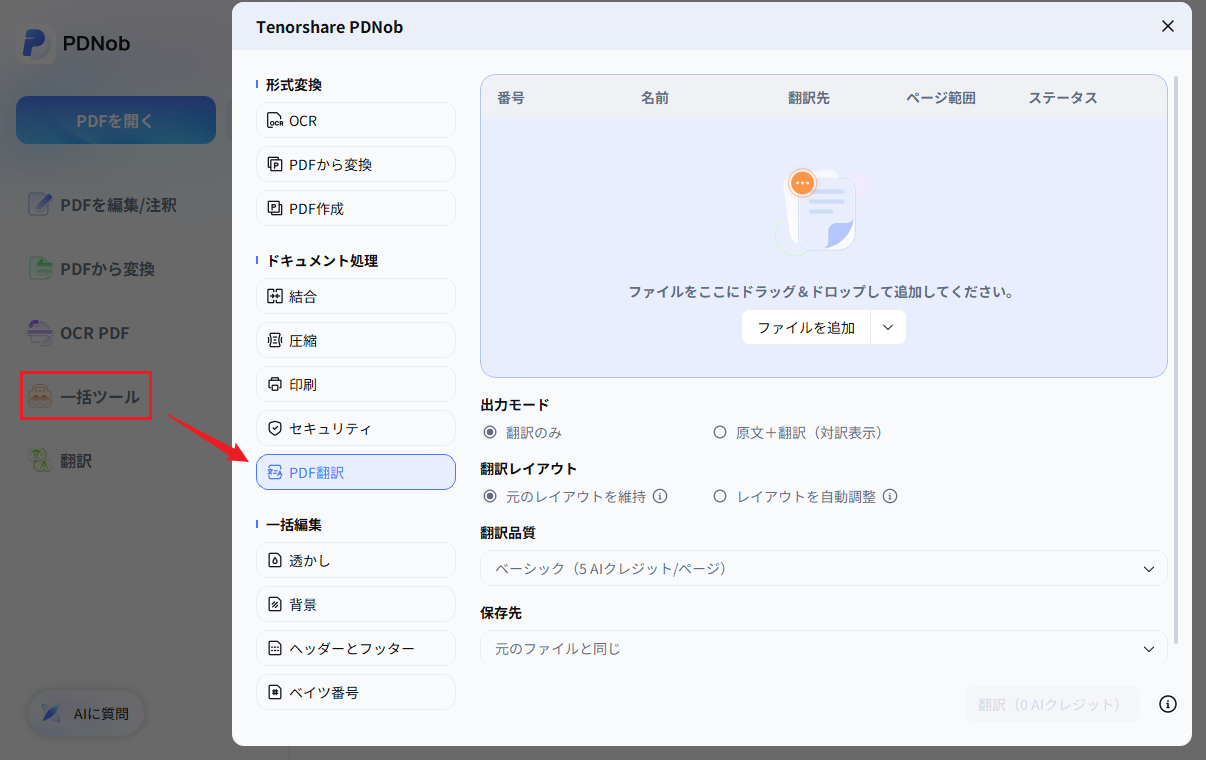
また、「一括ツール」パネルからもアクセスできます。「PDF翻訳」を選択し、翻訳したいファイルを指定してください。
-
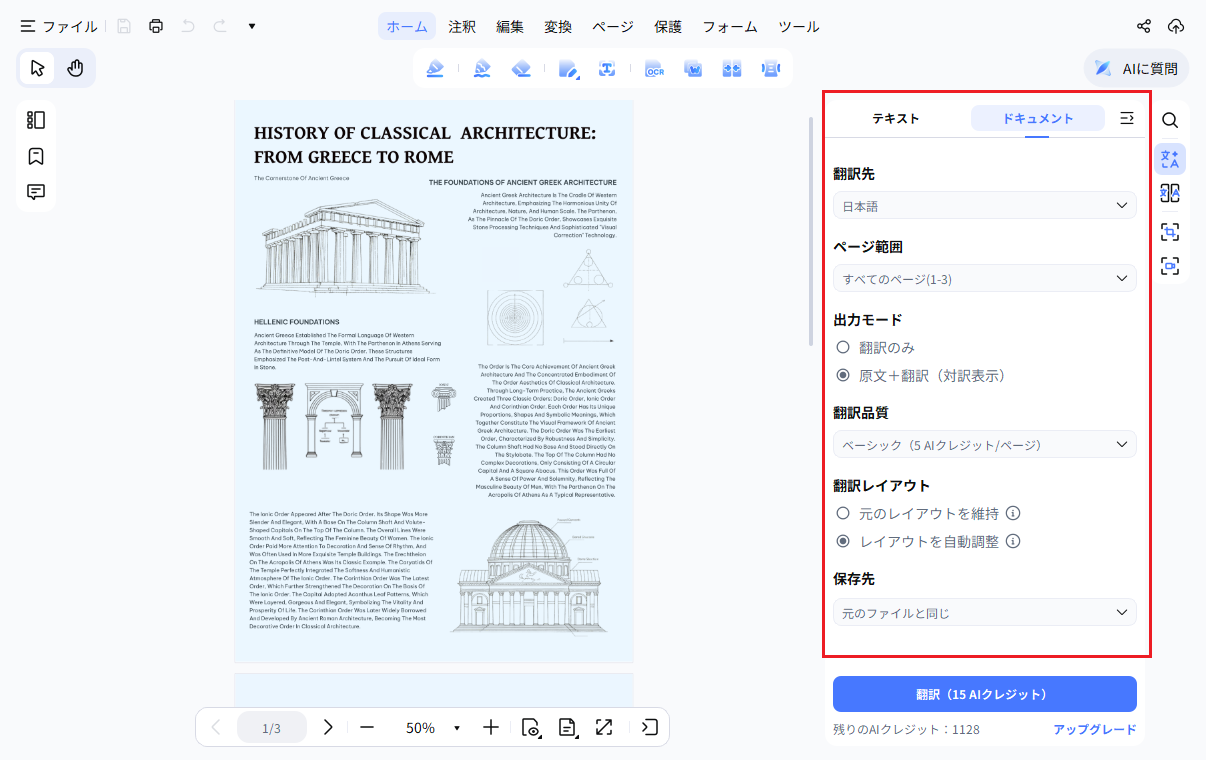
翻訳設定を行う:ページ範囲、翻訳先の言語、出力形式、翻訳品質、翻訳レイアウトを設定し、「翻訳」をクリックして開始します。
出力形式
PDNobでは、翻訳結果の出力方法を2種類から選択できます。- 翻訳のみ — 翻訳文のみを含むPDFを作成します。翻訳内容だけを読みたい場合や、共有したい場合に適しています。
- 原文+翻訳(対訳表示) — 原文と翻訳文を同時に表示したPDFを作成します。学習、研究、文章の校正など、原文と比較しながら確認したい場合に適しています。
翻訳品質
翻訳の精度や表現のニュアンスに応じて、ベーシック、アドバンス、プレミアムの3つのモデルから選択できます。翻訳レイアウト
読みやすさや利用目的に合わせて、翻訳文の配置方法を選択できます。- 元のレイアウトを維持 — 原文の配置を基準に、翻訳文を元の位置に近い形で配置します。翻訳後の文章が元のスペースに収まらない場合、PDNobが自動的にフォントサイズを縮小して調整することがあります。
- レイアウトを自動調整 — ブロックごとにフォントサイズや余白を調整し、元の配置との一致よりも読みやすさを優先して表示します。
-
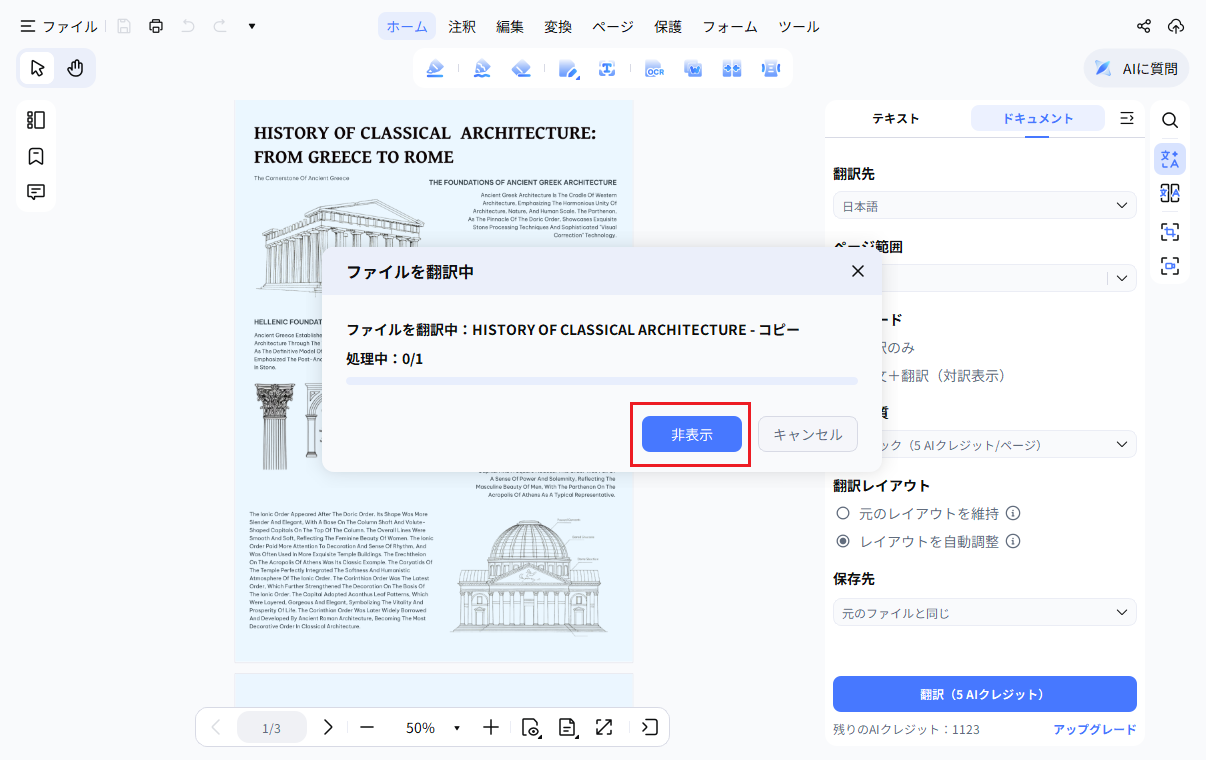
翻訳処理を実行する:翻訳の進行状況をリアルタイムで確認できます。別の作業を続けたい場合は、「非表示」をクリックして翻訳処理をバックグラウンドで実行できます。処理が完了するまでの間も、他のPDF機能を引き続き利用できます。
-
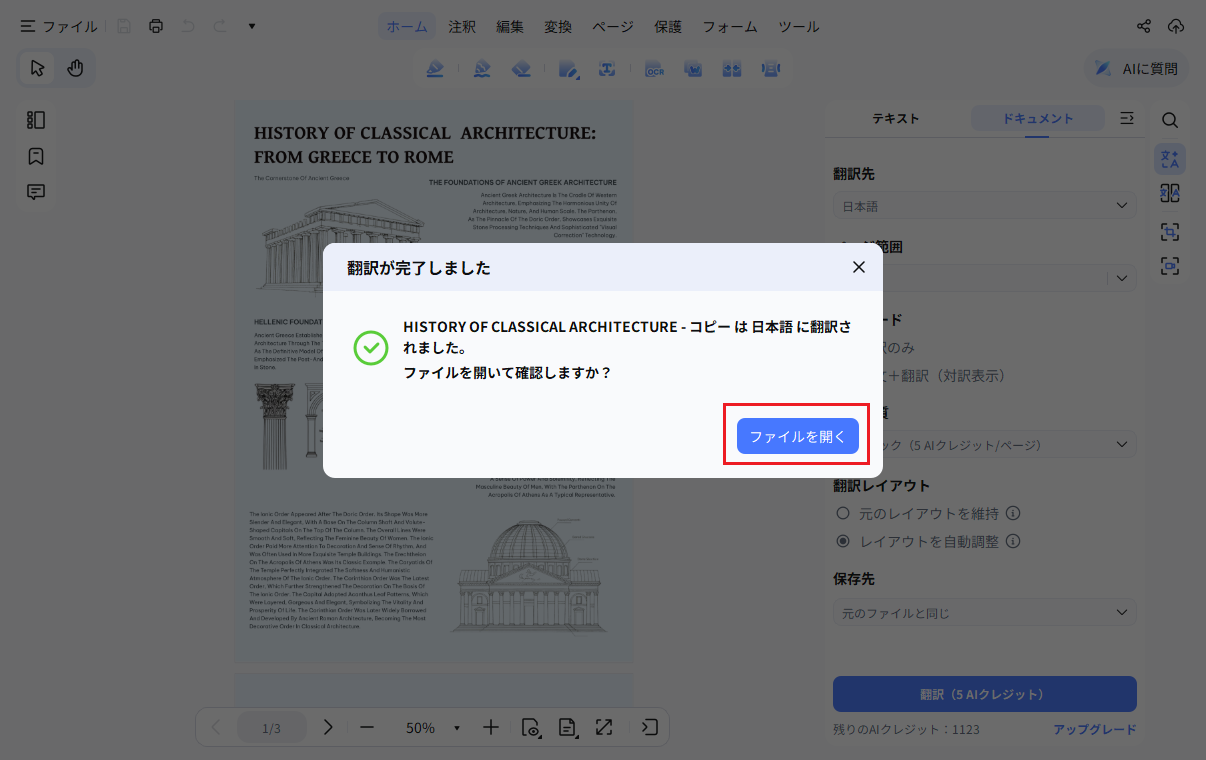
翻訳済みファイルを開く:処理が完了すると、PDNobが新しい翻訳済みPDFを作成し、完了を通知します。「ファイルを開く」をクリックすると、すぐにファイルを開いて、閲覧、編集、注釈の追加を続けることができます。


3. AIに質問モードを使用
カスタムプロンプトを使用してコンテンツを翻訳することもできます。この方法は、特定の文や段落をより細かくコントロールしながら翻訳するのに最適です。
- Tenorshare PDNobでPDFを開きます。
- 翻訳したい内容をコピーします。
- AIアシスタントに移動し、Ask PDFを開きます。
-
テキストを貼り付け、次のようなプロンプトを入力します:
「これをフランス語に翻訳してください。」 - AIが翻訳結果を生成します。内容を確認し、コピーまたは再生成することができます。


