PDNob チーム版の使い方|ユーザーガイド
PDNob チーム版は、企業やチームでの利用を想定したプランです。アカウントやメンバー、ライセンスを一元管理でき、管理者は「チーム管理センター」からチーム情報の確認、製品ライセンスの割り当て、メンバーの利用権限の管理などを行えます。これにより、企業におけるPDFドキュメントの業務をより効率的に管理できます。
本ガイドでは、PDNob チーム版と個人版の違い、チームの設定方法、管理者によるメンバーや利用権限の管理方法について詳しく説明します。
1. 個人版とチーム版の違い
プランを選ぶ前に、個人版とチーム版の違いを理解しておくことが大切です。個人版は、日常的なPDF作業を行う個人ユーザー向けです。一方、チーム版は、組織やチームでの利用を想定しており、ライセンスの一元管理や柔軟な割り当て、メンバーごとの利用管理に対応しています。
1.1 個人版
- 個人利用向け:PDNob 個人版は、1人のユーザーが文書の閲覧・編集、変換、OCRなど、日常的なPDF作業を行うのに適しています。
- 利用制限:個人アカウントは1人のユーザーのみ利用できます。複数ユーザーの管理や、法人向けのライセンス割り当てには対応していません。
- デバイス制限:個人アカウントは最大2台のデバイスで同時にサインインできます。Windows 2台、Mac 2台、またはWindows 1台+Mac 1台の組み合わせで利用できます。
1.2 チーム版
- 法人向け管理センター:PDNob チーム版では、専用の「チーム管理センター」を利用できます。管理者は、法人情報、購入履歴、チームメンバー、製品ライセンス、利用権限などを一元管理できます。
- 柔軟なライセンス管理:チーム版では、メンバーの状況に応じてライセンスを柔軟に割り当てられます。管理者はライセンスの追加・削除・変更が可能です。たとえば、メンバーが退職したり担当業務が変わったりした場合、使用していたライセンスを回収して別のメンバーに再割り当てできるため、ライセンスを効率的に活用できます。
- メンバー数の制限:チーム管理には無制限のメンバーを招待できますが、PDNobを利用できる実際のユーザー数は、購入したライセンス数によって決まります。たとえば、20ライセンスを購入した場合、最大20名のメンバーがPDNobを利用できます。
2. チーム版の購入とチームの設定
PDNob チーム版を利用するには、まずプランを購入し、指定したメールアドレスにライセンスを紐付ける必要があります。ここでは、プランの購入からメールアドレスの確認、チーム管理者アカウントの設定までの手順を説明します。
2.1 チーム版の購入
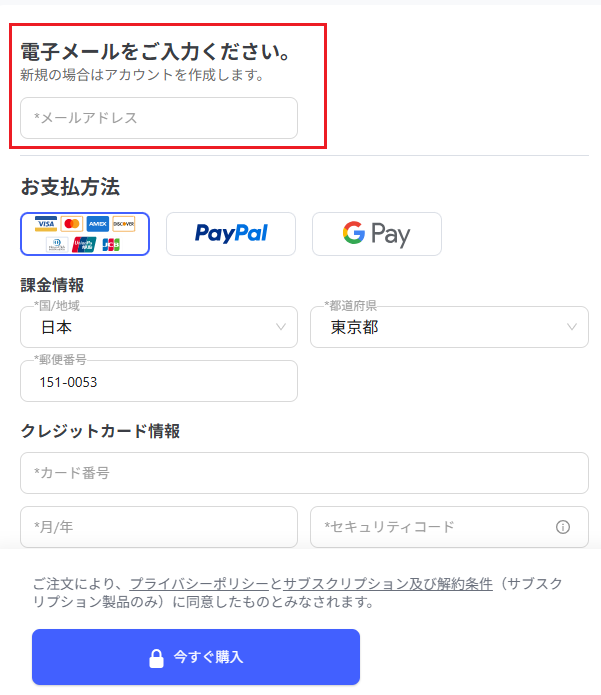
- 購入方法:PDNob公式サイトの「チーム版」購入ページにアクセスし、必要なプランを選択します。購入手続きの際に有効なメールアドレスを入力し、注文を完了してください。
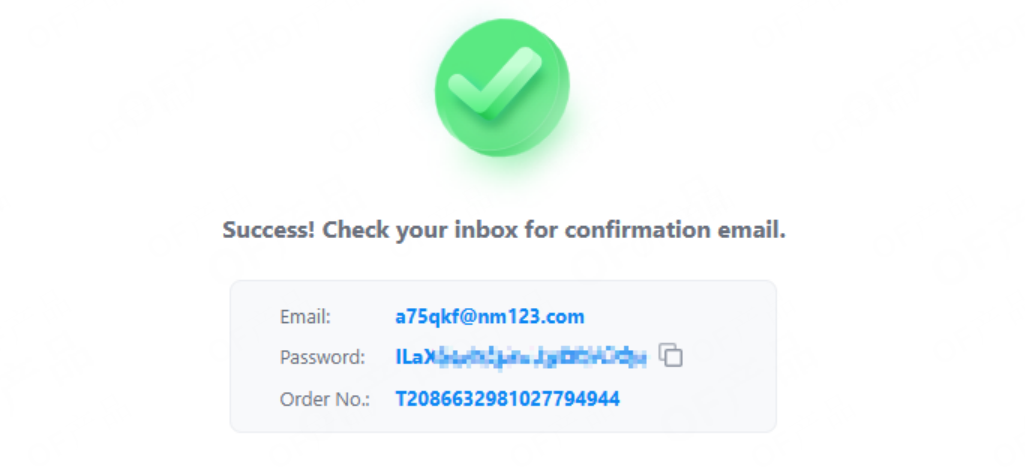
- メールアドレスについて:購入が完了すると、入力したメールアドレス宛にチーム版の確認メールが届きます。メールには注文情報とログインパスワードが記載されています。メールを正常に受信できるメールアドレスを使用してください。

2.2 チームアカウントの設定
- 管理者アカウント:購入が完了すると、チーム版のライセンスが購入時に入力したメールアドレスに自動的に紐付けられ、そのアカウントがチーム管理者アカウントになります。
- 初めて購入する場合:PDNobアカウントをまだ作成していない場合、購入完了後にアカウントが自動的に作成され、ログインパスワードが購入時に入力したメールアドレス宛に送信されます。
- パスワードを忘れた場合:すでにアカウントをお持ちでパスワードを忘れた場合は、購入確認メールに記載されているリンクからパスワードをリセットしてください。

3. チーム管理センター
3.1 アカウントへのログイン
- ログイン方法:PDNobアカウントセンターにアクセスし、「法人ログイン」を選択してチーム管理ページにアクセスします。
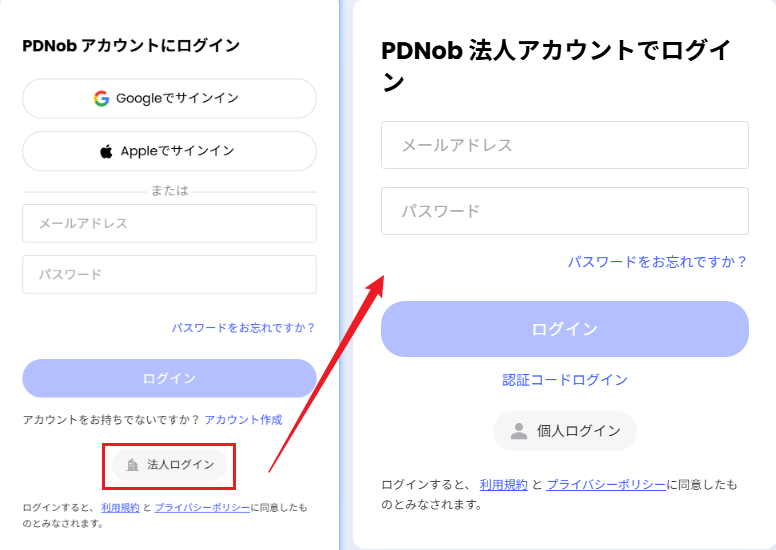
- ログイン方法:メールアドレスとパスワードを入力してログインするほか、メールで送信される認証コードを使ってログインすることもできます。

3.2 チーム情報の管理
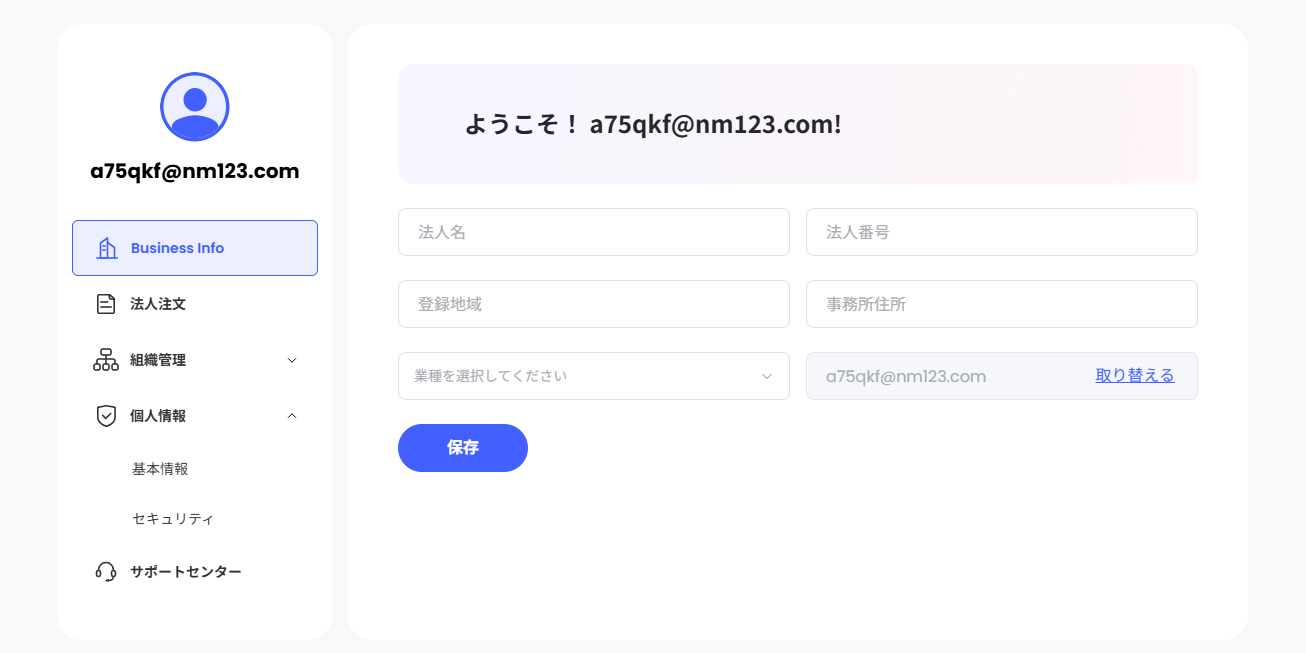
- チーム情報:「Business Info」ページでは、管理者がチームアカウントの情報や管理者設定など、基本的なチーム情報を確認・管理できます。
- 管理者の変更:管理者を変更する場合は、「取り替える」をクリックして認証を行い、新しい管理者のメールアドレスを入力すると、管理者アカウントを変更できます。

3.3 購入履歴の確認
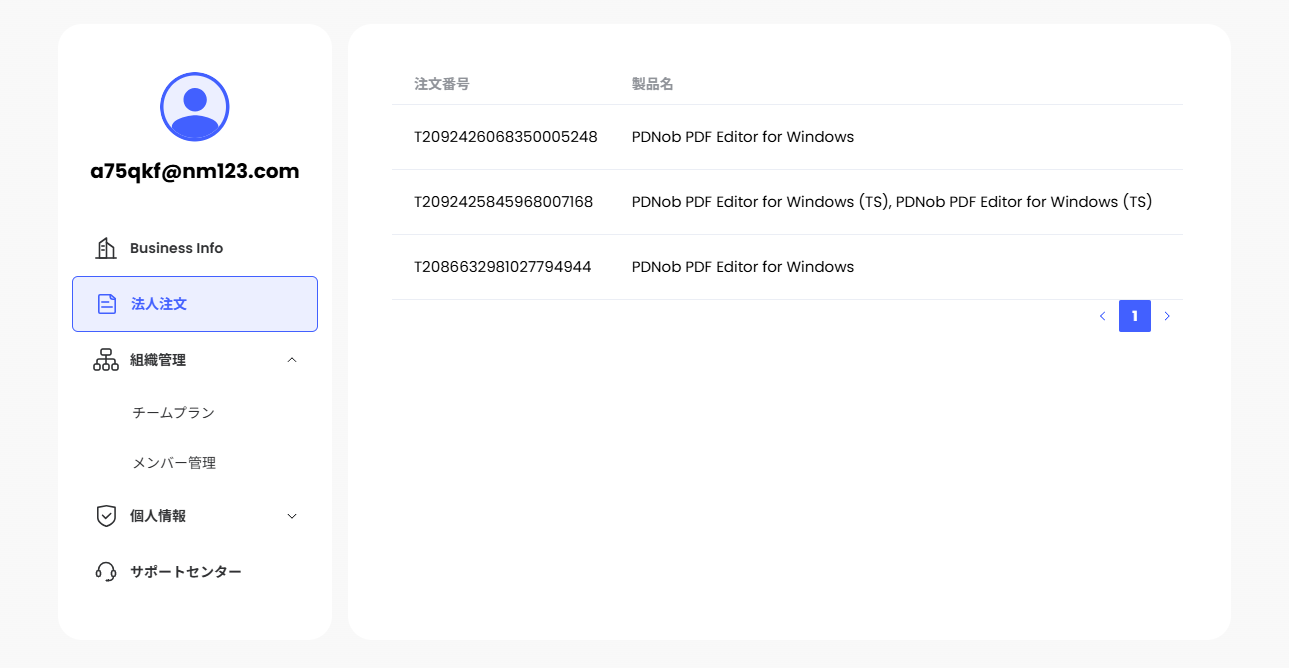
- 注文管理:「法人注文」をクリックすると、チーム版の購入履歴を一覧で確認できます。過去の注文情報やライセンスの購入状況を簡単に確認できます。

4. メンバー管理
4.1 ライセンス付きメンバーの追加
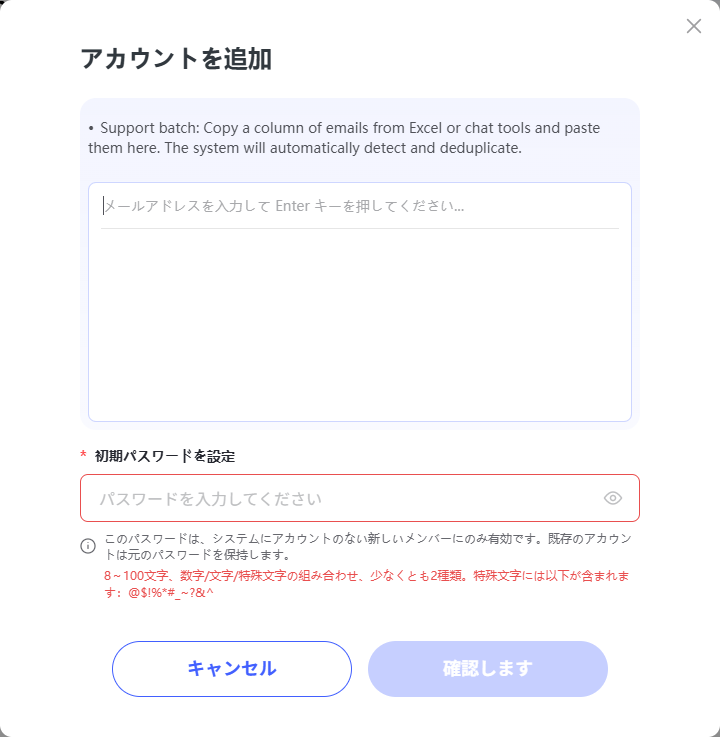
- 追加方法:「メンバー管理」ページで「メンバーを追加」機能を開き、メンバーのメールアドレスを入力して、チームアカウントに追加します。
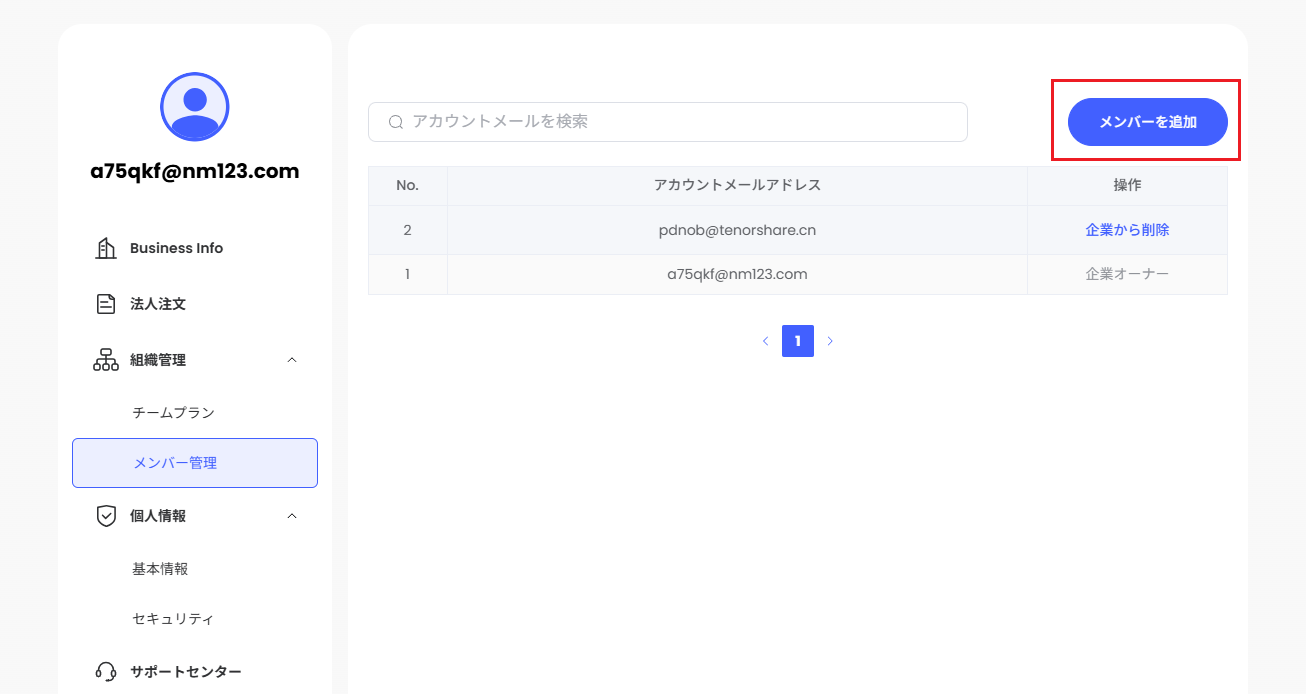
「チームプラン」ページで「アカウントを追加」機能を開き、アカウントの状態を確認できます。
アカウントの状態:アカウント名の文字色から、メンバーのアカウント状態を確認できます。
オレンジ色のアカウントは、まだ現在のチームに参加しておらず、アカウントの設定が必要な状態です(管理者があらかじめ初期パスワードを設定する必要があります)。
青色のアカウントは、すでに現在のチームに参加している状態です。
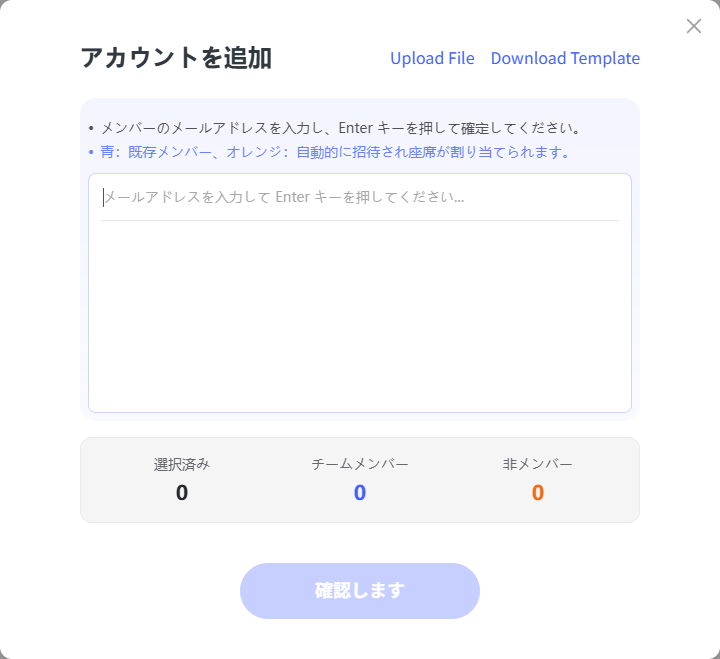
- 初期パスワードについて:初期パスワードは、まだ現在のチームに参加していないオレンジ色のアカウントにのみ適用されます。管理者がこれらのアカウントを追加する際は、あらかじめ初期パスワードを設定する必要があります。メンバーは後から、登録したメールアドレスと初期パスワードを使ってPDNobにログインできます。すでにチームに参加している青色のアカウントには、初期パスワードは適用されません。
- ライセンスの割り当て:チームに参加しただけでは、すぐに製品を利用できるわけではありません。メンバーがPDNobチーム版の機能を利用するには、管理者が「チーム版」から適切なライセンスを割り当てる必要があります。


4.2 メンバーの一括追加
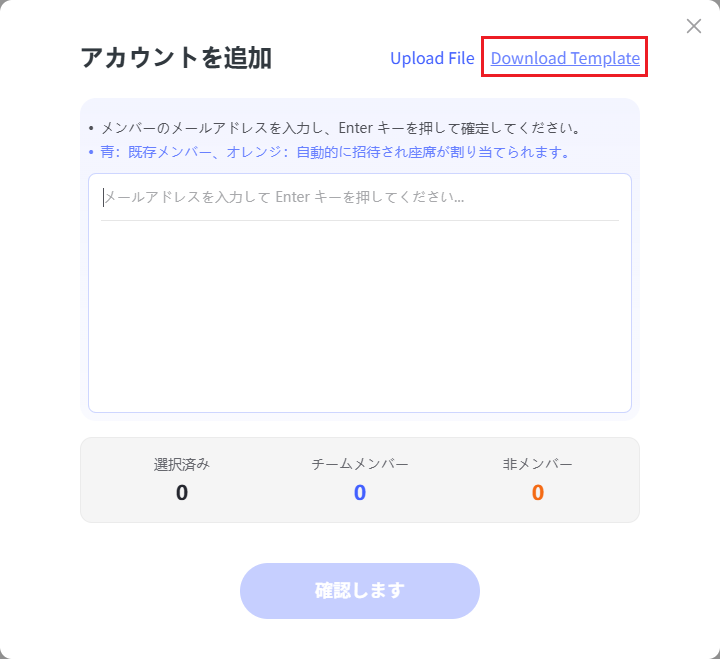
一括インポート:会社で多数のメンバーを一度に追加する場合は、一括インポート機能を利用すると、チームアカウントをすばやく作成できます。
操作手順:
- 「Download Template」をクリックし、テンプレートにメンバーのメールアドレスを入力して、ファイルを保存します。
- 「Upload File」ボタンをクリックし、メンバーのメールアドレスを入力したテンプレートファイルをアップロードします。
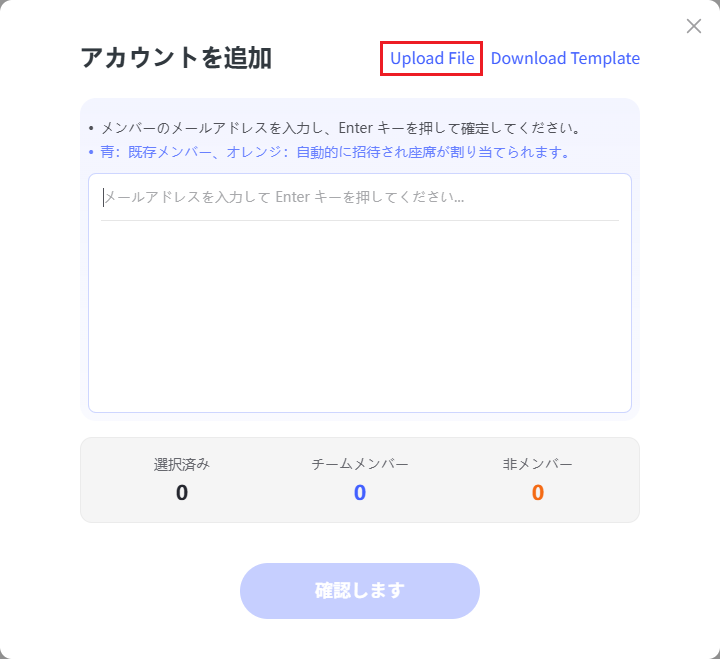
- アップロードが完了すると、新しく追加されたメンバーの一覧が表示されます。まだチームに参加していないアカウントについては、先にパスワードを設定して参加手続きを完了してください。


4.3 ライセンス付きメンバーの変更
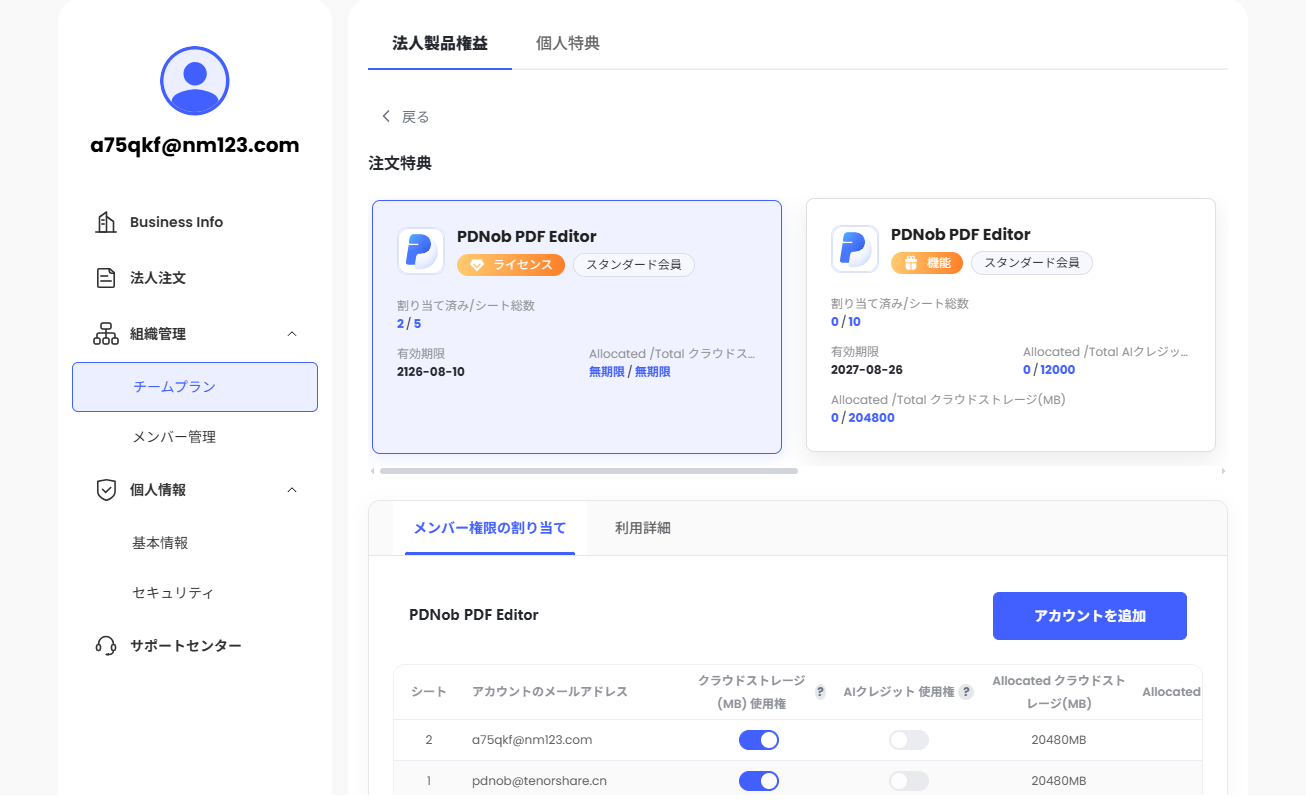
- ライセンスの回収:チームメンバーを変更したり、特定のメンバーの製品利用を停止したりする場合は、ライセンスが付与されているメンバーの横にある「シートを削除」をクリックして、ライセンスを回収します。
- 再割り当て:ライセンスを回収した後、新しいチームメンバーに再度割り当てることができます。

4.4 チームメンバーの削除
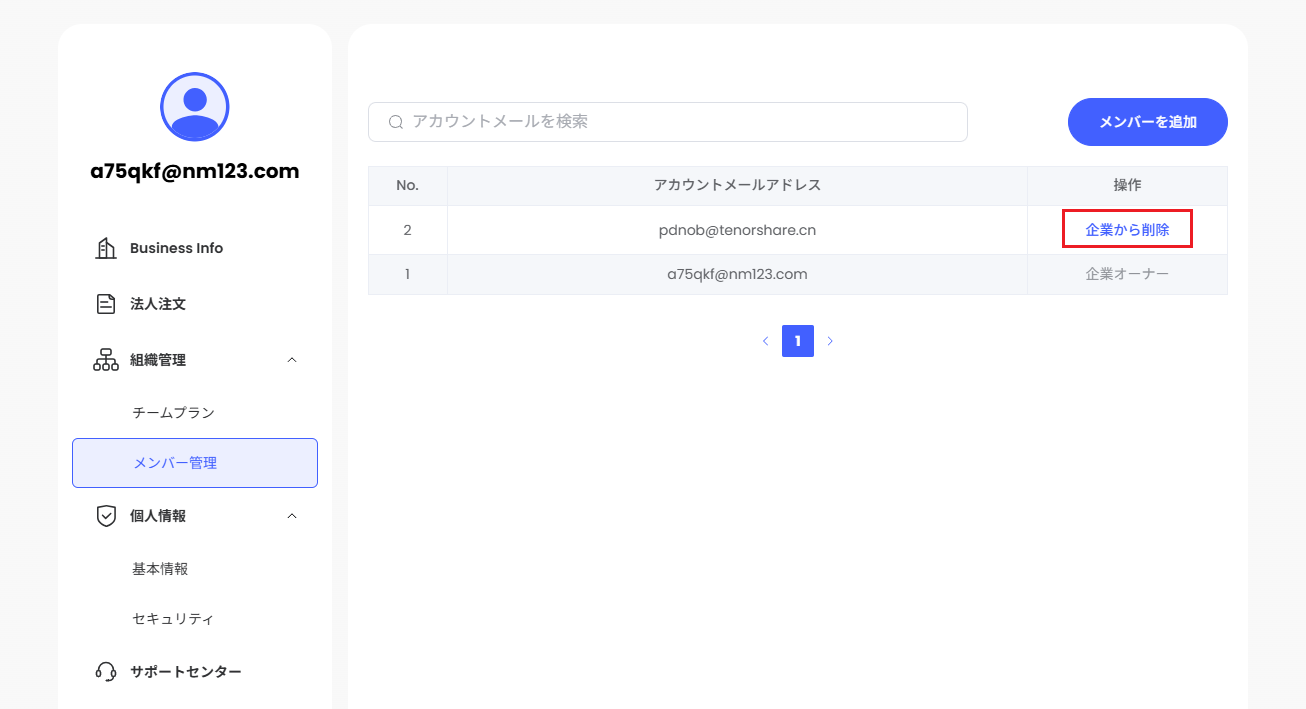
- 削除方法:メンバーをチームから完全に削除する場合は、「メンバー管理」ページから削除するメンバーを探し、「企業から削除」をクリックして確認します。これにより、そのアカウントとチームとの紐付けが解除されます。

5. 会社のライセンス管理
5.1 会社のライセンス情報を確認
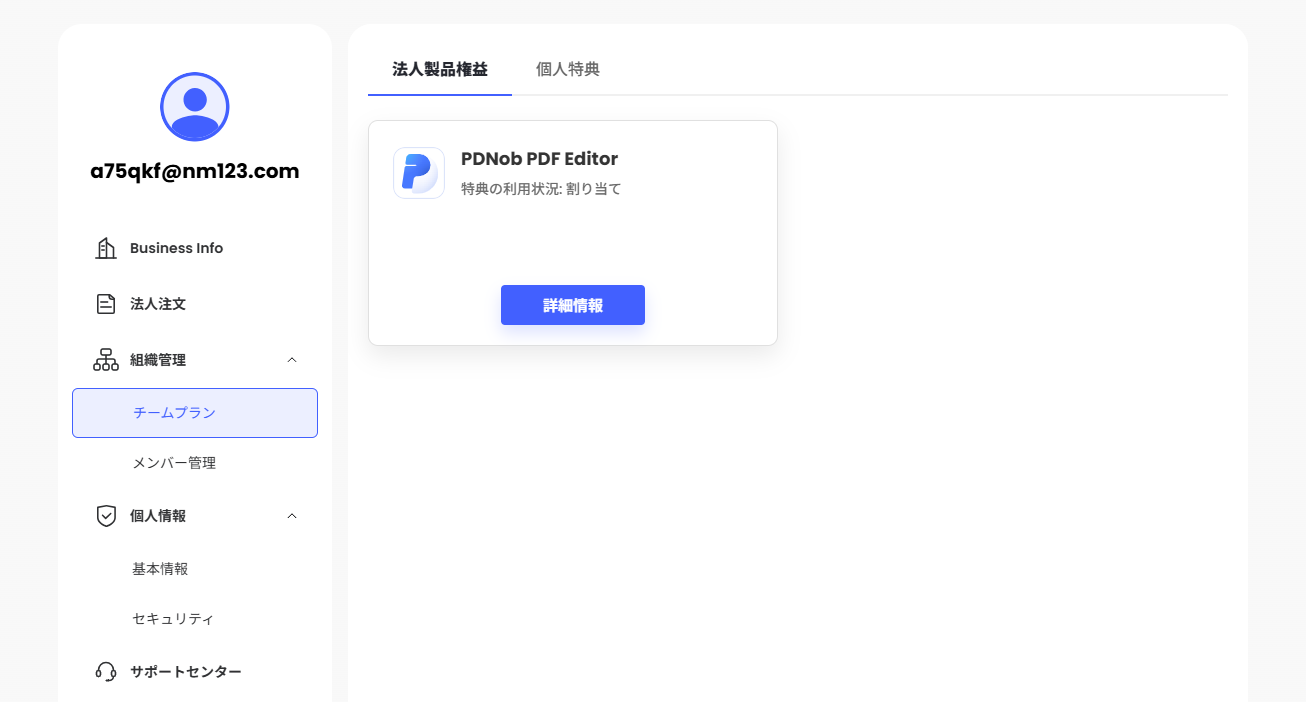
ライセンス情報の確認:「チームプラン」ページから、現在のチームアカウントに紐付けられているPDNobのライセンス情報を確認できます。
操作手順:
- 「チームプラン」パネルにアクセスします。
- PDNobを選択し、「詳細情報」をクリックすると、ライセンスの詳細情報を確認できます。

5.2 メンバーへのライセンスの割り当て
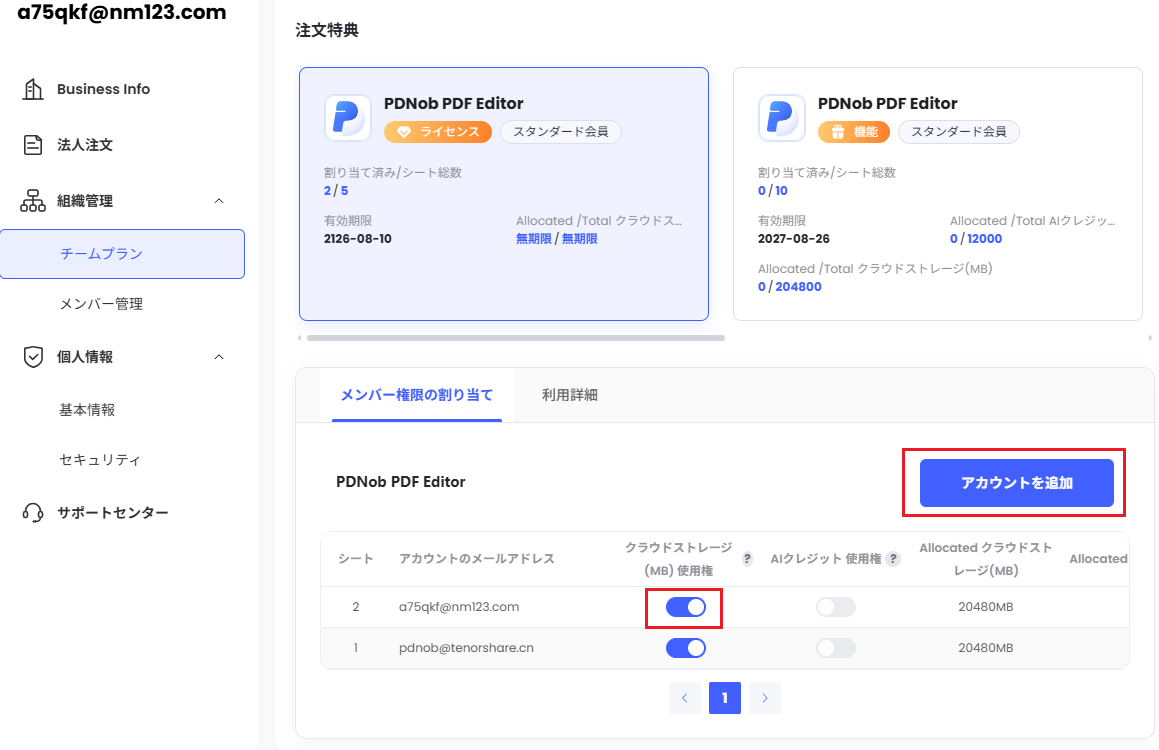
- ライセンスの割り当て:ライセンス管理ページでは、管理者が現在のライセンス利用状況を確認し、特定のメンバーにPDNobのライセンスを割り当てることができます。
- 新しいライセンスユーザーを追加:「アカウントを追加」をクリックし、ライセンスを割り当てるメンバーのアカウントを選択すると、ライセンスの割り当てが完了します。
- AI・クラウドストレージの管理:チームの利用状況や方針に応じて、各メンバーのAI機能やクラウドストレージへのアクセスを有効・無効に設定できます。
- データのプライバシー:メンバーが利用するクラウドストレージは各自の個人アカウントに紐付けられており、管理者が他のメンバーのクラウドストレージに保存されたファイルを閲覧することはできません。AI機能の利用権限は、管理者の設定に基づいて管理されます。

6. チームメンバーの参加とPDNobの利用
6.1 メンバーの参加方法
- 参加方法:現在のPDNobチーム版では、管理者がメンバーのアカウントを直接追加します。メンバー側で追加の招待を承認する必要はありません。
- 利用の流れ:管理者がメンバーの追加とライセンスの割り当てを完了したら、アカウント情報をメンバーに共有します。メンバーはそのアカウントでPDNobにログインし、チーム版のライセンスを利用できます。
6.2 PDNobへのログイン
ログイン方法:PDNobをダウンロードしてインストールした後、アプリを起動し、「チームログインに切り替え」を選択すると、割り当てられたライセンスを利用できます。
操作手順
- PDNobを起動し、アプリ内の「ログイン」をクリックして、「チームログインに切り替え」を選択します。
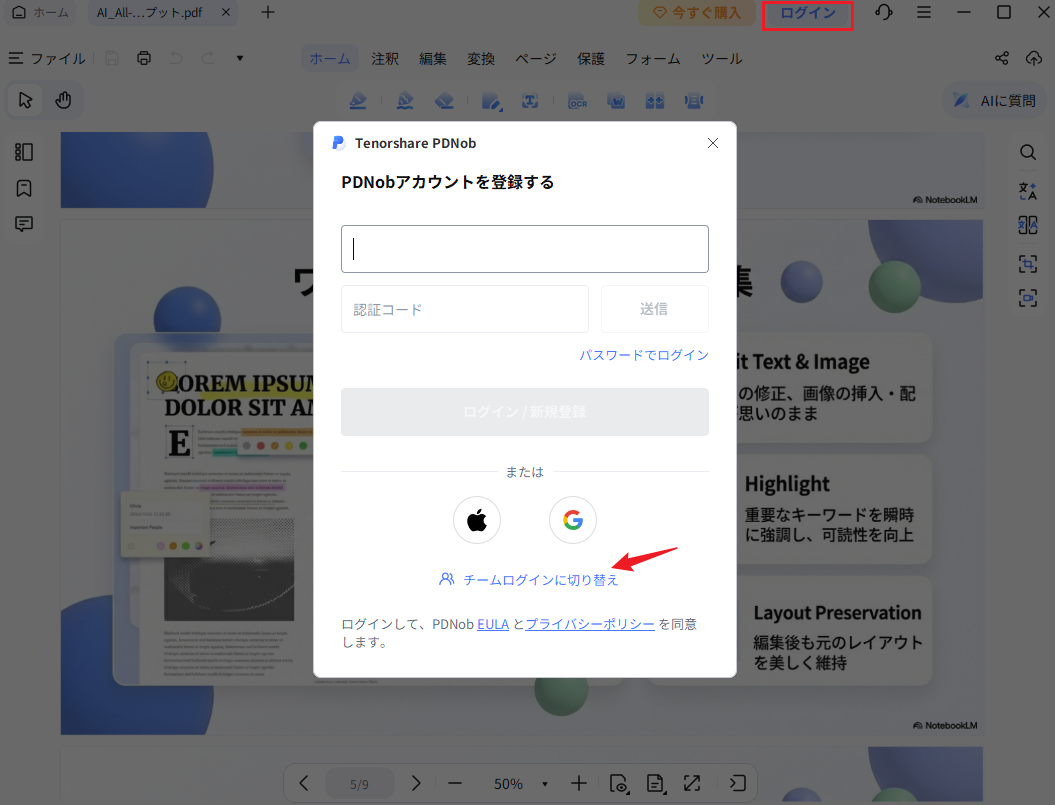
- アカウントとパスワードを入力してログインします。

6.3 PDNobの利用
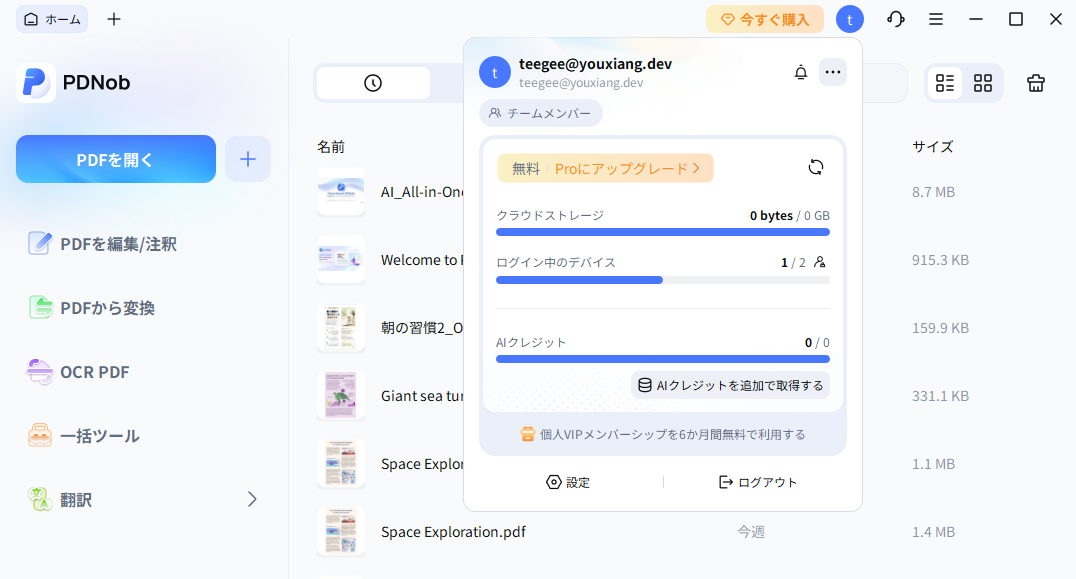
- 管理者パネル:自身のデバイスのログイン状況、クラウドストレージ、AIクレジットの利用状況を確認できます。「チームを管理」をクリックすると、チーム管理センターに移動し、チームメンバーやライセンスを管理できます。
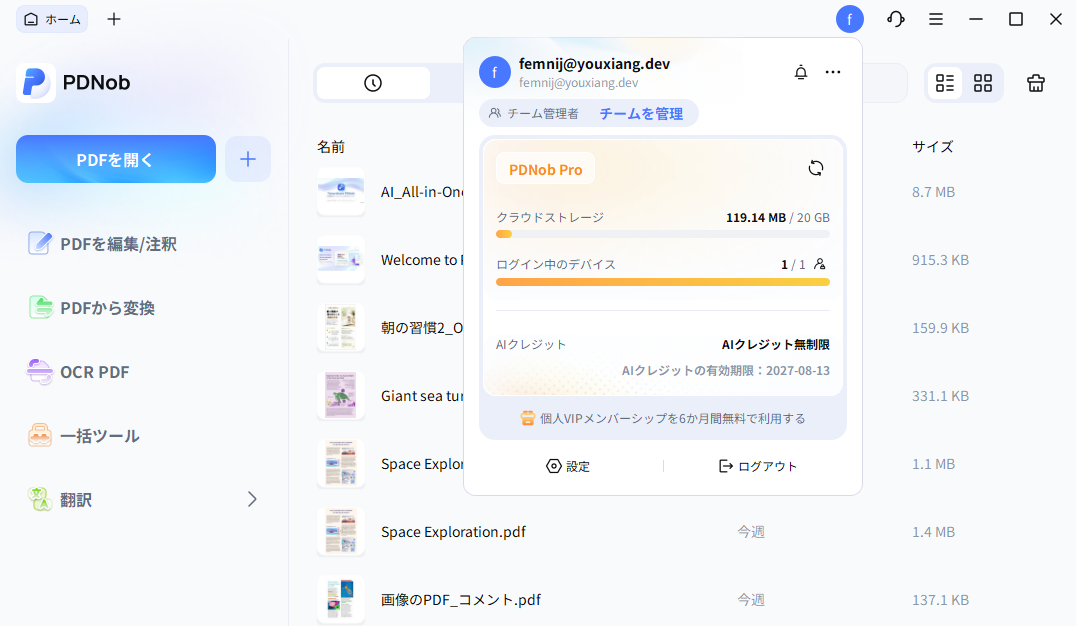
- 一般メンバーパネル:自身のデバイスのログイン状況、クラウドストレージ、AIクレジットの利用状況を確認できます。他のメンバーの情報を確認したり、チームを管理したりすることはできません。