
PDFに注釈を付ける方法
PDNobは、レビュー、ハイライト、意見の共有をより効果的に行うための完全な注釈ツールを提供します。簡単なコメントから詳細なマークアップまで、メモを追加したり、重要な内容を強調したり、フィードバックを視覚的に整理したりすることが簡単にできます。
1. コメントを追加(テキスト、ノート、テキストボックス)
コメントを使って、文書上に直接フィードバック、説明、提案を残すことができます。PDNobは、さまざまなシナリオに対応した複数のコメントスタイルをサポートしています。
-
テキストボックス(タイプライター)
コメントタブに移動し、テキストツールを選択します。ページ上の任意の場所をクリックして、インラインで入力を開始します。
![テキストボックスのコメント]()
-
付箋ノート
ノートアイコンを選択し、ページ上に配置します。ポップアップウィンドウにメッセージを入力し、元の内容を隠さないようにします。
![付箋ノート]()


コメントをクリックすると、クイックアクションメニューで移動、編集、削除ができます。

2. テキストのマークアップ(ハイライト、下線、取り消し線)
テキストマークアップツールを使うと、重要な内容を強調したり、修正箇所を明確に示したりできます。
- コメントタブを開きます。
- ハイライト、下線、または取り消し線を選択します。

-
ハイライト
色を選択し、テキストをドラッグして重要な部分をマークします。
-
下線
キーワードやフレーズに下線を引くためにテキストをドラッグします。
-
取り消し線
削除や修正が必要なテキストに対して、ドラッグで取り消し線を引きます。
Ctrl + Zを押すと、直前の操作をいつでも元に戻せます。
3. 図形を追加(長方形、楕円、線、矢印)
図形を使うことで、文書内の特定の箇所を視覚的に強調したり、注意を誘導したりできます。
- コメント → 図形に移動します。
- 長方形、楕円、線、矢印などの図形を選択します。
- ページ上でクリック&ドラッグして描画します。

図形をクリックすると、プロパティで色、境界線、透明度を調整できます。
4. ステッカーを追加
ステッカーを使うと、共同作業やカジュアルな作業フローで、素早く視覚的に反応したり重要箇所を強調できます。
- コメントタブを開きます。
- ステッカーをクリックし、スタイルを選択します。
- ページ上をクリックして配置します。

配置後は、ステッカーのサイズ変更や位置調整が自由にできます。
5. スタンプを追加
スタンプを使って、文書のステータスや作業フローを素早く示すことができます。
- コメントツールバーのスタンプをクリックします。
- 承認済み、下書き、機密などの組み込みオプションから選択します。
- ページ上をクリックしてスタンプを挿入します。

6. 注釈を非表示または削除
必要に応じて注釈を非表示または削除して、文書の見やすさを管理できます。
- 表示設定から注釈の可視性を切り替えて、すべてのコメントを非表示にします。
- 任意の注釈を右クリックし、削除を選択して完全に消去します。

直前の削除操作はCtrl + Zで元に戻せます。
7. 注釈をワンクリックで表示・非表示に切り替え
追加したコメントやマークアップを削除せずに、PDFをすっきりと確認したい場合があります。PDNob PDF Editorなら、ワンクリックですべての注釈を非表示にでき、必要なときにはいつでも再表示できます。
-
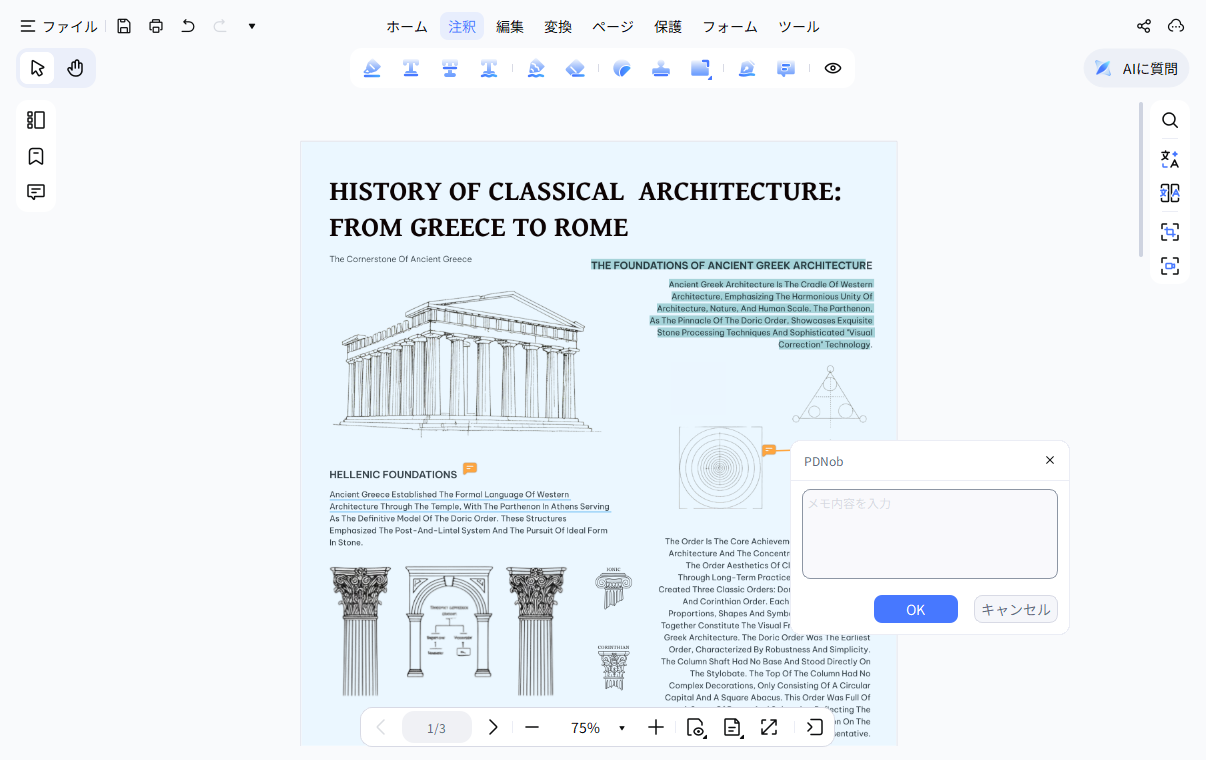
注釈付きPDFを開く
PDNobを起動し、すでに注釈が追加されているPDFファイルを開きます。
-
すべての注釈を非表示にする
画面上部にある注釈ツールバーを表示し、「すべてのコメントを非表示」をクリックします。
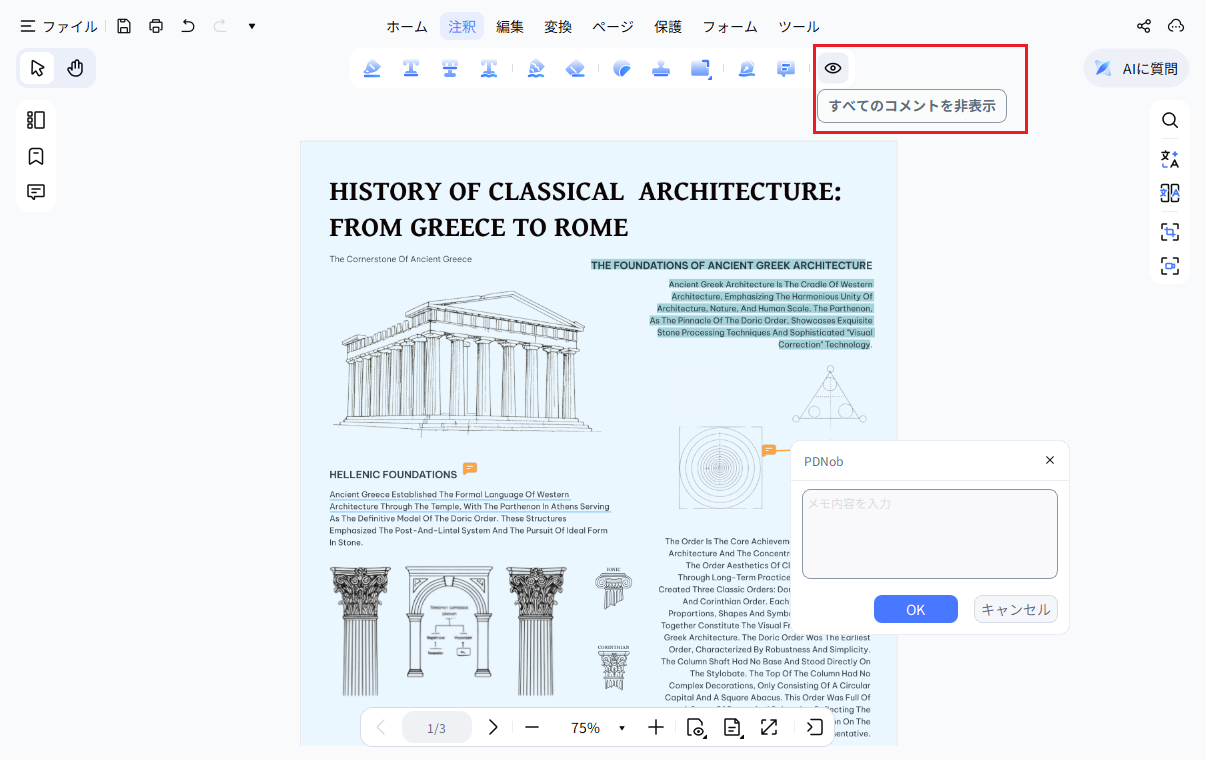
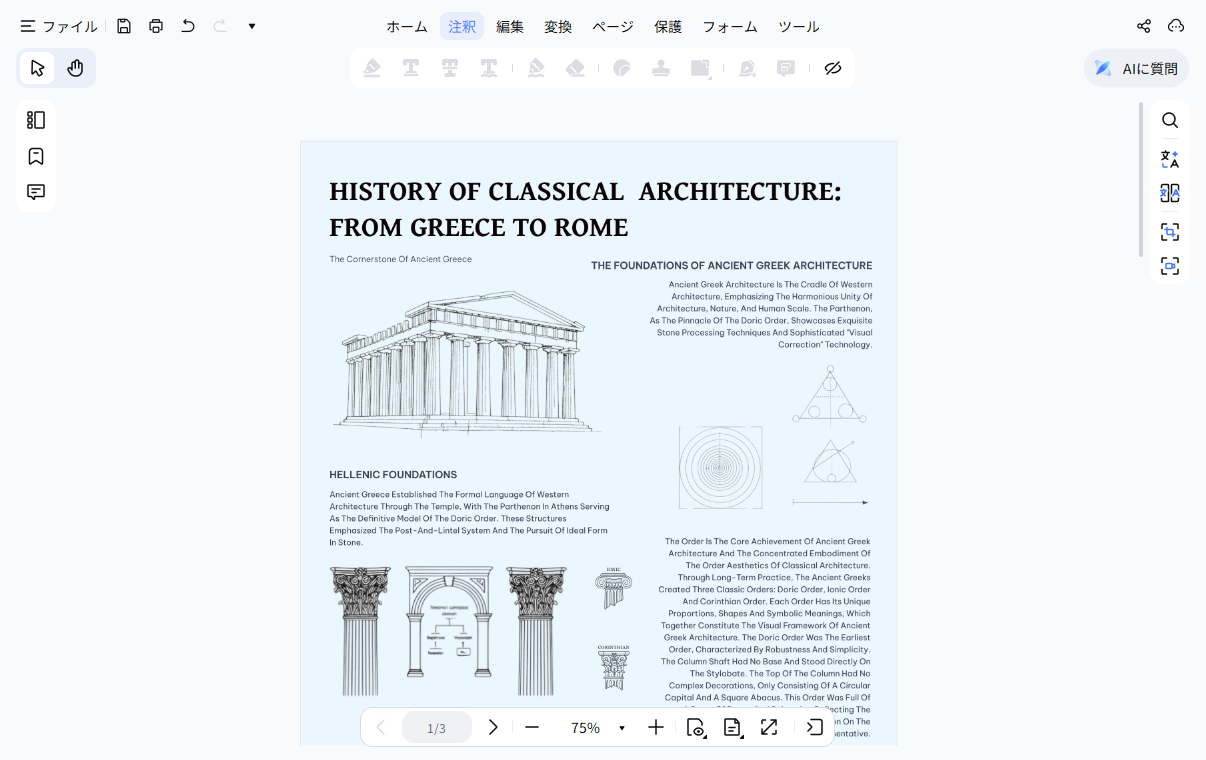
すべてのコメント、テキストボックス、図形描画などの注釈がすぐに非表示になります。元のPDFコンテンツ自体は変更されません。
-
すべての注釈を再表示する
再び注釈を確認したい場合は、「すべてのコメントを表示」をクリックするだけで、すべての注釈がすぐに再表示されます。
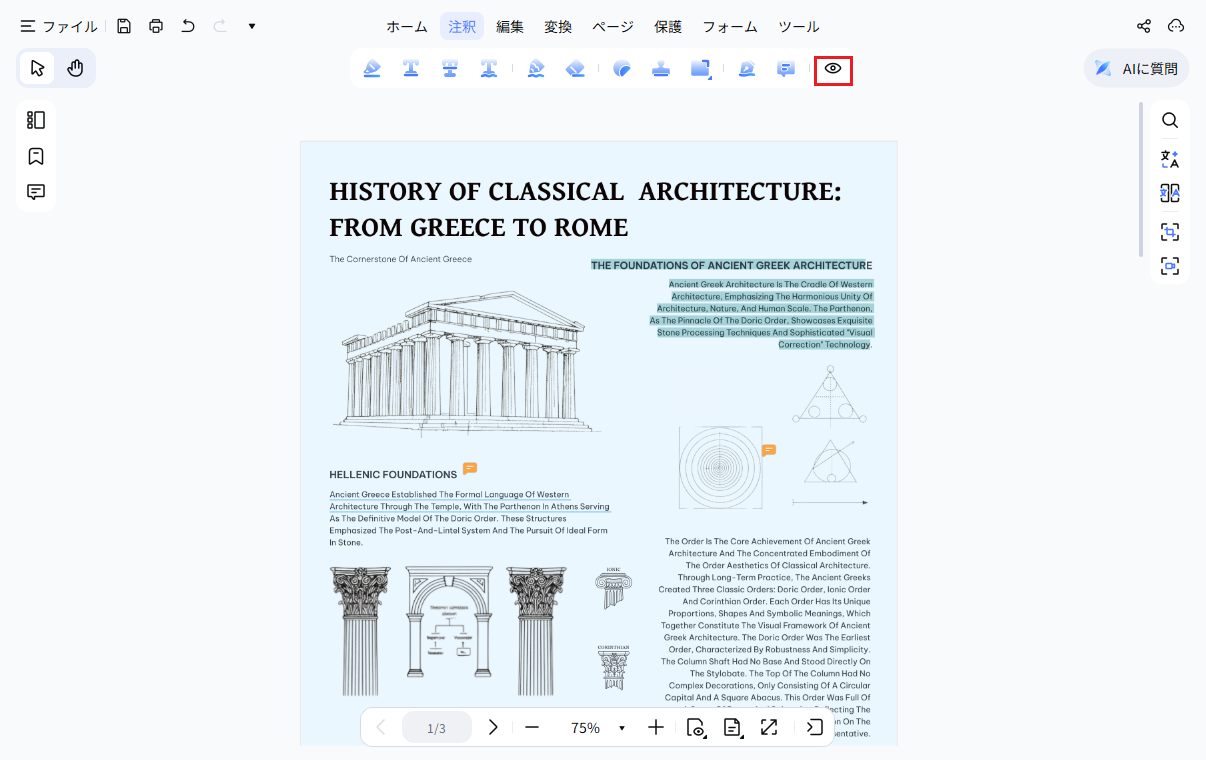


別の方法でも操作できます。左側のツールバーにある「その他の操作」メニューを開き、「すべてのコメントを表示」をオン・オフに切り替えることで、同じ操作を実行できます。

8. コメントのプロパティ
注釈をカスタマイズして、作業フローに合わせたり重要性を強調したりできます。
- 注釈を右クリックし、プロパティを選択します。
- テキストの色、枠線のスタイル・太さ・不透明度を調整します。

設定は再利用でき、文書全体で一貫した注釈スタイルを維持できます。
