
最終更新日: 2026-04-02
PDFページを整理する方法
PDFのページ管理は、順序がバラバラになったり、回転が間違っていたり、不要なページが混じったりすると、すぐに混乱してしまいます。PDNobを使えば、文書構成を自由にコントロールし、正確に調整できます。
ファイルを分割したり、新しいページを挿入したり、レイアウトを再編成したりする場合でも、以下のガイドでPDNobを使った手順をステップごとに解説します。
1. PDFを分割する
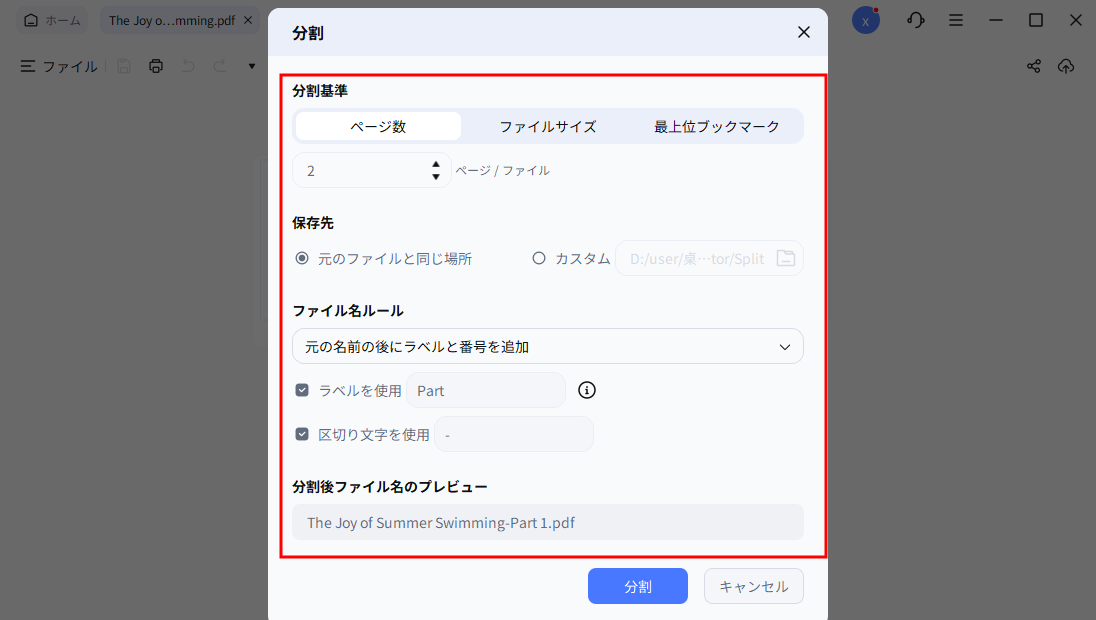
大きなPDFを小さく管理しやすいファイルに分割できます:

- ページ数で分割: 指定ページごとに自動で分割。
- ファイルサイズで分割: 最大サイズを設定してPDNobが分割。
- ブックマークで分割: 上位ブックマークごとにセクションを分ける。
- カスタム範囲: 視覚的に選択して手動で分割ポイントを設定。
- ページ単位で分割: 特定ページを選択してすぐに分割。

2. ページを抽出して新規PDF作成
選択したページを抽出して新しい文書を作成します:
- ページで抽出したいページを選択。
- 抽出をクリックし、1つのファイルにまとめるか、分割して保存するか選択。ページ範囲やカスタム選択も可能。
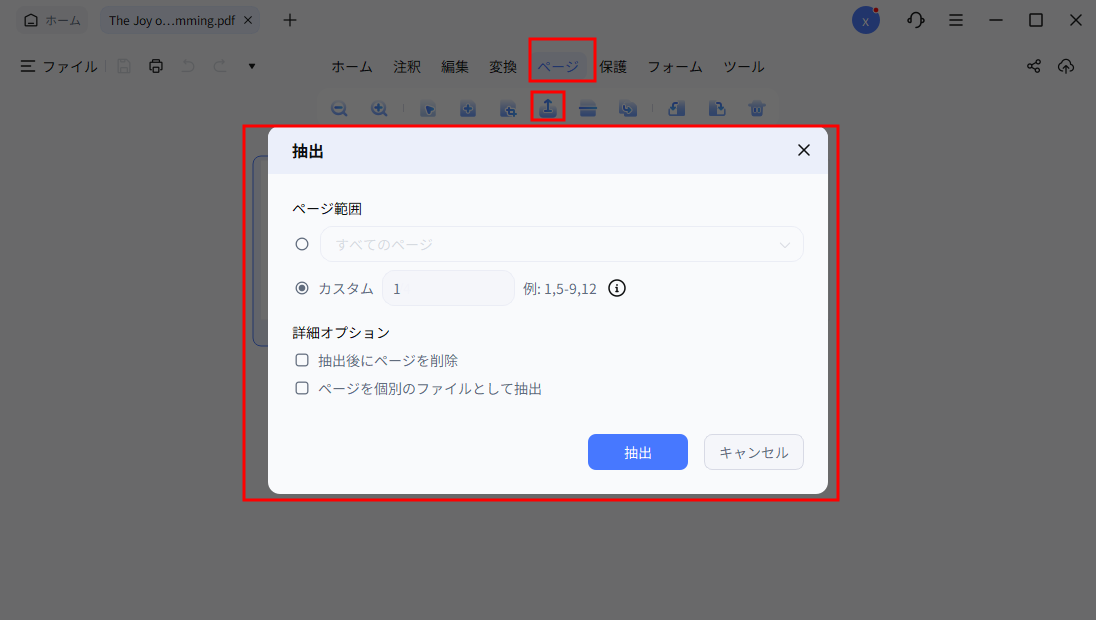
- 必要に応じて元のPDFから抽出ページを削除。
- 新しいファイルを保存。

3. 新しいページを挿入
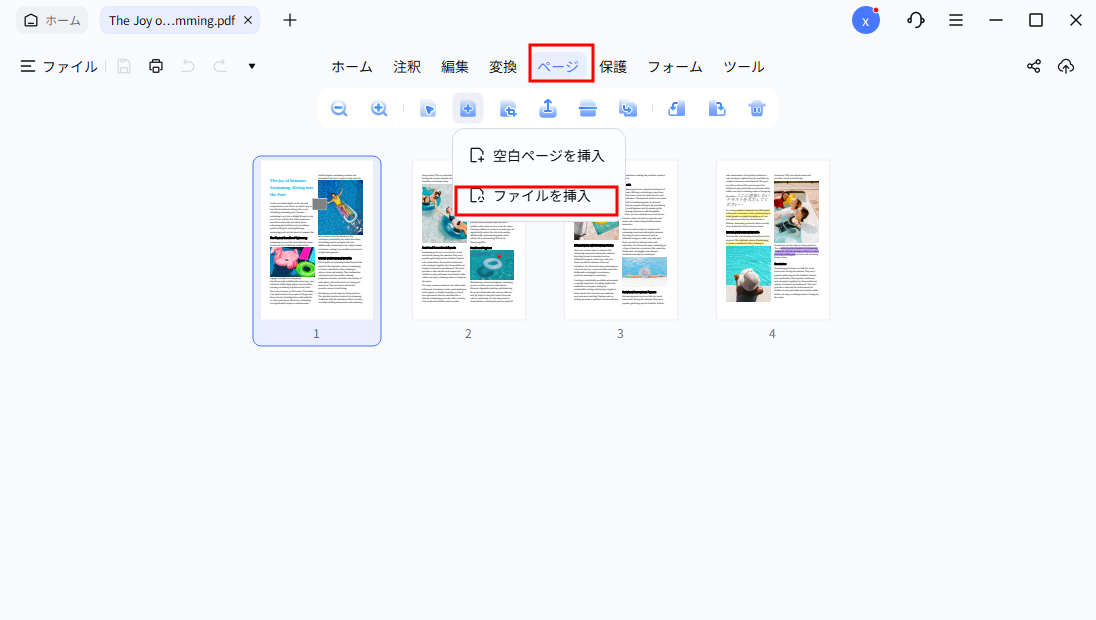
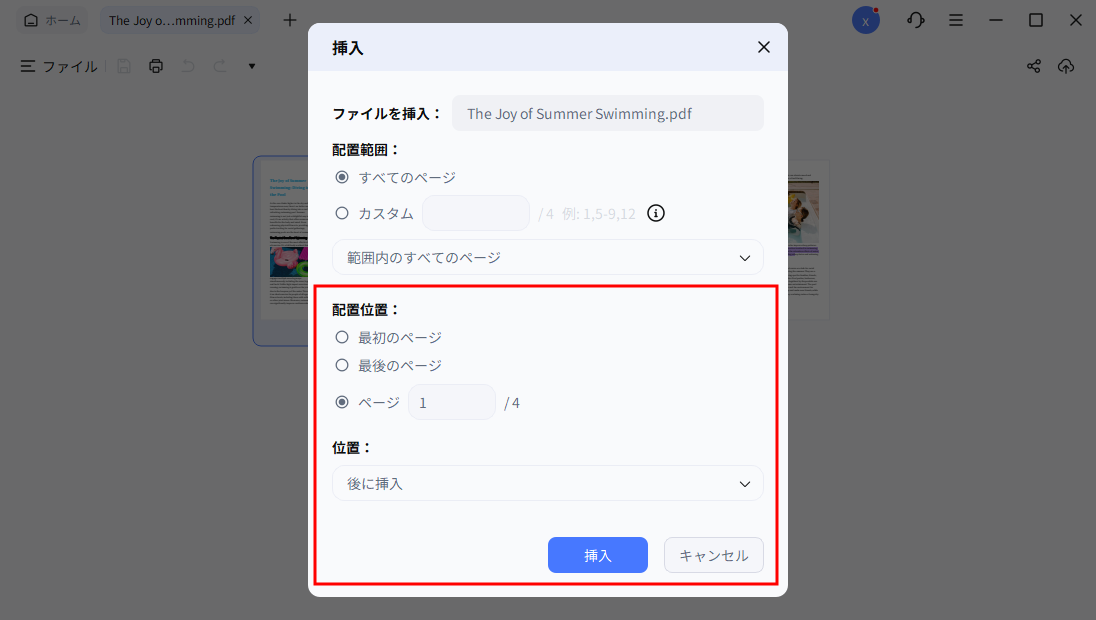
複数の方法で新しいページを追加できます:
- ファイルから挿入: 別のPDFからページを追加(先頭、末尾、特定ページ前後)。
- 空白ページを挿入: 指定位置に空白ページを追加。メモや間隔調整に便利。
- クリップボードから挿入: コピーした内容を新しいページに貼り付け。
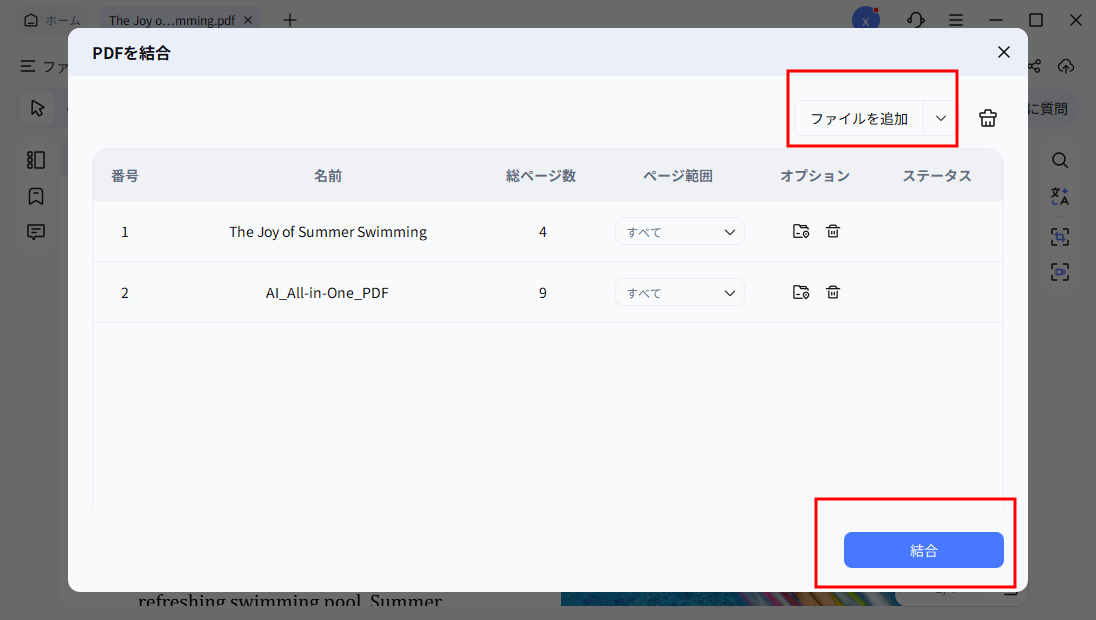
- PDFを結合: ツールメニューでPDF結合を選択。ファイル追加→結合で複数文書をまとめる。


4. ページを置き換え
古いページを新しいページで更新します:
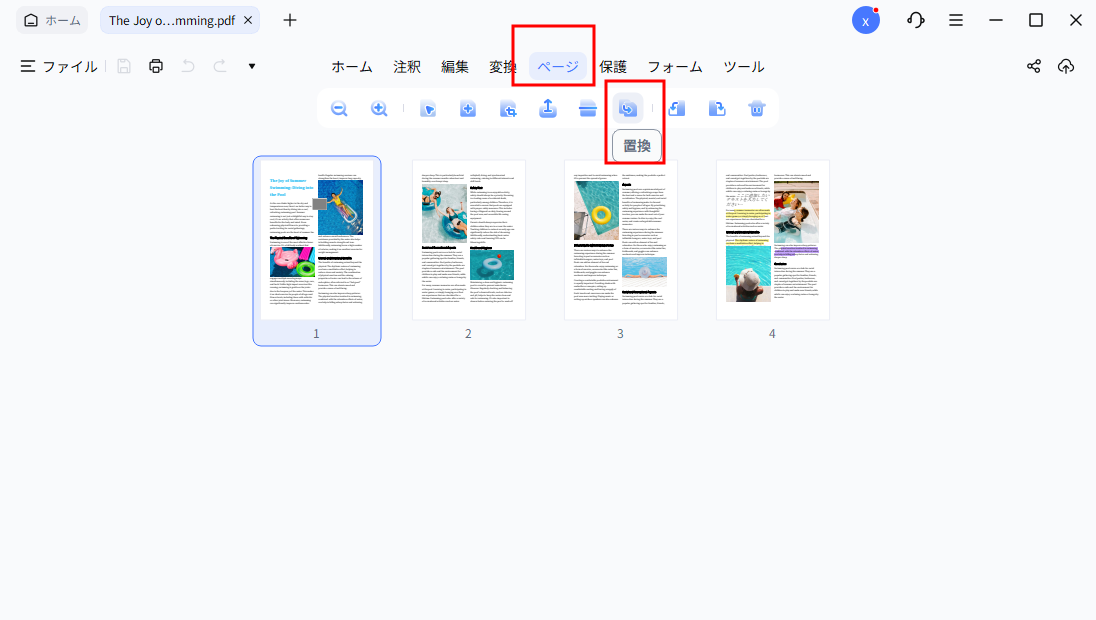
- 置き換えたいページを選択。
- 置換をクリックし、PCから新しいファイルを選択。
- 操作を確認して変更を適用。

単一ページだけでなく複数ページの置き換えも可能。複数ページの場合はページ数が一致していることを確認してください。
5. 不要なページを削除
文書を整理して不要なページを削除します:
- 削除したいページを選択。
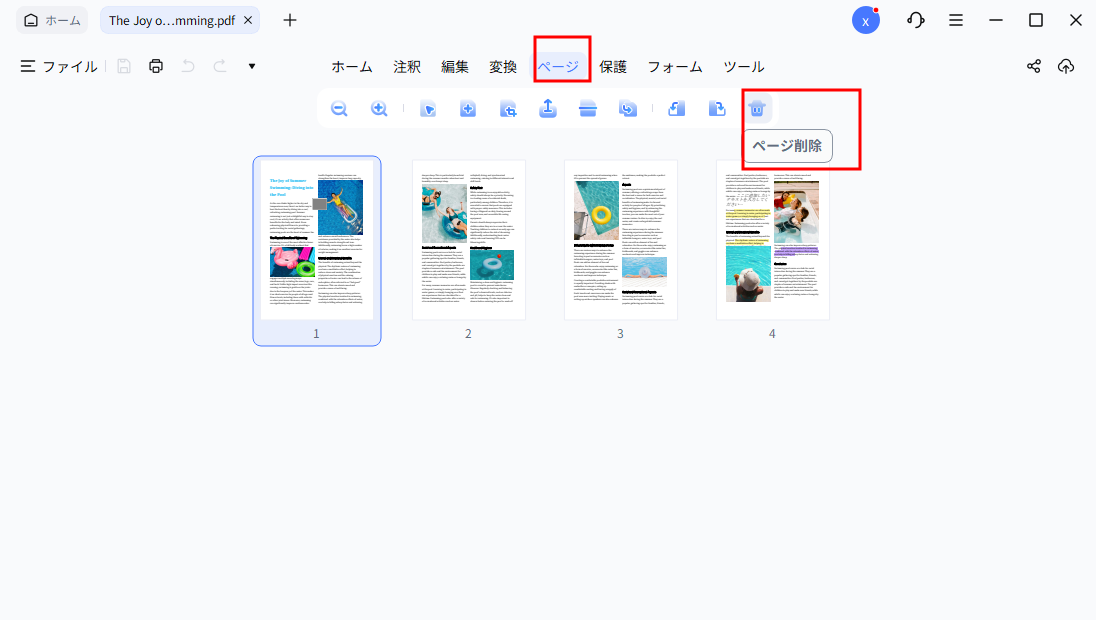
- ツールバーのページ削除をクリック、またはDeleteキーを押す。
- 変更後に文書を保存。

6. ページを複製
必要に応じてページを簡単に複製できます:
ページビューでサムネイルを表示し、複製したいページを右クリックして複製を選択。

7. ページの順序を変更
文書の構成を視覚的に並べ替えます:
サムネイルをドラッグ&ドロップして、希望の順序に並べ替え。

8. ページを回転
ページの向きをすばやく修正:
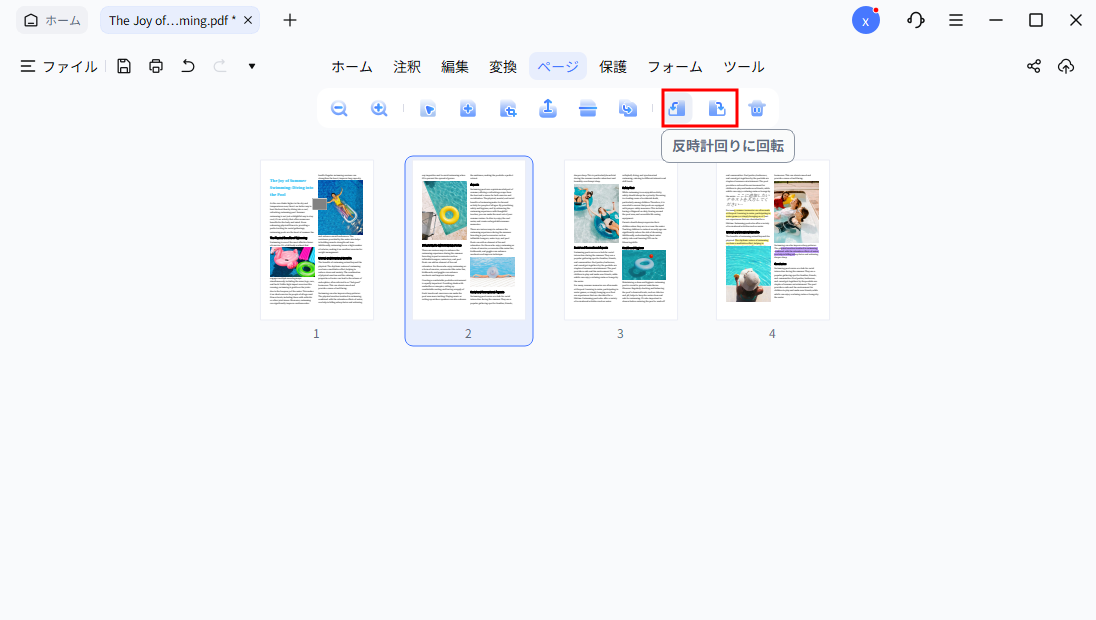
- ページを選択し、時計回りに回転または反時計回りに回転をクリック。
- 複数ページや指定範囲への回転も可能です。

