


PDFの1ページだけ回転させて保存したい!おすすめの修正方法とツールレビュー
スキャンした契約書や資料を確認しているとき、「3ページ目だけが逆さまになっている」と気づいた経験はありませんか?
「これくらいならブラウザですぐ直せる」と思い、ChromeやEdgeで回転させたものの、保存すると全ページが横向きになったり、再度開くと元に戻ったり――そんなトラブルは少なくありません。
実は、PDFの1ページだけを回転させて保存する作業は、閲覧用のブラウザでは想定されていない操作です。本記事では、失敗の原因を整理しながら、確実に特定ページのみを修正・保存する方法をわかりやすく解説します。
Part 1. なぜPDFの向きがバラバラになるのか?回転保存の基礎知識
解決策の前に、まず「なぜスキャンしたPDFの向きがおかしくなるのか」、そして「なぜ直したつもりでも保存されないのか」という基礎知識を押さえておきましょう。ここを理解していないと、何度も同じ修正作業を繰り返すことになります。
スキャナーやスマホの自動検知ミス
最近のスキャナーやスマホのスキャンアプリには、文字の向きを認識して自動で回転させる機能がついています。しかし、図表が多いページや、横書きと縦書きが混在しているページでは、この自動検知が誤作動を起こし、特定のページだけが横向きや逆さま(180度回転)になって保存されてしまうことがあります。
「表示上の回転」と「保存される回転」の違い
最も多くの人が陥る罠がこれです。
Adobe Acrobat ReaderやWebブラウザでPDFを開き、「表示を回転」というボタンを押すと、画面上では正しい向きになります。しかし、これはあくまで「今、あなたが見ている画面を一時的に回しただけ」であり、ファイル自体のデータは書き換わっていません。
そのため、ファイルを閉じて再度開いたり、メールで他人に送ったりすると、元の「逆さまの状態」に戻ってしまいます。
PDFファイルの1ページだけを回転させてその状態を維持するためには、閲覧(ビューワー)機能ではなく、ファイルの構造自体を書き換える「編集」機能が必要になるのです。
Part 2. ブラウザ(Chrome/Edge)で1ページだけ回転保存はできる?
多くのブログや知恵袋では、「Chromeの印刷機能を使えばPDFを保存し直せる」というテクニックが紹介されています。果たしてこの方法は、特定のページだけを回転させたい場合にも有効なのでしょうか?
SEO専門家として、実際の挙動を徹底検証しました。
検証:Chrome/Edgeの「印刷」機能の実力
結論から言うと、ブラウザ機能だけで「特定の1ページだけ」を回転させて保存するのは、ほぼ不可能(または極めて非効率)です。
-
ビューワーでの回転:
ChromeでPDFを開き、右クリックから「時計回りに回転」を選択すると、全ページが一斉に回転してしまいます。「3ページ目だけ」を選んで回す機能は標準搭載されていません。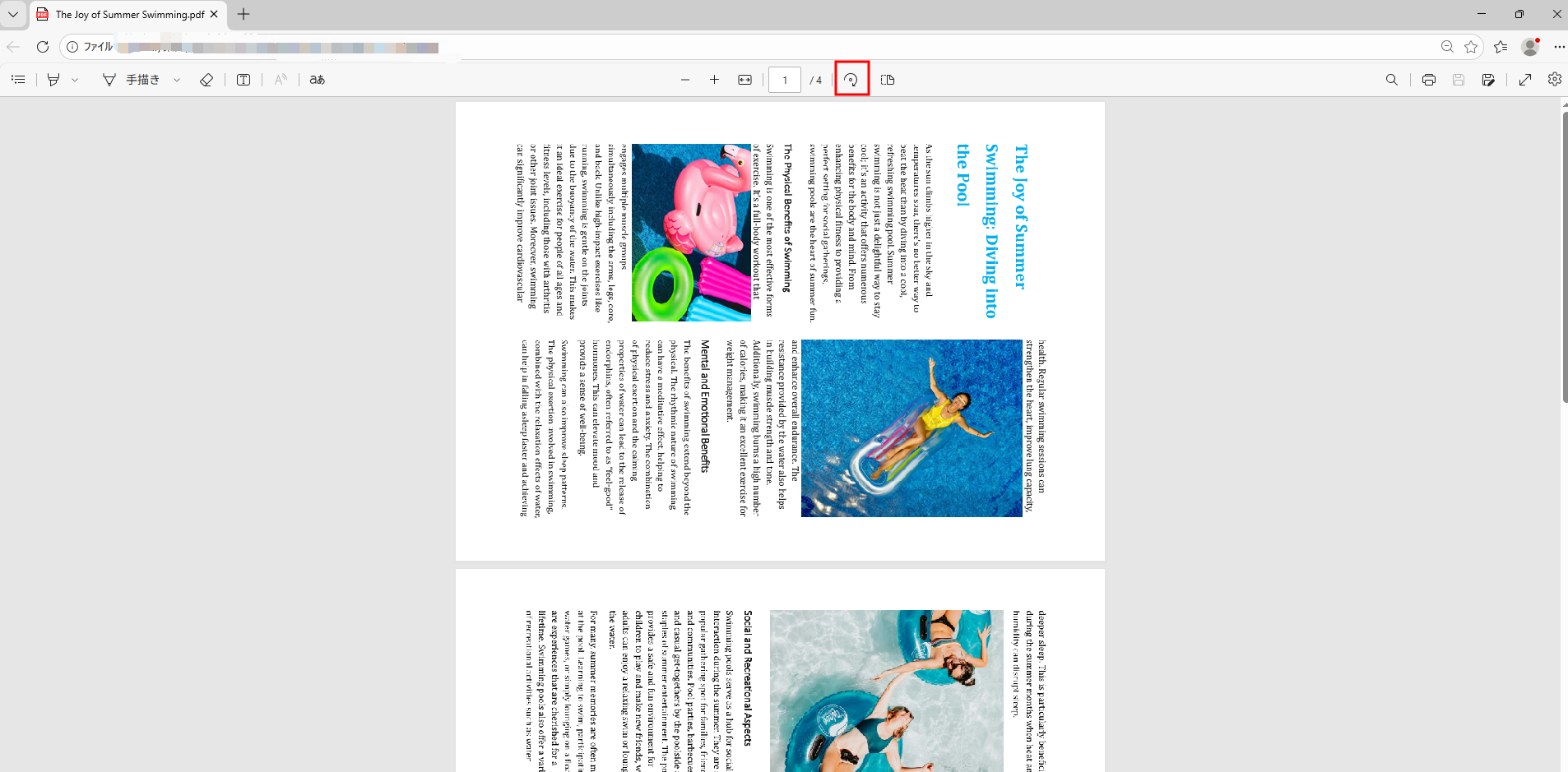
-
「印刷(PDFとして保存)」の限界:
印刷設定画面に行けばなんとかなると思われがちですが、ここにも「ページごとの向き設定」という項目はありません。横向きの設定にすれば全ページが横になり、縦にすれば全ページが縦になります。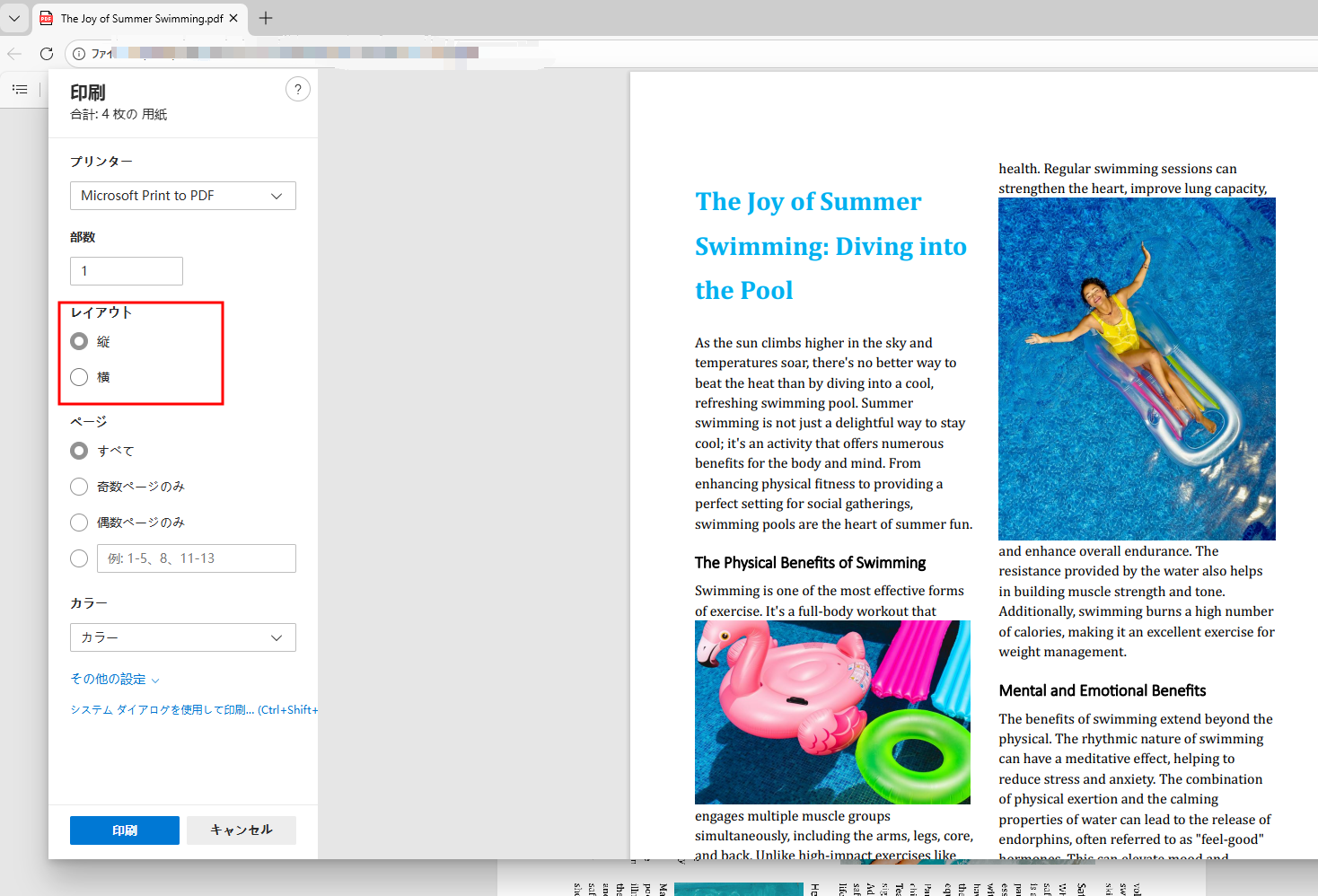
結論:ブラウザはあくまで「閲覧用」
Google ChromeやMicrosoft Edgeは、あくまでWebページやPDFを「閲覧」するためのソフトです。
「PDFの1ページだけを回転」させるような編集作業は想定されていません。無理やりやろうとすると、一度バラバラにページを分割して、向きを変えて、再度結合するという途方もない手間がかかります。これでは業務効率が悪すぎます。
Part 3. 確実な解決策:デスクトップソフトで「特定のページ」だけを管理する
ブラウザでは機能不足、かといって高額なプロ仕様のソフトを買うほどでもない。そんな時に最適なのが、PCにインストールして使うタイプのPDF管理ソフトです。
ここでは、MacとWindowsそれぞれで、最も直感的かつ確実に修正できる方法を紹介します。
1. Macユーザーの場合(プレビューアプリ)
Macを使っている場合、標準搭載されている「プレビュー」が非常に優秀です。
- PDFをプレビューアプリで開く。
- 左側のサイドバーを「サムネイル表示」にする。
- 向きを変えたいページ(例:3ページ目)をクリックして選択する。
- ショートカットキー Command + R を押す(またはメニューから回転を選択)。
これだけで、選択したページだけが回転し、ファイルを閉じれば自動的にその状態で保存されます。Macユーザーであれば、追加ソフトなしでこの問題は解決です。
2. 全てのユーザーにおすすめの方法|PDNobおすすめ
Windowsユーザーや、Macでもより高度な管理をしたい場合におすすめなのが、PDNobのようなPDFツールです。
このソフトは、Macのプレビューのように「直感的な操作」ができる点が特徴で、ブラウザで起こりがちな「全ページ回ってしまった」という事故を防げます。
PDNobを使った修正手順(解決編)
具体的な手順は以下の通りです。視覚的に操作できるため、PC操作が苦手な方でも迷うことはありません。
-
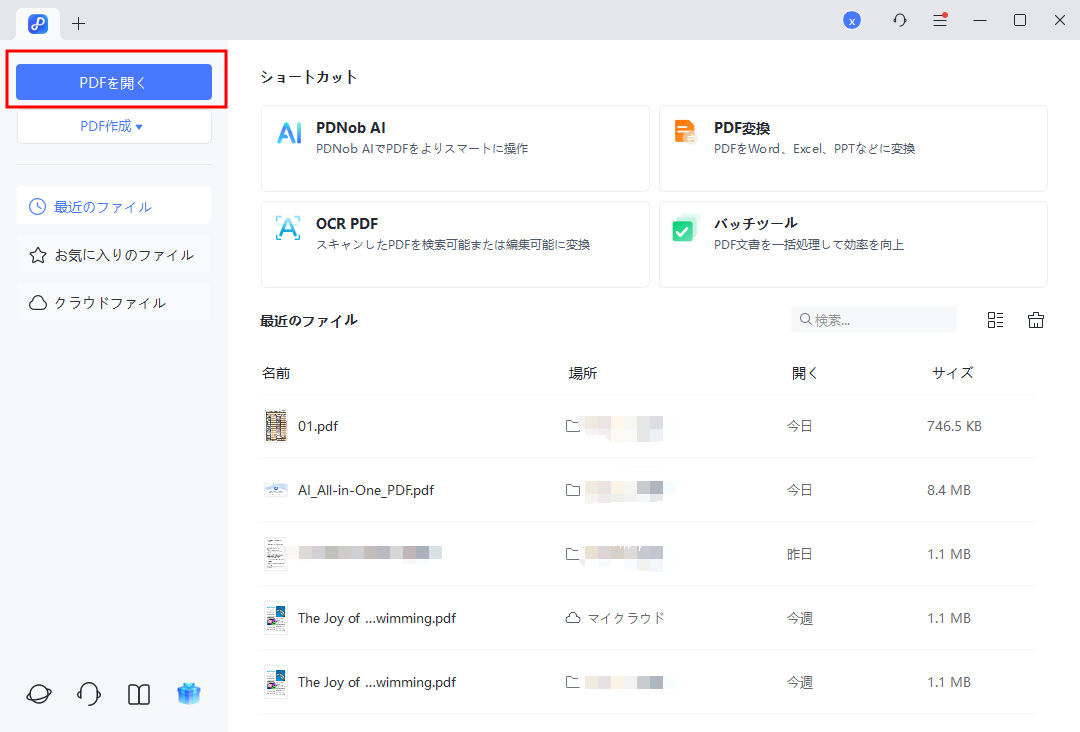
ソフトで 「PDFを開く」:
PDNobをダウンロードおよびインストールした後、起動し、修正が必要なPDFファイルを読み込みます。



-
ページ整理モードにする:
メニューから「ページ」や「サムネイル」といった項目を選びます。すると、全ページが一覧で表示されます。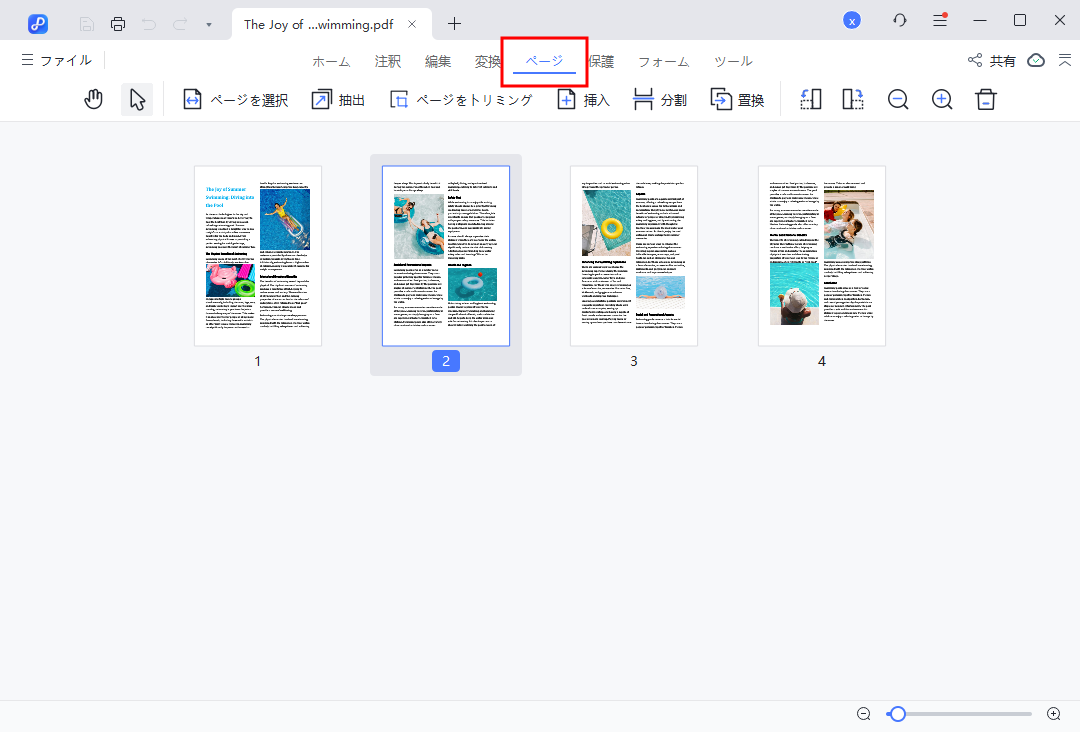
ページ
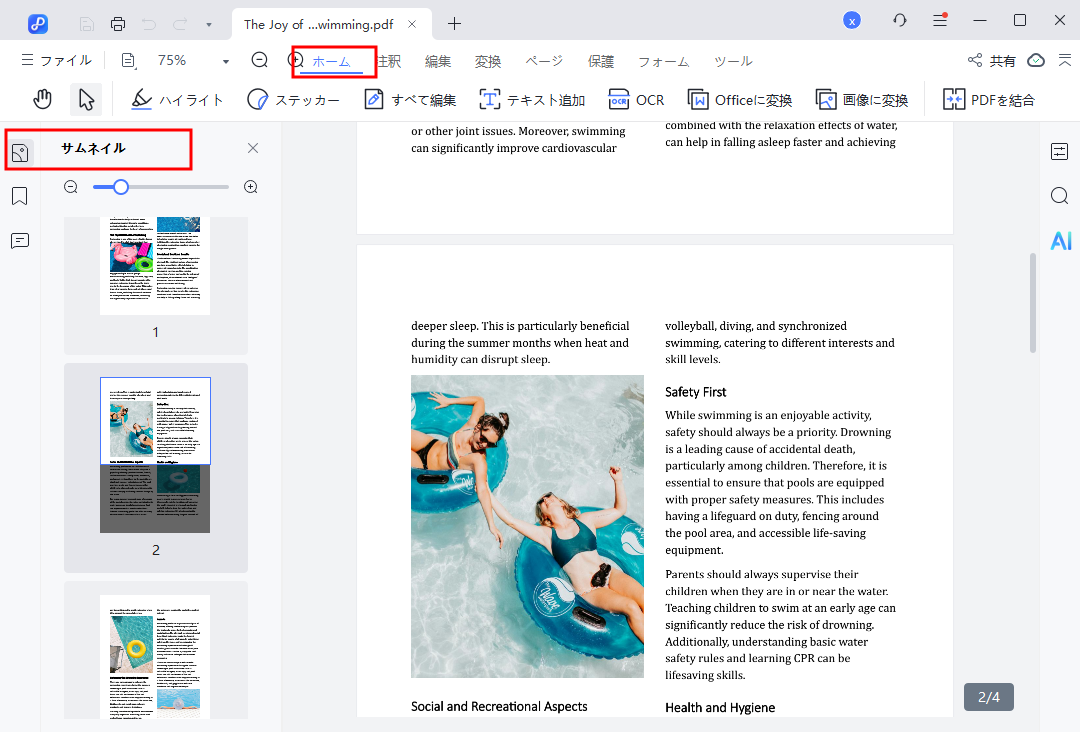
サムネイル
-
ページを選択して回転:
向きがおかしいページだけをクリックして選択します(Ctrlキーを押しながらクリックすれば、飛び飛びの複数ページも選択可能)。その状態で「回転」アイコンをクリックします。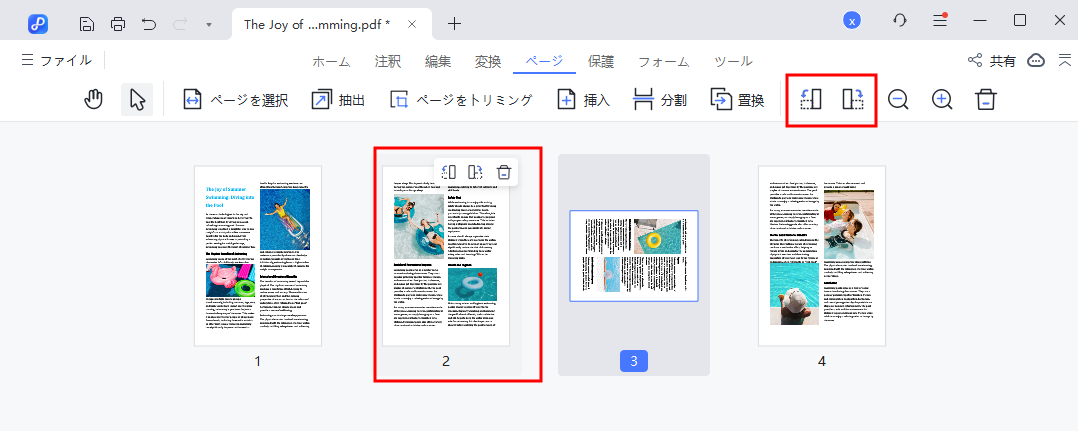
-
保存する:
見た目が正しい向きになったことを確認し、保存します。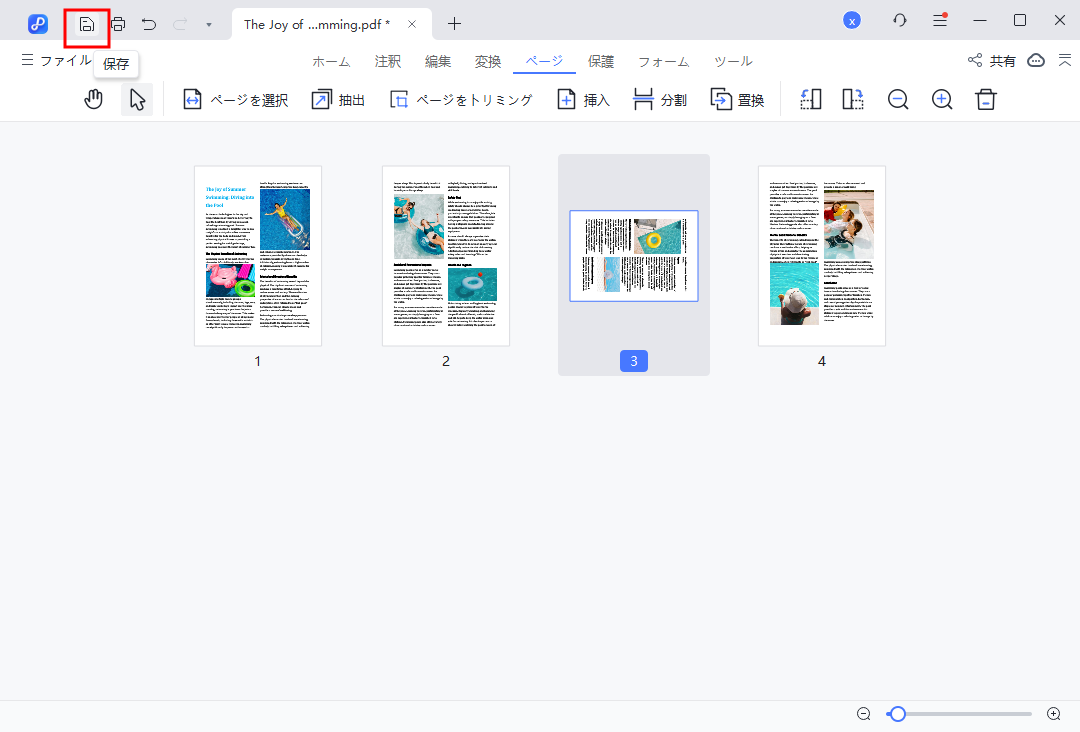


レビュー評価
この方法の最大のメリットは、「目で見て確認しながら、クリック一つで修正できる確実性」です。
ブラウザの印刷機能のように「保存してみないと結果が分からない」という博打要素がなく、業務上の重要な書類でも安心して扱えます。
Part 4. オンラインサイト(iLovePDFなど)は使い勝手が複雑?
「ソフトをインストールしたくない」という理由で、iLovePDFやSmallpdfといった無料のオンライン変換サイトを利用する方もいるでしょう。
確かに便利ですが、「PDFの1ページだけを回転」という特定のタスクにおいては、いくつかのデメリットとリスクが存在します。
メニュー選びを間違えると失敗する
オンラインツールで「PDFの回転」というメニューを選ぶと、多くの場合、ファイル全体を一括回転させる処理が走ります。
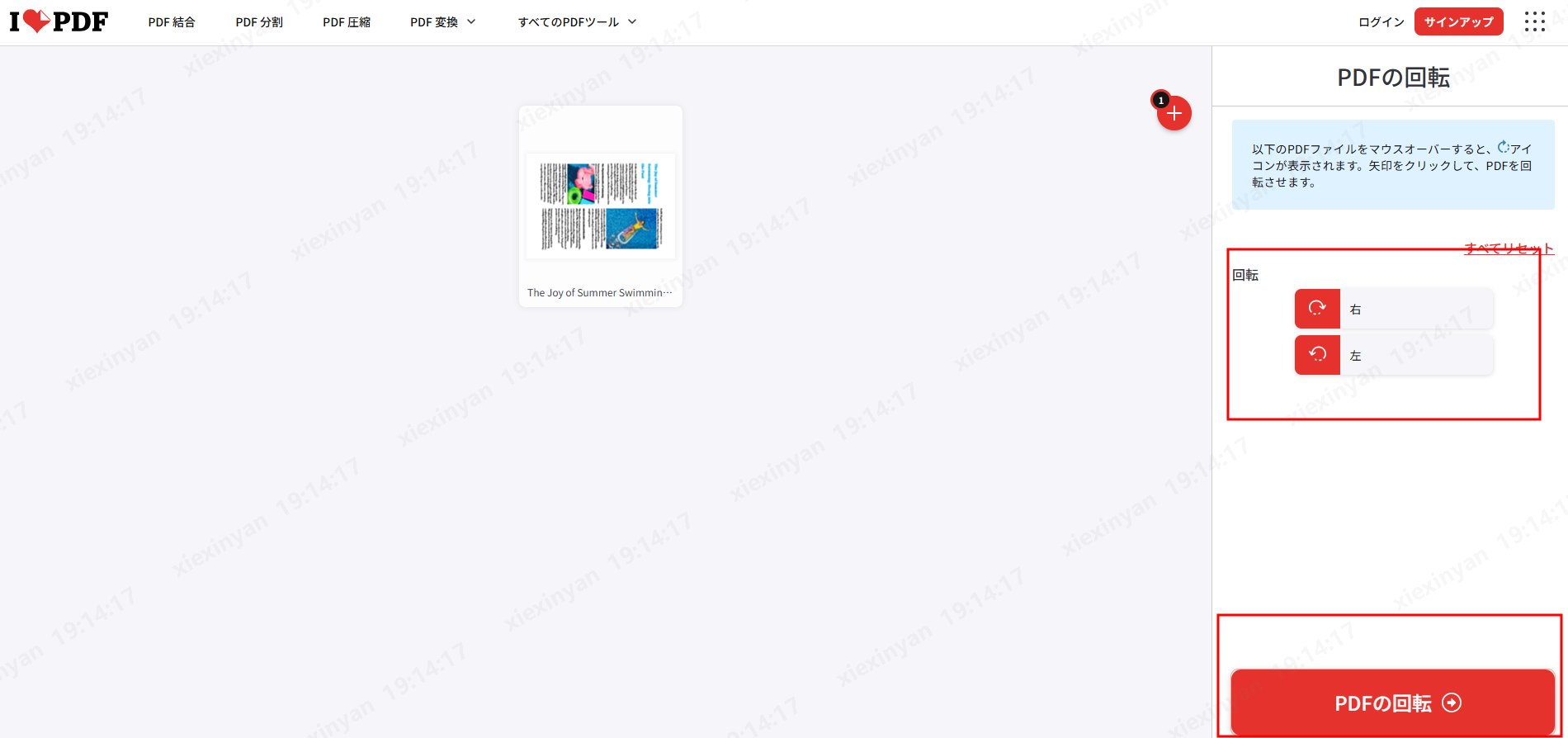
特定のページだけを回したい場合は、「PDFの回転」ではなく「PDFの整理」や「ページの削除・並べ替え」といった別のメニューを探さなければならないことが多く、UI(操作画面)が直感的ではありません。
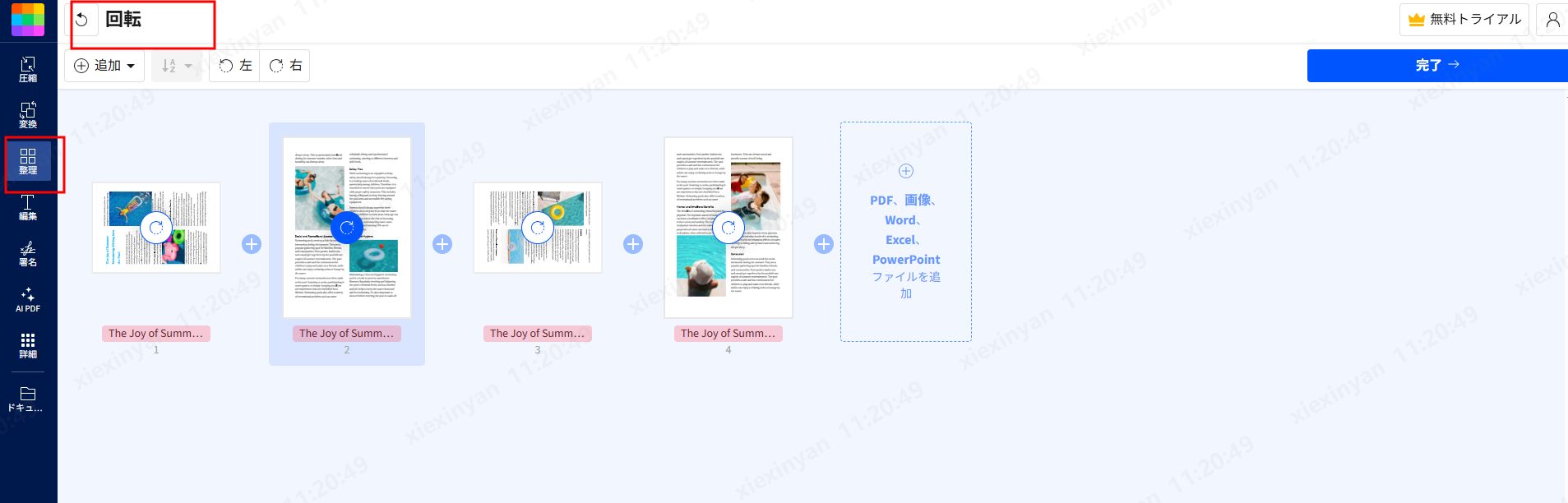
「回転させたつもりが、全ページが横向きになってダウンロードされた」という失敗は、このメニューの分かりにくさが原因です。
セキュリティの懸念
オンラインツールを使うということは、一度そのPDFを外部のサーバーにアップロードすることを意味します。
もしそのPDFが会社の機密情報を含んでいたり、個人情報が記載された契約書であったりする場合、無料サイトへのアップロードは情報漏洩のリスクを伴います。
PDFの1ページ目のみを回転させたいという些細な修正のために、セキュリティリスクを冒すのは得策ではありません。
Part 5. 【比較まとめ】PDFの1ページだけ回転させるのに最も適したツールは?
これまでの検証結果を整理しました。あなたの状況に合わせて最適なツールを選んでください。
| ツール | 1ページ回転の可否 | 操作の難易度 | セキュリティ | おすすめ度 |
|---|---|---|---|---|
| Chrome / Edge | × 不可 | 高(裏技が必要) | 安全(ローカル) | ★☆☆☆☆ |
| オンラインツール | △ 可能だが複雑 | 中(メニュー難解) | 低(アップロード必須) | ★★☆☆☆ |
| Mac プレビュー | ◎ 簡単 | 低(直感的) | 安全(ローカル) | ★★★★★ |
| PDNob(Win/Mac) | ◎ 簡単 | 低(直感的) | 安全(ローカル) | ★★★★★ |
結論
Windowsユーザーであれば、ブラウザで時間を浪費するよりも、PDNobのようなデスクトップツールを導入するのが最も近道です。Macユーザーは標準プレビューで十分ですが、機能に不足を感じたら専用ソフトを検討しましょう。
Part 6. よくある質問(FAQ)| PDFの1ページだけ回転の疑問を解決
Q1. PDFの1ページだけ回転させて上書き保存する無料方法はありますか?
A: Macを使用している場合は、標準搭載の「プレビュー」アプリで可能です。
サムネイル表示から該当ページを選択して回転すれば、そのまま保存されます。
一方、Windowsの標準機能やブラウザ(Chrome/Edge)には、「PDFの単一ページのみを回転させて保存する」機能は搭載されていません。表示上の回転は可能ですが、再度開くと元に戻るケースがほとんどです。
確実に保存状態を変更したい場合は、ページ編集機能を持つ専用ソフトを使うのが現実的な解決策です。
Q2. PDFの1ページ目だけ180度回転させたい場合も同じ方法でできますか?
A: はい、可能です。
ページ単位で編集できるソフトであれば、
· 90度回転
· 180度回転
· 270度回転
いずれも選択できます。
重要なのは「ページを選択してから回転する」ことです。
ファイル全体を回転してしまうと、他のページまで影響を受けてしまいます。
PDNobのようなページ管理モードを搭載したソフトであれば、1ページ目のみを選択し、クリック操作で安全に回転できます。
Q3. スマホでPDFの1ページだけ回転させて保存できますか?
A: スマホアプリでも回転は可能ですが、多くの場合は「表示のみの回転」です。
完全にファイル構造を書き換えて保存できるアプリは限られています。
また、
· 細かいページ選択がしづらい
· 操作ミスで全ページ回転してしまう
· 業務ファイルの扱いに不安がある
といったデメリットもあります。
重要な契約書や提出資料を扱う場合は、PCで確実に編集する方が安全です。
まとめ
「PDFの1ページだけを回転させたい」のに、ブラウザでは表示が変わるだけで保存すると元に戻る――これはよくあるトラブルです。確実に反映させるには、PDFの内部構造を書き換えられる編集機能が必要になります。
Macならプレビューで対応可能ですが、Windowsユーザーや業務でPDFを扱う方は、ページ単位で安全に編集できる専用ソフトを使うのが最も効率的です。特に、複数ページの中から特定の1ページだけを選択して回転・保存できる環境は、作業ミスの防止にもつながります。
「PDFの1ページだけを回転」させて確実に保存したい方は、今すぐPDNobを試してみてください。直感的な操作でページ単位の編集ができ、ローカル環境で安全に処理できます。無駄な試行錯誤をやめて、スムーズなPDF作業を始めましょう。

- スマートAI: PDFの読み取りから要約、インサイト抽出までを従来より300倍の速さで実現。
- フォーマット変換: PDFをWord、Excel、PowerPoint、画像、PDF/A、テキスト、EPUBなど、30種類以上の形式に変換可能。
- PDF編集: テキスト、画像、透かし、リンク、背景の編集に加え、PDFの結合や保護など100以上の編集機能を搭載。
- PDF注釈: ステッカー、ハイライト、アンダーライン、図形、スタンプなど、200種類以上の多彩な注釈ツールを提供。
- OCR機能: スキャンしたPDFを99%の精度で、編集や検索が可能なデータに変換。


PDFの1ページだけ回転させて保存したい!おすすめの修正方法とツールレビュー
最終更新日2026-02-10 / カテゴリPDF整理
(0 票、平均: 5.0 out of 5 )
(クリックしてこの記事へコメント)