PDFのページ番号追加が超ラク!3分でできる完全ガイド(Windows/Mac/オンライン)
PDFにページ番号がなくて、毎回資料を探すのに時間がかかる……そんな悩みはありませんか?レポートや契約書、授業プリントなども、PDFにページ番号を入れるだけで一気に見やすくなり、資料の検索性や専門性がぐっと上がります。
この記事では、Windows/Macの標準機能、無料ソフト、オンラインツールの3つの方法をわかりやすく解説。特別なスキルは不要で、たった3分あれば誰でもPDFにわかりやすいページ番号を追加できます。作業効率を上げたい方は、ぜひ参考にしてください!
Part1.PDFにページ番号を追加する方法|Windowsでできる2つのやり方
ビジネス資料、学術レポート、契約書など、あらゆる場面で使われるPDFですが、ページ番号がないと内容を探すだけでひと苦労。まるで地図のない本を読むようなものです。ここでは、WindowsでPDFにページ番号を入れるときに最も使いやすい2つの方法を、分かりやすく紹介します。どちらも操作は簡単で、すぐに使いこなせます。
方法1.PDNobでページ番号を追加するおすすめ
PDFに見やすくて統一感のあるページ番号を入れたい。だけど、1ページずつ手作業で入れるのは面倒......。そんなときはPDNobが最適です。数クリックで一括追加できるうえ、レイアウト編集もしやすく、プロ仕様のPDFに仕上がります。
ページ番号を追加する手順
-
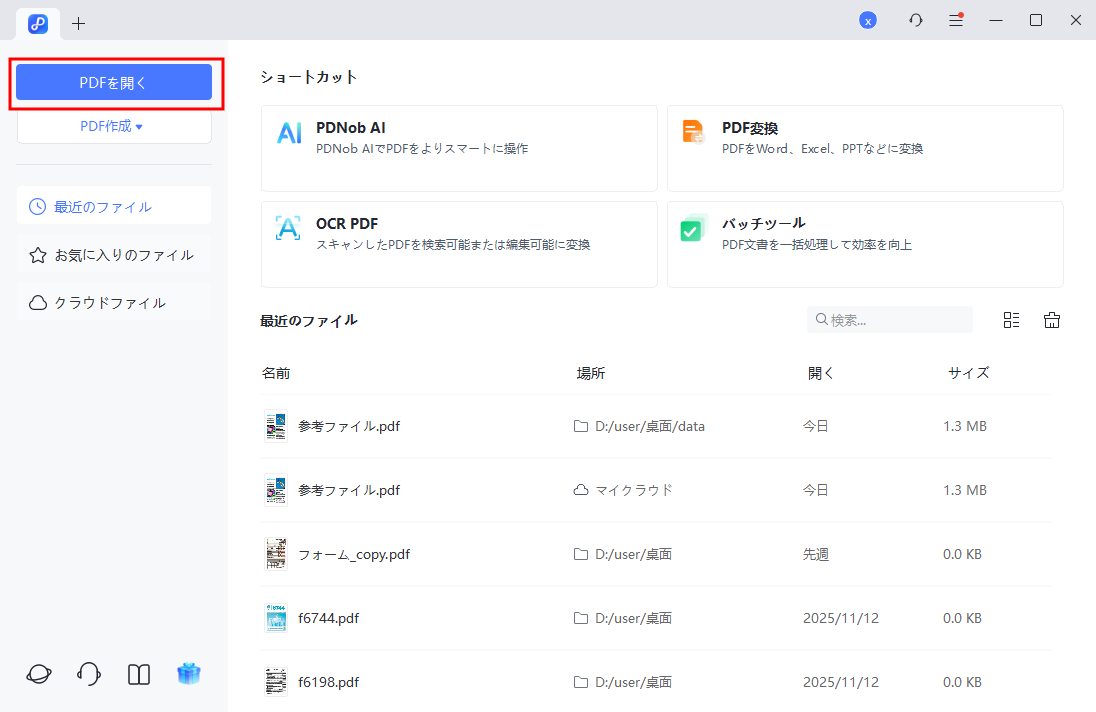
PDNobをダウンロードして起動し、ページ番号を付けたい「PDFを開く」。


-
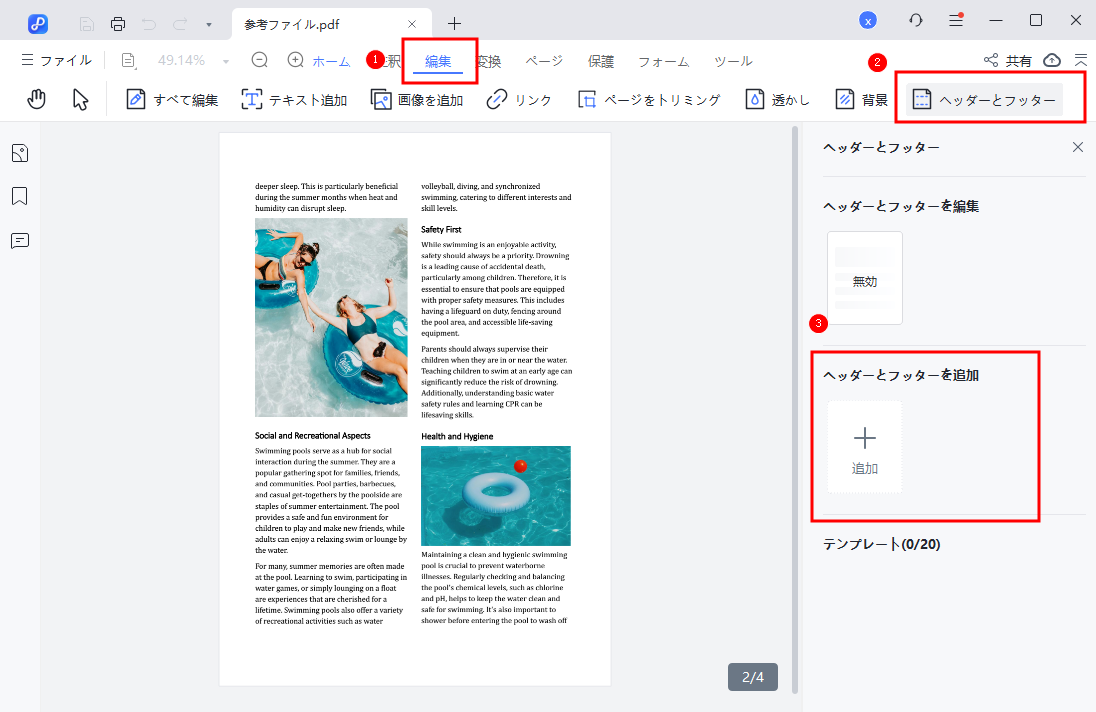
ツールバーの「編集」>「ヘッダーとフッター」>「ページ番号を追加」を選択。
-
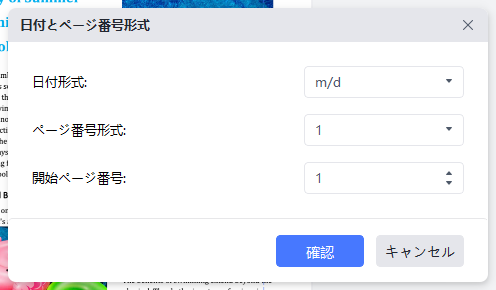
位置、フォントサイズ、開始番号を自由に設定し、保存して完了。
PDNobでページ番号を追加するメリット
- 大量ページでも一括処理:5ページでも500ページでも、設定は一度だけでOK。
- 高いカスタマイズ性:上部・下部の位置調整、フォント、開始番号など細かく設定可能。
- 仕上がりがきれい:ビジネス文書や講義資料でも統一感が出て、よりプロフェッショナルに。
さらに、PDNobはページ番号追加だけでなく、PDF編集の総合ツールとしても非常に優秀です。
便利な追加機能
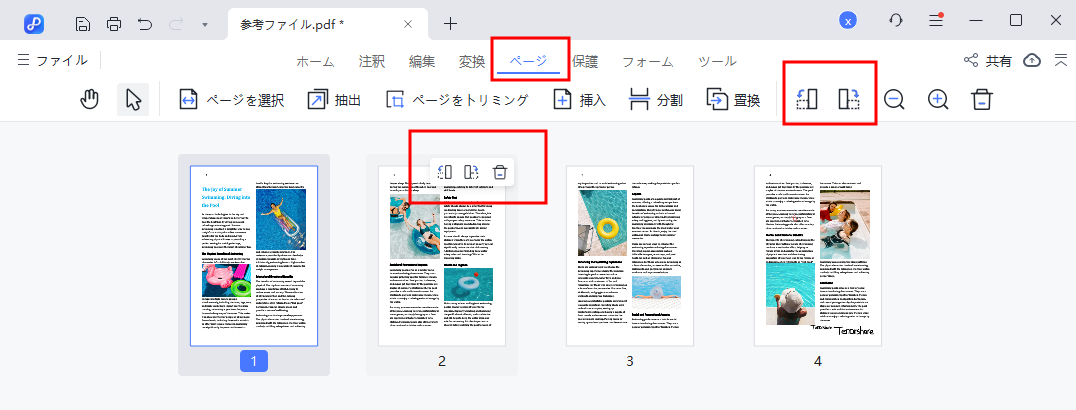
- PDFの結合・分割、ページ再配置
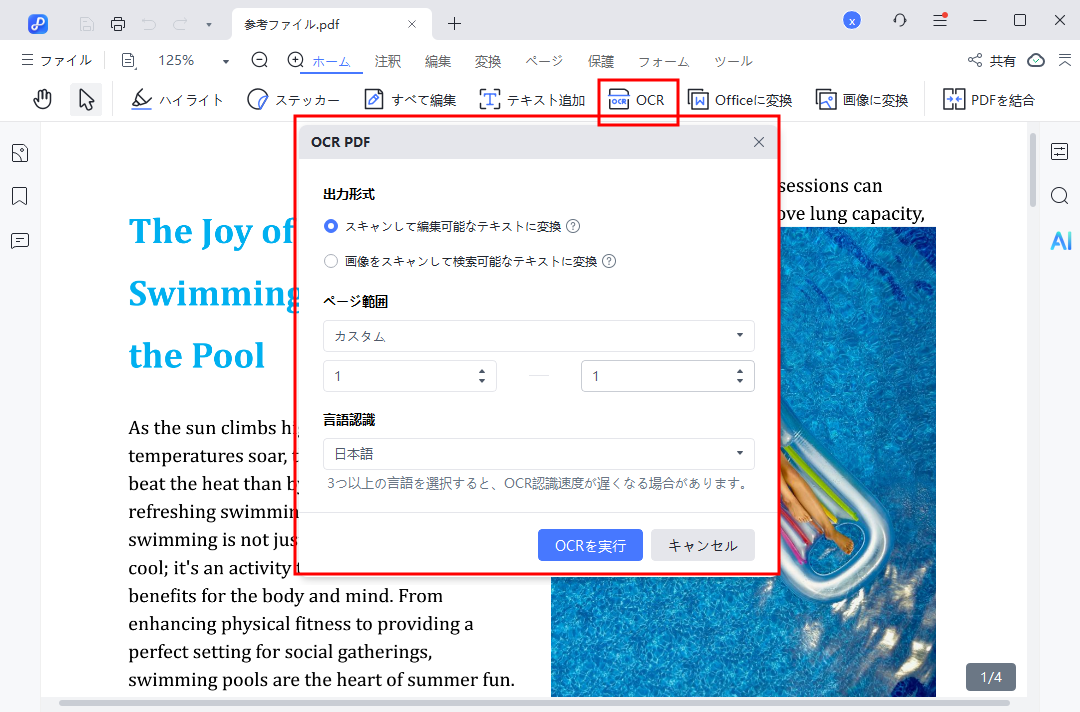
- OCRによる文字認識と編集
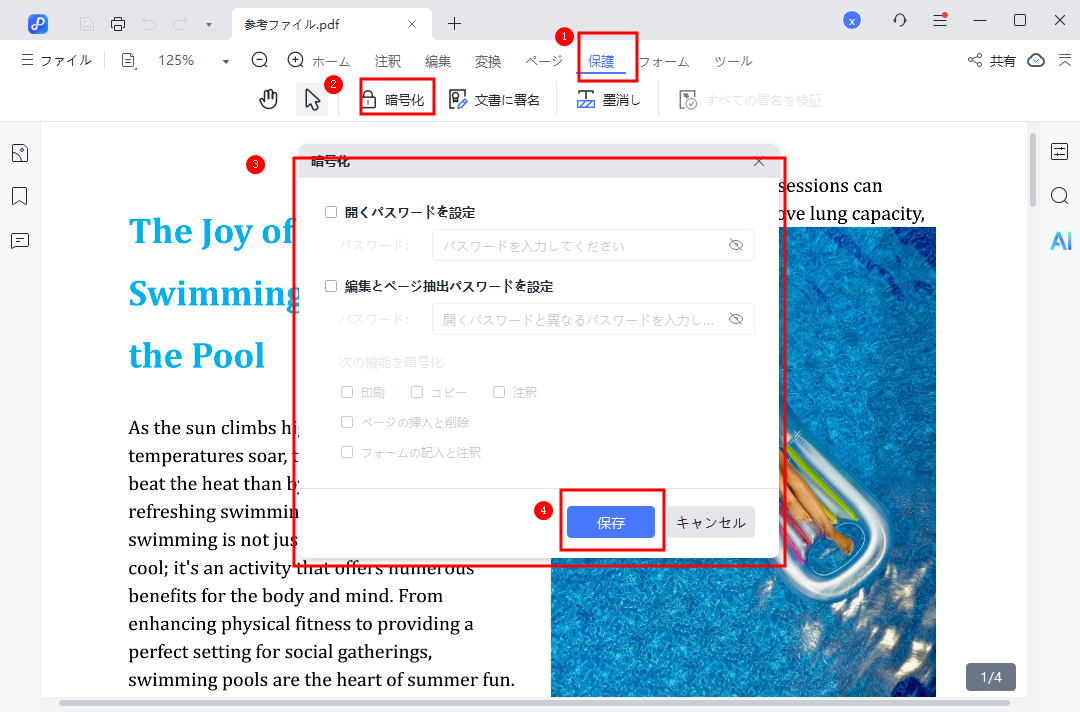
- パスワード保護、Word/Excel/画像への変換など
PDNobは、PDFにページ番号を入れる作業を効率化するだけでなく、日常のPDF管理までまとめてこなせる頼れる一本。オフィスワークにも、コンテンツ制作にも役立つ万能ツールです。
方法2.Adobe AcrobatでPDFにページ番号を入れる
Adobe Acrobatは、多くのプロユーザーがPDFを扱う際に使用する定番ツールです。「ヘッダーとフッター」機能を使えば、ページ番号を追加することも可能です。ただし、このソフトは有料で、新規ユーザーにとって操作が直感的とは言えません。単純にページ番号を付けたいだけの方には、少し手間に感じる場合もあります。

PDFにページ番号を入れる手順
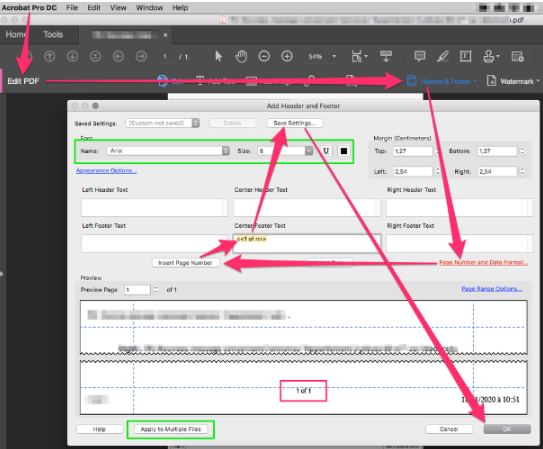
- PDFを開く-Acrobatを起動し、編集したいPDFファイルを開く。
- PDFを編集-右側メニューの「PDFを編集」を選択し、「ヘッダーとフッターを追加」をクリック。
- ページ番号の設定-ページ番号の形式(例Page <1>)、位置、フォント、適用範囲を指定。
- プレビューと適用-設定内容を確認して「OK」をクリックすれば、ページ番号の追加が完了。
Adobe AcrobatはOCR、暗号化、署名などの高機能も備えていますが、PDFにページ番号を入れるだけであれば、コストや学習のハードルを考えるとオーバースペックかもしれません。まだ購入していない方や、手軽にページ番号を追加したい方は、操作が簡単でコストも抑えられるツールの利用も検討してみましょう。
Part2. Mac専用|PreviewでPDFにページ番号を入れる
学校や教授から提出資料にページ番号を付けるよう指定されたけれど、Macを使っていてどうすればいいか迷っていませんか?Macに標準搭載されている「Preview(プレビュー)」は多機能なアプリですが、残念ながら自動でページ番号を追加する機能はありません。それでも手作業でPDFにページ番号を入れることは可能です。以下で操作手順を詳しく解説します。
PDFにページ番号を入れる手順
- PreviewでPDFを開く
- 上部ツールバーから「マークアップツール」を起動
- テキストボックスを挿入し、ページ番号を入力して適切な位置に配置
- フォントやスタイルを調整し、各ページにコピーして貼り付け
- 完了したらPDFを保存
メリット:
- 標準搭載で無料、追加インストール不要。ページ数が少なく、簡単な編集だけなら十分対応可能。
デメリット:
- 一括処理はできず、ページごとに手作業が必要。誤入力の可能性があり、手間と時間がかかる。高度なレイアウトやフォーマット設定はできない。
Previewは、少量のPDFをたまに編集する場合には便利ですが、頻繁にページ番号を追加したり、大量のPDFを管理したい場合は、自動でページ番号を入れられるプロ用編集ソフトを使ったほうが効率が大幅にアップします。
Part3.インストール不要!無料オンラインでPDFにページ番号を入れるツールおすすめ
ソフトをダウンロードせず、手早くPDFにページ番号を付けたい場合は、オンラインツールが便利です。ファイルをアップロードして、形式を設定し、適用後にダウンロードするだけで完了するため、臨時利用や軽い作業向きです。代表的なオンラインPDFページ番号追加ツールをいくつか紹介します。
おすすめツール
- iLovePDF:シンプルで操作しやすく、基本的なページ番号設定が可能
- Smallpdf:ページ番号の位置やスタイルをカスタマイズでき、全体の操作もスムーズ
- PDF24 Tools:日本語表示対応、手順が明確で登録不要
- Sejda PDF:より多くのフォーマット設定に対応し、少し進んだニーズにも対応可能
iLovePDFを使った例
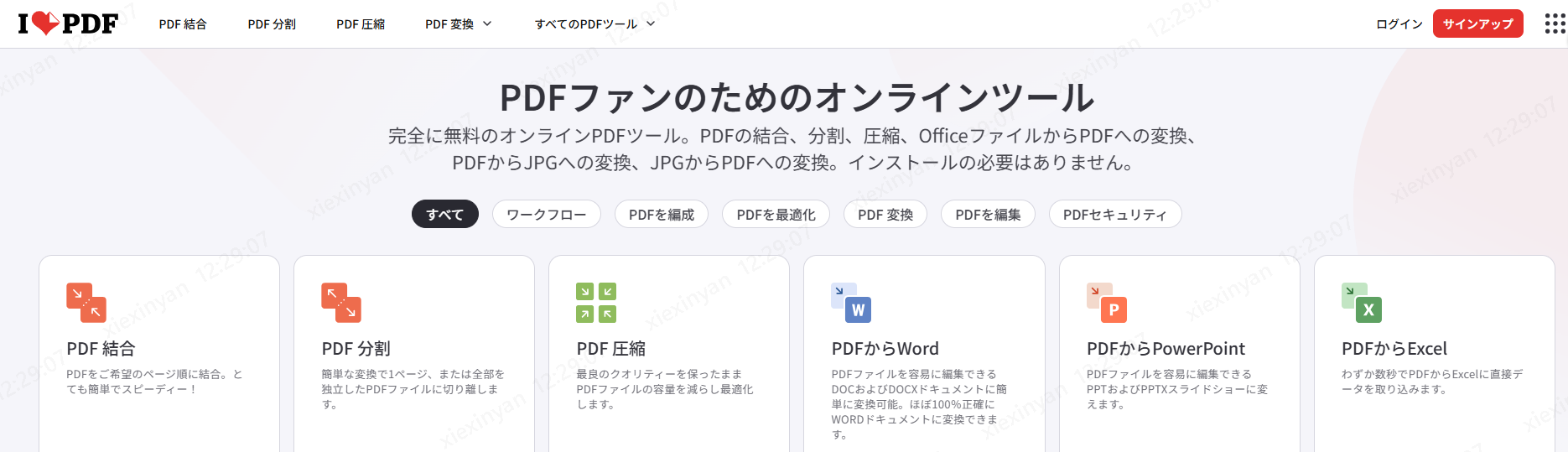
- ページ番号追加ページにアクセスし、PDFをアップロード
- ページ番号の位置、フォント、サイズを設定
- 「ページ番号を追加」をクリックし、処理後のPDFをダウンロード
注意点
オンラインツールは手軽で便利ですが、大容量ファイルや機密資料を扱う場合は、データの安全性やプライバシーに注意が必要です。
市販のPDF編集方法はたくさんありますが、すべての人に同じツールが合うわけではありません。選ぶ前に、次の3つを考えてみましょう:
- PDFを扱う頻度は高いですか、それともたまにですか?
- ページ番号のフォーマットやページ追加など、どの程度の操作権限が必要ですか?
- ファイルにプライバシーやセキュリティ上の懸念はありますか?
もし「たまにページ番号を付けたいだけで、ソフトをインストールしたくない」という場合は、オンラインツールが最適です。一方で、大量のPDFを扱う、結合・暗号化・OCRで文字化したいなどのニーズがある場合は、PDFにページ番号を入れる機能はもちろん、その他編集機能も充実した専用ソフトを選んだ方が作業効率が格段に上がります。
Part4.よくある質問|PDFにページを追加する際のFAQ
PDFページ番号追加に関するよくある質問とその回答をご紹介します。
Q1.PDFからページを削除するには?
A:ほとんどのPDF編集ソフトで不要なページを削除できます。PDNobでは、サムネイル表示で削除したいページを選択して「Delete」を押すだけで簡単に削除可能です。
Q2.PDFにページ番号を追加するには?
A:PDNobでは、「ヘッダーとフッター」>「ページ番号」を選ぶと、簡単にPDFにページ番号を入れることができます。無料ツールを使う場合は、iLovePDFやSmallpdfなどのオンラインサービスでも同様の操作が可能です。
Q3.ページを追加するのとPDFを結合するのは何が違う?
- ページを追加:空白ページや別のPDFからページを挿入すること
- PDFの結合:複数のPDFファイルを1つにまとめること
PDNobなら、どちらもオフラインで簡単に行えます。
Q4.ページを追加・削除した後に順番を入れ替えられますか?
A:はい、可能です。PDNobのサムネイル表示でページをドラッグするだけで、思い通りに並び替えできます。とても簡単です。
まとめ
Windows、Mac、またはオンラインツールを使う場合でも、PDFにページ番号を入れる作業は意外と簡単です。手動での追加から一括処理まで、用途に合わせたツールを活用すれば、資料の見やすさや専門性をぐっと高めることができます。
操作が簡単で機能も充実したツールを求めるなら、PDNobが最適です。ワンクリックでページ番号を追加できるだけでなく、PDFの結合、変換、暗号化、ページ削除など、多彩な機能を一つで完結。オフィスワークや学習用のPDF編集をよりスピーディーかつプロフェッショナルにしたい方は、ぜひ今すぐダウンロードして試してみてください!



- スマートAI: PDFの読み取りから要約、インサイト抽出までを従来より300倍の速さで実現。
- フォーマット変換: PDFをWord、Excel、PowerPoint、画像、PDF/A、テキスト、EPUBなど、30種類以上の形式に変換可能。
- PDF編集: テキスト、画像、透かし、リンク、背景の編集に加え、PDFの結合や保護など100以上の編集機能を搭載。
- PDF注釈: ステッカー、ハイライト、アンダーライン、図形、スタンプなど、200種類以上の多彩な注釈ツールを提供。
- OCR機能: スキャンしたPDFを99%の精度で、編集や検索が可能なデータに変換。


PDFのページ番号追加が超ラク!3分でできる完全ガイド(Windows/Mac/オンライン)
最終更新日2026-01-12 / カテゴリPDF編集
(0 票、平均: 5.0 out of 5 )
(クリックしてこの記事へコメント)