


PDFの「2ページを1ページにまとめる」五つの方法|初心者でもできる
「PDF2ページを1ページにまとめる」方法を探している方は意外と多く、実は初心者でも手軽にできる方法がいくつもあります。2ページ分のPDFを1ページに集約したい、1枚の用紙に2ページ分を印刷したい、または縦に長い1ページとして整理したい場合など、用途に応じた最適な方法を選ぶことが可能です。
無料でPDFの2ページを1ページにまとめる保存操作の方法に悩んだことがある方へ、本記事は2026年最新版ガイドとして、誰でもすぐに実践できる具体的な方法をわかりやすくご紹介します。
︎Part1.なぜPDFの2ページを1ページにまとめるのか?
PDFの2ページを1ページにまとめるシーンは、実は日常のさまざまな場面で発生します。用途によってメリットも大きく異なり、作業効率や見やすさの向上につながります。
デザイナーの場合
ポートフォリオを提出する際、PDF2ページを1ページにまとめることで、複数の作品を横並びで見せることができます。ビフォー・アフターの比較や、異なるテイストのデザインを一目で伝えられるのが大きな利点です。
教育現場・教師の場合
プリントやワークシートを配布する際、1枚の用紙に2ページ分をまとめて印刷すれば、用紙の節約だけでなく、生徒の持ち運びの負担も軽減できます。コスト削減と管理のしやすさの両立が可能です。
ビジネスユーザーの場合
会議資料や報告書を左右に並べて比較したいとき、PDF2ページを1ページにまとめることで、数値や内容の違いがひと目で把握できます。プレゼン資料の視認性も格段に向上します。
弁護士・法務関係者の場合
訴訟資料や証拠書類を提出する際、関連する2ページを1ページに統合することで、裁判資料としての理解度が高まり、参照もしやすくなります。実務の現場では意外と重宝されるテクニックです。
このように、学生からビジネスパーソン、専門職まで、多くのユーザーが「Macで複数ページを1つのPDFにまとめたい」「WindowsでPDFのページを1枚に統合したい」といったニーズを持っています。PDF2ページを1ページにまとめる保存方法を知っておくことで、どんな場面でも柔軟に対応できるようになります。
︎Part2.PDFの2ページを1ページにまとめる方法おすすめ
日常的にPDFを扱っている方なら、「PDF2ページを1ページにまとめるにはどうすればいい?」「1枚の用紙に2ページ分を印刷したい」と一度は考えたことがあるはずです。
PDNobを使えば、こうした作業も驚くほど簡単に行えます。結合・編集・変換といった日常的なPDF作業を、誰でも直感的に操作できるのが特長です。ワークシートの作成、業務レポートの作成、ポートフォリオ制作まで、幅広い用途に対応できます。
ここでは、PDNobの主な特長と、PDF2ページを1ページにまとめる保存方法を具体的にご紹介します。
PDNobの主な特長
- PDFの結合・分割:複数PDFの結合や分割に対応。2ページを1ページにまとめる作業もスムーズ
- 柔軟な印刷設定:複数ページ印刷、レイアウト設定など、実務に便利な印刷オプションを搭載
- 多形式変換:PDFをWord、Excel、PPT、JPG、EPUBなど15種類以上に変換可能
- 高機能編集ツール:文字、画像、透かし、リンク、背景など100種類以上の編集に対応
- 高精度OCR機能:スキャンPDFから高精度でテキストを認識・データ化
PDNobでPDFの2ページを1ページにまとめる手順
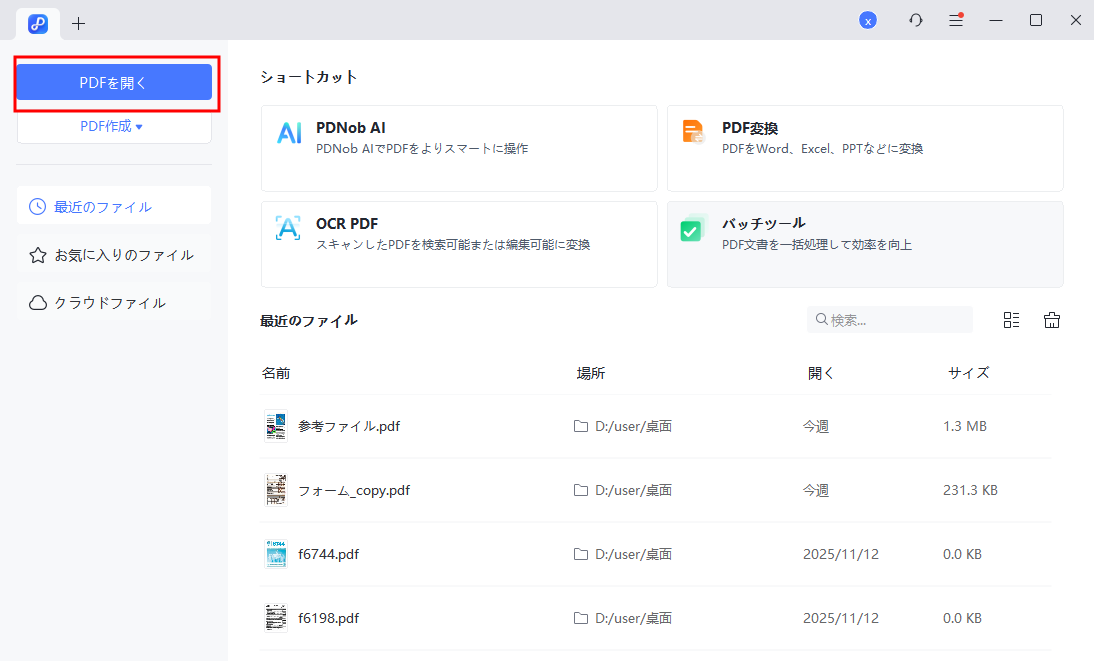
PDNobを起動し、「PDFを開く」をクリック
ダウンロード済みのPDFファイルを読み込みます。




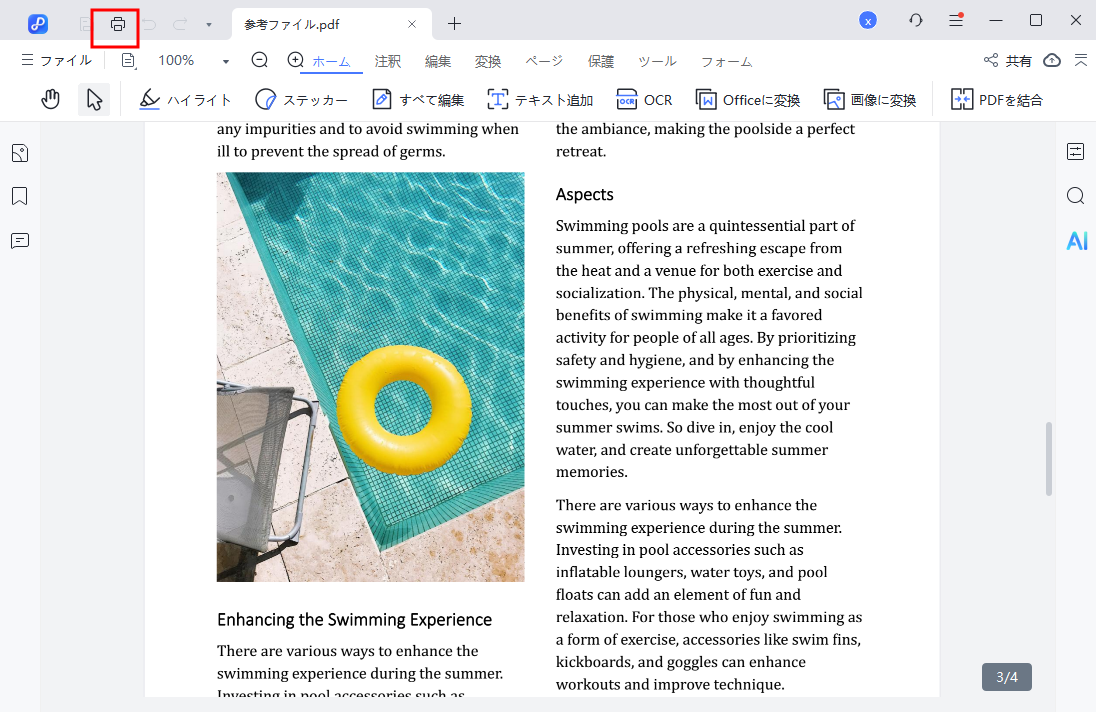
画面左上の「印刷」ボタンをクリック
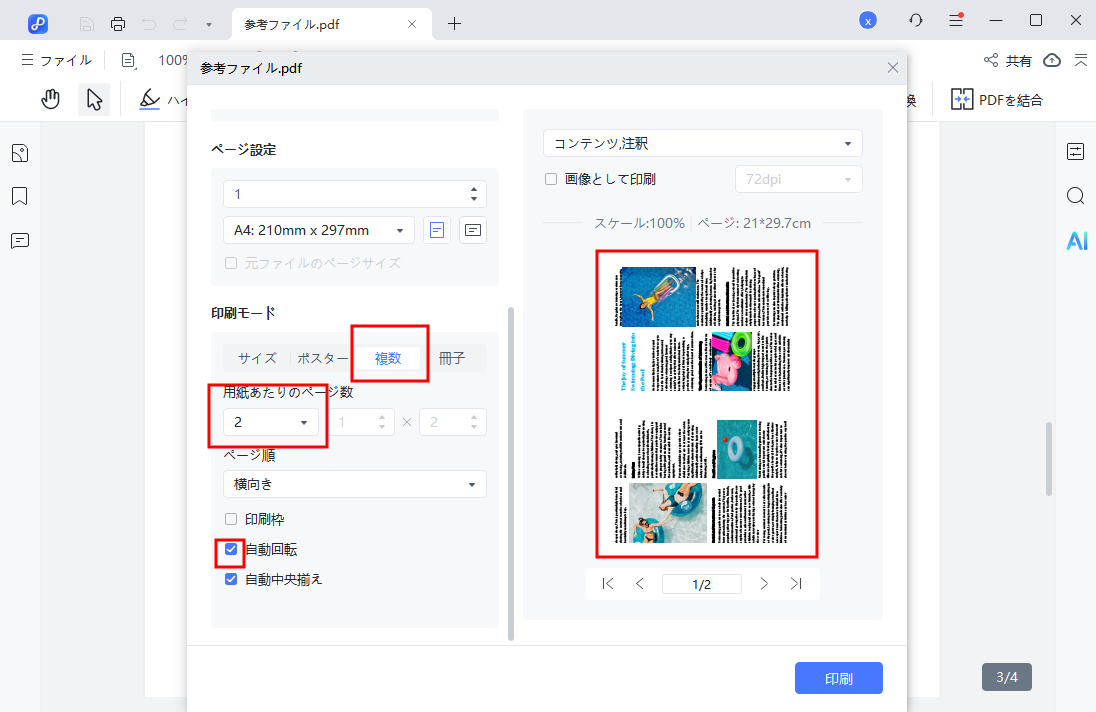
「複数」設定を選択し、「1枚あたりのページ数」を指定
2ページを縦に並べたい場合は「自動回転」をオフにすると、レイアウトが崩れにくくなります。
「印刷」をクリックして完了
これでPDF2ページを1ページにまとめる作業が完了します。
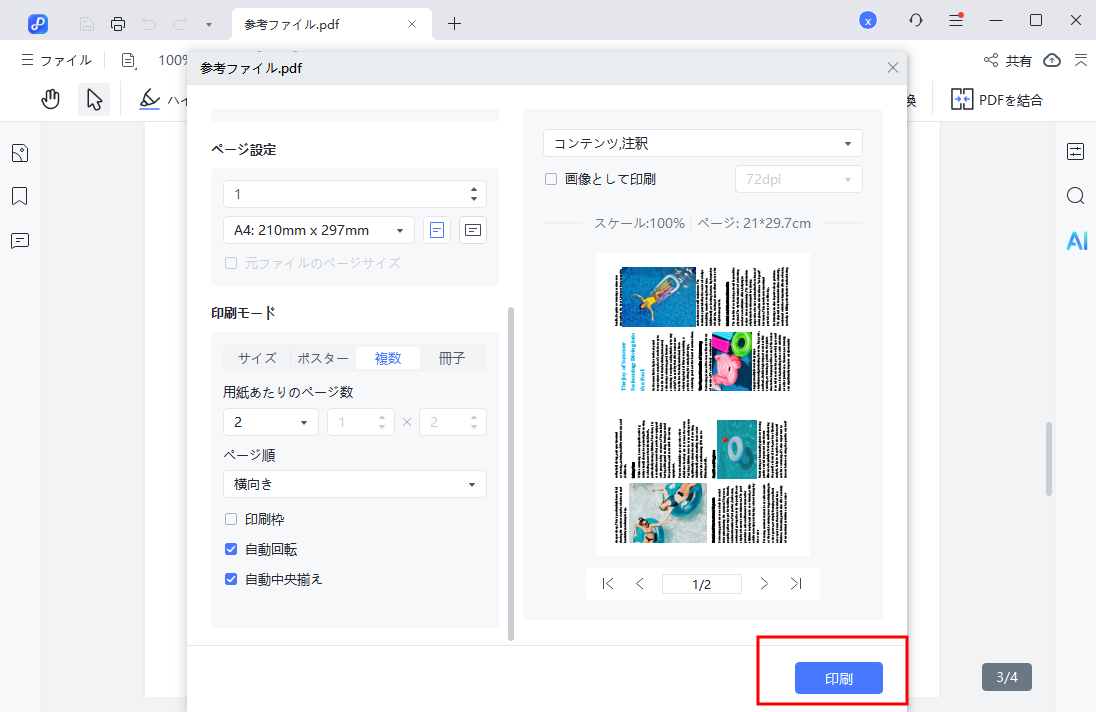
この方法は「PDFで2ページを1枚に印刷するには?」というよくある疑問にも対応しています。一般的なプリンターやPDFビューアーで問題なく使用でき、画質を保ったまま用紙の節約も可能です。
資料管理の効率化やコスト削減を考えている方には、非常に実用的な方法と言えるでしょう。
︎Part3.オンライン無料ツールでPDF2ページを1ページにまとめる方法
ソフトをインストールしたくない人にとって、「PDF2ページを1ページにまとめる保存を無料で行う方法」は気になるポイントです。実は、オンラインツールを使えばブラウザだけで手軽に作業できます。ここでは代表的な2つの無料サービスを紹介します。
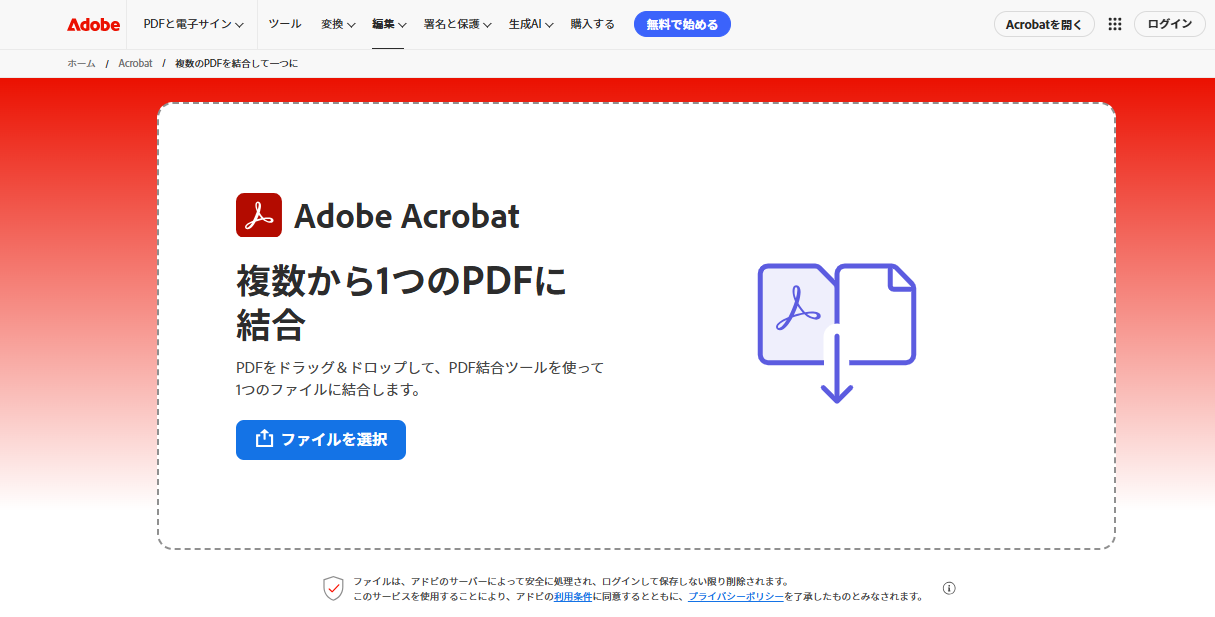
1.Adobe Acrobat Online
Adobe Acrobat Onlineは信頼性が高く、PDFをアップロードしてページ配置を調整するだけで簡単に2ページを1ページにまとめられるオンラインサービスです。ブラウザだけで操作できるため、インストールの手間がなく、急ぎの作業にも向いています。
作成手順
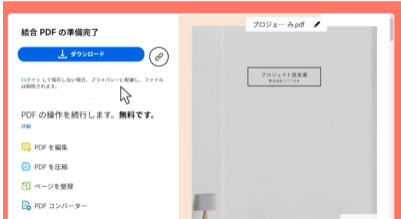
ブラウザでAdobe Acrobat Onlineを開き、「ページを整理」または「結合」機能を選択
画面上部の「このファイルを印刷」をクリック
「1枚あたりのページ数」から、まとめたいページ数を選択
レイアウトを確認したら、エクスポートして新しいPDFをダウンロード
関連記事:Adobe Acrobatで簡単PDF結合!オンライン・オフラインの手順とおすすめ代替ツール
2.Google Chrome
Google Chromeも「PDFで2ページを1枚に印刷したい」という時に便利な方法です。Chromeの内蔵PDFビューアが利用でき、追加のソフトは不要。
「無料でPDF2ページを1ページにまとめる方法は?」と聞かれたら、最も簡単な選択肢の一つと言えるでしょう。
作成手順
対象のPDFを右クリックし、「アプリで開く」→「Google Chrome」を選択
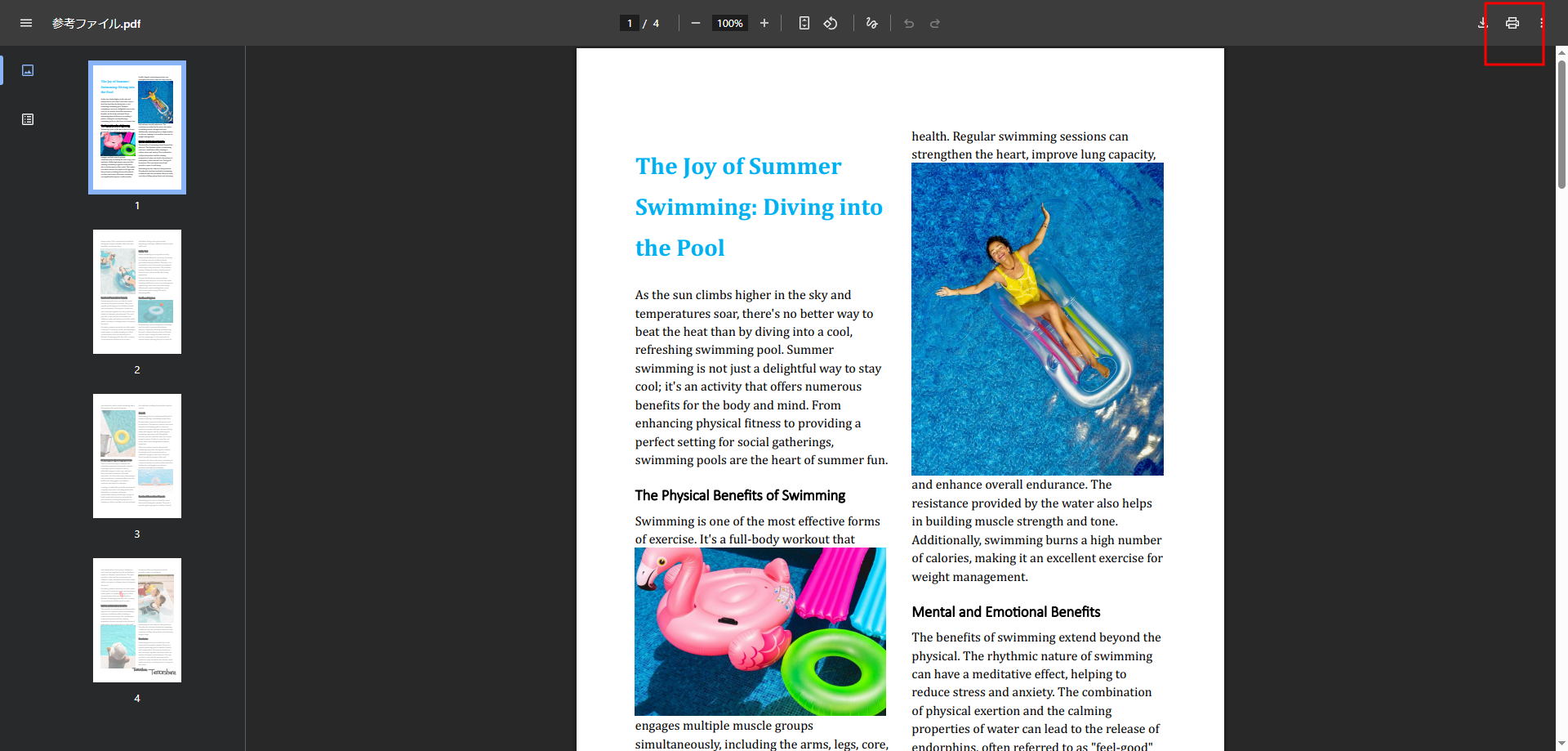
Chrome右上のプリンタアイコン、またはショートカット(Windows:Ctrl+P、Mac:Cmd+P)を押す
印刷画面の「宛先」で「PDFに保存」を選択(保存したい場合)
必要に応じてページ範囲を指定
「1枚あたりのページ数」で「2」を選択(または4、6など)
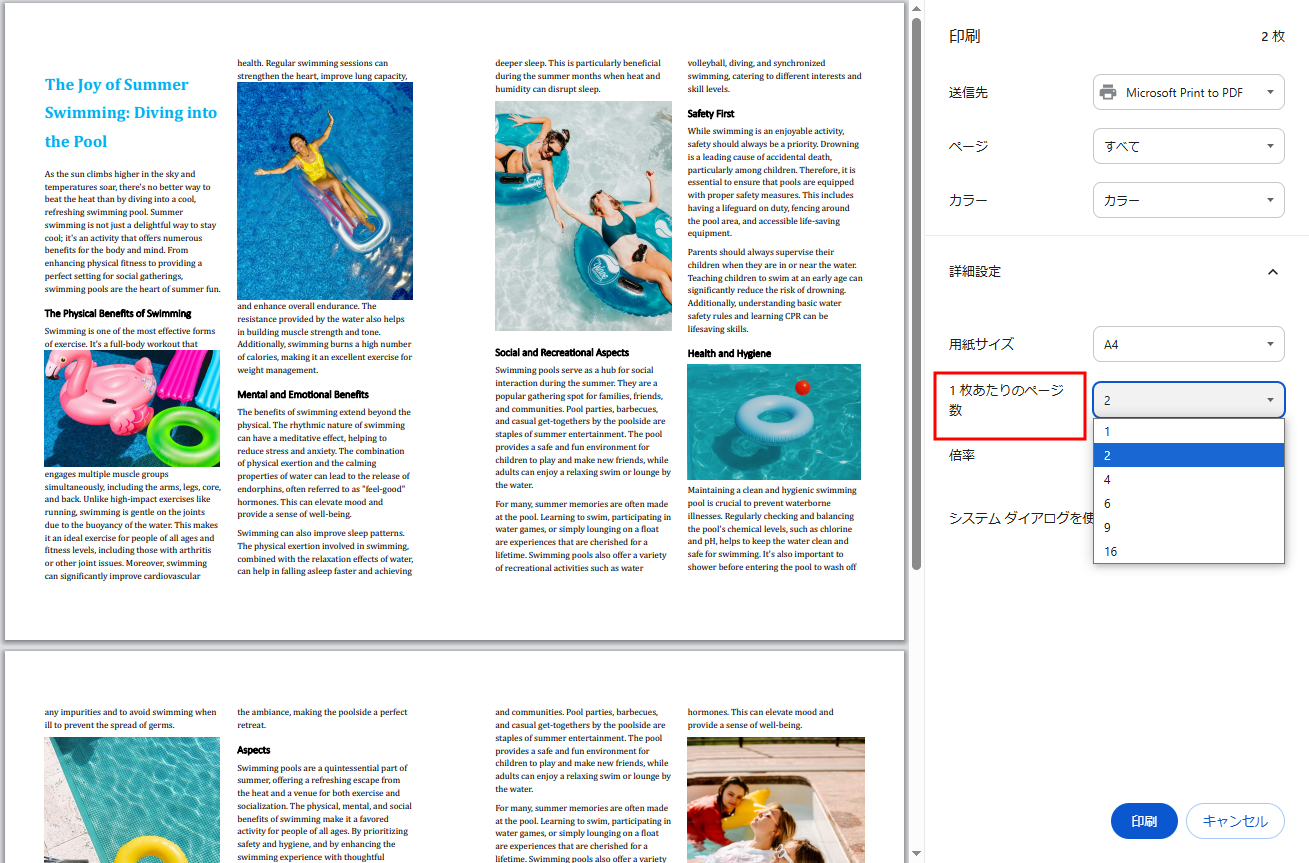
プレビューで仕上がりを確認し、印刷するか「保存」で新しいPDFを作成
オンラインツールは手軽で便利ですが、大量ファイルの処理、セキュリティ管理、OCR精度といった点では制限があります。より本格的にPDFを扱うのであれば、デスクトップで安定して使えるPDNobの方が実務には向いています。高速処理やオフライン作業、豊富な編集機能など、オンラインでは不足しがちな機能がしっかり備わっています。
︎Part4.Mac&WindowsでPDF2ページを1ページにまとめる方法
実は、専用ソフトを使わなくても、MacやWindowsの標準機能だけでPDF2ページを1ページにまとめることが可能です。ここでは、追加ツール不要でできる方法を紹介します。
Macの場合:プレビュー(Preview)を使う方法
Macユーザーの間でよくあるのが「ソフトなしでPDFの複数ページを1つにまとめたい」という声です。そんな時は、標準搭載のプレビューアプリだけで簡単に対応できます。
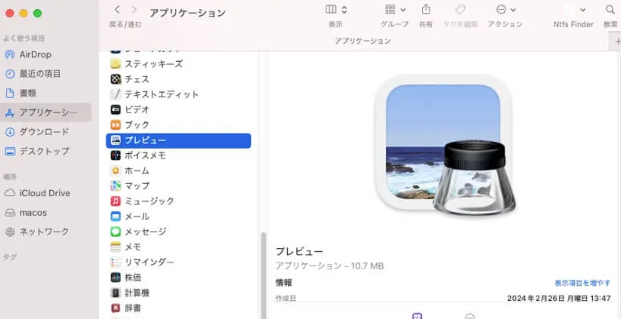
作成手順
対象のPDFをプレビューで開く
メニューから「表示」→「サムネール」を選択
サムネール画面でページをドラッグして並び順を調整
「ファイル」→「プリント」をクリック
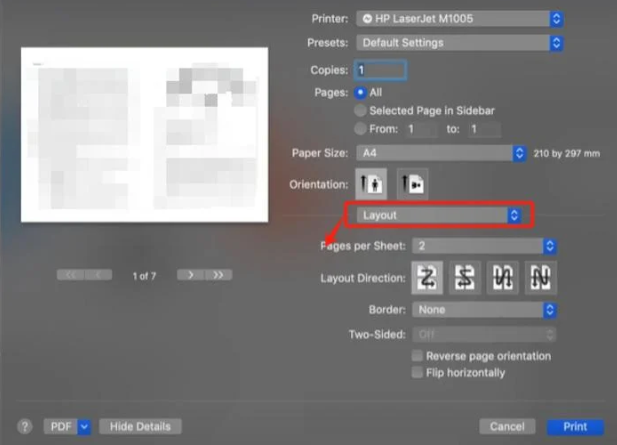
レイアウト設定で「1枚あたりのページ数」を「2」に設定
「PDFとして保存」を選択して保存
これで、Mac環境でもPDF2ページを1ページにまとめる保存が完了します。
Windowsの場合:印刷機能&Windows Scanを使う方法
Windowsでは、「Windows ScanでスキャンしたPDFを1ページにまとめたい」というケースも多く見られます。以下の方法で対応できます。
作成手順
Windows ScanやPDFビューアーで対象ファイルを開く
「印刷」を選択
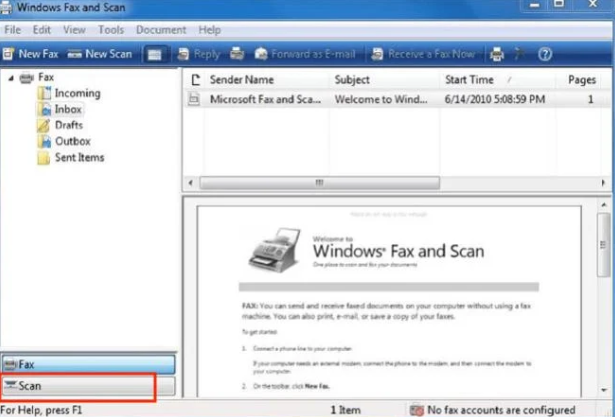
プリンターの選択で「Microsoft Print to PDF」などのPDF出力を指定
レイアウト設定で「1枚あたりのページ数」を「2」に設定
印刷を実行し、新しいPDFとして保存
この方法なら、特別なソフトを使わずに、Windows標準機能だけでPDF2ページを1ページにまとめることが可能です。
︎まとめ
PDF2ページを1ページにまとめる操作は、書類作成や資料整理を行うすべての人にとって、今や欠かせないスキルのひとつです。MacやWindowsの標準機能、無料のオンラインツールを使えば、基本的な結合や印刷は十分に対応できます。
ただし、編集・変換・OCR・大量処理まで含めて、PDF2ページを1ページにまとめる保存を効率よく行いたい場合は、やはりオールインワンで使える専用ソフトが最も安心です。PDNobは、結合・編集・変換・OCR をすべて1本でこなせる高性能PDFツール。
操作も直感的で、初心者からビジネスユーザーまで幅広く活用できます。日々のPDF作業をもっと速く、もっとスマートにしたい方は、まずはPDNobを無料で試してみるのがおすすめです。作業効率の違いを、すぐに実感できるはずです。

- スマートAI: PDFの読み取りから要約、インサイト抽出までを従来より300倍の速さで実現。
- フォーマット変換: PDFをWord、Excel、PowerPoint、画像、PDF/A、テキスト、EPUBなど、30種類以上の形式に変換可能。
- PDF編集: テキスト、画像、透かし、リンク、背景の編集に加え、PDFの結合や保護など100以上の編集機能を搭載。
- PDF注釈: ステッカー、ハイライト、アンダーライン、図形、スタンプなど、200種類以上の多彩な注釈ツールを提供。
- OCR機能: スキャンしたPDFを99%の精度で、編集や検索が可能なデータに変換。


(0 票、平均: 5.0 out of 5 )
(クリックしてこの記事へコメント)