


PDF分割フリーソフトの選び方と実機レビュー:無料で使える最強ツールはどれ?
大きすぎるPDFファイルを分割したいけれど、有料ソフトは買いたくない方へ。
2026年最新の「PDF分割フリーソフト」を実際に試して比較レビューしました。
セキュリティ、使いやすさ、機能制限の有無を徹底検証。
本記事では、実際に複数のソフトを使用し、本当に実用的で安全なPDF分割フリーソフトを厳選して紹介します。
目次
- ︎Part1.なぜPDF分割ソフト選びが重要なのか?失敗しないPDF分割フリーソフトの選び方
- ︎Part2.【実機レビュー】おすすめのPDF分割フリーソフト8選
- 1.Adobe Acrobat|定番PDF編集ソフトの無料体験版で高機能分割
- 2.PDNob|AI OCR搭載の新鋭オールインワンツールおすすめ
- 3.CubePDF Page|軽量・純粋無料の国産分割・結合ツール
- 4.iLovePDF|直感的操作が売りのオンライン分割サービス
- 5.PDFMate|PDF結合から逆引きで使える分割ツール
- 6.Icecream PDF|分割モードが豊富な特化型ソフト
- 7.Foxit PhantomPDF|高速軽快な世界的有名PDFエディタ
- 8.pdf_as|シンプル設計のWindows用無料ユーティリティ
- ︎Part3.目的別:あなたに最適なソフトはこれ!
- ︎Part4.PDFを分割する際の注意点とトラブルシューティング(FAQ)
︎Part1.なぜPDF分割ソフト選びが重要なのか?失敗しないPDF分割フリーソフトの選び方
PDF分割ソフトは数多く存在しますが、闇雲に選ぶと「PDFファイルが重すぎてメールで送れない」「ウォーターマークが入ってしまった」など失敗する可能性があります。そこでまず、PDF分割ソフトを選ぶ際に注目すべきポイントを押さえておきましょう。重要なのは以下の3つです。
インストール型(デスクトップ)かオンライン型か
ソフトをPCにインストールして使うタイプか、Webブラウザ上で操作するオンラインタイプかで、それぞれメリット・デメリットがあります。
- インストール型(デスクトップ): オフラインでも使用可能。大容量ファイル処理が安定。機密ファイルのネットアップロードなしで安心。ただし、ダウンロード・インストールの手間とPC容量が必要。
- オンライン型: ソフト不要で手軽。OSやスマホからでもブラウザがあれば利用可能。登録不要なサービスも多い。ただし、インターネット接続必須。ファイルサイズや処理回数に制限がある場合あり。機密ファイルのアップロードにはリスクが伴う。
機能制限と透かし(ウォーターマーク)の有無
無料で使えるPDF分割ソフトでも、その無料版にどんな制限があるかを確認しましょう。完全に無制限で使えるオープンソース系ソフトもあれば、ページ数やファイル数の上限が設定されていたり、1日に使える回数制限があるソフトも存在します。
また、一部の無料ソフトや試用版では、出力PDFに透かし(ウォーターマーク)が自動挿入されるケースがあります。大事な書類にロゴや広告が入っては困りますので、事前に公式情報やレビューで「透かし無し」で使えるか確認が必要です。自分の利用頻度や用途に照らして、無料版の範囲で十分か、将来的に有料でも使い続けたい機能があるか、といった観点で選ぶと失敗が少ないでしょう。
操作の直感性と付加機能
PDF分割に慣れていない方でも扱いやすいよう、操作画面が分かりやすく直感的かどうかも重要です。ソフトによっては、ページのサムネイルを一覧表示してドラッグ&ドロップで並べ替えや削除ができるなど、視覚的に操作できるものもあります。初心者の方は、ボタンの表示や日本語対応の有無など、UIがシンプルなソフトを選ぶとつまずきにくいでしょう。
また、PDF分割以外の付加機能もチェックポイントです。例えば「PDF結合(複数PDFを1つにまとめる)」「PDF圧縮(ファイルサイズ縮小)」「PDF変換(Office文書との相互変換)」など、分割と合わせて使う場面が多い機能が搭載されていると便利です。1つのソフトで一通り賄えると業務効率も上がります。ただし、高機能になるほど画面が複雑になる傾向もあるため、必要な機能とのバランスを考えて選ぶことが大切です。
︎Part2.【実機レビュー】おすすめのPDF分割フリーソフト8選
ここでは、2026年現在に入手できる主要なPDF分割対応ソフト8種類について、実際の使用感を交えて紹介します。デスクトップ型からオンラインサービスまで網羅し、それぞれの強みや注意点を徹底レビューしました。
1.Adobe Acrobat|定番PDF編集ソフトの無料体験版で高機能分割

「Adobe Acrobat」はPDF編集ソフトとして長年支持されている定番ツールで、PDFのページ分割をはじめとした多彩なPDF編集機能を備えています。本来は有料のPDFソフトですが、7日間の無料体験版を利用すれば、透かしなしでPDF分割機能を含むすべての機能を試すことが可能です。
Adobe AcrobatでPDFを分割する方法も非常にシンプルです。PDFファイルを開いた後、「ツール」メニューから「ページを整理」→「分割」を選択するだけで、すぐにPDF分割作業を開始できます。ページ番号を指定して分割できるほか、「〇ページごとにPDFを分割」「ファイルサイズ上限でPDF分割」といった柔軟な設定にも対応しており、用途に応じたPDF管理が可能です。さらに、複数のPDFファイルを一括で分割できる機能も搭載されているため、業務で大量のPDF書類を扱う場合でも、効率よくPDF分割・整理を行えます。
2.PDNob|AI OCR搭載の新鋭オールインワンツールおすすめ
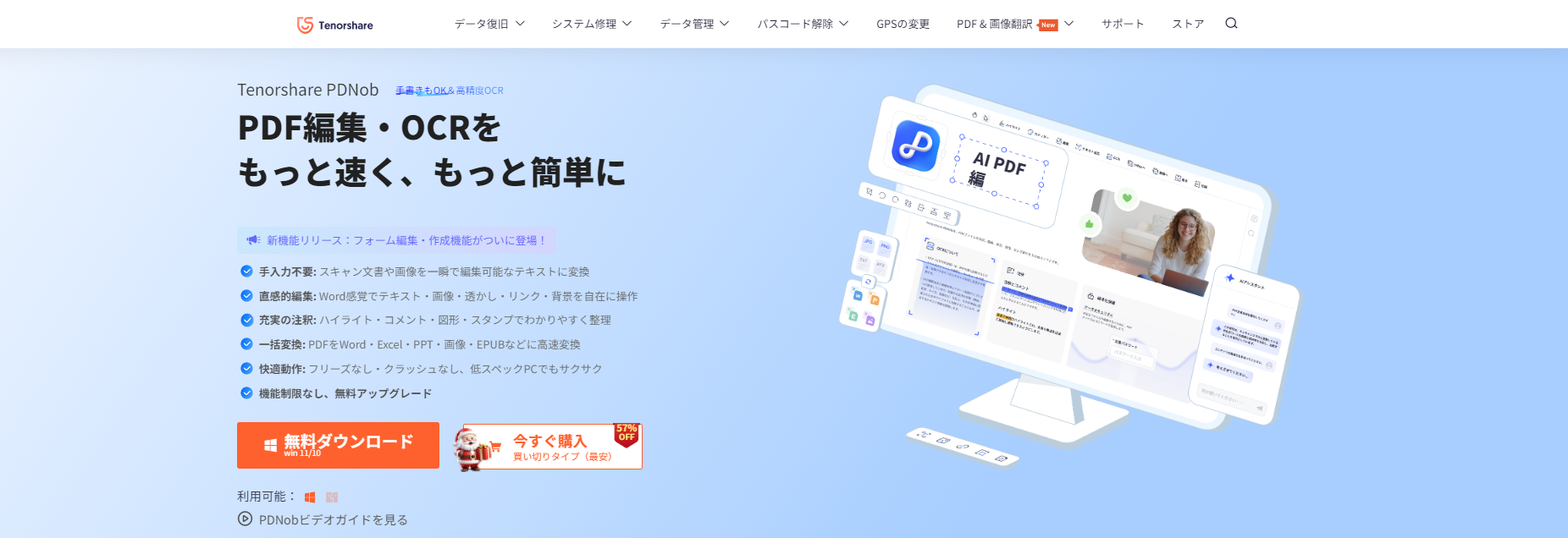
「PDNob」は近年登場した新鋭のPDF編集ソフトで、Tenorshare社が提供するオールインワン型PDFツールです。本来は有料のPDF編集ソフトですが、無料版(機能制限あり)が用意されており、PDF分割やPDF結合などの主要機能を一定回数まで試すことができます。
PDNobの大きな特徴は、AI技術を活用した高精度OCR機能を搭載している点です。スキャンしたPDFや画像PDFからでも、正確にテキストを抽出・編集できるため、PDF編集の効率が大きく向上します。画面構成はWordに近い操作感を意識して設計されており、直感的なUIでPDF編集やPDF分割作業を行えるのも魅力です。PDFを分割する方法もシンプルで、メニューから「ページ管理」を開き、抽出したいページを選択して別ファイルとして保存するだけで完了します。さらに、大容量のPDFをページ数ごとに等分割する機能や、複数PDFの一括結合・分割にも対応しており、講義用資料や大学ノートの整理、契約書の仕分けなど、さまざまなシーンで活用できるPDF編集ソフトです。




3.CubePDF Page|軽量・純粋無料の国産分割・結合ツール
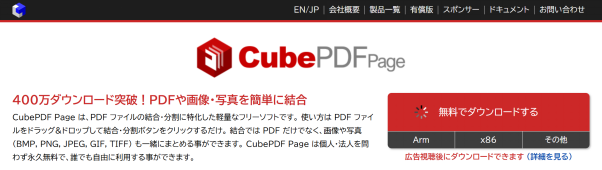
「CubePDF Page」は国内製の純粋なフリーソフトで、インストールすればずっと無料で使えるPDFページ分割・結合ツールです。ソフトは非常に軽量で、わずか数十MB程度の容量ながら、PDFファイルの結合・分割に特化した機能を提供しています。
操作は驚くほど簡単で、分割したいPDFをドラッグ&ドロップして「分割」ボタンをクリックするだけで実施可能です。複数ページのPDFを1ページずつ個別のPDFファイルに一括変換してくれます。例えば10ページのPDFを分割すれば、瞬時に10個のPDFファイルが生成される仕組みです。画面は日本語表示で、ボタン配置も非常に分かりやすく設計されているため、初めてPDF分割ソフトを使う人でも迷わず操作できます。
4.iLovePDF|直感的操作が売りのオンライン分割サービス
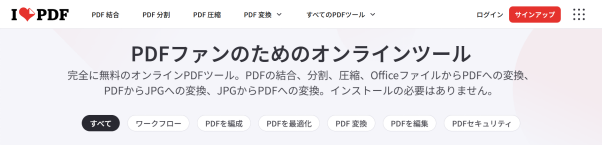
「iLovePDF」はインストール不要で利用できるオンライン型PDF分割サービスです。Webブラウザから公式サイトにアクセスし、分割したいPDFファイルをアップロードするだけで、すぐにPDF分割処理を開始できます。
操作画面は非常にシンプルで、ページのサムネイルを確認しながらPDF分割範囲を指定できるほか、ワンクリックで「全ページを個別のPDFに分割」する機能も用意されています。直感的な操作で、オンライン上でもスムーズにPDF分割を行える点が特徴です。また、無料で利用できるにもかかわらず、出力されたPDFに透かしが入らないのも大きなメリットです。ソフトのインストールが不要なため、外出先や共有PCでも手軽に使え、高品質なPDF分割を短時間で完了できます。
5.PDFMate|PDF結合から逆引きで使える分割ツール
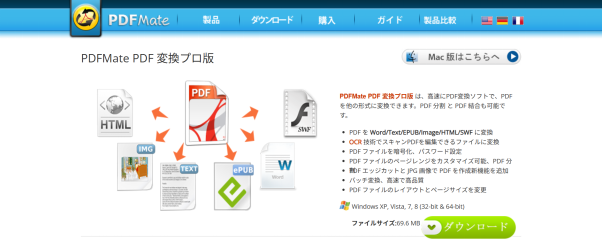
「PDFMate Free PDF Merger」(PDFMate結合フリー版)は、その名の通りPDF結合を主目的としたフリーソフトですが、ページの抽出機能を活用することでPDFの分割にも対応可能です。Windows用のデスクトップソフトで、公式サイトから無料ダウンロードしてインストールすればすぐ使えます。
画面UIは英語表記ですが、操作はシンプルです。複数のPDFや画像をドラッグ&ドロップで追加し、「Merge(結合)」ボタンを押すだけで1つのPDFにまとめられます。この際に各ファイルから必要なページだけ選択して結合できるため、裏を返せば「不要なページを省いて保存=分割保存」と同じ効果を得ることが可能です。
6.Icecream PDF|分割モードが豊富な特化型ソフト
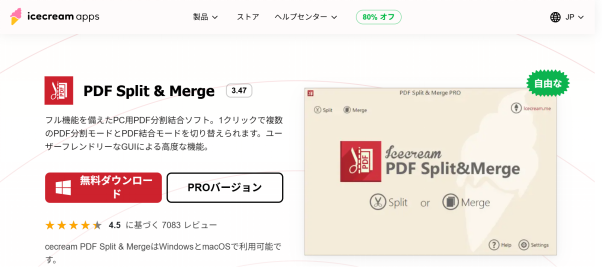
「Icecream PDF」は、その名の通りPDFの分割と結合に特化した無料ソフトです。WindowsとMacの両方に対応しており、公式サイトから無料版をダウンロードできます(必要に応じて有料Pro版へのアップグレードも可能ですが、分割機能に関しては無料版で十分なケースが多いです)。
このソフトの優れている点は、目的に応じた分割モードが最初から用意されていることです。起動後、「Split(分割)」モードでは以下のようなオプションが選べます。
- Into single pages(1ページごとバラバラに分割)
- By groups of pages(例:毎〇ページずつひとまとめにして分割)
- Remove pages(不要なページを削除し、残りを1つのPDFとして保存)
例えば「10ページずつのファイルに分けたい」「特定のページだけ除いて再保存したい」といったニーズに、メニューから選択するだけで対応できるわけです。さらにパスワード保護されたPDFもパスワードを入力すれば分割可能であったり、処理前に内蔵ビューアでPDF内容を確認できるなど、細やかな配慮がされています。
7.Foxit PhantomPDF|高速軽快な世界的有名PDFエディタ

「Foxit PhantomPDF」(現行最新版は「Foxit PDF Editor」)は、Adobeに次いで世界的に有名なPDF編集ソフトです。Windows/Mac両対応で、日本語ローカライズ版も提供されています。基本的には有料ソフトですが、30日間程度の無料体験版が用意されており、その間に分割機能を含むすべての機能を試用できます。
Foxitの魅力は、高速かつ軽快な動作とOfficeライクな直感的UIです。リボン形式のメニュー構成で、WordやExcelに慣れた人なら操作に戸惑うことはほとんどありません。PDFのページ分割に関しては、「ページ管理」タブ内から「ページ抽出」機能を使うことで、選択したページだけを新規PDFファイルとして保存できます。また、抽出時に「元のファイルからページを削除する」オプションもあるため、分割と同時に元PDFからそのページを切り離すことも可能です。
8.pdf_as|シンプル設計のWindows用無料ユーティリティ
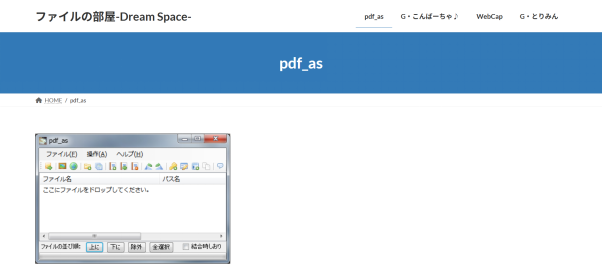
「pdf_as」は、Windows向けに提供されている無料のPDFユーティリティソフトで、PDFの分割・結合・ページ削除・回転・並び替えなど、基本的な編集作業を一通りカバーしています。特定ページだけを抽出して別PDFとして保存できるため、実質的なPDF分割ソフトとして活用可能です。
操作画面はシンプルで、複雑な設定を必要とせず直感的に扱える点が特徴です。完全無料で透かしも入らず、オフライン環境で利用できるため、コストをかけずにPDFを整理したい場合に向いています。
︎Part3.目的別:あなたに最適なソフトはこれ!
ここまで8種類のソフトを見てきましたが、「結局どれを使えばいいの?」と思われる方もいるでしょう。ここでは、利用シーンや重視ポイント別に最適なPDF分割ソフトをまとめます。
- 手軽さ重視・インストール不要なら:「iLovePDF」がおすすめです。ブラウザで開くだけで使えて操作も簡単、すぐに分割できます。
- 完全無料で長く使いたいなら:「CubePDF Page」や「pdf_as」などの純粋なフリーソフトが安心です。機能も十分でずっと無償利用できます。
- 高機能な編集やOCRも視野に入れるなら:「PDNob」や「Adobe Acrobat」が候補です。どちらも多機能で、無料試用で使い勝手を確認できます。
- オフライン環境で安全に処理したいなら:「Icecream PDF」や「CubePDF Page」が向いています。ネット接続なしで高速に動作します。
このように、自身の用途や重視ポイントにマッチするソフトを選べば、PDF分割作業が格段にスムーズになるはずです。
多機能と操作性を両立したPDF編集ソフトなら:「PDNob」
- PDF分割が直感的で初心者でも使いやすい ページ管理画面から必要なページを選択するだけで、簡単にPDF分割が可能です。 Wordに近い操作感のUI設計により、初めてでも迷わず作業できます。
- AI OCR搭載で画像PDFにも対応 スキャンしたPDFや画像ベースのPDFでも、高精度OCRによって文字を認識・編集できます。 紙資料や講義ノートのデジタル化にも便利です。
- オフライン処理で安全性も確保 オンラインPDFサービスとは異なり、ローカル環境でPDF分割・編集が可能なため、 契約書や社内資料など、機密性を重視する用途でも安心して利用できます。
- 無料版で使用感を確認できる 有料ソフトながら、無料版が用意されており、PDF分割など主要機能を試してから導入を検討できます。
PDNobは、PDF分割・結合といった基本機能に加え、OCR・編集・変換まで対応する高機能PDFソフトです。1つのツールでPDF作業をまとめて行いたい方に向いています。

︎Part4.PDFを分割する際の注意点とトラブルシューティング(FAQ)
ここでは、PDF分割作業を行う上で知っておきたい注意点やよくある疑問をQ&A形式でまとめます。
Q1:分割してもPDFの画質やレイアウトは劣化しませんか?
A:信頼できるサービスであれば概ね安全ですが、機密文書の取り扱いには注意が必要です。iLovePDFなど大手サービスは通信の暗号化やファイル削除ポリシーを公表しています。しかし、極秘資料などは、念のためオフラインソフトを使うほうが安心です。オンラインサービスを利用する際は、第三者に見られて問題ないファイルか確認しましょう。
Q2:無料ソフトを使い続けても本当に問題ありませんか?
A:基本的に問題なく使えます。今回紹介したフリーソフトの多くは長年更新され続けていたり、有志や企業によって開発が継続されています。ただし、公式サポートがない分、自分でアップデート情報を追う必要があります。「2026年最新版」として紹介した情報も、時間の経過で状況が変わる可能性があります。
︎まとめ
2026年現在、PDF分割フリーソフトは多くの選択肢がありますが、自分の作業環境(オンライン可否)と頻度に合わせて選ぶことが重要です。
頻繁にPDFを扱うのであれば、Adobe AcrobatやPDNobのようなデスクトップアプリを導入することで、作業時間を大幅に短縮できるでしょう。まずは無料版をダウンロードして、操作感を試してみてください。

- スマートAI: PDFの読み取りから要約、インサイト抽出までを従来より300倍の速さで実現。
- フォーマット変換: PDFをWord、Excel、PowerPoint、画像、PDF/A、テキスト、EPUBなど、30種類以上の形式に変換可能。
- PDF編集: テキスト、画像、透かし、リンク、背景の編集に加え、PDFの結合や保護など100以上の編集機能を搭載。
- PDF注釈: ステッカー、ハイライト、アンダーライン、図形、スタンプなど、200種類以上の多彩な注釈ツールを提供。
- OCR機能: スキャンしたPDFを99%の精度で、編集や検索が可能なデータに変換。


PDF分割フリーソフトの選び方と実機レビュー:無料で使える最強ツールはどれ?
最終更新日2025-12-29 / カテゴリPDF結合と分割
(0 票、平均: 5.0 out of 5 )
(クリックしてこの記事へコメント)