DeckEdit|NotebookLMスライド編集ツール徹底レビュー:本当に使える?機能・メリット・デメリット・代替案まで解説
GoogleのNotebookLMは、数百ページに及ぶPDFでも素早く要点を整理できる便利なツールです。ただし大きな弱点もあります。生成されたプレゼン資料は「見るだけ」で、直接編集できません。
そこで登場したDeckEditはNotebookLMスライド編集ツールです。NotebookLMで作成したスライドをワンクリックで編集可能なPPTに変換できるとされ、編集できないという不便さを補うツールとして注目されています。
では、DeckEditは本当に使いやすいのでしょうか。どんな人に向いているのか、他に選択肢はあるのか。本記事では実際の使用感をもとに、機能・使い勝手・メリット・デメリットを整理しながら、実践的なDeckEditスライド編集ツールレビューをお届けします。
Part 1. DeckEdit|NotebookLM簡報編集ツールの概要
DeckEditは、Google NotebookLMユーザー向けに設計されたプレゼン編集ツールです。ブラウザ上で利用でき、アカウント登録なしですぐに使えるのが特徴です。
仕組みはとてもシンプルです。NotebookLMで生成された構造化コンテンツを、編集可能なPPT形式に素早く変換します。テキストと背景をできるだけ分離して出力するため、Microsoft PowerPointやGoogleスライド上でフォント・画像・レイアウトを自由に修正できます。
すでにNotebookLMで資料整理をしているものの、そのままでは編集が足りないと感じている方にとって、効率よく仕上げ作業を進められるツールといえるでしょう。
Part 2. DeckEditでNotebookLMプレゼンを実際に編集してみた
DeckEditが複雑な中文レイアウトや多階層のアウトラインに対応できるかを検証するため、NotebookLMで生成した製品紹介スライドをテスト用データとして使用しました。
- ファイルサイズ:約8.64MB
- ページ数:13ページ
- 内容:複数階層の見出し、箇条書き、解説テキストを含む構成

DeckEditを開き、NotebookLMのスライドを読み込ませると、自動で内容を認識します。「PPTXに変換」をクリックすると、約10分ほどで変換が完了しました。
出力された.pptxファイルをPowerPointで確認したところ、結果は次の通りです。
テキストボックス
見出しや箇条書きはそれぞれ独立したテキストボックスに分割されており、自由にドラッグや編集が可能です。
フォントと階層構造
見出しはH1・H2のように階層が整理され、本文のインデントも統一されています。段落の再調整にかかる手間は大きく減りました。
レイアウトの再現度
多くのページでレイアウトは良好に再現されました。ただし、構成が特に複雑なページでは、一部レイアウトが崩れるケースも見られました。
レビューまとめ
DeckEditは確かにNotebookLMスライドの「編集不可」という根本的な問題を効果的に解決します。画像に固定されたテキストと背景を分離し、編集可能なPPTX形式に再変換することで、プレゼンテーション全体を自由に修正・再レイアウト可能にします。オンライン操作が必要で、ファイルのページ数は少ないものの、テキスト内容や構造に大幅な調整が必要な方に特に適しています。
メリット:
- オンラインで無料変換が可能、登録不要
- テキストはほぼ完全に編集可能で、変換精度も高め
- 操作がシンプルで初心者でも扱いやすい
デメリット:
- 画像や表を含むページは変換に時間がかかる
- 1回あたり20ページまでの制限があり、大規模資料には不向き
- オンラインプレビューの解像度がやや低く、操作に若干の遅延を感じる場合がある
今回の検証を通じて、DeckEdit スライド編集ツールレビューとしての結論は、「軽量な資料の編集用途には十分実用的。ただし大規模・複雑な資料では注意が必要」という評価です。
Part 3. DeckEdit|NotebookLM簡報編集ツールのユーザー評価
104職場力やソフトウェア系フォーラム、実際のユーザーコメントを総合すると、評価はおおむね次の傾向が見られます。
多くのユーザーが評価しているのは「編集の自由度」です。特に、これまで扱いにくかったGoogleのアイコンや透かしを削除できる点は好評です。また、手作業での打ち直しが不要になり、作業時間を大幅に短縮できるという声も目立ちます。PPTX形式でフル編集が可能な点や、繁体字中国語への対応精度も高く評価されています。
一方で、複雑な表や図形を含むスライドでは、配置がずれたり、アイコンの見た目がやや不自然になる場合があるという指摘もあります。シンプルな構成には強いものの、デザイン性の高い資料では多少の再調整が必要になることもあるようです。
Part 4. DeckEdit|NotebookLM簡報編集ツールの主な代替案3選
1. PDNob|PDF編集ソフト(より総合的に編集したい方向け)おすすめ
NotebookLMのスライドをより柔軟に編集したい場合、選択肢のひとつがPDNobです。OCR機能を搭載しており、画像化された文字や表も高精度で認識。レイアウト構造を保ったままテキストや図表を編集できます。
DeckEditのように一度PPTへ変換するのではなく、PDFのまま直接編集できる点が大きな違いです。NotebookLMで出力した資料をそのまま修正したい場合にも適しています。また、PDFからWord/Excel/PPTへの変換にも対応しており、形式を変更したい場合にも柔軟に活用できます。
メリット:
- OCR精度が高く、NotebookLMスライドの文字やレイアウト再現性が良好
- 変換せずにPDFを直接編集できる
- PDF ↔ Word/Excel/PPTの相互変換・一括変換に対応
- コストを抑えつつ一括管理が可能
- ページ数制限がなく、大容量ファイルにも対応
デメリット:
- 一部の高度な機能は有料プランが必要
- 複雑なレイアウトでは、ごくまれに文字化けが発生することがある
PDNobでNotebookLM簡報を編集する方法
ファイルのアップロード:PDNobプラットフォームにアクセスし、NotebookLMで生成されたPDFスライドをアップロードしてください。




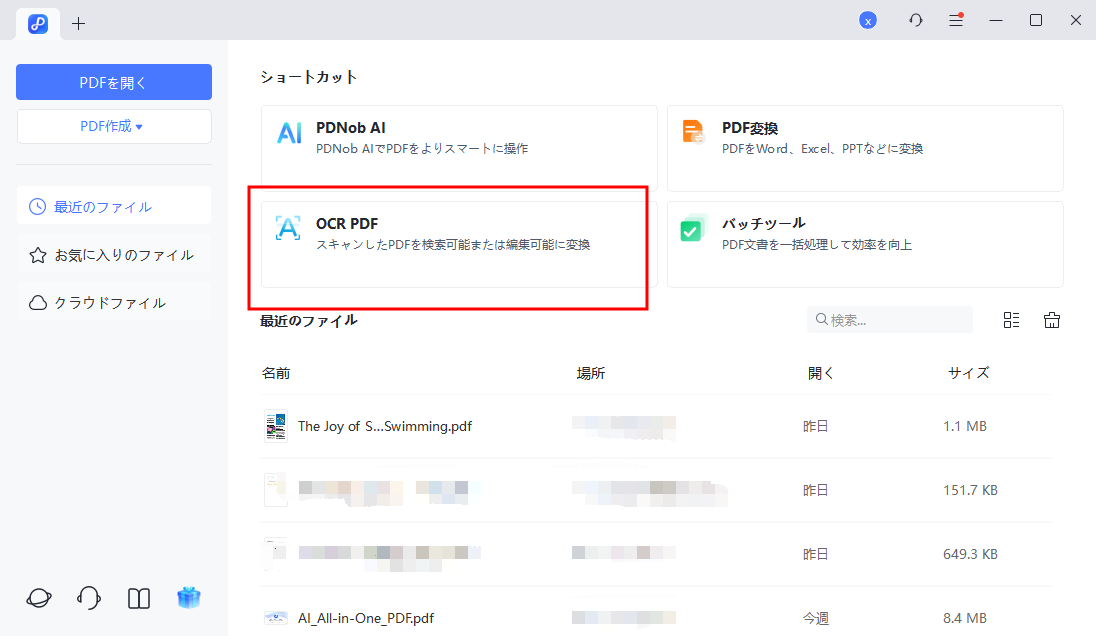
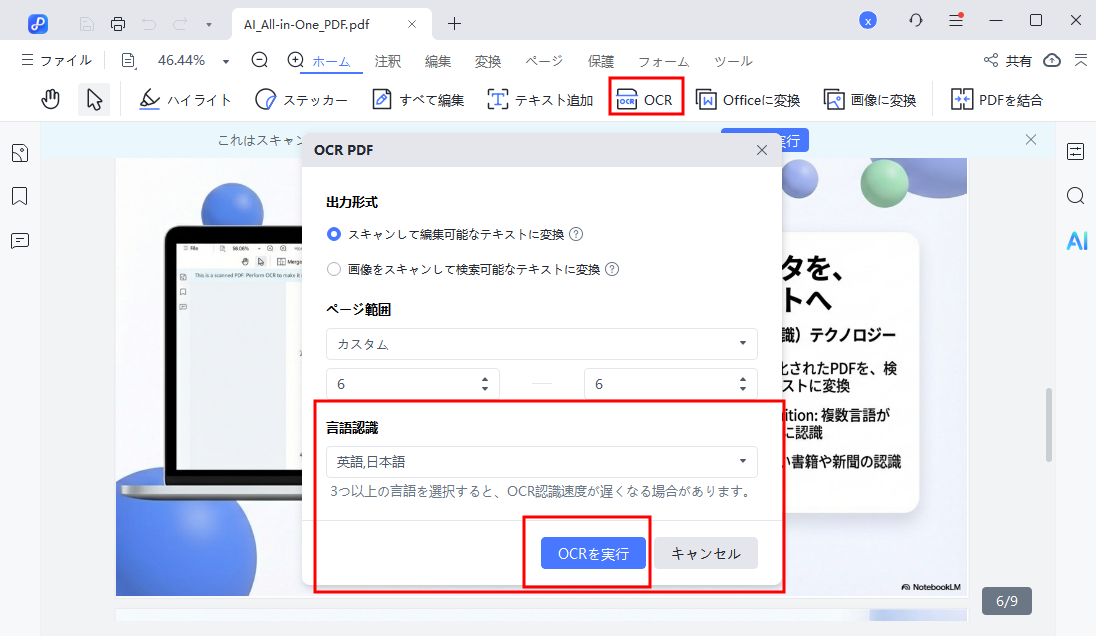
OCR認識を開始:「OCRを実行」を選択し、OCR設定でNotebookLMスライドで使用する言語タイプを選択すると、システムが自動的に文書内の文字と表をスキャンして認識します。
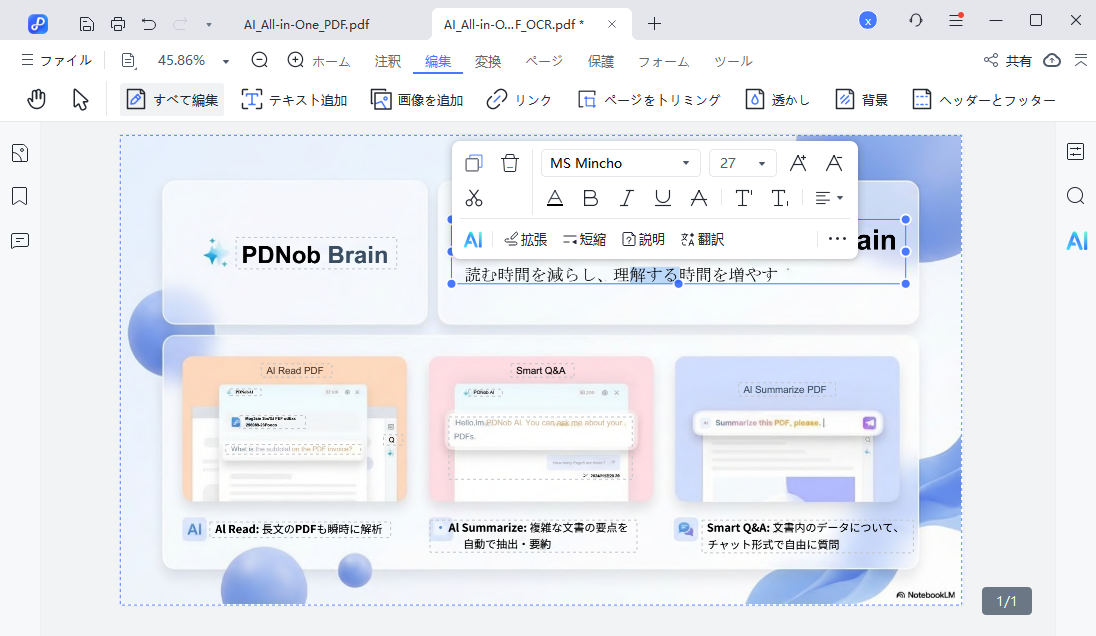
テキスト編集とレイアウト:テキスト領域をクリックしてNotebookLMスライドを直接編集し、フォント、サイズ、色を調整し、テキストボックスとレイアウトを微調整できます。
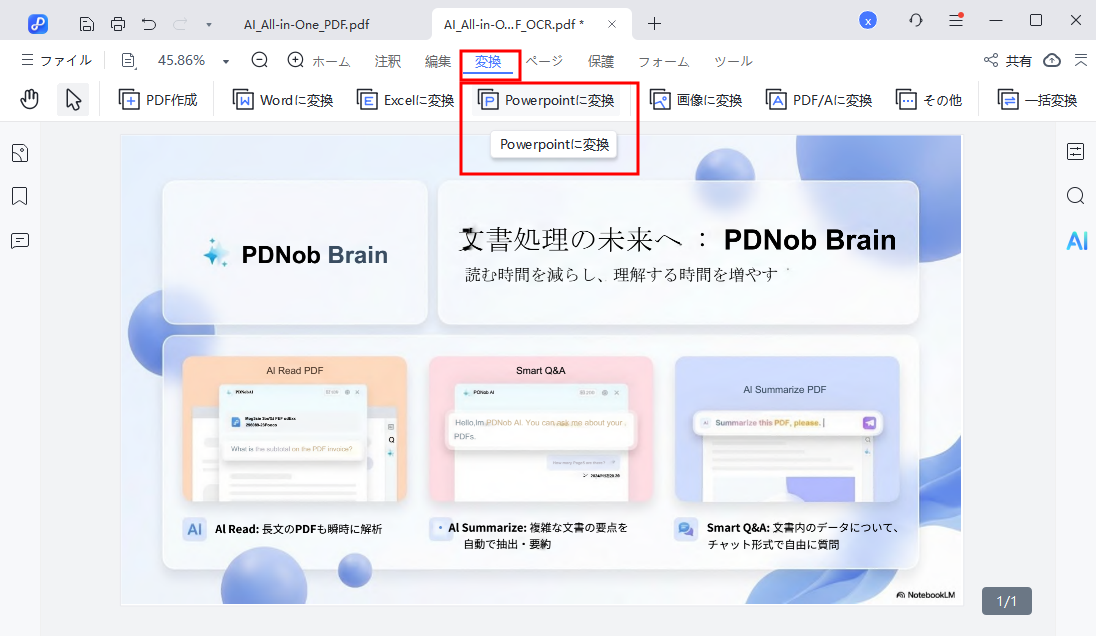
エクスポートと共有:編集完了後、NotebookLMスライドをPPT、DOCXなどの形式に変換でき、共有や今後の利用に便利です。
2.NotebookLMオンライン簡報編集ツール
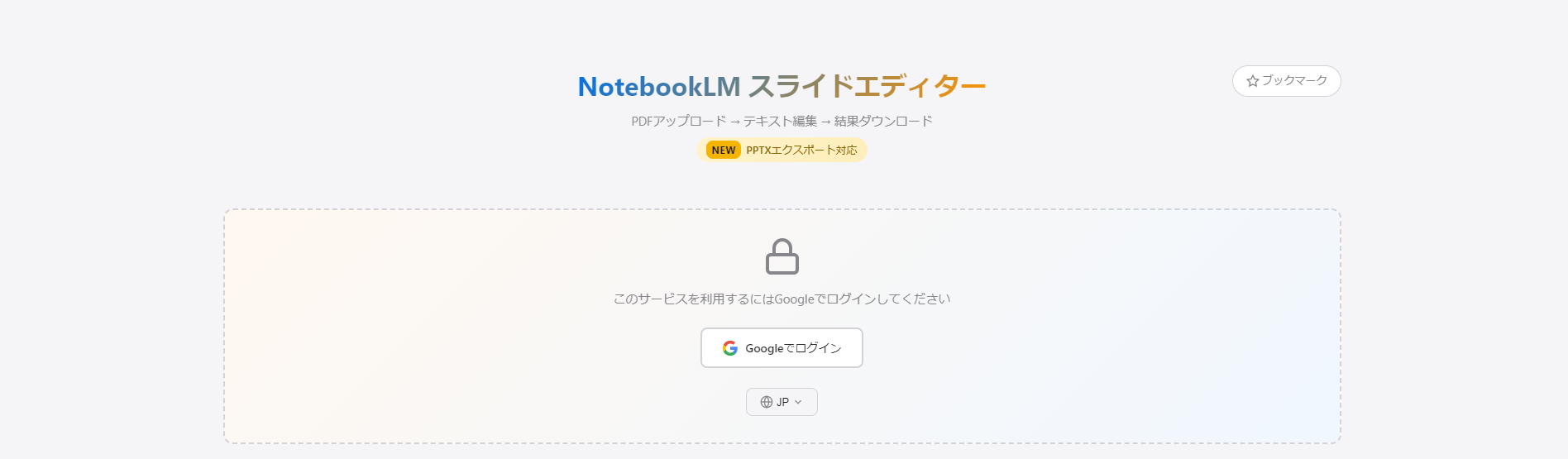
NotebookLM用のオンライン編集ツールとして提供されているサービスで、NotebookLMで作成したスライドをそのままブラウザ上で編集したり、PPTX形式に変換して編集自由度を高めたりできます。OCR技術を使って画像内の文字を認識し、「クリックして編集できる」テキストブロックに変換する機能が特徴です。また、NotebookLMの透かし(ウォーターマーク)を除去できることも評価されています。
メリット:
- テキストをクリックするだけで内容や色を直接変更可能
- ソフトのインストール不要、完全オンラインで利用可能
- NotebookLM形式への認識精度が高い
デメリット:
- 無料版は利用回数に制限あり(AI分析は月5回、PPTX書き出しは月1回まで)
- 複雑なレイアウトのスライドでは、PPTX書き出し時に図形がずれることがある
- 機能はNotebookLM編集に特化しており、PDF ↔ Officeの一括処理など総合的な機能は限定的
3.Canva Pro
「細かい編集」よりも「見た目のデザイン」を重視したい場合は、Canva Proが有力な選択肢になります。DeckEdit NotebookLM スライド編集ツールとは方向性が異なり、再デザイン前提のツールといえます。
Canva Proには「マジックリサイズ/背景除去」などの機能があり、PDFを読み込んで要素ごとに分解し、レイアウトを組み直すことが可能です。さらに豊富なテンプレートが用意されているため、ビジュアル重視のプレゼンを短時間で作成できます。

メリット:
- オブジェクトと背景を分離し、自由にレイアウトを再構成できる
- プレゼンPDFを丸ごとアップロードして一括調整が可能
- テンプレートが豊富で、デザイン性の高い資料を作りやすい
デメリット:
- Canva Proの有料サブスクリプションが必要で、使用頻度が低い場合はコストが高め
- テキストは自動的に完全編集可能になるわけではなく、手動での調整が必要な場合がある
- 複雑なレイアウトの資料では、背景に文字の残りや崩れが発生することがある
デザインを重視するならCanva Pro、テキスト構造を正確に編集したいならDeckEditスライド編集ツールレビューで紹介したような専用ツール、という使い分けが現実的でしょう。
Part 5. よくある質問(FAQ)
Q1. DeckEditはGoogle公式ツールですか?安全性は問題ありませんか?
A: DeckEditはGoogle公式のサービスではなく、NotebookLMの不便な点を補うために開発されたサードパーティ製ツールです。NotebookLM上のコンテンツを読み取って処理する仕組みのため、社外秘資料や機密性の高い個人情報を扱う場合は、利用前に十分な確認と判断を行うことをおすすめします。
Q2. DeckEditは有料ですか?無料で使えますか?
A: 現時点では、1日の利用回数に制限はありません。ただし、1回の変換につき最大20ページまでというページ数制限があります。大量ページの資料を一度に処理する用途には注意が必要です。
Q3. 変換後のスライドで日本語が文字化けすることはありますか?
A: 実際の検証では、日本語への対応精度は比較的良好で、通常のレイアウトであれば文字化けはほとんど見られません。ただし、構造が複雑なページでは、まれに表示崩れや文字の乱れが発生する可能性があります。
まとめ
本記事では、DeckEdit NotebookLMスライド編集ツールの実測結果と、他ツールとの比較を紹介してきました。最終的な作業効率を左右するのは、「どの編集方法を選ぶか」にかかっています。
NotebookLMのスライドをすぐに編集可能なPPTへ変換したいならDeckEditが手軽です。より本格的な後編集や形式変換まで行いたい場合はPDNobのほうが柔軟に対応できます。デザイン性やテンプレート重視で仕上げたいならCanva Proが向いています。
まずはPDNobから試してみるのも一つの方法です。NotebookLMで作成したスライドを、修正・整理・再活用できる「使える資料」へと仕上げていきましょう。
DeckEdit|NotebookLMスライド編集ツール徹底レビュー:本当に使える?機能・メリット・デメリット・代替案まで解説
最終更新日2026-02-10 / カテゴリPDF知識
(0 票、平均: 5.0 out of 5 )
(クリックしてこの記事へコメント)