NotebookLM PDFスライドをパワポ に変換する簡単な方法|公式アップデート後の完全対応ガイド
NotebookLMでスライドを作成したことがある方に朗報です。2026年2月18日より、NotebookLMはスライド単位での編集およびPPTX形式での書き出しに正式対応しました。 これにより、NotebookLM上で各スライドを直接修正し、そのままPowerPointファイルとしてエクスポートできるようになっています。
とはいえ、現時点ではレイアウトの自由度やフォントの再現性など、いくつか制限があるのも事実です。特に、PDFとして保存したスライドを後から編集しようとすると、思うように修正できないケースもあります。
そこで本記事では、公式アップデートのポイントを整理したうえで、NotebookLMで出力したPDFスライドの課題について解説します。さらに、OCRの活用方法やCanva、各種オンラインツールを使ってNotebookLM PDFをPPTに変換する実践的な方法も紹介します。状況に合わせて、編集可能なPowerPointへスムーズに変換するコツを分かりやすくまとめていきます。

︎Part 1.NotebookLMスライドをPowerPointにダウンロードする方法|公式新機能の詳細最新!
NotebookLMとは?スライド生成の仕組み
2026年2月18日、NotebookLMはスライド単位での編集機能とPPTX形式でのエクスポートに正式対応しました。これまでのように資料全体を再生成する必要はなく、「3枚目を修正して」などAIに具体的な指示を出すことで、特定のスライドのみを変更できるようになっています。
ただし、実際に検証してみると、いくつか注意すべき制限も残っています。
現時点での主な制限点
このように、公式機能は確実に進化していますが、完全な自由編集というわけではありません。用途によっては追加の変換・編集ツールが必要になる場面もあるでしょう。
段階的な手順:NotebookLMスライドをPowerPointに編集してダウンロードする
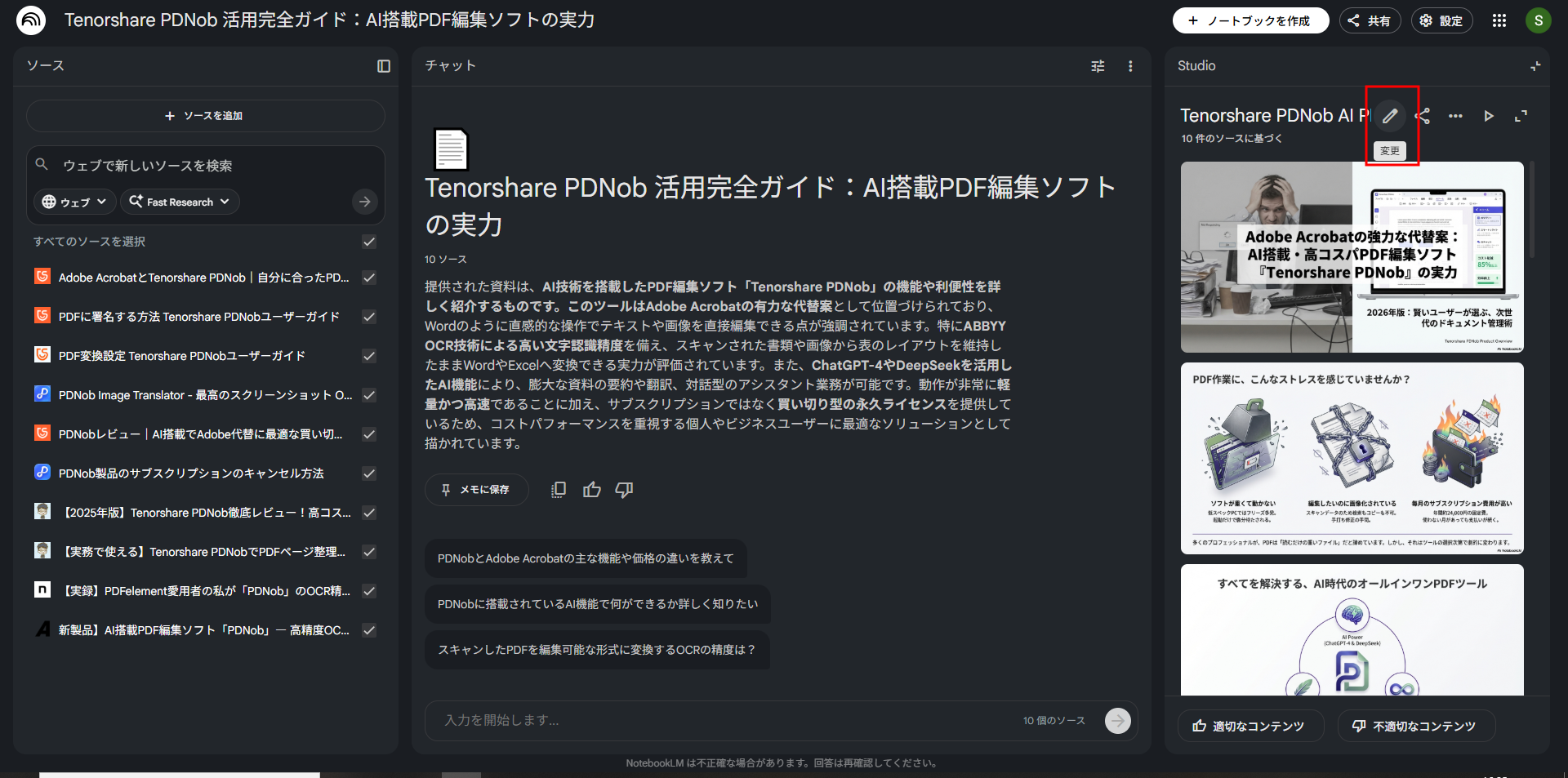
編集モードに入る:NotebookLMスライドを開き、Studioパネルに移動し、スライドセットを選択し、変更(鉛筆)アイコンをクリックします。
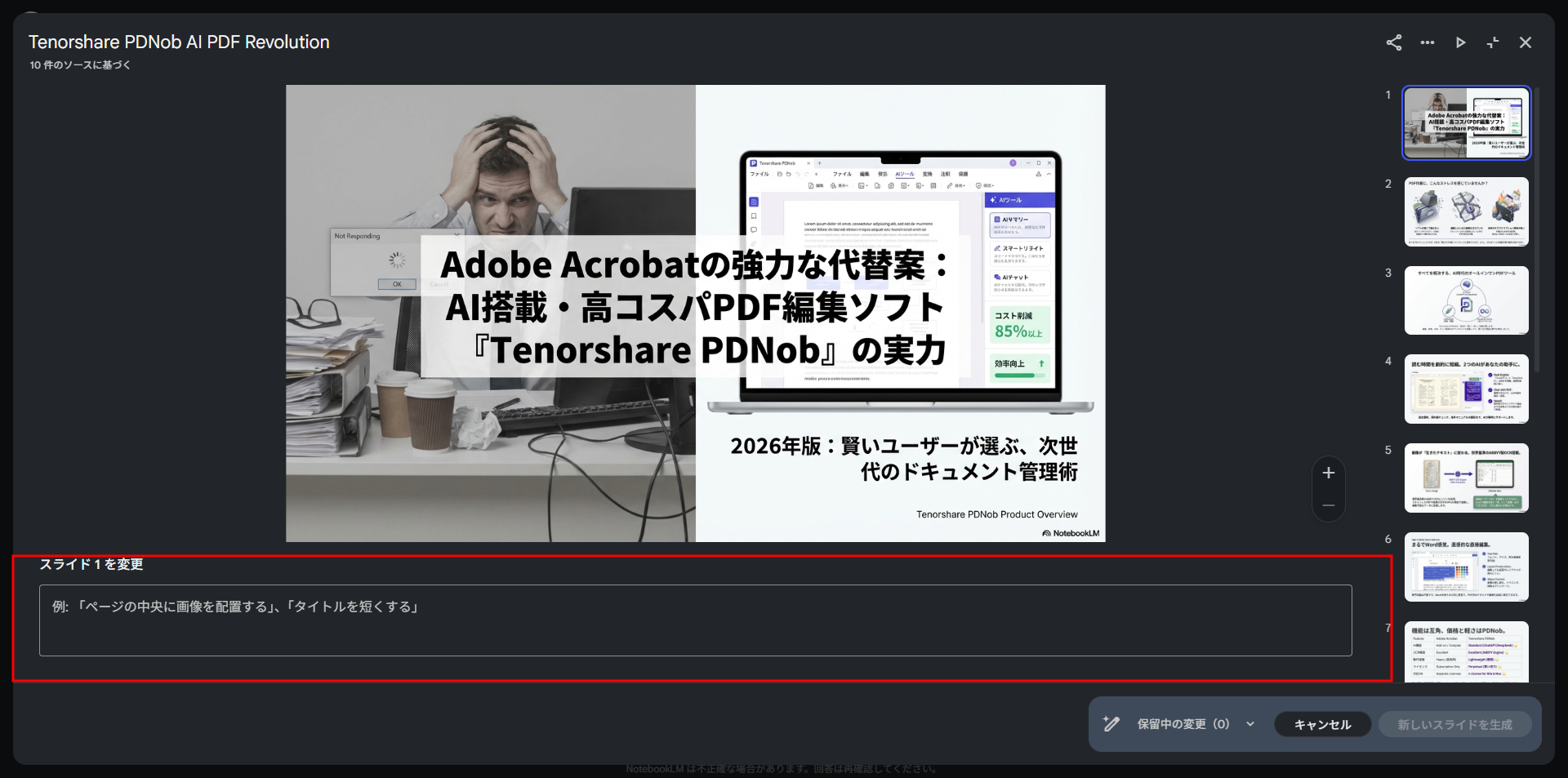
更新内容の指示を入力してください:更新内容について明確かつ具体的な指示を提供してください(例:「テーマを青に変更する」、「ページの中央に画像を配置する」、「タイトルを短くする」など)。
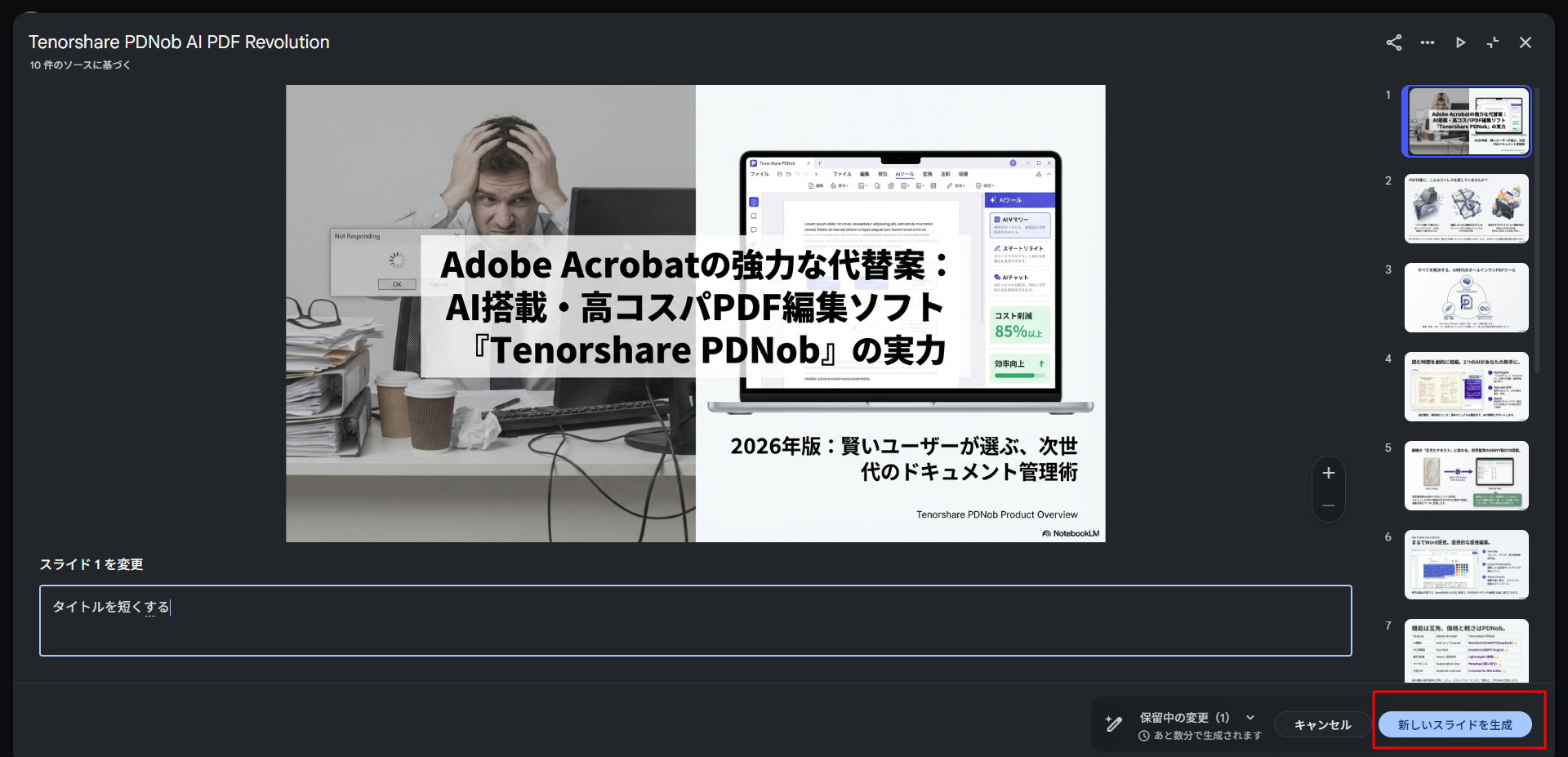
一括編集:複数の編集を一括で送信できます。それらは「保留中の変更」にまとめて表示されます。
スライドを再生成:「新しいスライドを生成」をクリックすると、ご依頼の修正を反映した更新版が生成されます。
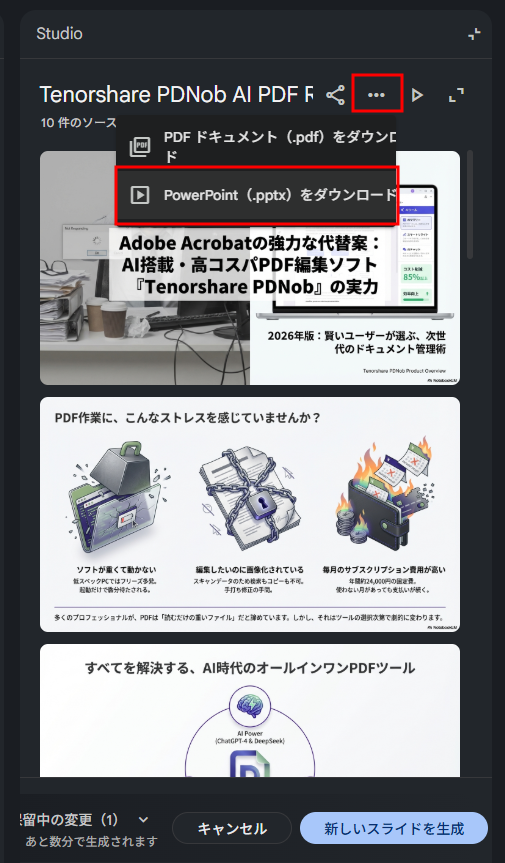
NotebookLMのスライドをダウンロードする:スライドビューアーの三点メニュー (...) をクリックし、「PowerPoint(.pptx) をダウンロード 」を選択してください。
私の経験
NotebookLMでのスライド編集は、依然としてチャットインターフェースに大きく依存しています。3枚のスライドを更新するといった小さな変更でさえ、かなりの時間を要することがあります。長い資料では1時間近くかかることもあります。これはAIによる段階的な編集には有効ですが、迅速な結果が必要な場合には遅く感じられます。より迅速かつ精密な編集を行うため、私はよくOCRベースのNotebookLM PDFエディターを利用し、テキストやレイアウト、デザインを手動で自由に調整しています。
︎Part 2. 高精度OCRでNotebookLMのPDFスライドをPowerPointに変換する方法
NotebookLMのPDFスライドが編集できない最大の原因は、文字がすべて画像としてフラット化されている点にあります。一般的なPDF→PPT変換ツールでは、スライド内部の構造情報(テキストボックスやレイヤー)を認識できないため、画像として貼り付けられるだけで編集はできません。
そのため、NotebookLM PDF スライドをPowerPointに変換するには、文字認識(OCR)とレイアウト解析に対応したPDF編集ツールを使うのが現実的な解決策になります。
PDNobが有効な理由
PDNobを使えば、OCRによって画像化された文字を正確に認識し、編集可能なPowerPointファイルとして書き出すことができます。変換後は実際のテキストボックスとして扱えるため、誤字修正やレイアウト調整、テンプレートの適用もスムーズに行えます。
NotebookLMのPDFを効率よくPPT化したい場合、この方法が最も安定した選択肢と言えるでしょう。
PDNobの主なメリット
- テキスト編集が可能:OCRにより画像内の文字をPowerPointのテキストボックスとして再構築
- レイヤー分離:タイトル・本文・背景がそれぞれ独立して扱える
- 高いセキュリティ:すべてローカル処理、クラウドへのアップロード不要
- シンプルな操作:OCRから編集、PPT書き出しまで一括で完結
- 作業時間を大幅短縮:短時間でスライド修正が必要なビジネス用途に最適
実際に使ってみた感想
PDNobを使ったところ、スライド内の文字がしっかり認識され、見出し・本文・背景が自動的に分離されました。PowerPoint上ではテキストボックスを自由に移動・編集でき、数時間かかりそうな修正作業が数分で完了したのは正直驚きです。
すべての処理がローカルで完結するため、機密資料でも安心して使えますし、操作も直感的なので専門知識は不要でした。誤字修正、ロゴ差し替え、社内テンプレート適用といった作業では、ストレスが大きく減りました。
PDNobでNotebookLM PDFを編集可能なPowerPointに変換する手順




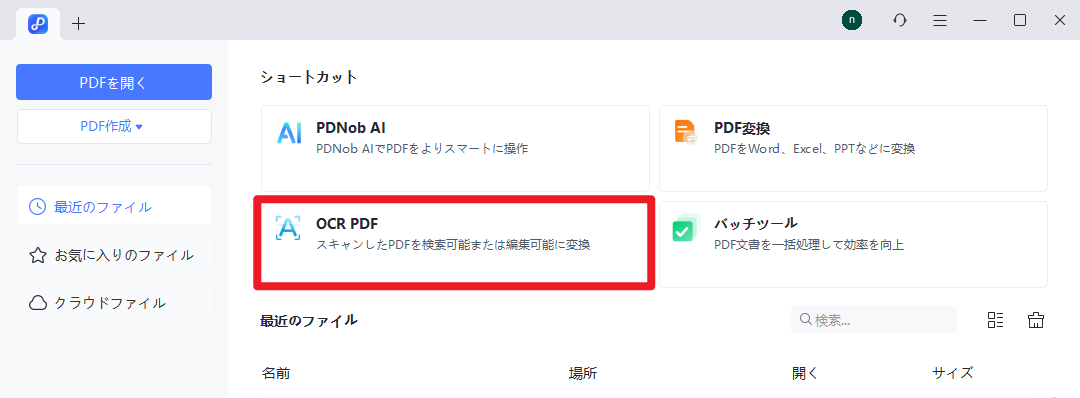
- PDNobを起動し、メイン画面から「OCR PDF」を選択します。変換したいNotebookLMのPDFファイルを指定してください。
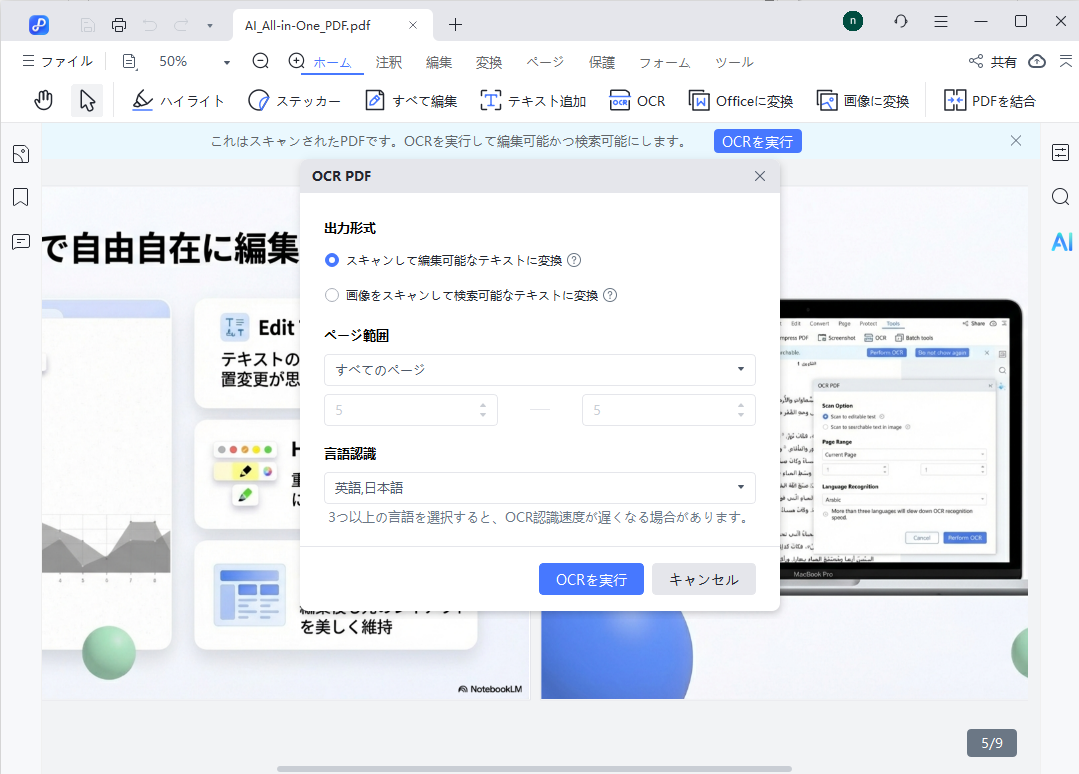
- 初回利用時はOCR機能のダウンロードを求められるので、「ダウンロード」をクリックします。その後、「スキャンして編集可能なテキストに変換」モードを選択します。
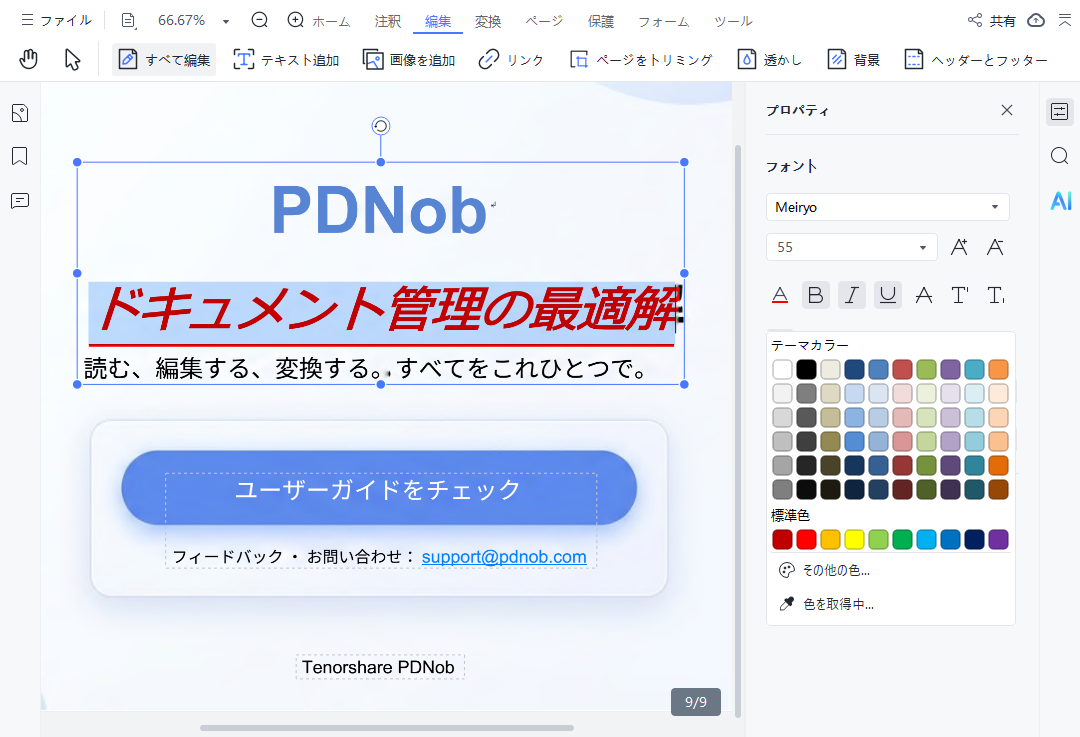
- OCR処理が完了すると、NotebookLMのPDFが編集可能な状態になります。誤字修正、テキストボックスの調整、見出しや図表の修正も直接行えます。
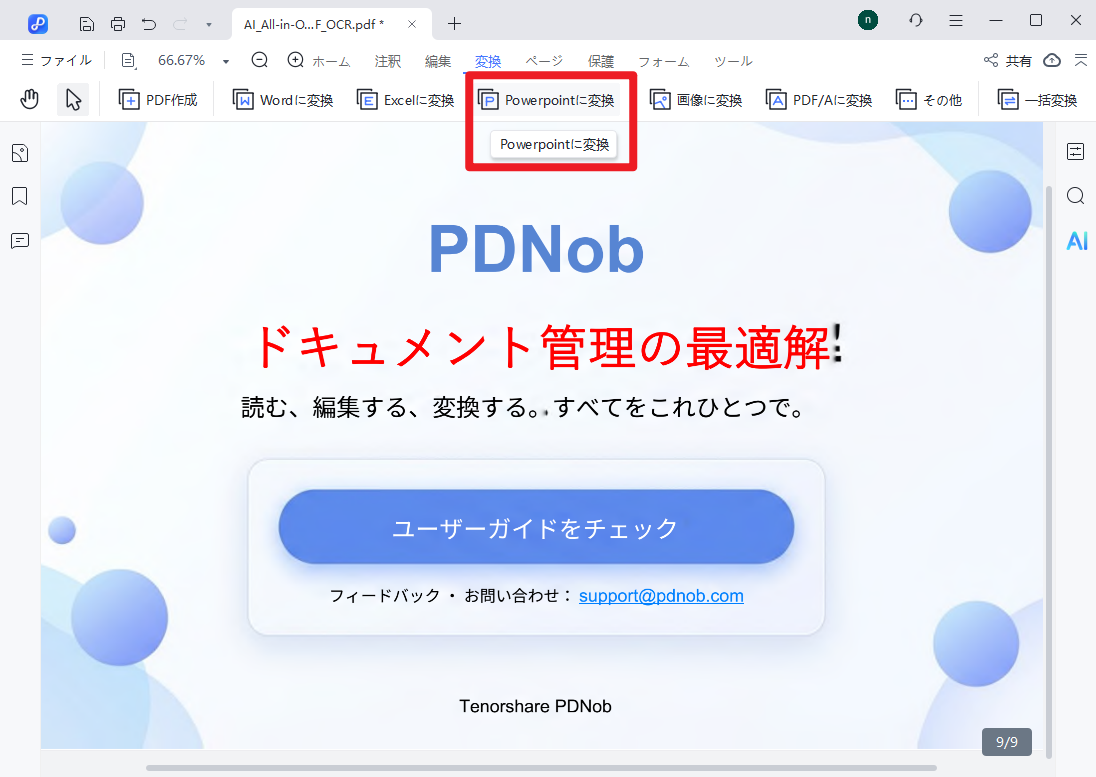
- 編集が終わったら、「変換」>「PowerPointに変換」を選択し、PPTファイルとして保存します。
使う前に知っておきたいポイント
フォントが変わる場合がある NotebookLMでは特殊なフォントが使われることがあり、PCに未インストールの場合はシステムフォントに置き換えられます。その結果、文字位置が少しずれることがあるため、PowerPoint上で軽く調整すると安心です。
AI生成の複雑なデザイン グラデーションや半透明の影、複雑なグラフは背景画像+テキストとして処理されることがあり、背景がややぼやける場合があります。
完全な再現は難しい AI生成スライドは構造が一定でないため、ピクセル単位で完全に再現するのは困難です。変換後に微調整が必要になるのは一般的と考えておきましょう。
関連動画
︎Part 3. CanvaでNotebookLMのPDFを編集可能なPowerPointに変換する方法
NotebookLMのPDFスライドをPowerPointに変換する方法として、まずCanvaを思い浮かべる人は多いでしょう。操作が分かりやすく、知名度も高いため、PDFをアップロードするだけで各ページをスライドとして使える点は魅力です。 特に、画像が中心のスライドや構成がシンプルな資料であれば、見た目を重視したプレゼンを短時間で作成できます。
しかし、実際に使ってみると、Canvaにはいくつか注意点があります。NotebookLMが出力するPDFは、文字や図が一体化した高解像度の画像として作成されるため、Canvaに取り込んでも多くの文字を直接編集できません。
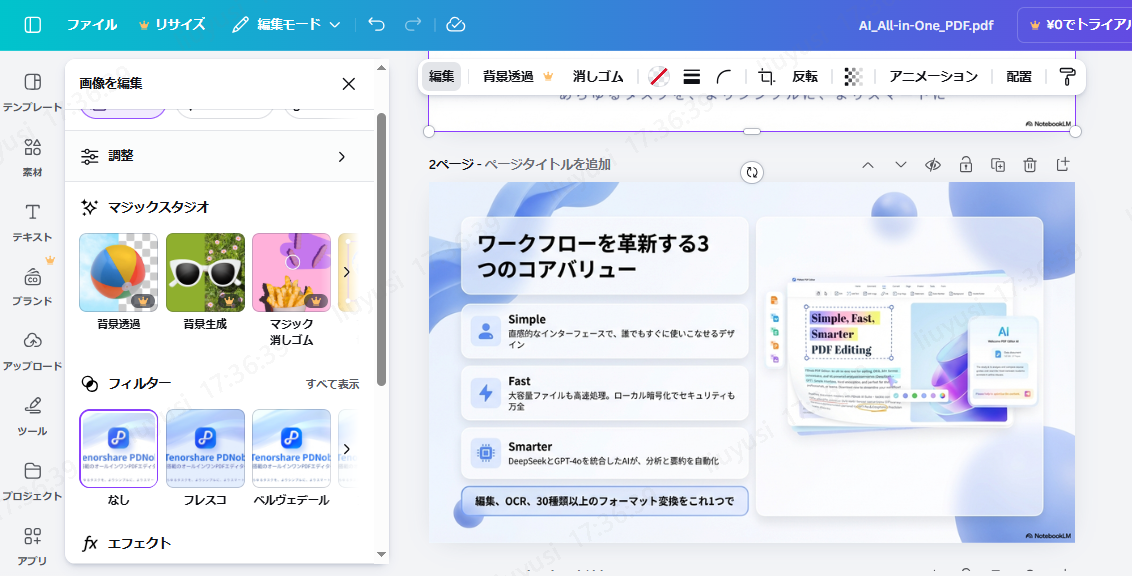
Canvaには「テキスト切り抜き」や「マジック消しゴム」といった便利な機能がありますが、これらはProプラン限定です。また、NotebookLMで使われているフォントがCanvaやPowerPointにない場合、自動で別のフォントに置き換えられ、文字の位置がずれたり、レイアウトが崩れたりすることもあります。
実際にCanvaを使ってみた感想
私自身、Canva Proを長年使っていますが、NotebookLMのPDFを変換した際は少し手間に感じました。アップロード自体は簡単で、各ページがスライド化される点は便利です。ただ、ほとんどの文字が画像扱いのままで、編集できませんでした。
マジックグラブやマジック消しゴムを使って修正しましたが、1時間ほど作業しても一部は結局手入力が必要でした。フォントも自動置換されるため、行間や配置を微調整する場面が多く、正直「手軽」とは言いにくい印象です。
CanvaでNotebookLM PDFをPPTに変換する手順
-
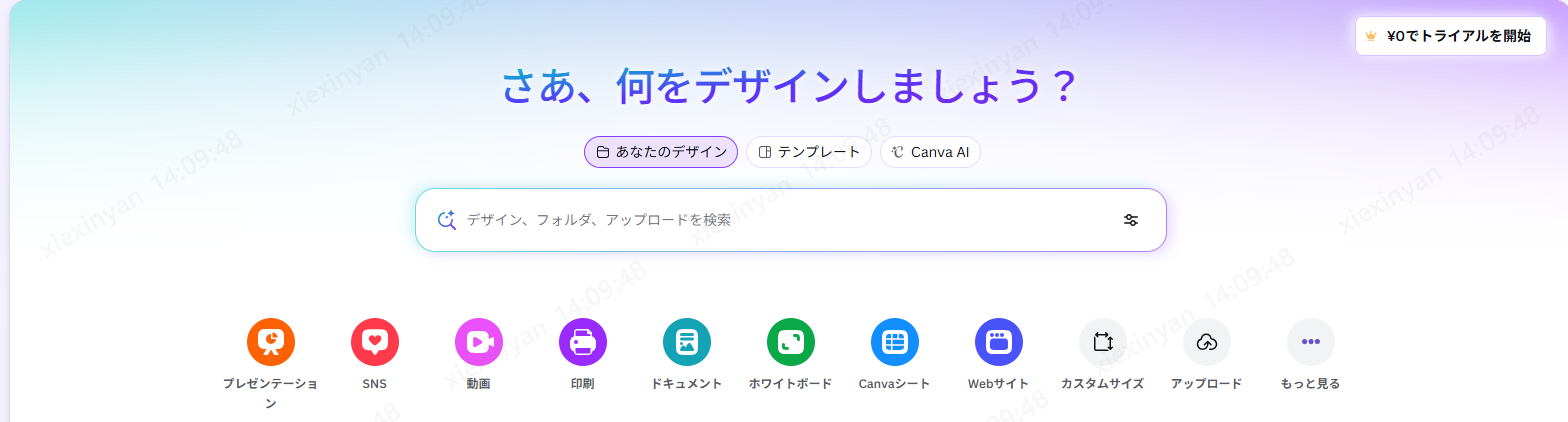
Canvaを開き、「アップロード」からNotebookLMのPDFを選択します。
自動的に各ページがスライドとして読み込まれます。
-
文字が画像として取り込まれた場合、スライドを選択し「編集」または右クリックから「マジックスタジオ」→「マジック消しゴム」/「テキスト切り抜き」を選択します。
- 編集・調整 テキストや要素を移動・修正し、必要に応じてデザインを整えます。
-
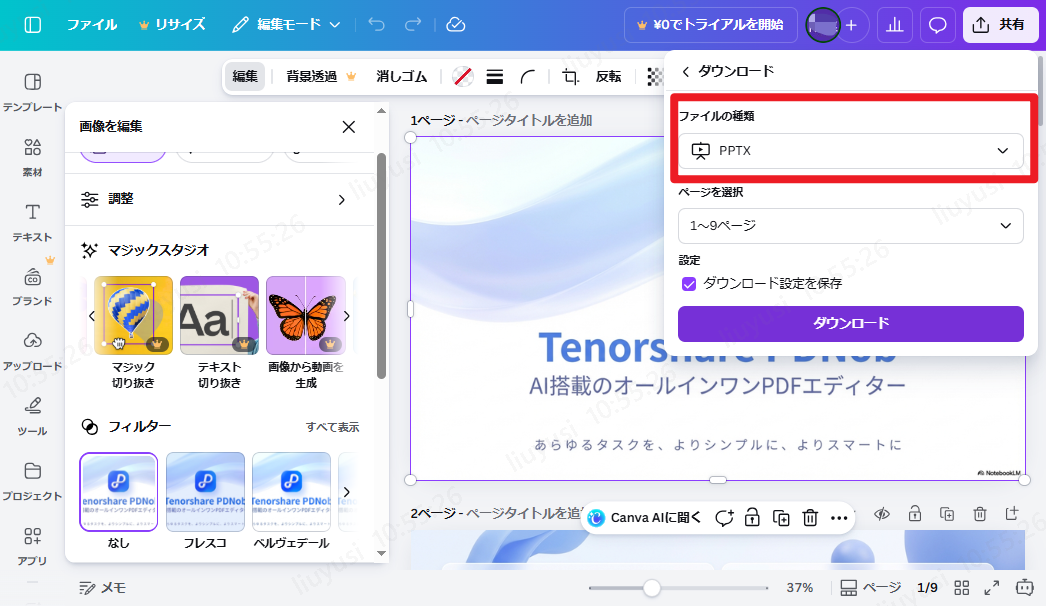
「共有」→「ダウンロード」から、ファイル形式に「Microsoft
PowerPoint(.pptx)」を選択します。
Canvaが向いているケース
Canvaは、見た目を重視した簡易的な資料作成やモックアップには向いていますが、NotebookLM PDF スライドを完全に編集可能なPowerPointとして再現したい場合には、あまり安定した方法とは言えません。
本格的に文字やレイアウトを編集したい場合は、前述したOCR対応ツールの方が、結果的に時間と手間を大きく削減できます。
︎Part 4. オンラインツールでNotebookLMのPDFをPowerPointに変換する方法とその限界
NotebookLM PDF スライドをPowerPointに変換する方法として、オンラインツールを試す方も少なくありません。ただし、これらの方法にはいくつか明確な制限があります。
主なオンライン変換方法の問題点
Nano Banana 見た目の整ったスライドは生成されますが、文字や要素はすべて画像の一部として扱われます。そのため、内容を直接編集することはできません。
Python / Gemini API スクリプト スライド内容を抽出すること自体は可能ですが、環境構築や設定が複雑で時間もかかります。開発経験のない一般ユーザーには現実的とは言えません。
無料オンライン変換サービス(例:DeckEdit) NotebookLMのPDFを処理できる場合もありますが、文字が画像に統合されたままになることが多く、グラフがぼやけたり、レイアウトが崩れたりするケースが見られます。また、ファイルをアップロードする必要があるため、セキュリティやプライバシー面での不安も残ります。
実際のユーザーの声
「NotebookLMのスライドをDeckEditで試しましたが、ほとんどの文字が画像のままで編集できませんでした。グラフも少しぼやけていました。」 --- Redditユーザー
「Nano Bananaは見た目は良かったですが、編集は一切できませんでした。結果的に一番ちゃんと使えたのはPDNobでした。」 --- Redditユーザー
結論
オンラインツールは、見た目だけを確認する簡易的な下書き用途であれば使える場合もあります。しかし、NotebookLM PDF スライドを本当に編集可能なPowerPointに変換したいのであれば、OCRを活用したPDNobのようなローカル処理型ツールの方が、安定性・効率ともに優れています。
︎Part 5. NotebookLMでスライドを作成する際のポイント
NotebookLMでスライドを生成すると、資料作成の時間を大きく短縮できます。ただし、あとから編集可能なPowerPointに変換することを想定しておくと、最終的な修正作業が格段に楽になります。ここでは、実際に使って感じたポイントをもとに、事前に意識しておきたいコツを紹介します。
フォントはできるだけ標準的なものを使う
NotebookLMでは装飾的なフォントが使われることがありますが、OCR変換時に別のフォントへ置き換えられやすくなります。一般的なフォントを使っておくことで、PowerPoint変換後の文字ズレや修正作業を減らせます。
背景デザインはシンプルに
グラデーションや半透明の影、情報量の多い背景画像は見栄えは良いものの、OCRの認識精度を下げる原因になります。背景はなるべくシンプルにし、文字とのコントラストをはっきりさせるのがおすすめです。
図表・グラフは複雑にしすぎない
データ量が多いグラフや、複数軸・強い装飾を使った図表は、OCR後に「画像+バラバラのテキスト」として分解されてしまうことがあります。変換精度を重視するなら、構成をできるだけ簡潔にしておきましょう。
見出しと本文を明確に分ける
見出し、要点、数値データをはっきり区別して配置すると、OCRツールがテキストボックスを正しく認識しやすくなります。その結果、PowerPoint上での手動調整も最小限で済みます。
大量スライドは小分けで書き出す
スライド数が多いPDFは、一度に変換せず、数十枚ずつ分けて書き出すのがおすすめです。フォントやレイアウトの崩れに早めに気づけるため、後戻りの手間を減らせます。
︎よくある質問(FAQ)
NotebookLMは無料で使えますか?
はい、NotebookLMはGoogleアカウントがあれば基本機能を無料で利用できます。 また、Googleの「AI Premium」プランを通じて有料のPlus版も提供されており、利用上限の拡張や高度な機能が追加されます。個人利用や日常的な調査・ノート作成であれば、無料版でも十分に対応可能です。
NotebookLMでPowerPoint資料を作成できますか?
いいえ、NotebookLMではスライドを編集可能なPowerPoint(.pptx)形式で直接書き出すことはできません。現在対応しているのはPDF形式でのエクスポートのみです。
NotebookLMのPDFに入るウォーターマークは削除できますか?
AI対応のオンラインツールを使う方法や、PDNobなどのPDF編集ソフトで直接編集する方法、編集可能な形式に変換してから調整する方法があります。用途やセキュリティ要件に応じて選ぶのがおすすめです。
Canva Proを使えばNotebookLMのスライドを完全に編集できますか?
残念ながら、安定して完全編集できるとは言えません。NotebookLMのスライドは画像レイヤー構造になっているため、一部の文字や要素はCanva Proでも編集不可のまま残ることがあります。
︎まとめ
2026年2月のアップデートにより、NotebookLMではスライド単位の編集やPPTX形式での書き出しが可能になりました。ただし、実際の編集は引き続きチャット経由のAI指示ベースで行われるため、PowerPointのように要素を直接ドラッグ&ドロップで細かく調整することはできません。さらに、エクスポートしたPPTXファイルも一部が画像化されており、完全に編集できないケースがあります。
また、無料ツールやCanva、各種オンライン変換サービスを試してみても、テキストが画像のまま固定されたり、レイアウトが崩れたりすることが少なくありません。結果的に、修正作業に想定以上の時間がかかってしまうこともあります。
そのため、まずはスライド作成時点での設計が重要です。標準フォントを使用し、背景はシンプルに、図表もできるだけ明確に作成しておくことで、OCRベースの変換ツールでも精度が安定しやすくなります。
私の経験上、最終的な変換作業にはPDNobを使用すると、テキストボックスを保持したまま編集可能な形式へ変換でき、作業効率が大きく向上しました。また、ローカル環境で処理できるため、ファイルのセキュリティ面でも安心して利用できます。「今すぐ直したい」「もう作り直す時間がない」という状況であれば、PDNobを一度試してみる価値は十分にあるでしょう。

- スマートAI: PDFの読み取りから要約、インサイト抽出までを従来より300倍の速さで実現。
- フォーマット変換: PDFをWord、Excel、PowerPoint、画像、PDF/A、テキスト、EPUBなど、30種類以上の形式に変換可能。
- PDF編集: テキスト、画像、透かし、リンク、背景の編集に加え、PDFの結合や保護など100以上の編集機能を搭載。
- PDF注釈: ステッカー、ハイライト、アンダーライン、図形、スタンプなど、200種類以上の多彩な注釈ツールを提供。
- OCR機能: スキャンしたPDFを99%の精度で、編集や検索が可能なデータに変換。


NotebookLM PDFスライドをパワポ に変換する簡単な方法|公式アップデート後の完全対応ガイド
最終更新日2026-02-28 / カテゴリPDF知識
(1 票、平均: 5.0 out of 5 )
(クリックしてこの記事へコメント)