


NotebookLMスライドをCanvaで編集する方法|編集できない問題をかんたん解決
NotebookLMで作成したスライドは、構成や内容の整理には優れていますが、デザインの自由度が低く、細かい修正が難しいと感じることはありませんか?そのままではビジネスや正式なプレゼンに使いづらい……そんな悩みを抱えている方は多いはずです。
本記事では、NotebookLMで作成したスライドをCanvaで編集する方法と、文字が直接編集できない問題を解決するための代替案を、初心者にもわかりやすく解説します。Canvaを使った基本的な手順から、高精度な編集・変換が可能な専門ツールまで、状況に合わせて最適な方法を選べるようになります。
Part 1. NotebookLMとCanvaによるスライド編集の基礎知識
NotebookLMスライドの特徴
NotebookLMは、メモや資料をもとに、構成の整ったスライドを短時間で作成できる便利なツールです。要点を自動で整理し、精度の高いスライドを生成してくれるため、研究のまとめ、授業課題、社内レポートなどでよく使われています。レイアウトもシンプルで見やすく、そのまま使える完成度が魅力です。
ただし、書き出し形式の多くはPDFになります。このPDFは、画像としての要素とレイヤー情報が混在しており、文字を直接編集できないという制約があります。スピード重視で資料を作りたい場合には十分ですが、書き出し後に細かく調整しようとすると、どうしてもカスタマイズ性に限界を感じてしまいます。
NotebookLMスライドをCanvaで編集するという選択肢
そこで注目されているのがCanvaです。CanvaはPDFの読み込みに対応しており、スライド形式で視覚的に編集できるのが特徴です。操作は直感的で、デザインの経験がなくても扱いやすく、配色やレイアウトの変更も簡単に行えます。NotebookLMスライドをCanvaで編集することで、見た目の調整や全体の印象を手軽にアップデートできます。
ただし注意点もあります。Canvaの無料プランでは、PDF内の文字をそのまま編集することはできません。有料のProプランであれば「テキスト抽出(Grab Text)」のような機能を使い、画像化された文字を取り込んで再編集することが可能です。この点は、「NotebookLMのスライドをCanvaで編集したいけれど文字が直せない」といった悩みとして、海外フォーラムやSNSでもよく話題になっています。
それでもCanvaは、レイアウト調整やビジュアル面の改善には非常に有効です。短時間でスライドの完成度を高めたい場合には、十分に活用できる編集環境と言えるでしょう。
Part 2. NotebookLMスライドをCanvaで編集する方法
ここでは、NotebookLMスライドをCanvaで編集する具体的な手順を、わかりやすくステップ形式で紹介します。
-
まず、NotebookLMで作成したスライドをPDF形式で書き出します。現時点では、スライドのエクスポート形式はPDFのみとなっています。
-
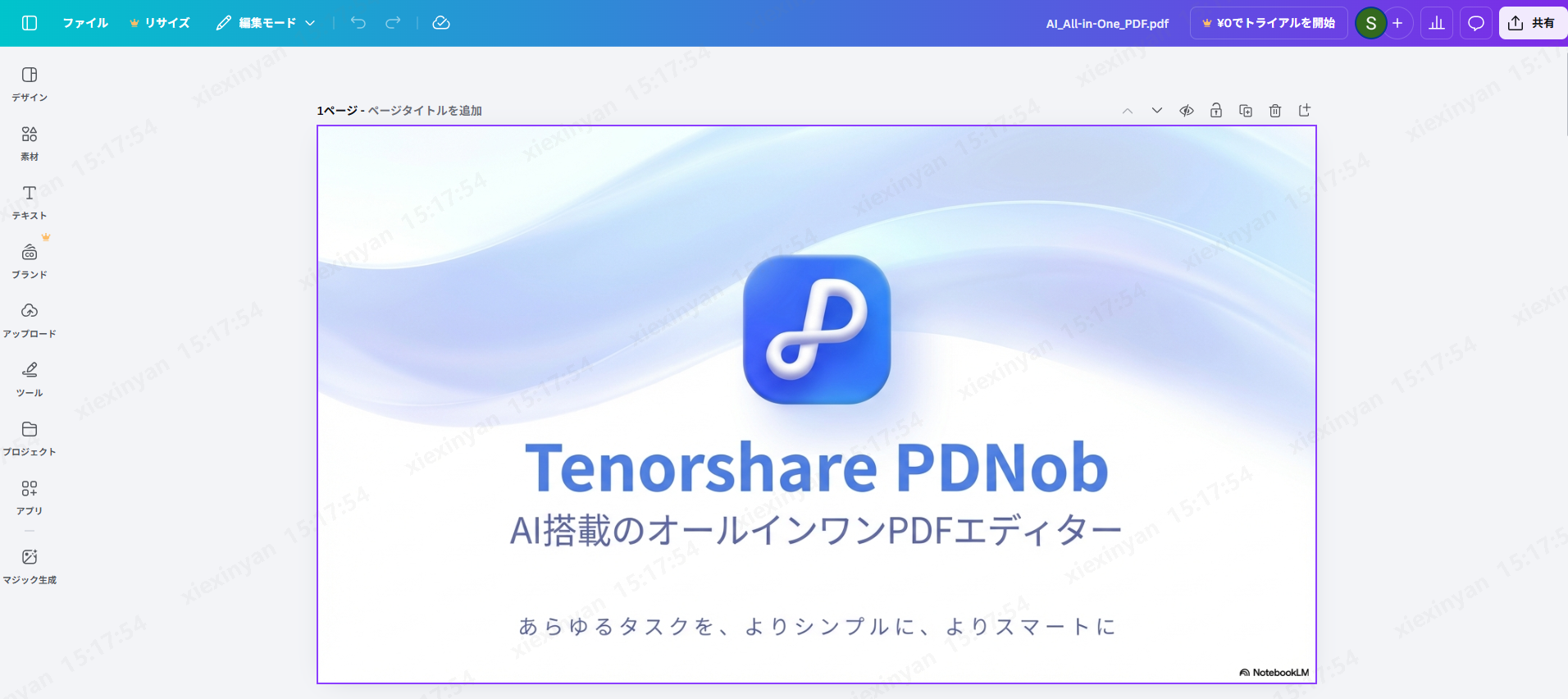
Canvaを開き、NotebookLMから書き出したPDFをアップロードします。アップロードすると、PDFの各ページが自動的に1枚ずつスライドとして変換されます。
-
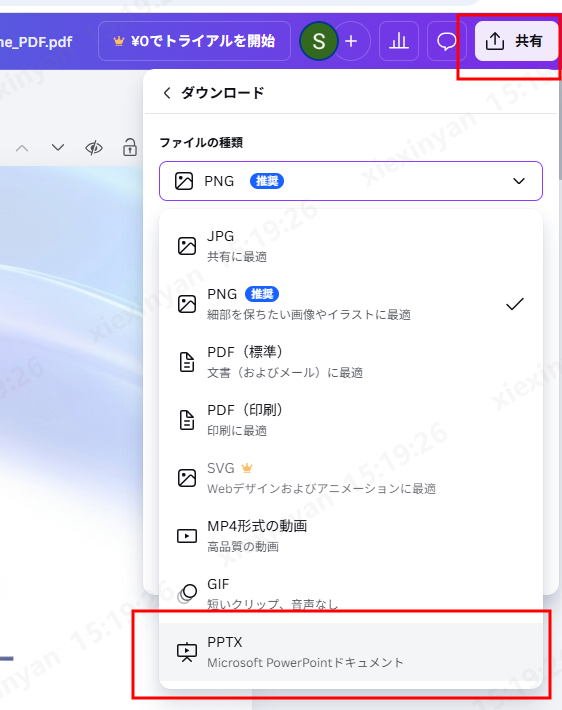
Canvaで「共有」をクリックし、「ダウンロード」を選択します。ファイル形式で Microsoft PowerPoint(.pptx) を指定すると、変換されたスライドがプレゼンテーションとして保存され、必要に応じてCanva以外の環境でも編集できるようになります。
-
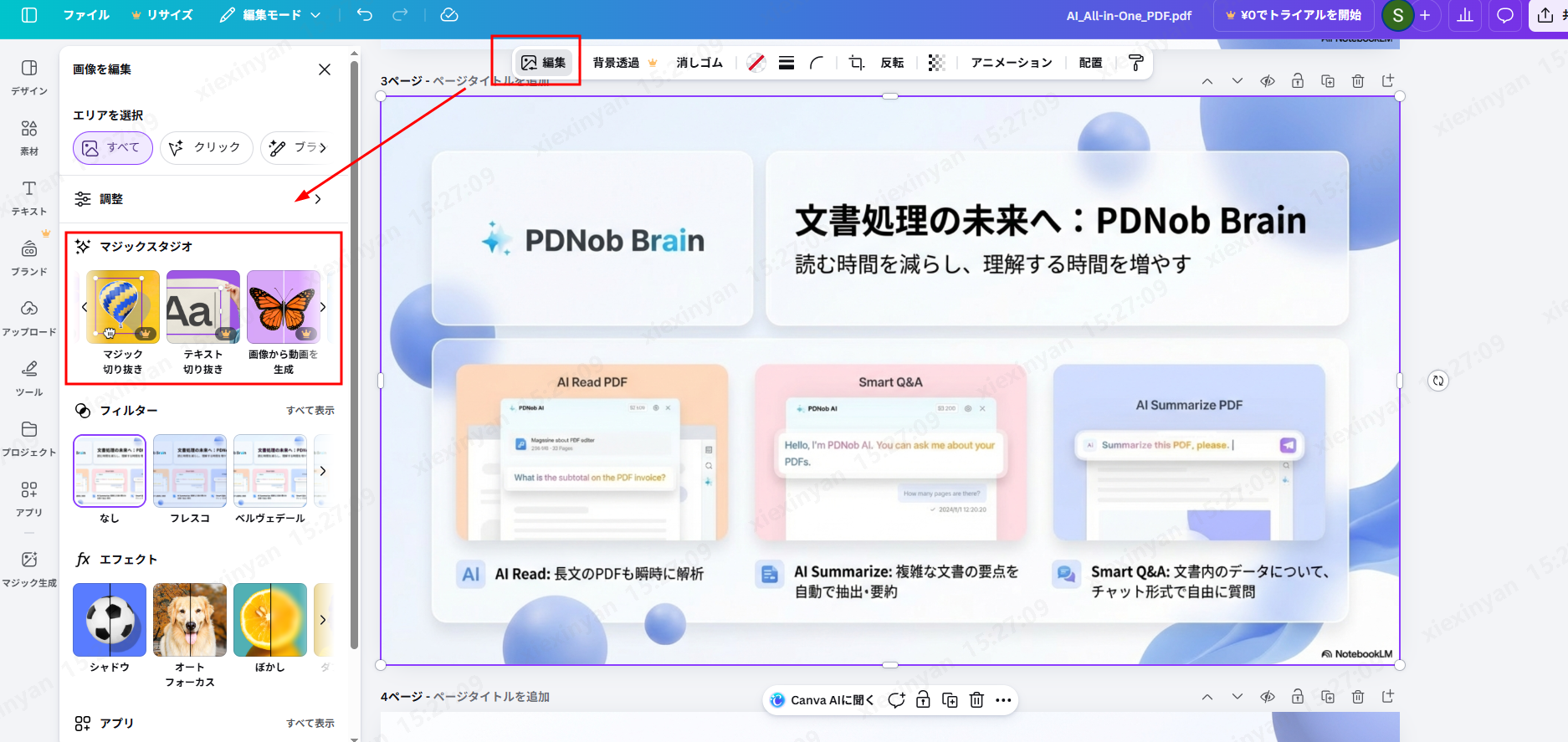
初期状態では、NotebookLMのスライドに含まれる文字の多くは、Canva上ではテキストボックスではなく画像として読み込まれます。Canva Proを利用している場合は、「マジックスタジオ→ テキスト切り抜き」を使うことで、画像内の文字を抽出し、実際に編集できるテキストレイヤーへ変換できます。
- レイアウトとデザインを調整する
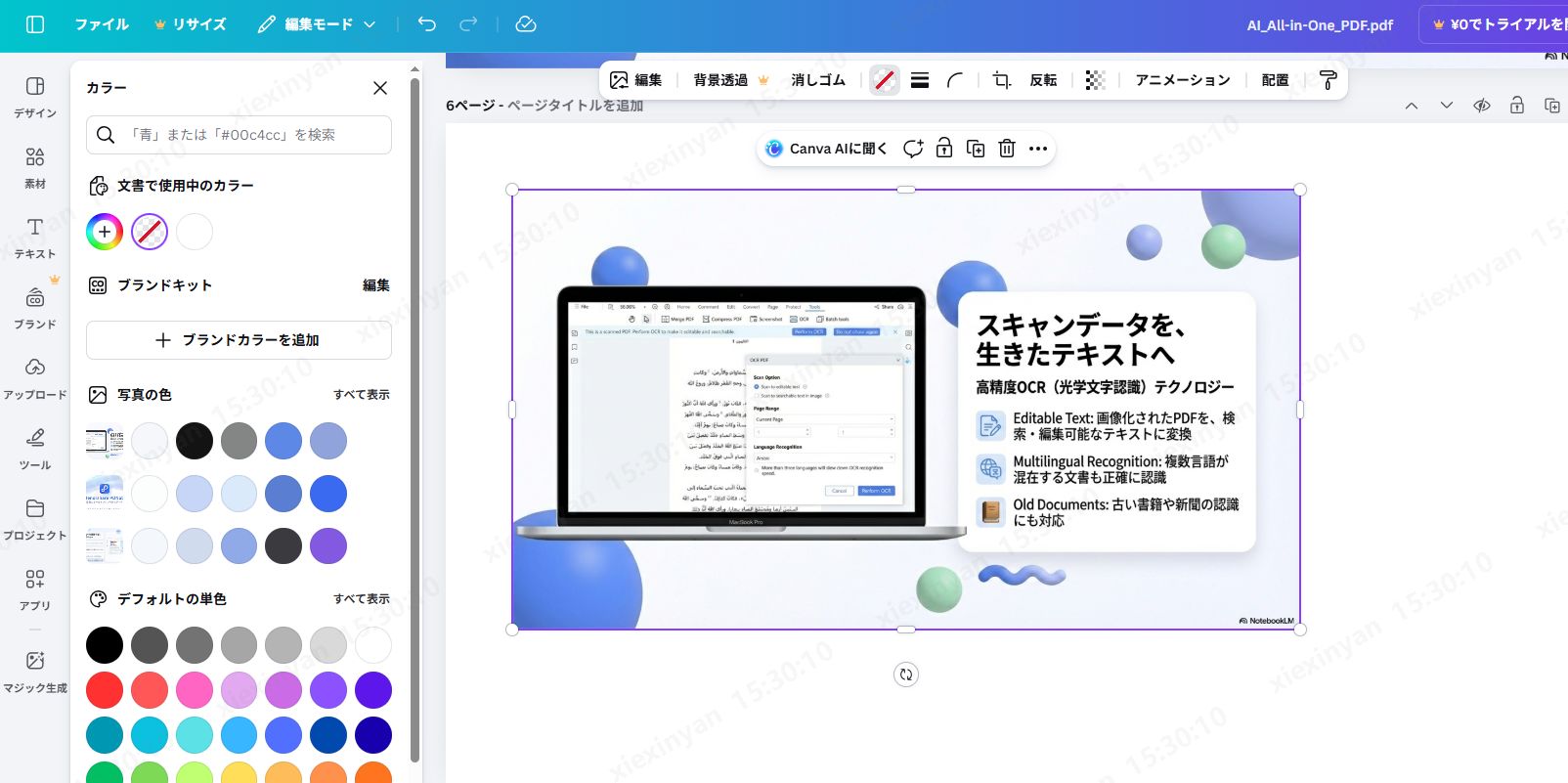
Canva(またはGoogleスライド)上で、文字の修正や配色、レイアウトを自由に調整できます。要素を並べ替えて内容に合わせて整えることで、プレゼン全体の見栄えをより印象的に仕上げられます。

Part 3. NotebookLMスライドをCanvaで編集するメリット・デメリット
以下は、NotebookLMで生成したPDFスライドをCanvaで編集した際の、実際のユーザー体験をもとにした評価です。
メリット:
- 読み込みが速い:PDFをすばやく取り込み、各ページをスライドとして自動変換。
- レイアウトの再現性が高い:見出し、図表、全体の構成などは比較的そのまま保たれる。
- デザイン機能が充実:色の変更やアイコン、イラスト、ブランド要素の追加が可能。
- 見た目の調整に向いている:プレゼン前の仕上げ作業に適している。
デメリット:
- スライドが画像として読み込まれる:文字を直接編集できず、静的な画像扱い。
- Canva Proでも限界がある:NotebookLM特有のレイヤー構造は完全には編集できないことがある。
- 「Grab Text」の精度にばらつき:フォントや文字サイズ、行間が変わり、仕上がりが不自然になる場合がある。
- 手作業が多くなる:内容をページごとに作り直す必要があり、時間がかかる。
- 頻繁な更新には不向き:内容を何度も修正する用途には向いていない。
Part 4. OCRを使ってNotebookLMスライドを編集・変換する方法(高速かつ高精度)おすすめ
NotebookLMのスライドをCanvaで編集しようとする人は多いものの、実際には簡単ではありません。文字を直接変更できず、「Grab Text」を使ってもフォントや文字間隔が崩れてしまうことがあります。本格的に編集したい場合、Canvaだけでは不十分で、OCRツールが必要になります。
そこで役立つのがPDNobです。PDNobは、NotebookLMのPDFから文字を高精度で抽出できるよう設計されています。フォントやレイアウト、レイヤー構造をできるだけ保ったまま処理できるため、テキストを直接編集し、素早く修正することが可能です。
PDNobの主な特長
- 本当に編集できるテキスト:OCRによってスライド内の文字を実際に編集可能なテキストとして変換。
- スライド構造を自動認識:タイトル、テキストボックス、背景画像を自動で判別し、複数レイヤーを編集可能な状態に。
- 柔軟に扱えるテキストブロック:文字要素を個別にドラッグ・移動・サイズ変更可能。
- フォントとレイアウトを保持:元のフォントや文字サイズ、行間を保ったまま処理。
- ローカル処理で安全:すべての作業はローカル環境で行われ、クラウドへのアップロードは不要。
PDNobでNotebookLMスライドPDFを編集する手順
-
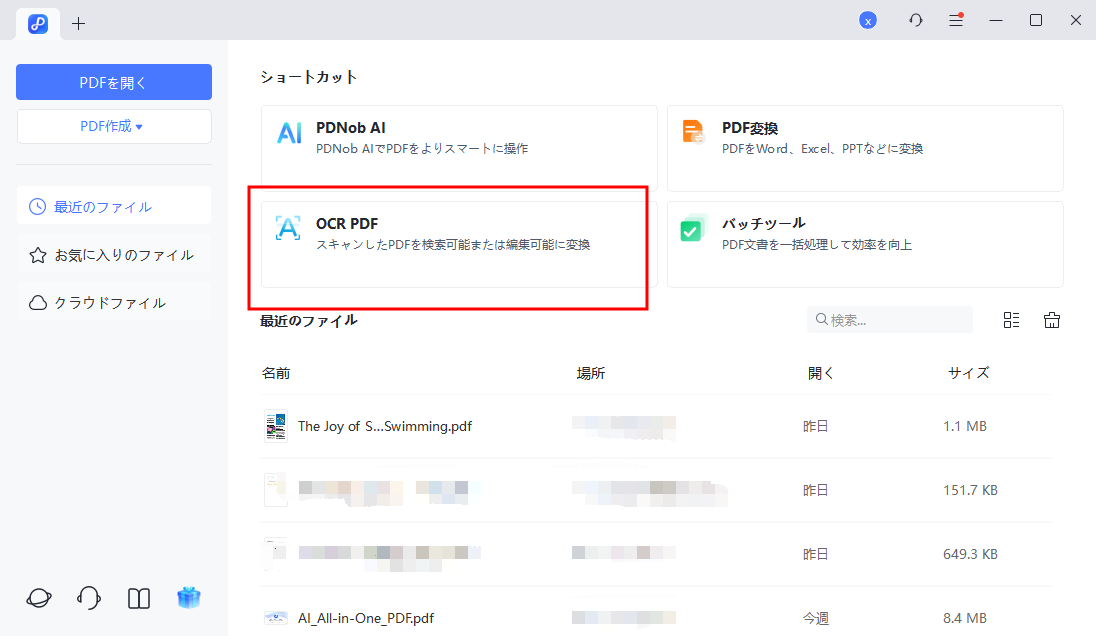
PDNobを起動してPDFを開く:PCでPDNobを起動し、「OCR PDF」機能を選択し、編集したいNotebookLMのPDFファイルを指定します。


-
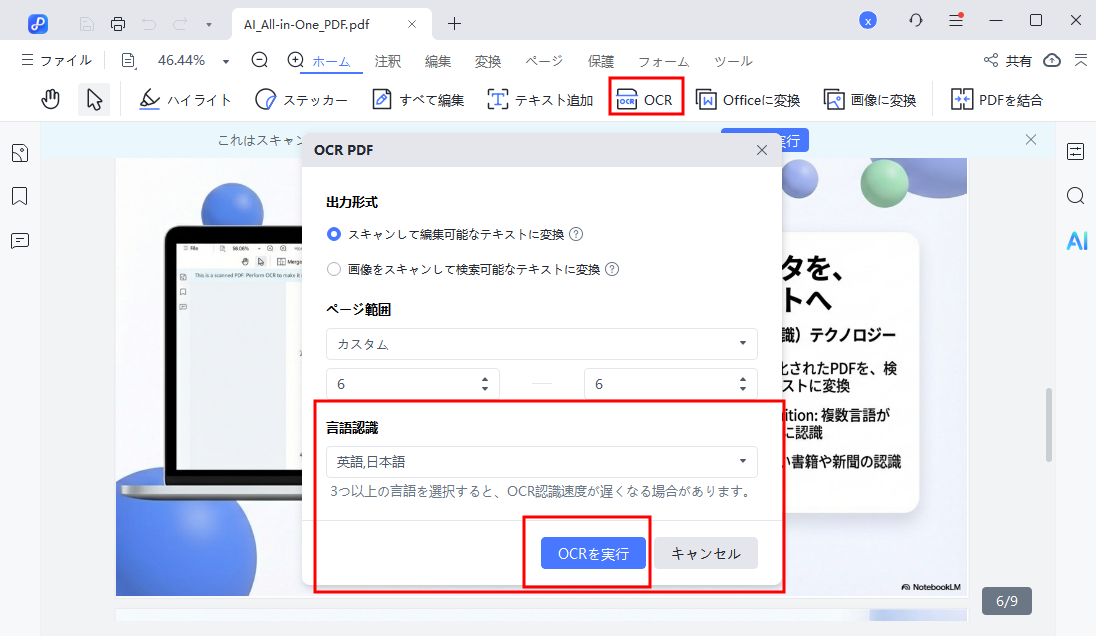
OCR認識を設定:必要に応じてOCRモジュールをインストールし、「編集可能なテキストにスキャン」を選択します。「ドキュメント言語」で元のファイルの言語を選択してください。
-
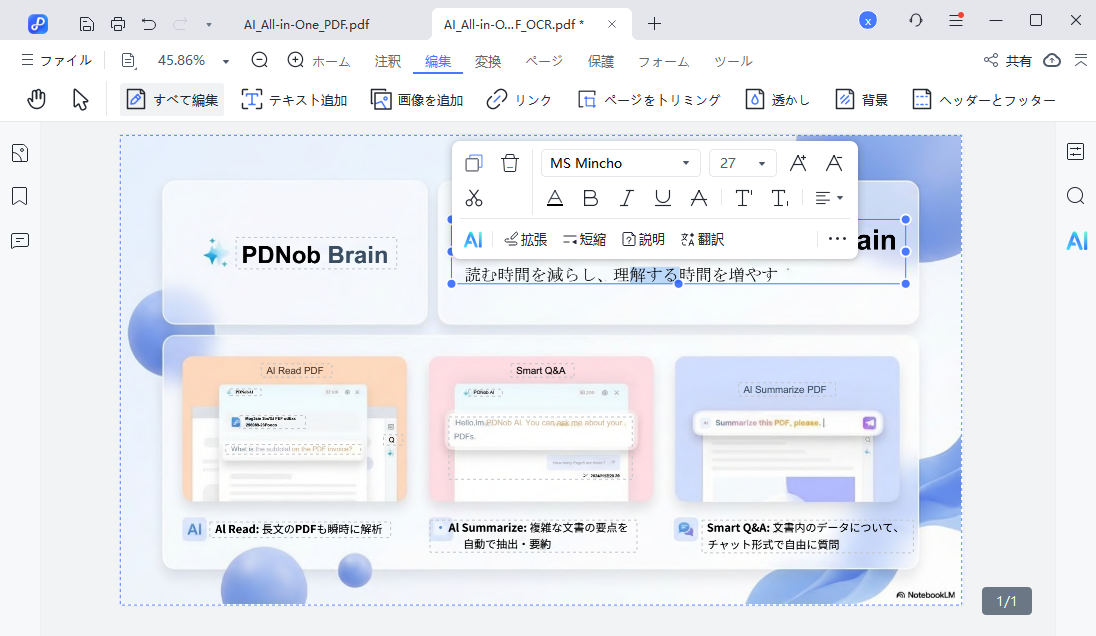
編集を行う:OCR処理が完了すると、スライドは完全に編集可能になります。誤字の修正、テキストボックスの移動やサイズ変更、図表の調整などを自由に行えます。
-
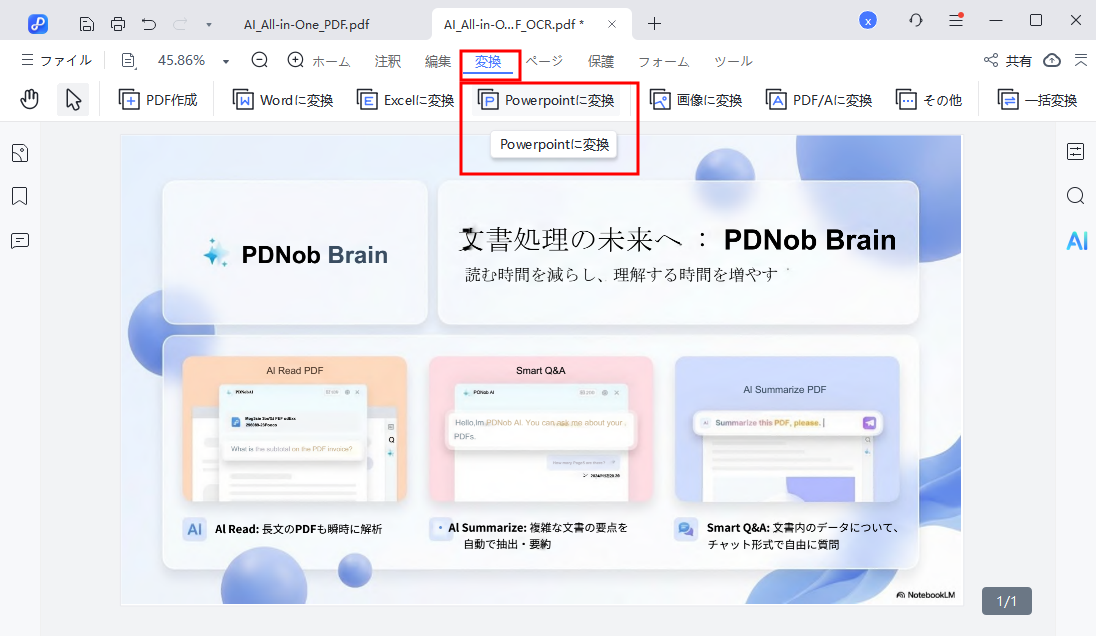
エクスポートする:編集が終わったら「変換」をクリックし、PowerPoint、PDF、Wordなど、必要な形式でスライドを保存します。

Part 5. CanvaとPDNobの比較|どちらを選ぶべきか?
NotebookLMで作成したスライドを扱う際は、CanvaとPDNobの違いを理解しておくことが重要です。
比較表:Canva vs.PDNob
Canva
- 目的:デザイン調整、ビジュアル改善
- 文字編集:Proプランでのみ可能(精度にばらつき)
- 操作性:直感的、オンライン完結
- セキュリティ:クラウド処理
- コスト:無料(基本機能)、Proは有料
PDNob
- 目的:内容編集、高精度変換
- 文字編集:OCRで高精度に編集可能
- 操作性:専門的、ローカルインストール
- セキュリティ:ローカル処理、安全
- コスト:基本機能無料、高度機能有料
Canvaはあくまで「デザインの調整」が中心で、見た目を整えたり、アイコンやイラストを追加したり、レイアウトを微調整するのに適しています。一方で、文字は編集できないことが多く、「Grab Text」を使うとフォントや行間が崩れてしまう場合もあります。
これに対してPDNobは、「内容を編集する」ことを目的としたツールです。OCRによって文字を完全に編集可能なテキストとして変換でき、デザインを崩すことなく、移動・サイズ変更・内容の更新が行えます。さらに、すべての処理はローカル環境で行われるため、ファイルを外部にアップロードする必要がなく、セキュリティ面でも安心です。
Part 6. よくある質問(FAQ)
Q1. NotebookLMのスライドはPDFでしか書き出せません。Canvaで文字を編集するにはどうすればいいですか?
A: Canva Proの「テキスト抽出(Grab Text)」機能を使用することで、画像として読み込まれた文字を編集可能なテキストに変換できます。ただし、精度にばらつきがあり、フォントが崩れる可能性があります。
Q2. NotebookLMで作成したスライドにはGoogleのウォーターマークは入りますか?Canvaで削除できますか?
A: スライドの端や角に表記が入る場合があります。Canvaに取り込んだ後は、Proプランの「マジック消しゴム(Magic Eraser)」機能を使って削除するか、自社ロゴや画像で上書きすることができます。
Q3. 頻繁に内容を修正するスライド編集には、CanvaとPDNobのどちらが向いていますか?
A: 頻繁な内容修正には、PDNobが圧倒的に向いています。Canvaはデザイン調整には優れていますが、文字の直接編集は難しく、毎回「Grab Text」を行う必要があります。PDNobならOCRで変換した後は、Wordのように直接テキストを編集できるため、効率的です。
まとめ
NotebookLMのスライドは、そのままでは編集しづらい場面もありますが、ツールを正しく選べば作業はぐっと楽になります。NotebookLMスライドをCanvaで編集する場合、配色やレイアウト、ビジュアルの調整など、デザイン面を素早く整えるのに向いています。ただし、Pro機能を使わない限り、文字は編集できないことが多い点には注意が必要です。
内容までしっかり編集したい場合は、PDNobのOCR機能が有効です。フォントや行間、複数レイヤーの構成を保ったまま、文字を本当に編集可能な状態に変換できます。デザインを崩さずにスライドを更新したいなら、PDNobを選ぶのが賢い方法と言えるでしょう。



- スマートAI: PDFの読み取りから要約、インサイト抽出までを従来より300倍の速さで実現。
- フォーマット変換: PDFをWord、Excel、PowerPoint、画像、PDF/A、テキスト、EPUBなど、30種類以上の形式に変換可能。
- PDF編集: テキスト、画像、透かし、リンク、背景の編集に加え、PDFの結合や保護など100以上の編集機能を搭載。
- PDF注釈: ステッカー、ハイライト、アンダーライン、図形、スタンプなど、200種類以上の多彩な注釈ツールを提供。
- OCR機能: スキャンしたPDFを99%の精度で、編集や検索が可能なデータに変換。


NotebookLMスライドをCanvaで編集する方法|編集できない問題をかんたん解決
最終更新日2026-02-05 / カテゴリPDF知識
(0 票、平均: 5.0 out of 5 )
(クリックしてこの記事へコメント)