NotebookLMを使ったインフォグラフィック編集の完全マニュアル【2026年更新】
2026年3月のアップデートにより、NotebookLMでインフォグラフィックが生成できるようになりました。テキスト情報を視覚的に整理したビジュアル資料を、AIが自動で作成してくれる機能です。しかし、生成後の編集機能にはまだ制限があり、「デザインを微調整したい」「テキストを修正したい」と感じる場面も少なくありません。
そこで本記事では、NotebookLMを使ったインフォグラフィック編集の完全マニュアルをお届けします。生成されたインフォグラフィックの基本的な扱い方から、外部ツールを活用した実践的な編集テクニック、さらにはプロンプト作成のコツまで、2026年最新の情報をもとに徹底解説します。NotebookLMで作成したインフォグラフィックを、より見やすく、プロ品質に仕上げたい方はぜひ参考にしてください。

目次
Part 1. NotebookLMのインフォグラフィック機能を理解しよう【編集前の基礎】
NotebookLMインフォグラフィック編集をスムーズに行うためには、まずNotebookLMのインフォグラフィック機能の仕組みを理解しておくことが大切です。
2026年3月のアップデートにより、NotebookLMにはインフォグラフィック生成機能が追加されました。これにより、GoogleドキュメントやPDF、Webページなどの資料をもとに、AIが内容を整理し、視覚的に分かりやすいインフォグラフィックを自動作成できるようになっています。
特に特徴的なのは、複数のデザインスタイルを選べる点です。
Edit Style、Clay Style、Brick Style、Cute Styleなどのスタイルが用意されており、用途に合わせてデザインを選択できます。専門的なデザインスキルがなくても、ワンクリックでビジュアル資料を作成できるのが大きな魅力です。
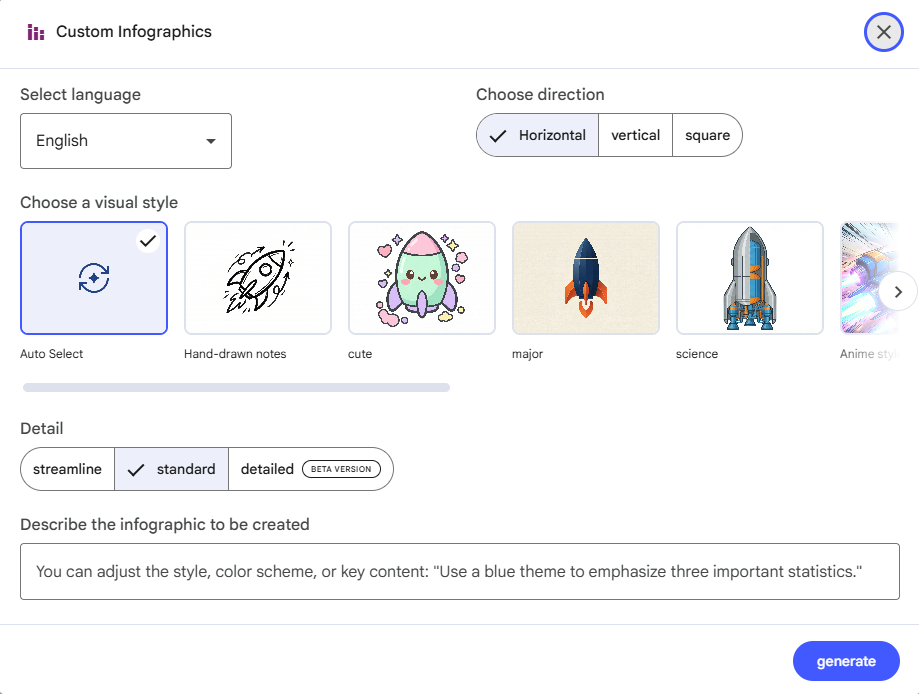
ただし、この機能は段階的に提供されているため、アカウントによってはまだ利用できない場合もあります。
NotebookLMインフォグラフィックの主な制限
便利な機能ですが、NotebookLMのインフォグラフィックにはいくつかの制限があります。NotebookLMインフォグラフィック編集を行う前に、次のポイントを把握しておきましょう。
NotebookLM上では直接編集できない
生成されたインフォグラフィックは固定デザインとして出力されます。
書き出し形式が限られている
エクスポート形式は主に PDFまたはPNG です。
カスタマイズの自由度が低い
ロゴやブランドカラーなどの追加は基本的にできません。
プロンプトは生成時のみ有効
作成後にプロンプトで内容を変更することはできません。
基本は1ページ構成
複数ページのインフォグラフィックには対応していません。
このような制限はあるものの、NotebookLMでインフォグラフィックの下書きを作成し、その後外部ツールで調整することで、より完成度の高いビジュアル資料を作ることが可能です。
Part 2. NotebookLMインフォグラフィックを編集する実践方法必読
NotebookLMで生成したインフォグラフィックは便利ですが、前のパートで紹介したように編集機能にはいくつかの制限があります。テキスト修正やレイアウト調整を行いたい場合は、外部ツールを使ったNotebooklmインフォグラフィック編集が効果的です。
その中でも、PDF形式のインフォグラフィックを正確に編集したい場合に便利なのがPDNobです。PDNobは高精度OCR技術を搭載しており、NotebookLMから書き出されたPDFや画像のテキストを認識して、再び編集可能な状態に変換できます。
OCRの認識精度は最大99%とされており、インフォグラフィック内の文字やデータを崩さずに修正できる点が大きな特徴です。誤字の修正、数値の更新、説明文の追加などもスムーズに行えます。
PDNobを使うメリット
PDNobを使ったNotebooklmインフォグラフィック編集には次のような利点があります。
PDFをPowerPointに変換
ワンクリックでPDFを編集可能なPPTX形式に変換できます。
元のレイアウトを維持
フォントや配置をできるだけ保ったまま編集できます。
テキストの直接編集
OCR処理後、インフォグラフィック内の文字をクリックして編集可能。
一括処理に対応
複数ファイルをまとめて処理できるため作業効率が向上。
Windows / Mac対応
両方の環境で利用できます。
PDNobでNotebookLMインフォグラフィックを編集する手順
-
NotebookLMからファイルを書き出す
インフォグラフィックを生成したら、PNGとして保存するか、ブラウザの「PDFとして印刷」を使ってPDFファイルを作成します。 -
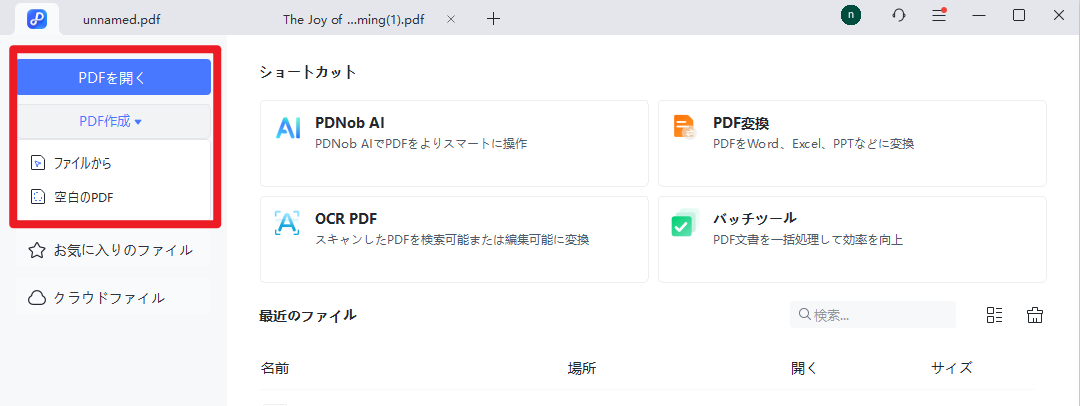
PDNobでファイルを開く
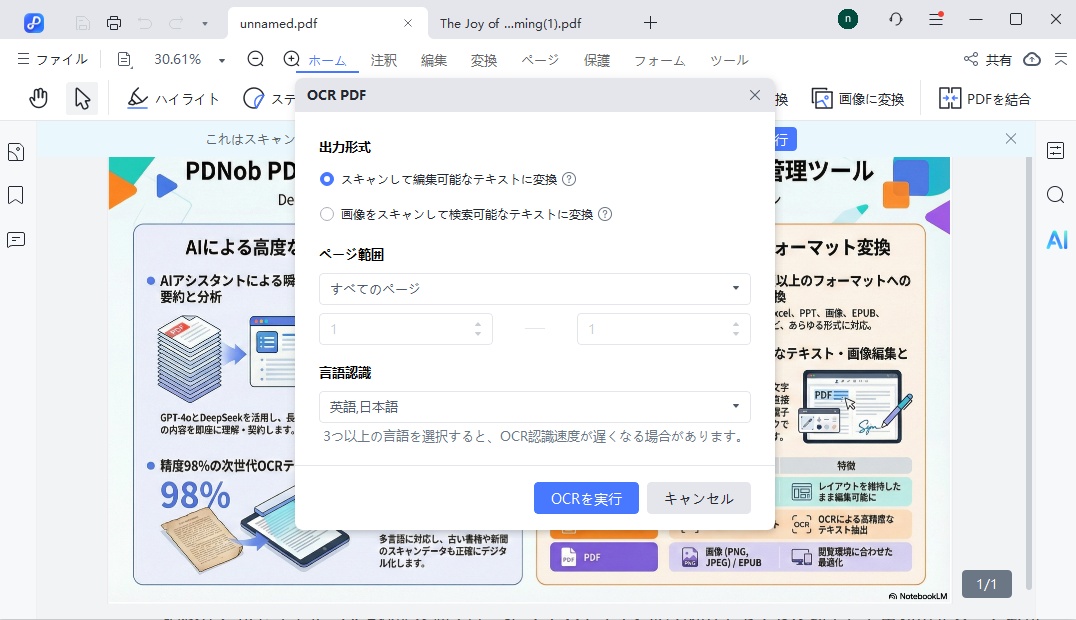
PDNobを起動し、保存したPDFまたは画像を読み込みます。上部メニューの「OCRを実行」をクリックしてテキスト認識を開始します。



重要
OCRの精度を高めるため、インフォグラフィックと同じ言語を選択してください。言語設定が合っていない場合、文字認識の精度が低下する可能性があります。
-
内容を編集する
「すべて編集」機能を使えば、テキスト修正、フォントサイズ調整、レイアウト変更などが簡単に行えます。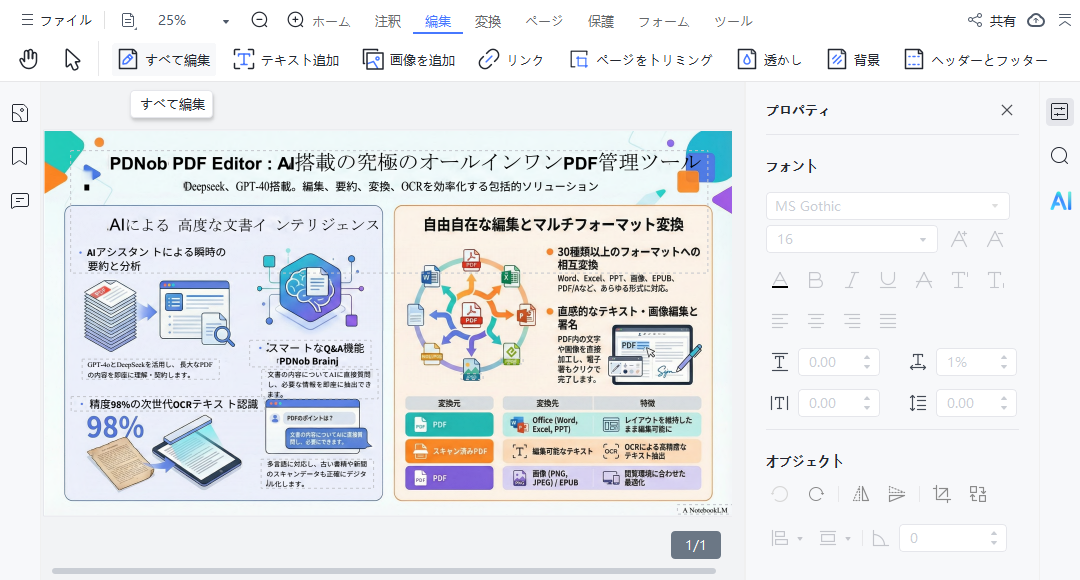
-
編集後のファイルを書き出す
完成したインフォグラフィックは、Word・PowerPoint・画像など複数の形式で保存できます。元のレイアウトを保ったまま資料として再利用できるため、プレゼンやレポート作成にも便利です。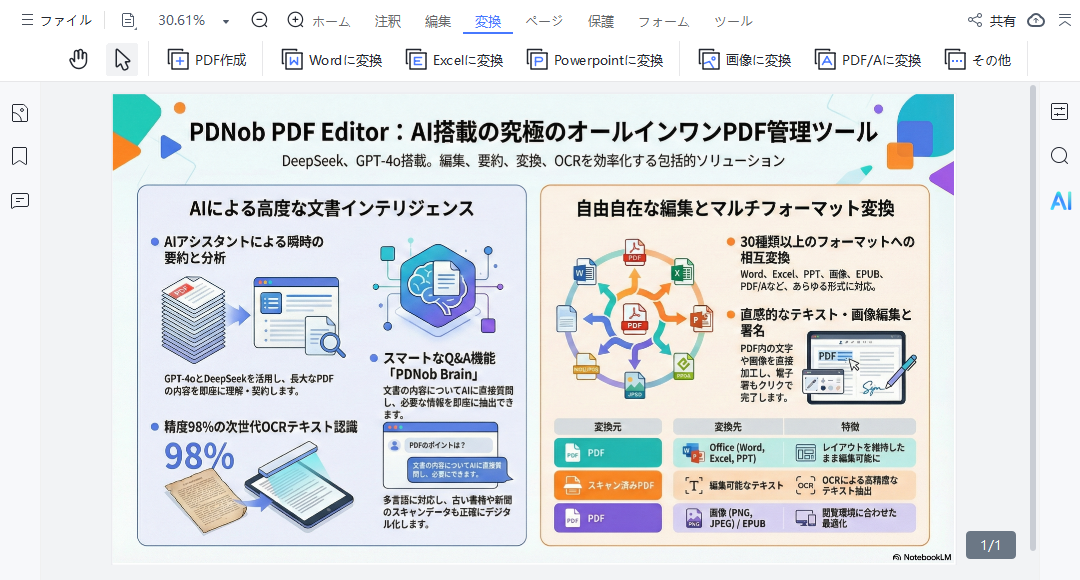


活用のコツ(ベストプラクティス)
- NotebookLM側では読みやすいフォントを使用する
- 変換後は文字化けの有無を必ずチェック
- 複数のインフォグラフィックはバッチ処理で一括編集
- 最終出力前にレイアウト崩れを確認する
Part 3. Canvaを使って無料でNotebookLMインフォグラフィックを調整する方法
コストをかけずにNotebooklmインフォグラフィック編集を行いたい場合は、デザインツールのCanvaを活用する方法があります。Canvaはブラウザ上で使える無料ツールで、直感的なドラッグ&ドロップ操作により、インフォグラフィックの見た目を簡単に整えることができます。
なお、CanvaにはPDF専用のOCR機能はありませんが、NotebookLMから書き出したPNG画像をベースに装飾やテキストを追加することで、より分かりやすいビジュアルに仕上げることが可能です。
Canvaでインフォグラフィックを編集する手順
-
画像をアップロード
Canvaにログインし、インフォグラフィックと同じサイズのキャンバスを作成します。その後、NotebookLMから保存したPNG画像をアップロードして配置します。 -
デザイン要素を追加
Canvaのテンプレートや素材ライブラリを使い、テキスト、アイコン、図形などを追加してデザインを整えます。これにより、情報の見やすさを向上させることができます。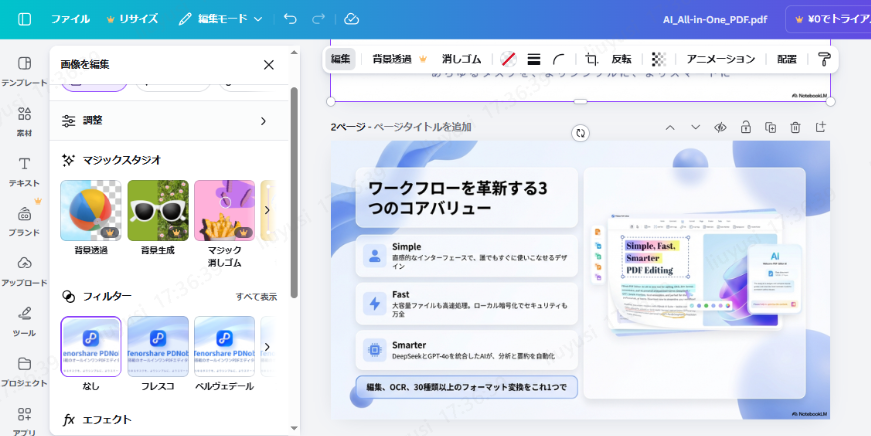
-
ブランドデザインを適用
ブランドカラーやフォントを設定すれば、NotebookLMで生成したインフォグラフィックを自社デザインに合わせることも可能です。ブランドキットを使えば複数のデザインを統一できます。 -
完成データを書き出す
編集が完了したら、「共有」→「ダウンロード」からPNG・JPG・PDF形式で保存します。

注意点
Canvaでは、アップロードしたインフォグラフィックは1枚の画像として扱われるため、元のテキストを直接編集することはできません。そのため、装飾の追加や簡単なレイアウト調整には便利ですが、内容そのものを修正したい場合には別の方法が必要になります。
もしテキストの修正やデータ更新を行いたい場合は、OCR機能を備えたツールを使うことで、PDF内の文字を編集可能な状態に変換でき、より柔軟なNotebooklmインフォグラフィック編集が可能になります。
Part 4. NotebookLMインフォグラフィック用プロンプト作成のコツ
NotebookLMで作成したインフォグラフィックは、生成後に細かく編集できない場合があります。そのため、最初に入力するNotebookLMインフォグラフィック用プロンプトをできるだけ具体的に書くことが、完成度の高いデザインを作るポイントになります。
プロンプトを書くときの基本ポイント
構成を具体的に指定する
例:「上部にタイトル、その下に3つのセクションを配置し、それぞれに見出しと箇条書きを入れる」
ビジュアル要素を明示する
アイコン、グラフ、情報ボックスなど、入れたい要素を指定するとデザインが整理されやすくなります。
テキスト量を制限する
「各セクションは最大3つの箇条書き」などと指定すると、情報量が多くなりすぎるのを防げます。
カラーを具体的に指定する
ブランドカラーがある場合は「#2E5C8A」などのカラーコードで指定すると、より意図に近いデザインになります。
このように、構成・要素・配色を最初から明確に指示することで、後からのNotebookLMインフォグラフィック編集の手間を大きく減らすことができます。
プロンプト例
「環境問題に関するインフォグラフィックを作成してください。上部にタイトル、その下に3つの主要カテゴリ(大気汚染、水質汚染、土壌汚染)を配置し、各カテゴリにはアイコンと簡潔な説明を入れてください。カラースキームは青と緑を基調とし、フォントはゴシック体を使用してください。」
Part 5. NotebookLMインフォグラフィック編集に関するよくある質問
Q1. なぜNotebookLMのインフォグラフィックが使えないのですか?
A. 主な原因は次の3つです。
> NotebookLMが最新バージョンに更新されていない
> ノートブック内の資料に十分なテキストやデータがない
> 一時的な不具合(ページ再読み込みや再起動で解決することがあります)
Q2. プロンプトで既存のインフォグラフィックを編集できますか?
A. いいえ。プロンプトはインフォグラフィック生成時のみ有効です。内容を修正したい場合は、新しく生成し直すか、書き出したファイルをPDNobやCanvaなどで編集する必要があります。
Q3. NotebookLMのインフォグラフィックには生成制限がありますか?
A. はい。無料ユーザーの場合、1日あたり約10〜20回程度の生成制限があります。
制限を無駄にしないためには、
> 小さな修正は再生成ではなく編集ツールで対応する
> 生成したデザインは必ず保存しておく
といった使い方がおすすめです。
まとめ
NotebookLMのアップデートにより、インフォグラフィックを簡単に作成できるようになりました。ただし、NotebookLMだけでは編集機能に制限があるため、より完成度の高いデザインに仕上げるには外部ツールを組み合わせることが重要です。
特に、テキスト修正やレイアウト調整を行う場合は、OCR機能を備えたツールを使うことでNotebookLMインフォグラフィック編集の自由度が大きく広がります。NotebookLMで作成したデザインをさらに活用したい方は、ぜひPDNobを使った編集方法も試してみてください。

- スマートAI: PDFの読み取りから要約、インサイト抽出までを従来より300倍の速さで実現。
- フォーマット変換: PDFをWord、Excel、PowerPoint、画像、PDF/A、テキスト、EPUBなど、30種類以上の形式に変換可能。
- PDF編集: テキスト、画像、透かし、リンク、背景の編集に加え、PDFの結合や保護など100以上の編集機能を搭載。
- PDF注釈: ステッカー、ハイライト、アンダーライン、図形、スタンプなど、200種類以上の多彩な注釈ツールを提供。
- OCR機能: スキャンしたPDFを99%の精度で、編集や検索が可能なデータに変換。


NotebookLMを使ったインフォグラフィック編集の完全マニュアル【2026年更新】
最終更新日2026-03-10 / カテゴリPDF知識
(0 票、平均: 5.0 out of 5 )
(クリックしてこの記事へコメント)