NotebookLMとは?NotebookLMで作れたスライドの編集方法を徹底解説
NotebookLMは、Googleが提供するAIリサーチ・ノート支援ツールです。資料を読み込ませるだけで、要点を整理し、スライド形式のプレゼン資料まで自動生成できる点が注目されています。
ただし、NotebookLMで作成したスライドは、そのままでは細かい編集がしにくいのも事実です。実務で使うには、表現の修正やデザイン調整が必要になる場面も多くあります。
本記事では、NotebookLMとは何かを簡単に整理しつつ、NotebookLMスライド編集の考え方と、実際に使えるNotebookLMスライドの編集方法を分かりやすく解説します。
︎Part 1. NotebookLM とは?
NotebookLM(ノートブックLM)とは、Google が提供する AI搭載のリサーチ・ノート支援ツール です。PDFやGoogleドキュメント、Webページ、動画の文字起こしなどを読み込むことで、AIが内容を理解・要約し、質問への回答や文章作成をサポートします。
NotebookLM の特長は、ユーザーがアップロードした資料を基に情報を整理・活用できる点にあります。そのため、根拠のある情報整理や、資料ベースのアウトプットに強く、リサーチや資料作成の効率を高めることができます。
以下のようなシーンで幅広く活用されています。
- レポート・論文の下調べ
- 会議資料・企画書の情報整理
- 学習ノートの要約・構造化
- 複数PDF・Web資料の横断的理解
NotebookLM でできる主なこと
NotebookLM では、PDF・Google ドキュメント・Webページなどの資料をアップロードすると、AI がその内容を理解し、以下のような操作を行えます。
- 資料内容の要約・ポイント抽出
- 質問形式での情報検索
- 内容の比較・整理
- 学習用ノートやアウトラインの自動生成
最近では、NotebookLMで作成した内容をPDFとして書き出す使い方も増えており、「資料作成 → PDF化 → 共有」という流れで活用するユーザーも多く見られます。
︎Part2. NotebookLMのスライド機能の使い方
NotebookLMとは何かを理解したあと、多くの人が気になるのは「NotebookLMを使って、実際にどうやってプレゼン資料を作るのか?」という点ではないでしょうか。
NotebookLMのスライド機能をうまく使えば、資料整理からプレゼン構成作成までを短時間で進めることができます。ここでは、NotebookLMでスライドを生成する基本的な流れを、順を追って解説します。
Step1.ノートブックを作成し、資料を追加する
まずはNotebookLMで新しいノートブックを作成します。その後、PDFファイル、YouTubeリンク、テキストなどの資料をアップロードします。資料を追加したら、左側のパネルから対象の資料を選択し、「スライド資料」をクリックします。これでスライド生成が始まります。

Step2.スライド生成の条件を指定する
「スライド資料」をクリックするだけでも、自動でスライドは生成されます。 ただし、内容や構成をより自分の意図に近づけたい場合は、AIアシスタントの入力欄で生成条件を具体的に指定するのがおすすめです。
たとえば、以下のようなポイントを伝えると、意図に沿ったスライドになりやすくなります。
- 対象(初心者向け/社内向け など)
- スライド枚数
- 色味や全体のデザインの方向性
指示例:
「初心者向けに、スライド10枚構成で作成してください。
全体はブルー系で、手順が分かりやすいレイアウトにしてください。」

Step3.スライド生成を待つ
指示を送信すると、NotebookLMがアップロードした資料をもとに内容を整理し、スライドのアウトラインを自動で作成します。数十秒から数分ほどで、編集前のスライド初稿が画面に表示されます。

Step4.スライドをPDF形式でダウンロードする
生成されたスライドは、PDF形式でダウンロードできます。なお、現時点ではNotebookLMのスライド出力はPDF形式のみとなっています。

注意点
NotebookLMで生成したスライドは見た目は整っているものの、PDF形式のみの出力で直接編集できないため、実務では別途修正作業が必要になります。
︎Part3. NotebookLMのスライドはどう編集する?編集方法をわかりやすく解説
NotebookLMで作成したスライドは便利ですが、そのまま使えるケースは多くありません。多くの場合、編集・修正が必要になります。
NotebookLMスライドを編集する理由
- 内容の微調整が必要
AI生成のため、表現の不自然さや軽微な誤りが含まれることがあります。また、日本語化・英語化などのローカライズが必要になる場合もあります。 - デザインを整えたい
ブランドカラーに合わせたい、図やアイコンを追加したいなど、見た目の調整は実務ではほぼ必須です。 - チームでの修正・更新が前提
共有後に修正指示が入ることも多く、再編集できる状態が求められます。
NotebookLMのスライドは PDF形式で出力されるため、直接編集できません。PowerPoint(PPTX)やGoogleスライドなど、編集可能な形式へ変換する必要があります。
NotebookLMスライド編集の方法:オンラインPDFツールを使う場合
まず試されることが多いのが、オンラインPDF変換ツールを使った方法です。PDFをPPTXやWordに変換し、その後PowerPointやGoogleスライドで編集します。
オンラインPDFツールの一般的な手順
- NotebookLMで生成したスライドPDFをダウンロードします。
- SmallpdfようなPDFオンライン変換サイトにアップロードします。
- PPTXやWord形式に変換し、OCR機能を有効にする項目にチェックを入れます。
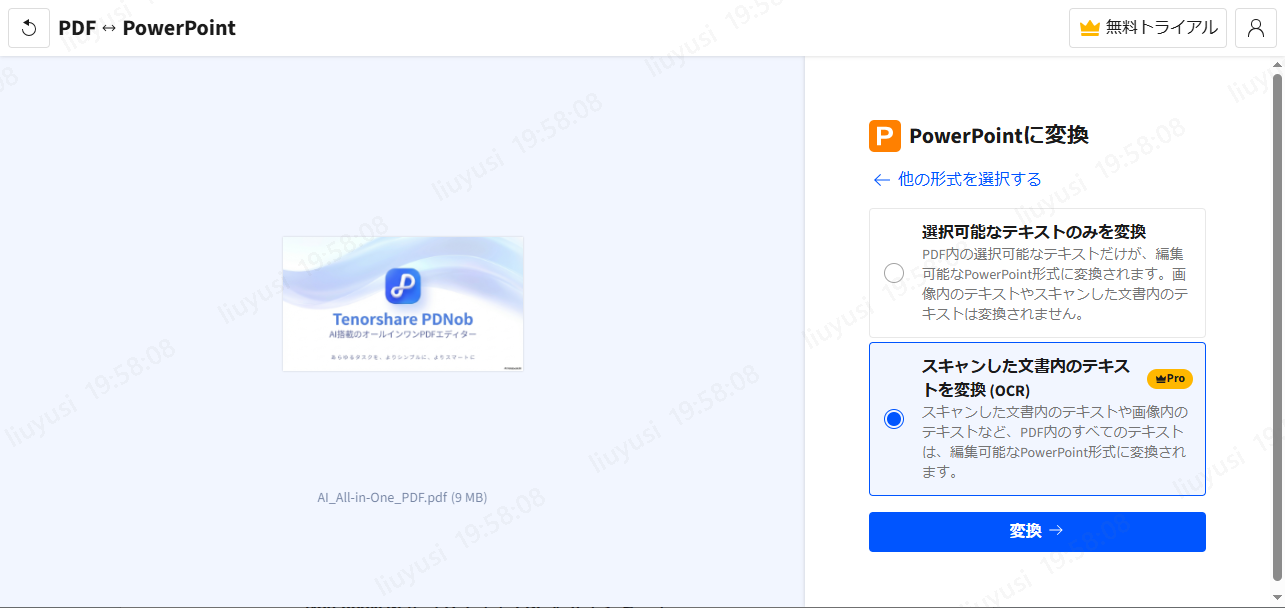
- PowerPointやGoogleスライドで編集します。

ただし、オンラインツールには以下のような制限があります。
オンラインツールの注意点・制限
- レイアウトが崩れやすい
- 文字認識(OCR)の精度が低い場合がある
- 日本語フォントが正しく反映されないことがある
- ファイルサイズや回数に制限がある
- 機密資料をアップロードすることに不安が残る
簡単な修正であれば問題ありませんが、ページ数が多いスライドや、レイアウトを保ちたい場合には不向きなことも少なくありません。
NotebookLMスライド編集におすすめ:Tenorshare PDNobを使う方法
オンラインのPDF変換ツールは手軽に使える一方で、レイアウト崩れや文字認識精度、ファイルサイズ制限などに悩まされるケースも少なくありません。
こうした制限を踏まえると、より安定した編集環境としておすすめなのが、Tenorshare PDNobのようなデスクトップ型PDF編集ソフトです。
Tenorshare PDNobは、NotebookLMで生成したPDF形式のスライドを高精度で編集・変換できる点が特長で、資料を「実務で使える形」に仕上げたい場合に向いています。
PDNobを使ったNotebookLMスライド編集の流れ
NotebookLMのスライド編集は、以下の手順で進めるとスムーズです。PDNobをお持ちでない方は、下記のボタンをクリックしてソフトをダウンロード&インストールしてください。




- NotebookLMからスライドPDFをダウンロード
まずはNotebookLMで作成したスライドをPDF形式で書き出します。 - PDNobでPDFを開く
PDNobを起動し、ダウンロードしたPDFファイルを読み込みます。
- OCR機能で文字を認識・編集
OCR機能を使うことで、画像化されていた文字もテキストとして認識され、編集可能なPDFに変換されます。スキャン資料や日本語を含むスライドでも、安定して処理できる点が便利です。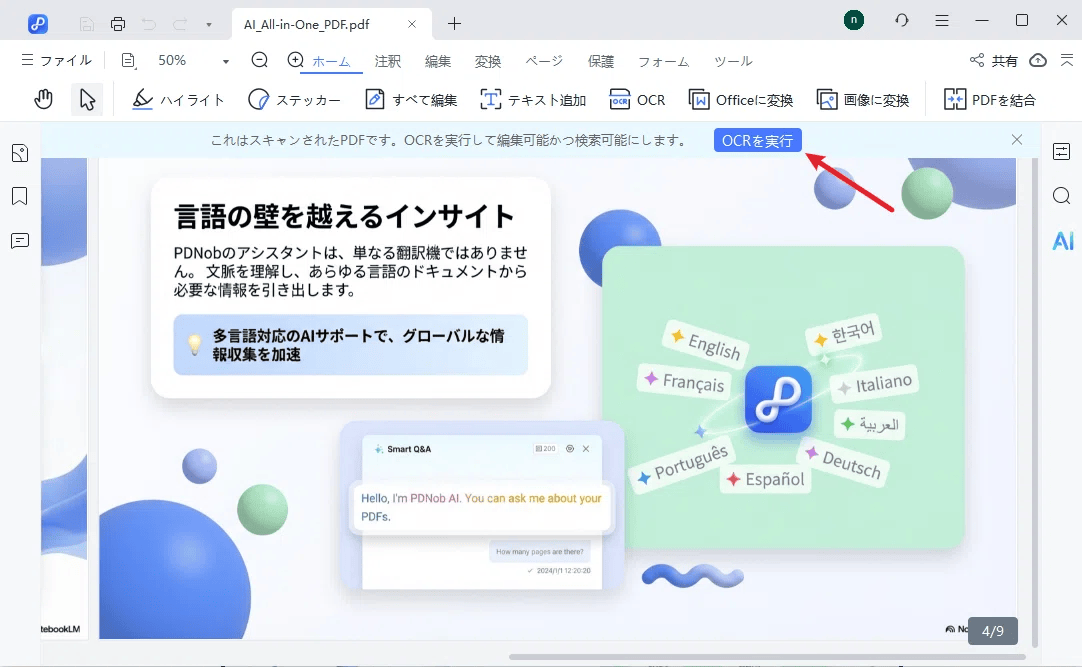
- NotebookLMスライドのテキスト修正とレイアウト調整
編集モードで修正したい文章をクリックして変更します。
言い回しの調整や数字・日付の差し替えに加え、タイトルや文章の位置を微調整したり、不要な行を削除したりして、全体のデザインを崩さずに仕上げます。部分的な修正も簡単に行えるので、細かい調整に最適です。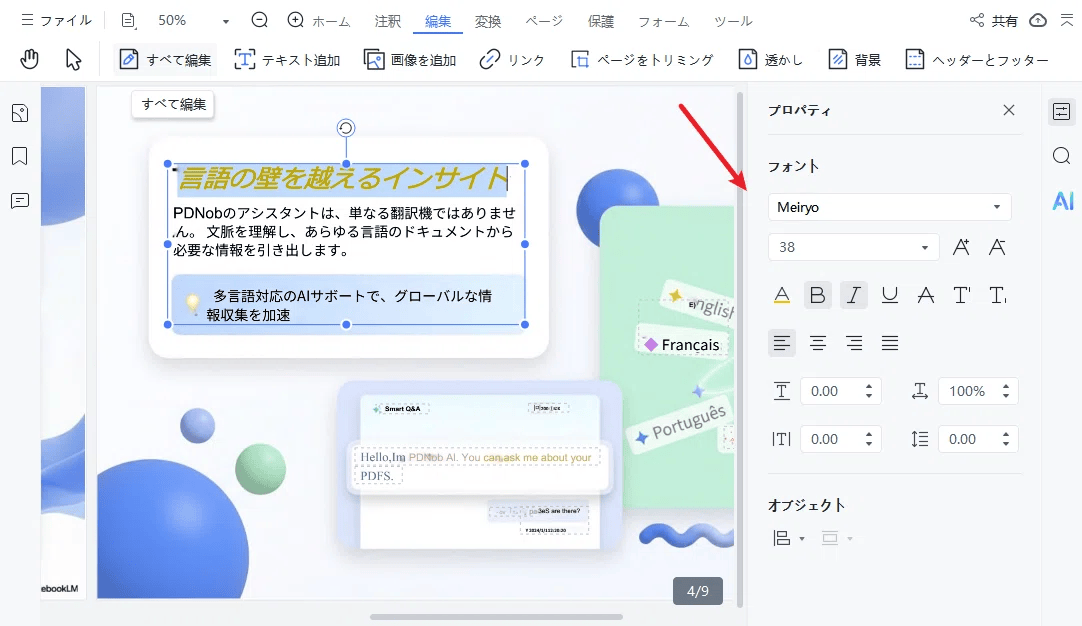
- 保存・再利用
編集が完了したら、PDFとして保存するか、PowerPoint形式(PPTX)に変換して発表資料として使用します。NotebookLMで作成した下書きを、そのまま実務で使える形に仕上げるイメージです。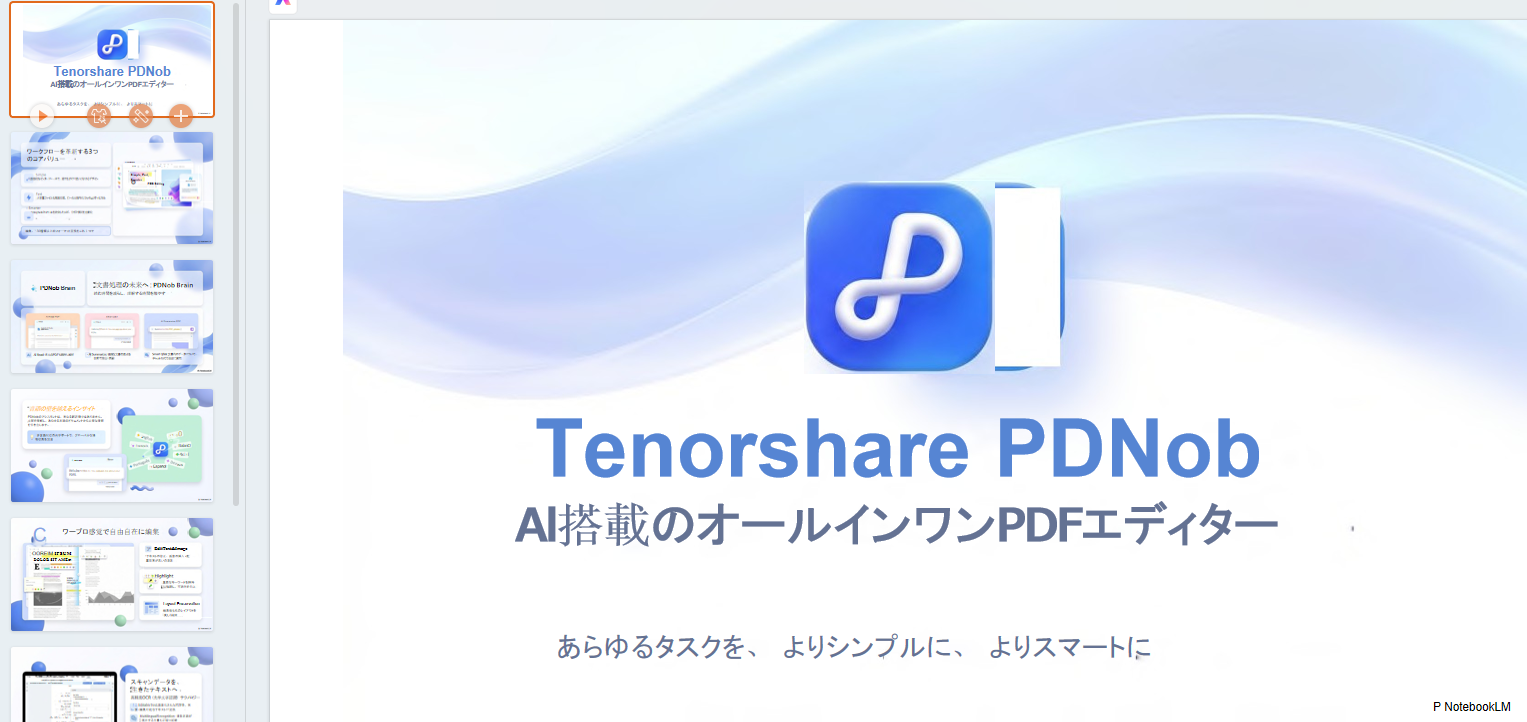


NotebookLMのスライド編集にPDNobを使うメリットは、以下の点が挙げられます。
PDNobを使うメリット
- レイアウト崩れが起こりにくい
- OCR精度が高く、日本語資料にも対応している
- オフライン環境で作業できる
- ファイルサイズや変換回数の制限を気にせず使える
- 機密資料も安心して扱える
NotebookLMで作成したスライドを、そのままではなく「実務で使える資料」に仕上げたい場合、オンラインツールよりも PDNobのほうが安定して作業できると感じる場面は多いでしょう。
関連動画
︎Part4. NotebookLMスライド編集に関するよくある質問
Q1.NotebookLMでスライドを作成するのにかかる時間は?
NotebookLMのスライド生成は比較的高速で、多くの場合は数十秒〜数分程度で完了します。資料量が少なければ1〜2分ほどで終わることもあり、実際に数分で15〜20枚前後のスライドが生成されたという声もあります。
一方、PDFや動画などの資料が多い場合や、ページ数が多い構成では、生成に少し時間がかかることがあります。
Q2.NotebookLMには利用制限がありますか?
はい。NotebookLMには使用量に関する上限があり、無料版と有料プランで内容が異なります。
無料版では、ノートブック数や1日の質問回数、生成できるコンテンツ数に制限があります。
有料プラン(AI Premium / Workspace など)を利用すると、これらの上限が引き上げられ、チームでの共有機能も利用可能になります。
Q3.ChatGPTでもスライドは作れますか?
ChatGPTでもスライド作成は可能ですが、NotebookLMとは使い方が異なります。ChatGPTはPPTやPDFファイルを直接生成するツールではなく、構成や文章作成を得意としています。
- スライド構成の作成
- 各ページの文章案作成
- プレゼン用の話し原稿作成
といった用途で使い、PowerPointやGoogleスライドに反映させる形になります。
︎まとめ
NotebookLMは、スライドの構成や内容を素早く作成できる便利なAIツールですが、出力がPDF形式に限られるため、そのままでは編集しにくいという課題があります。オンラインのPDF変換ツールで対応できる場合もありますが、レイアウト崩れや変換精度、ファイル制限が気になることも少なくありません。
その点、Tenorshare PDNobを使えば、NotebookLMで生成したPDFスライドを高精度で編集・変換でき、文字修正やデザイン調整もスムーズです。NotebookLMで下書きを作り、PDNobで仕上げることで、実務でも使いやすいスライドに整えられます。

- スマートAI: PDFの読み取りから要約、インサイト抽出までを従来より300倍の速さで実現。
- フォーマット変換: PDFをWord、Excel、PowerPoint、画像、PDF/A、テキスト、EPUBなど、30種類以上の形式に変換可能。
- PDF編集: テキスト、画像、透かし、リンク、背景の編集に加え、PDFの結合や保護など100以上の編集機能を搭載。
- PDF注釈: ステッカー、ハイライト、アンダーライン、図形、スタンプなど、200種類以上の多彩な注釈ツールを提供。
- OCR機能: スキャンしたPDFを99%の精度で、編集や検索が可能なデータに変換。


NotebookLMとは?NotebookLMで作れたスライドの編集方法を徹底解説
最終更新日2026-01-31 / カテゴリPDF知識
(0 票、平均: 5.0 out of 5 )
(クリックしてこの記事へコメント)