



















PDFをWordに変換してもレイアウトを保つ方法|変換で崩れる問題を防ぐ4つの対処法
「上司から、『企画書の予算を調整してくれ、Wordファイルをすぐ出して』と言われたけど...」「この企画書はお客様から送られてきたPDFで、Word版は手元にないんです......」
ファイルを開いた瞬間、目の前が真っ青に。レイアウトは崩れ、表は変形し、画像の位置もめちゃくちゃ。まさに大ピンチ!こんな経験、あなたもありませんか?
実は、やり方さえ間違えなければPDFをWordに変換の崩れる問題は防げます。この記事では、PDFをWordに変換したときにレイアウトが崩れる原因と、元の書式を保ったまま変換するための5つの便利な方法・ツールを紹介します。これでPDFをWordにしても、レイアウト保持はもう安心です。
Part1.なぜPDFをWordに変換するとレイアウトが崩れるのか?原因を理解して対策しよう
WordからPDFに変換する場合はほとんど問題が起きませんが、逆にPDFをWordに変換すると、文字や表の位置がずれてしまうことがあります。これは多くの人が経験するPDFをWordに変換したときのレイアウト崩れの典型的な例です。
その理由は、PDFがもともと「固定レイアウト形式」のファイルだからです。PDFは、どの端末でも同じ見た目で表示されるよう設計されているため、WordからPDFへの変換は比較的安全で、崩れが起きにくいのです。
しかし、PDFをWordに変換して編集可能にしようとすると、段落や画像、フォントなど複雑な構造を復元する必要があります。ところが、PDFにはこうした情報が完全には保存されていないことが多いため、次のような問題が起きます:
段落構造が失われる:文字が個別のボックスに分かれ、まとまった段落にならない。
フォント互換の問題:元のフォントがない場合、文字や行間がずれてしまう。
表や画像の配置の乱れ:固定位置のオブジェクトが変換後にずれてしまう。
こうした理由が、PDFをWordに変換したときにレイアウトが崩れる主な原因です。
この問題を解決するには、PDFをWordに変換しても元のレイアウトを維持できるツールを使うのが最も効果的です。
Part2.PDFをWordに変換してもレイアウトが崩れない方法|4つのフォーマット保持テクニック
PDNob PDF編集ソフトおすすめ
PDFをWordに変換するとき、レイアウトをそのまま保ちたいなら、まずおすすめしたいのがPDNobです。
このツールは「変換後にレイアウトが崩れる」という悩みを解決するために設計されており、変換精度が高いだけでなく、文字編集・注釈追加・パスワード設定なども可能。PDFの扱いを一気に効率化できる、高コスパの変換ソフトです。
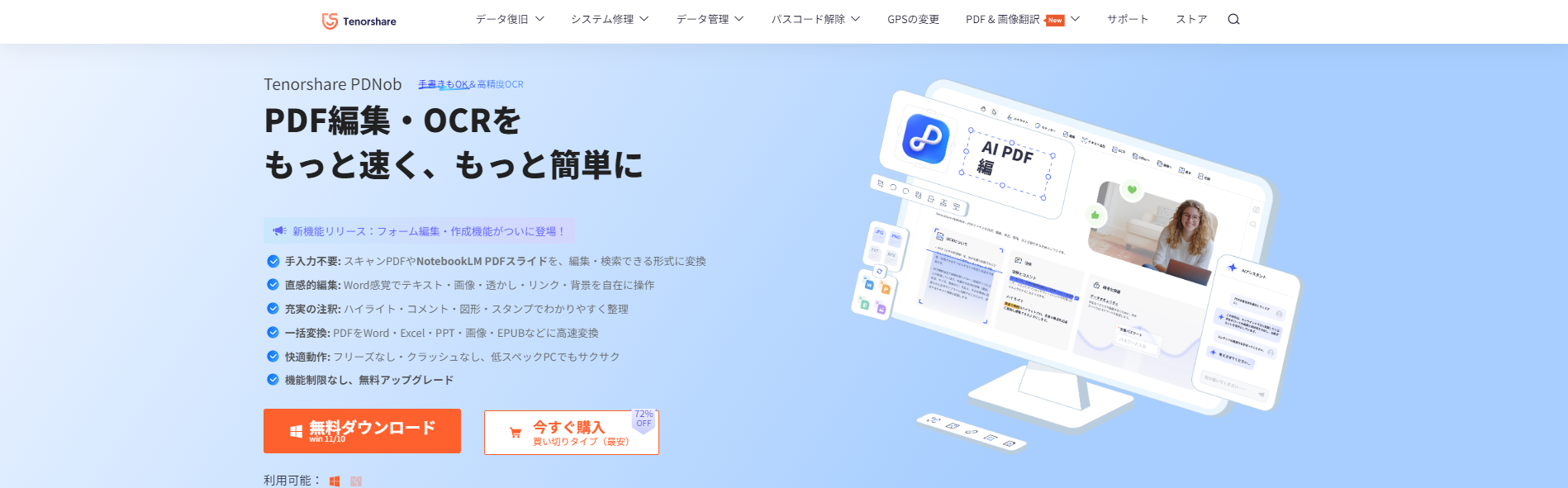
PDNobの主な特徴
レイアウト崩れなしの高精度変換:PDFをWordに変換する際、段落・表・画像・フォントの書式を自動で保持。変換後の手作業修正はほぼ不要です。
AIアシスタント搭載:文書を分析し、重要情報を自動抽出。レポートやノート作成もスムーズ。
高精度OCR機能:スキャンしたPDFも98%以上の精度で文字認識。古い書類もきれいに変換可能。
複数デバイス対応:最大5台のデバイスで同じファイルを共有可能。自宅でもオフィスでも編集できます。
PDNobでPDFをWordに変換する手順

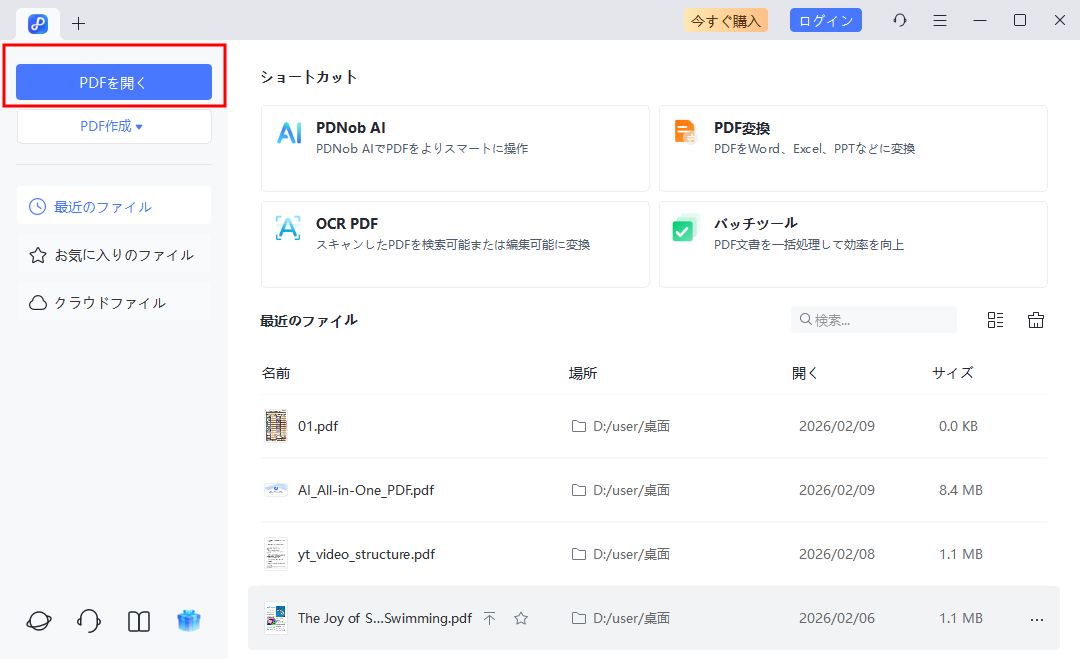
 PDNobを起動し、PDFファイルを読み込みます。画面はシンプルで操作しやすいデザインです。

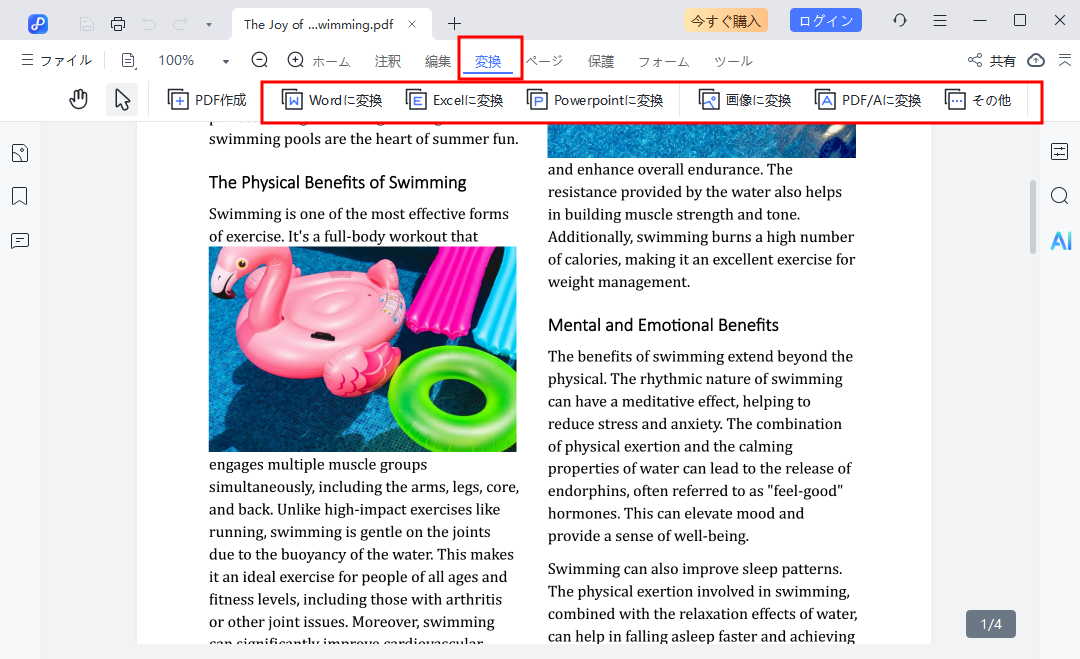
- 上部ツールバーの「変換」タブを選択。ここでPDFをWord、Excel、PPTなど好きな形式に変換できます。今回はPDF→Word変換を紹介します。
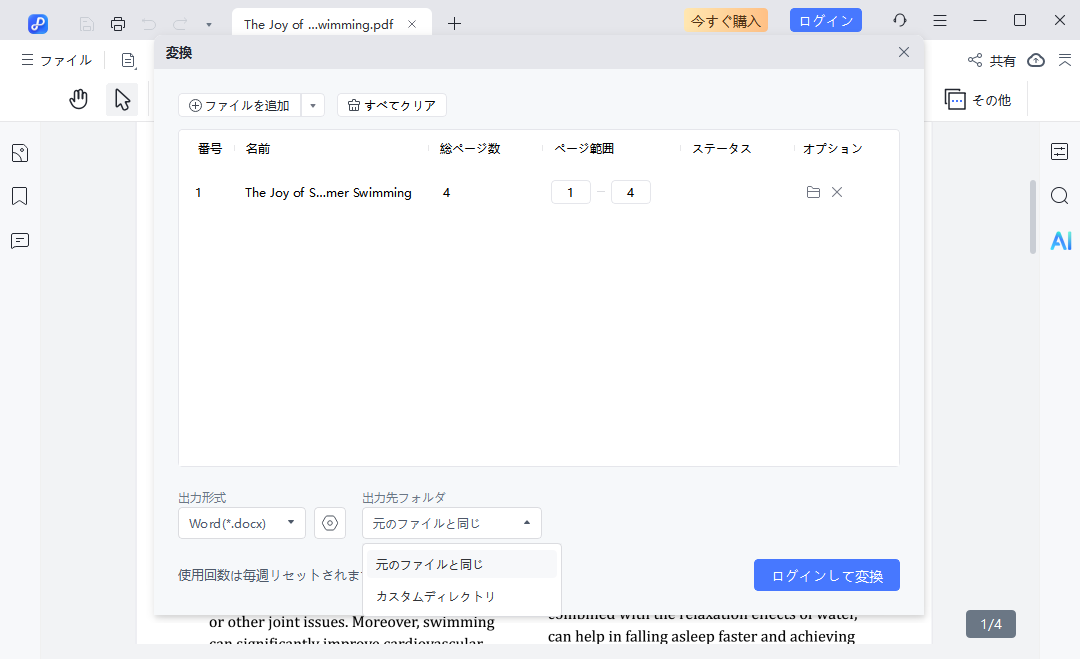
- 表示される変換設定画面で、PDFの情報を確認し、必要に応じて出力ページ範囲や保存先を指定します。
- 数秒で変換完了。Word画面を見ると、ほとんどの内容がPDFの状態そのままに再現され、文字や表、画像の崩れは最小限に抑えられています。
PDNobのメリット・デメリット
メリット
- PDFの文字・フォント・ページ編集はもちろん、画像の切り取りや差し替えも簡単。
- PDF→Word/Excel/PowerPointへの変換精度が高く、レイアウト崩れを防げる。
- 処理速度が非常に速く、数秒でファイル変換が完了。
デメリット
- 全機能を利用するには有料ライセンスが必要ですが、無料で試用可能。
- 変換中、一部特殊フォントは正確に認識できない場合がありますが、レイアウト全体にはほとんど影響なし。
Microsoft Word
Microsoft Wordは、誰もがよく知るオフィスソフトで、Windows環境でPDFをWordに無料で変換する簡単な方法としても利用できます。操作手順は以下の通りです:
- PDFファイルを右クリックし、「Microsoft Wordで開く」を選択します。
これによりPDFの内容がWordに読み込まれ、編集可能な形式に自動変換されます。 - 変換後は、Word内の編集ツールを使ってPDFの内容を修正できます。
ただし、変換の精度はPDFの構造に依存します。画像や表、特殊なレイアウトが多いPDFでは、文字や表の位置が崩れる可能性があります。 - 編集が完了したら、「ファイル」→「名前を付けて保存」でWord形式(.docx)として保存すれば、PDF→Wordへの変換は完了です。
PDF→Wordのオンライン変換ツールを使う
最近では、多くの無料オンラインツールが登場しており、ソフトをインストールせずにPDFをWordに変換できます。手軽にPDFを編集可能にしたい場合や、ちょっとした作業を素早く済ませたいときに便利です。
これらのオンラインツールは、ほとんどのPDF変換ニーズに対応していますが、PDFの構成が複雑な場合は、文字や表、画像が崩れる可能性がある点に注意してください。
例えばiLovePDFを使う場合:
- Webサイトを開くと、PDF→Word変換のボタンがすぐに見つかります。

- ボタンをクリックして、変換したいPDFファイルをアップロードするだけで、サーバー上で自動変換が行われます。
簡単操作でPDFをWordに変換できるので、急ぎの作業や少量のファイル変換には非常に便利な方法です。
Adobe Acrobatを使ってPDFをWordに変換する
Adobe Acrobatは、PDFの閲覧や編集に特化したプロ向けソフトで、PDFをWordに変換して編集可能にする機能も備えています。ソフトをインストールせずに作業したい場合は、Adobeの無料オンライン版でもPDF→Word変換を利用可能です。
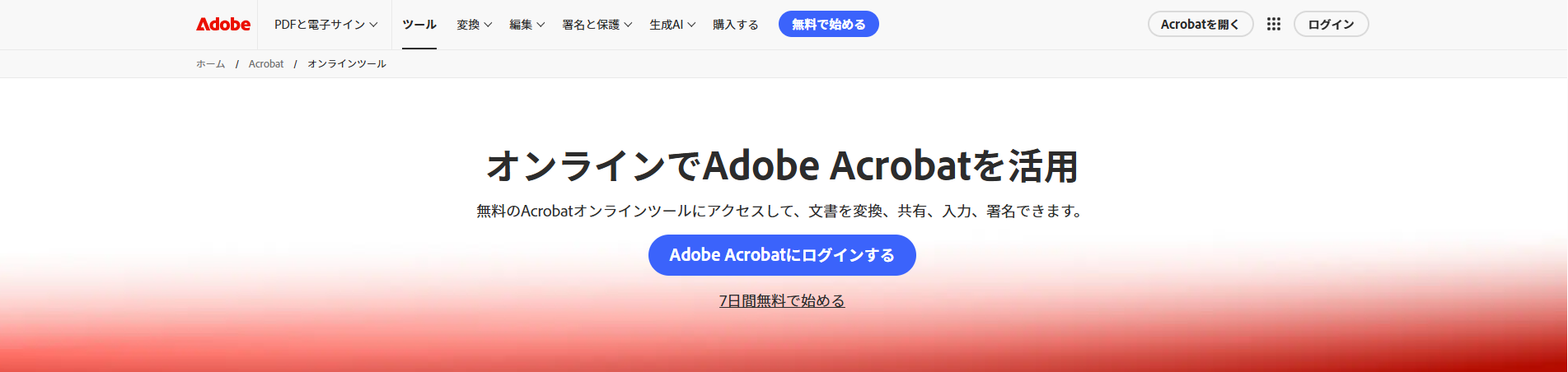
- GoogleアカウントやAdobeアカウントでログインし、PDF→Word変換機能を選択。PDFファイルをドラッグ&ドロップするだけで、簡単に変換が完了します。
- Adobe Acrobatのアプリをインストールしている場合は、PDFファイルを開き、「書き出し」からWordなどの形式を選ぶことで、ローカル環境でもPDF→Word変換が可能です。
注意点
Adobe Acrobatは高機能なプロ向けツールですが、インストールサイズが大きく、初心者には操作に少し学習コストがかかります。
もし「簡単にPDF→Wordに変換して崩れを防ぎたい」だけなら、PDNobのほうが軽量で操作もシンプルです。PDF→Wordの変換精度も高く、文字や表の崩れを最小限に抑えながら作業できます。
変換ツール比較一覧
| ツール名 | 特徴 | 価格 |
|---|---|---|
| PDNob | 高精度変換・OCR・編集機能搭載 | 有料(無料試用あり) |
| Microsoft Word | 標準搭載、手軽に利用可能 | 無料(要Office) |
| iLovePDF | オンライン完結、登録不要 | 無料(制限あり) |
| Adobe Acrobat | プロ向け高機能、変換精度高い | 有料 |
Part3.PDFをWordに変換したときによくある質問(FAQ)
Q1.PDFをWordに変換したら崩れる場合はどうすればいいですか?
A1. PDNobやAdobe Acrobatなどの専門ツール、またはSmallpdfのようなオンライン変換ツールを使うのがおすすめです。
直接WordでPDFを開くと、文字や表、画像が崩れる可能性が高いため注意してください。
Q2.WordからPDFに変換するときに崩れないようにするには?
A2. Wordで「名前を付けて保存」を選び、「標準(オンライン発行)」や「PDF/A」形式を選択しましょう。
さらに「ISO 19005-1準拠(PDF/A)」をチェックすると、レイアウト崩れを防ぎやすくなります。
Q3.PDFをWordに変換したら文字化けした場合は?
A3. 元のPDFがスキャンや画像形式の場合は、まずOCR文字認識ツール(PDNobやAdobe Acrobatなど)を使ってテキストを抽出してから変換すると、文字化けやレイアウト崩れを防ぎやすくなります。
Q4.PDFをWordに変換できる無料ツールは?
A4.Microsoft Wordがインストールされていれば、直接WordでPDFを開くことが可能です。
Googleドキュメントにアップロードして変換したり、Smallpdfなどのオンラインツールも利用できます。
ただし、複雑なレイアウトや高度な編集が必要な場合は、専門ソフトを使うことでPDFをWordに変換しても崩れる問題を最小限に抑えられます。
まとめ
PDFをWordに変換する際、文字や表、画像の位置が崩れる問題は、多くの人が直面する悩みです。しかし、適切なツールを選べば、このような問題を大幅に軽減できます。
特PDNobを使えば、変換後の崩れを最小限に抑えつつ、編集もスムーズに行えます。
本記事では、PDF→Word変換で崩れを防ぐための4つの方法を紹介しました。ぜひ自分に合った方法を選んで、PDFをWordに変換しても崩れる問題を解消してください。
今すぐPDNobをダウンロードして、簡単・高速にPDF→Word変換を体験してみましょう!

- スマートAI: PDFの読み取りから要約、インサイト抽出までを従来より300倍の速さで実現。
- フォーマット変換: PDFをWord、Excel、PowerPoint、画像、PDF/A、テキスト、EPUBなど、30種類以上の形式に変換可能。
- PDF編集: テキスト、画像、透かし、リンク、背景の編集に加え、PDFの結合や保護など100以上の編集機能を搭載。
- PDF注釈: ステッカー、ハイライト、アンダーライン、図形、スタンプなど、200種類以上の多彩な注釈ツールを提供。
- OCR機能: スキャンしたPDFを99%の精度で、編集や検索が可能なデータに変換。


PDFをWordに変換してもレイアウトを保つ方法|変換で崩れる問題を防ぐ4つの対処法
最終更新日2026-03-23 / カテゴリPDF変換
(0 票、平均: 5.0 out of 5 )
(クリックしてこの記事へコメント)