PDFをJPEGに変換するフリーソフトおすすめ決定版!安全に使うための選び方
ビジネスやプライベートで、PDFをJPEGに変換して画像として保存したい、SNSやスライドに貼り付けたいというニーズは増えています。しかし、有料ソフトを持っていない場合、どのフリーソフトを使えば安全かつ高画質で変換できるのか迷ってしまう方も多いでしょう。
この記事では、最新の視点で「PDFをJPEGに変換できるおすすめのフリーソフト」を厳選して紹介します。セキュリティ面や画質、操作性の比較も行い、あなたにぴったりの無料ツール選びの参考になる内容です。
目次
- Part1. PDFからJPEGに変換する基本とメリット
- Part2. PDFをJPEGに変換するフリーソフトの選び方
- Part3. 【インストール型】PDFをJPEGに変換するフリーソフトおすすめ4選
- 1. PDF24 Creator(完全無料・多機能)
- 2. Tenorshare PDNob(直感的操作&高精度変換)
- 3. AnyPDF(Microsoft Storeアプリ)
- 4. CubePDF(国産の安心感)
- Part4. 【オンライン型】ブラウザで完結するPDFをJPEGに変換するサイト4選
- 1. iLovePDF
- 2. Smallpdf
- 3. Adobe Acrobat オンラインツール
- 4. PDNobオンライン
- Part5. PDFをJPEGに変換する際の注意点
- Part6. よくある質問(FAQ)
- まとめ
Part1. PDFからJPEGに変換する基本とメリット
PDF(Portable Document Format)は文書のレイアウトをそのまま保持できる便利な形式ですが、JPEGなどの画像に変換すると、さらに多くのメリットがあります。

- 互換性が向上:特別なビューアがなくても、パソコンやスマホ、ブラウザ上で簡単に表示できます。
- SNSやブログへの掲載が容易:InstagramやX(旧Twitter)、Webサイトなどにそのままアップロード可能です。
- 編集の自由度がアップ:画像編集ソフトを使えば、直感的に注釈を加えたり、加工したりしやすくなります。
Part2. PDFをJPEGに変換するフリーソフトの選び方
PDFをJPEGに変換するフリーソフトを選ぶ際には、「無料だから」という理由だけで決めるのではなく、以下のポイントを押さえておくことが大切です。
オンライン型(ブラウザ上で利用)とオフライン型(インストール型)の違い
| 種類 | 特徴 | メリット | 注意点 |
|---|---|---|---|
| オンライン型(ブラウザ) | ソフトのインストール不要でブラウザ上で操作 | 外出先やスマホでも手軽に利用可能 | ファイルがクラウドにアップロードされるため、機密文書には注意 |
| オフライン型(インストール) | PCにソフトをインストールして使用 | ネット環境不要でローカル処理が可能、セキュリティ面で安心 | インストール作業が必要 |
画質の劣化(解像度)をチェックするポイント
PDFをJPEGに変換した際、文字がぼやけてしまうと見づらくなります。そこで、解像度(DPI)を自由に設定できるツールを選ぶことが重要です。一般的に 300DPI 程度で出力できれば、印刷にも耐えられる高画質なJPEGが得られます。
セキュリティと安全性の確認
特にオンラインツールを利用する場合は、プライバシーポリシーをしっかり確認しましょう。アップロードしたデータが 一定時間後に自動削除されることが明示されている ツールを選ぶと、安全性が高く安心です。
Part3. 【インストール型】PDFをJPEGに変換するフリーソフトおすすめ4選
PDFをJPEGに変換する際、安定した動作と高いセキュリティを重視する方には、インストール型のフリーソフトが特におすすめです。
1. PDF24 Creator(完全無料・多機能)
ドイツ製の多機能PDFツールで、完全無料ながら広告表示もありません。PDFの結合・分割だけでなく、JPEGやPNGなどの画像形式への変換もオフラインで完結するため、機密性の高い文書の取り扱いにも安心です。

主な特徴
- 完全無料で広告なし
- PDFの結合・分割・圧縮・変換など多機能
- JPEG/PNGへの高画質変換対応
- オフライン処理でセキュリティ面も安心
- ビジネス用途にも適した堅牢な動作
2. Tenorshare PDNob(直感的操作&高精度変換)
Tenorshare PDNobは、「多機能でありながら操作は簡単」という理想を実現したPDFツールです。
特にOCR(光学文字認識)機能が充実しており、スキャンされたPDFでも文字情報を保持したままJPEGやPNGなどの画像に変換できます。さらに、UIが洗練されているため、初心者でも迷わず操作できるのが大きな魅力です。

主な特徴
- 直感的な操作:初心者でも数ステップでPDFからJPEGを出力可能。特定ページだけの変換も簡単。
- 高度なOCR機能:スキャンPDFや画像化された文字もテキストとして認識。検索や編集が可能。
- 高画質変換:DPI設定で出力解像度を調整でき、印刷にも耐えられる画質を保持。
- 多機能:PDFの閲覧、注釈追加、ハイライト、要約生成など、作業効率を大幅に向上。
- 安全性:オフラインでも動作可能で、機密文書の取り扱いも安心。
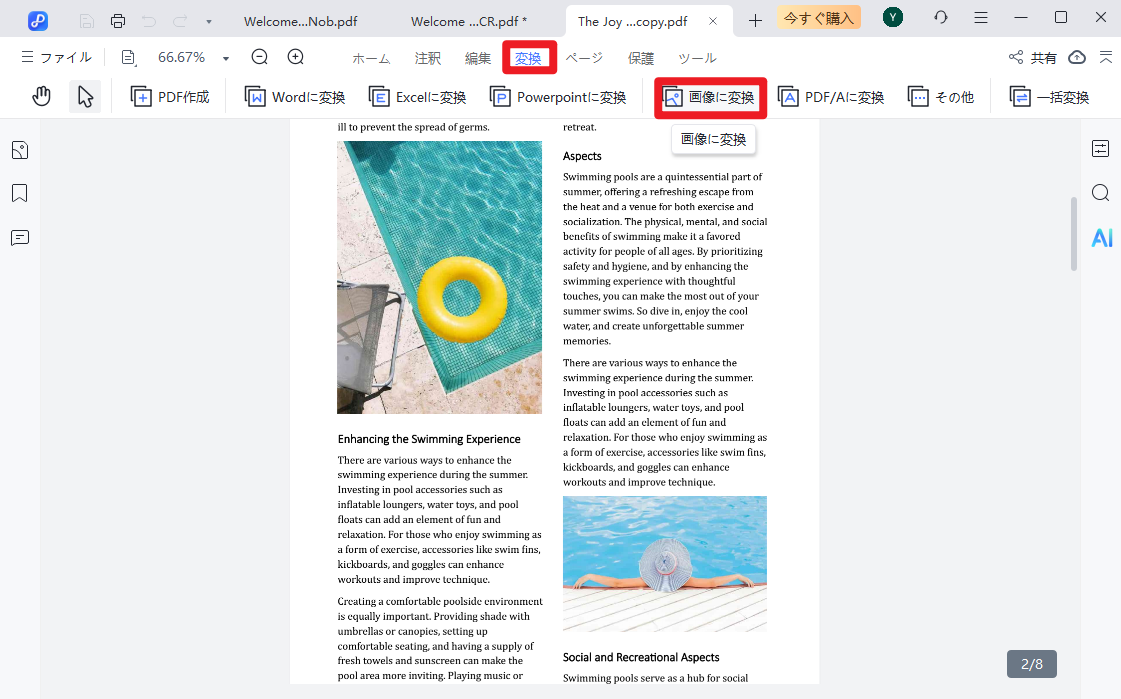
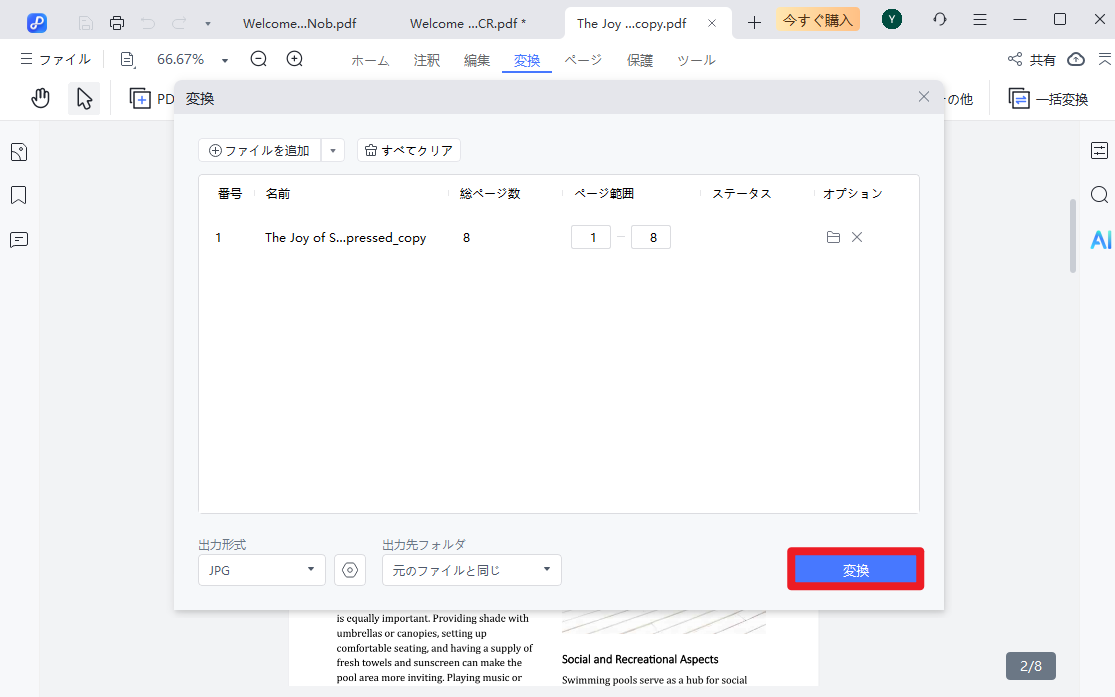
操作方法
PDNobを起動し、変換したいPDFファイルをドラッグ&ドロップで読み込みます。





ツールバーから「変換」→「画像に変換」を選択します。
JPEG化したいページ、または範囲を直感的に選択して、変換後の画像の保存先を指定し、「変換」ボタンをクリックします。


関連動画
3. AnyPDF(Microsoft Storeアプリ)
Windowsユーザー向けに、Microsoft Storeから安全にダウンロードできるアプリです。OSに最適化されているため動作が軽快で、シンプルに「PDFを画像に変換する」作業を素早く行いたい方に向いています。

主な特徴
- Microsoft Storeからインストール可能で安全性が高い
- Windowsに最適化され、動作が軽く安定している
- シンプルなUIで初心者でも直感的に操作可能
- PDFをJPEGやPNGなどの画像形式に素早く変換
- 最小限の機能に絞られているため、変換作業に特化
4. CubePDF(国産の安心感)
日本国内で広く利用されている仮想プリンタ形式のPDF変換ソフトです。印刷メニューから「CubePDF」を選ぶだけで、PDFをJPEGやPNGなどの画像形式として保存できます。

主な特徴
- 日本語環境に最適化されており、フォントや文字の再現性が高い
- 仮想プリンタ方式なので、ほぼすべてのアプリからPDFを変換可能
- インストール型でオフライン利用が可能、セキュリティ面も安心
- シンプルで直感的な操作、初心者でも迷わず使用できる
- JPEG/PNG以外にもPDFの結合・分割など基本機能を搭載
Part4. 【オンライン型】ブラウザで完結するPDFをJPEGに変換するサイト4選
ソフトをインストールしたくない場合や、急ぎの作業にはオンラインツールが便利です。ブラウザ上で完結するため、PC・スマホ問わずすぐに作業を始められます。
1. iLovePDF
iLovePDFは、世界中で広く使われている定番のPDF変換ツールです。

主な特徴
- シンプルで直感的な操作画面:初心者でも迷わず使えるUI
- クラウド連携が便利:GoogleドライブやDropboxから直接ファイルを読み込み可能
- 多機能:PDFの結合・分割・圧縮・変換がすべてブラウザ上で完結
2. Smallpdf
Smallpdfは、デザイン性の高い直感的な操作画面が特徴のオンラインPDF変換ツールです。スマホやタブレットのブラウザからでも快適に操作できるため、外出先でも手軽にPDFをJPEGに変換できます。

主な特徴
- 高速変換:1ファイルあたりの処理が非常にスムーズで、大きなPDFでも短時間で変換可能
- モバイル対応:スマホ・タブレットでも操作しやすく、タッチ操作に最適化
- 操作が簡単:ドラッグ&ドロップでファイルをアップロードし、数ステップで変換完了
- 無料版制限あり:1日あたりの変換回数に制限(必要に応じて有料プランで解除可能)
- 多機能:PDFの結合・分割・圧縮など、変換以外の作業もブラウザ上で完結
3. Adobe Acrobat オンラインツール
Adobe Acrobat オンラインツールは、PDFの開発元であるアドビ社が提供する公式の無料PDF変換サービスです。信頼性と精度の高さが特徴で、特にレイアウトやフォントの再現性を重視する場合に最適です。

主な特徴
- 高精度変換:文字やレイアウトを忠実にJPEGに出力できる
- 公式の安心感:アドビ社提供のツールなので、セキュリティやサポート面でも信頼性が高い
- 操作が簡単:初心者でも直感的に使えるシンプルなUI
- クラウド連携:Adobe Document Cloudと連携してファイルの保存・共有も可能
- 多機能:PDFの閲覧、注釈、変換、結合・分割など基本機能もブラウザ上で利用可能
4. PDNobオンライン
PDNobオンラインは、Tenorshareが提供するWebベースのPDF変換ツールです。インストール版の技術を活かしており、ブラウザ上でも高精度にPDFをJPEGやPNGに変換できます。シンプルで広告が少ない操作画面が特徴で、ストレスなく作業を行いたいユーザーに人気です。

主な特徴
- 高精度変換:文字やレイアウトを忠実に再現し、スキャンPDFもOCR機能でテキスト保持
- 直感的なUI:特定ページだけの変換や解像度設定も簡単に操作可能
- 広告がない:集中して作業できるスッキリした画面
- クロスデバイス対応:PC・スマホ・タブレットでも快適に利用可能
- 多機能:PDF閲覧、注釈追加、画像出力など、変換以外の機能も充実
操作方法の例
PDNobオンラインにアクセスします。
PDFファイルをアップロードして、変換したいページを選択、出力形式(JPEG/PNG)や解像度を設定します。
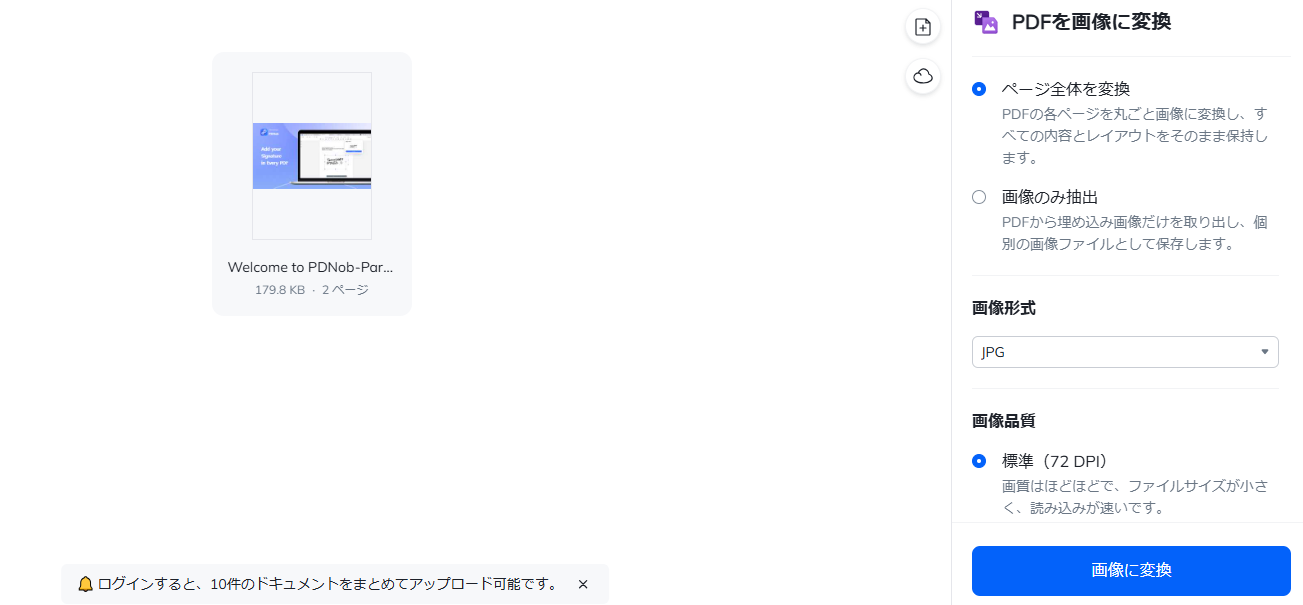
「画像に変換」ボタンをクリックしてJPEGをダウンロード

Part5. PDFをJPEGに変換する際の注意点
無料のPDF→JPEG変換ツールを活用する際には、以下のポイントに注意して、安全かつスムーズに作業を行いましょう。
- 制限事項の確認
多くのフリーソフト、特にオンライン版では、変換回数やファイルサイズに制限がある場合があります。
例:1日3回まで、ファイルサイズ10MB以内など
作業前に利用条件を確認しておくことで、途中で作業が止まるトラブルを防げます。 - 表示やレイアウトのチェック
特殊なフォントや複雑な図形を含むPDFを変換すると、文字化けやレイアウト崩れが起きる場合があります。
変換後は必ず内容を確認し、必要に応じて修正しましょう。 - データ保存期間・セキュリティ
オンラインツールの場合、アップロードしたファイルは通常1〜2時間でサーバーから自動削除されます。
機密性の高い文書は、オフラインソフトで処理することが安全です。
Part6. よくある質問(FAQ)
Q1:JPEGとJPGに違いはありますか?
A:基本的には同じ形式です。古いOSの拡張子制限の名残で「JPG」と「JPEG」が混在していますが、データ自体に差はありません。
Q2:変換したJPEGの画質が悪い場合は?
A:変換設定で「高画質」や「300DPI以上」を選択しましょう。ただし、元のPDF自体の解像度が低い場合は、変換後も画質はそれ以上向上しないため注意が必要です。
Q3:完全無料で制限なしのソフトはありますか?
A:インストール型のPDF24 CreatorやCubePDFは、完全無料で回数制限なく利用できるものが多く、ビジネス用途にも安心です。また、Tenorshare PDNobは基本的に有料ツールですが、無料で試せる範囲(試用版)が用意されているため、まずは使い勝手や変換精度を確認してから導入を検討することができます。
まとめ
PDFをJPEGに変換するフリーソフトは、作業頻度やセキュリティの重要度によって最適な選択肢が変わります。
- 安全性を重視する場合:PDF24 CreatorやTenorshare PDNobなどのインストール型がおすすめ。
- 手軽さを重視する場合:iLovePDFやAdobe Acrobat オンラインツールなどのオンライン型が便利。
ご自身の作業環境や目的に合わせて最適なツールを選ぶことで、PDFの画像化作業をよりスムーズに、効率的に進められます。

- スマートAI: PDFの読み取りから要約、インサイト抽出までを従来より300倍の速さで実現。
- フォーマット変換: PDFをWord、Excel、PowerPoint、画像、PDF/A、テキスト、EPUBなど、30種類以上の形式に変換可能。
- PDF編集: テキスト、画像、透かし、リンク、背景の編集に加え、PDFの結合や保護など100以上の編集機能を搭載。
- PDF注釈: ステッカー、ハイライト、アンダーライン、図形、スタンプなど、200種類以上の多彩な注釈ツールを提供。
- OCR機能: スキャンしたPDFを99%の精度で、編集や検索が可能なデータに変換。


PDFをJPEGに変換するフリーソフトおすすめ決定版!安全に使うための選び方
最終更新日2026-07-17 / カテゴリPDF変換
(0 票、平均: 5.0 out of 5 )
(クリックしてこの記事へコメント)