【徹底比較】PDFをテキストに変換するならどれが正解?おすすめツール8選
PDFの内容をメモ帳やWordで編集したいのに、コピー&ペーストすると文字化けしたり、思うように編集できずに困った経験はありませんか?
実は、PDFをテキストに変換する作業は見た目以上に難しく、ファイルによっては文字が画像として保存されているケースも少なくありません。PDFはレイアウトを重視した形式のため、単純にPDFをテキストに変換するだけでは、改行が崩れたり、文字が正しく認識されないこともあります。
そのため、用途に合ったツールやOCR機能を選ぶことが、きれいにテキスト化するための重要なポイントになります。この記事では、通常のテキスト抽出から高精度OCRまで対応できるおすすめツール8選を、目的別にわかりやすく比較します。
︎Part1.PDFをテキストに変換する理由
PDFをテキストに変換する最大の理由は、情報を「再利用しやすい形」にすることです。
PDFのままでは編集や検索、引用がしづらく、業務効率が下がるケースも少なくありません。
テキスト化することで、Wordでの再編集やメモ帳での軽微な修正、必要な情報のコピー&ペーストや検索がスムーズになります。
ここでは、PDFをテキストに変換する具体的なメリットをより深掘りして解説します。
PDFをテキストに変換するメリットとは?
PDFをテキストに変換することで、情報の活用幅が大きく広がります。
テキストデータ化すれば、翻訳ソフトへそのまま流し込んだり、顧客情報や資料内容をデータベースに登録したりと、二次利用が容易になります。
また、画像PDFをOCRでテキスト付きPDF(透明テキスト)に変換すれば、ファイル内検索が可能になり、必要な情報を瞬時に見つけられるのも大きなメリットです。
︎Part2.高精度で編集もスムーズ!PDFをテキストに変換するおすすめソフト・サイト8選
PDFをテキストに変換するツールは数多くありますが、精度や使いやすさは大きく異なります。
高精度なOCR処理が必要な業務資料から、手軽に使えるオンライン変換まで、用途に応じた選択が重要です。
ここでは、テキスト化に強みを持つおすすめソフト・サイトを厳選して紹介します。
1.Adobe Acrobat Pro DC
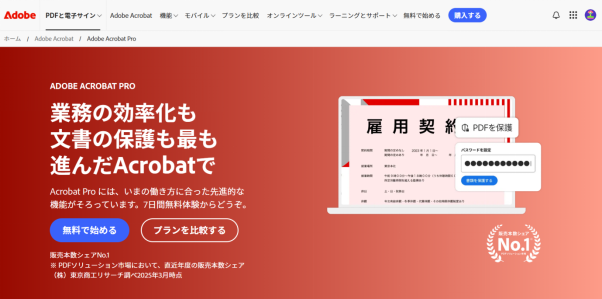
「Adobe Acrobat Pro DC」は、Windows・Mac両対応の高機能PDF編集ソフトです。
PDFからテキストを抽出する際には高精度OCR(光学文字認識)が活躍し、日本語の表やフォントも崩さずWord・TXT形式に変換可能です。
パスワード保護付きPDFの編集や一括処理、クラウド連携など、ビジネス向けの機能も充実しています。
信頼性の高さと変換精度は随一ですが、月額制でやや高価な点には注意が必要です。
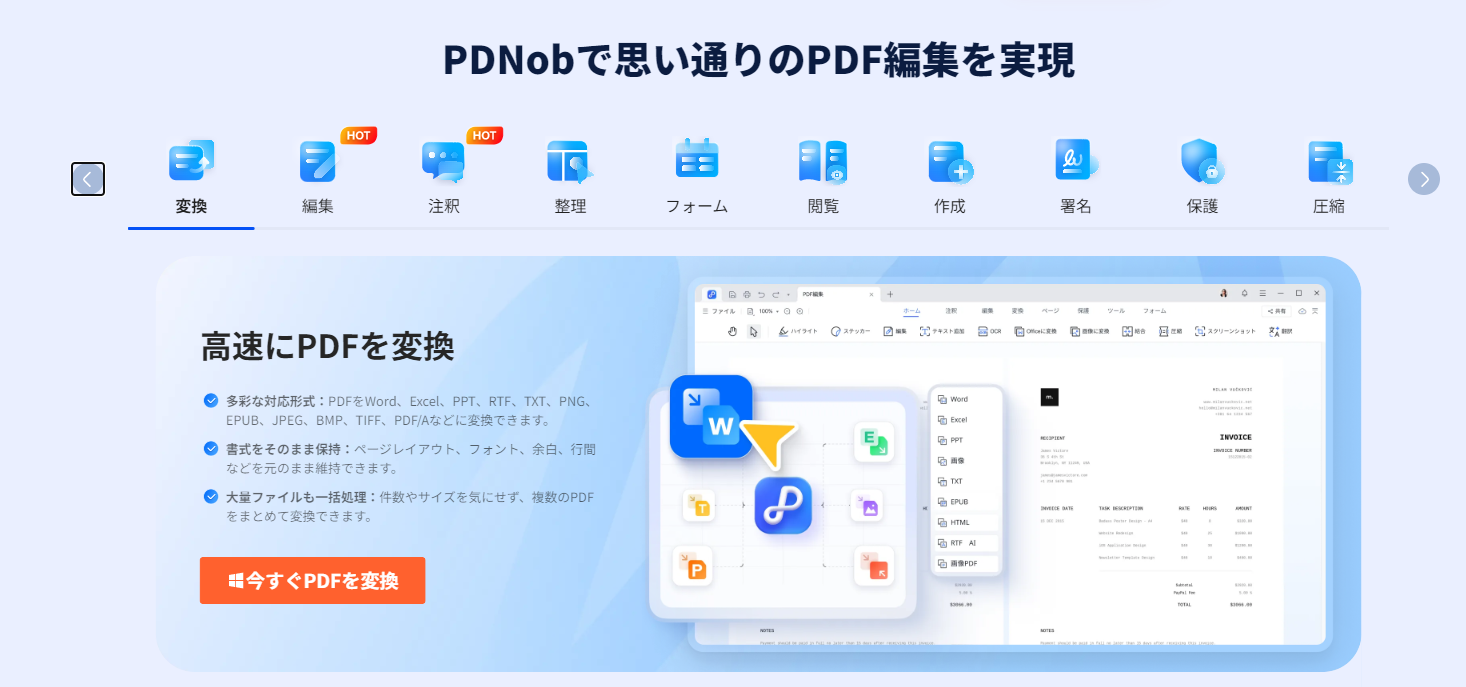
2. PDNobおすすめ

「PDNob」は、Windows 10/11(64bit)・macOS 10.15以降に対応した高機能PDF編集・変換ソフトです。
PDFからTXTへの変換ではAI-OCRを活用し、日本語の手書き・印刷文書も正確にテキスト抽出できます。
WordやEPUB、画像形式など多様な出力も可能です。
レイアウト保持・一括処理・オフライン対応を備え、セキュリティと効率性を両立しています。
ただし、無料版に機能制限がある点には注意が必要です。
PDNobおすすめの理由
- 表や画像を含むPDFも、PDFをテキストに変換する際にレイアウトが崩れにくい
- PDFをテキストに変換した後、そのまま編集できて作業効率アップ
- 16言語に対応したOCRで、多言語PDFも安心
- オフライン環境でも使えて、データ管理も安心




3. Google ドライブ
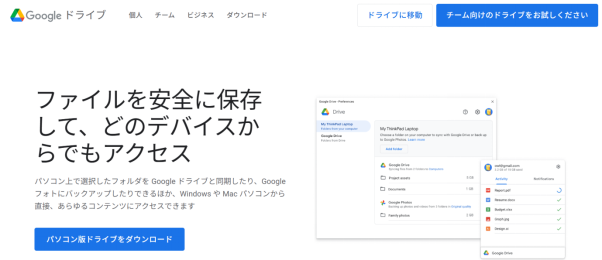
「Google ドライブ」は、Windows・Mac・スマホ(iOS/Android)対応の無料クラウドサービスです。
PDFをアップロード後にGoogleドキュメント形式で開くことで、自動でテキスト抽出(OCR)が可能です。
日本語にも対応しており、レイアウトは崩れる場合がありますが、内容のコピーや編集には十分実用的です。
ただし、画像PDFの認識精度が低めで、変換結果に手直しが必要なこともある点には注意しましょう。
4.iLovePDF
「iLovePDF」は、Windows・Mac・スマホ(iOS/Android)すべて対応のオンラインPDF変換ツールです。
PDFからWordやTXT形式への変換に対応し、OCR機能も搭載しているため、スキャン文書からの日本語テキスト抽出も対応できます。
デメリットは、無料版ではOCR機能に制限があり、大量変換にはやや不向きな点です。
軽作業や出先での利用に便利なツールだといえるでしょう。
5.Smallpdf
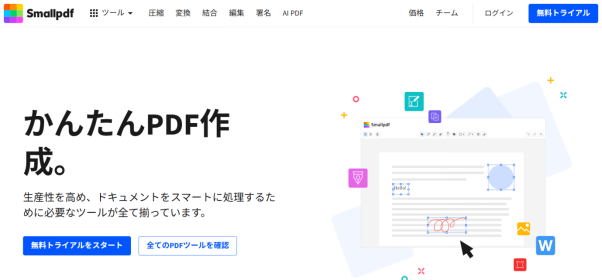
「Smallpdf」は、Windows・Mac・スマホ(iOS/Android)対応の人気オンラインPDFツールで、PDFをWordやTXT形式へ高精度に変換できます。
OCR機能も搭載されており、日本語対応のテキスト抽出も可能です。
ファイル圧縮・結合・署名など30以上の機能をブラウザ上で簡単に操作できます。
無料版は1日2回までの制限があるため、大量処理には有料プランが必要です。
6.読取革命
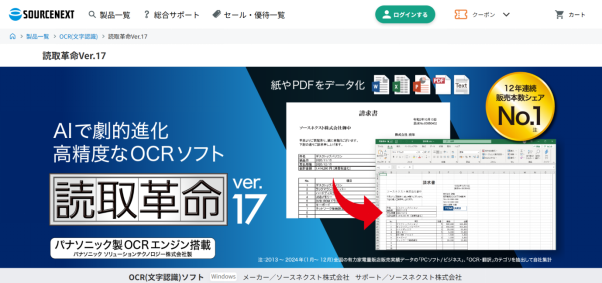
「読取革命」は、Windows 10/11対応の高精度OCRソフトで、スキャン画像やPDFから日本語テキストを正確に抽出可能です。
FAXや手書き文字にも強く、スマホ撮影画像の歪み補正にも対応します。
レイアウト保持やクラウド連携(Google Drive等)、AIによる文脈補正など、業務効率化に最適な機能を備えています。
有料の買い切り型(12,980円)のみの提供となるため、ある程度の初期費用が必要な点には注意が必要です。
7. Microsoft Word
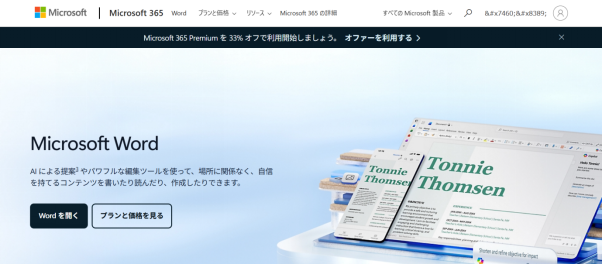
「Microsoft Word」は、Windows・Mac・iOS・Android対応の文書作成ツールです。
ツールを活よすれば、PDFを直接開いてテキストとして抽出・編集できます。
特別なOCR操作は不要で、文字認識やレイアウト保持も比較的高精度です。
既存のOfficeユーザーなら追加ソフト不要で利用でき、PDF→Word→TXT形式で簡単に変換できる点も魅力です。
ただし、画像化されたPDFはOCR対象外なので注意しましょう。
8.OnlineOCR.net
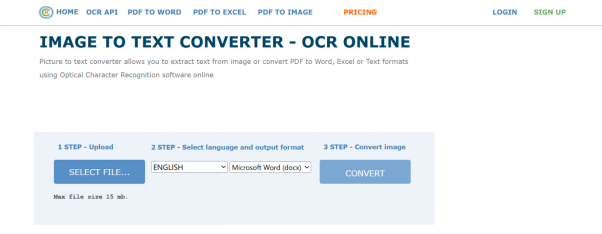
「OnlineOCR.net」は、インストール不要の無料オンラインOCRサービスです。
PDFや画像(JPG/PNGなど)をTXT・Word・Excel形式に変換できるうえ、日本語を含む46言語対応のOCRにより、スキャン文書の文字も正確に抽出可能です。
無料版はファイルサイズ制限(最大15MB)があるほか、バッチ処理や一部機能に制限があります。
すべての機能を活用したい場合は、有料会員へのアップグレードも検討しましょう。
︎Part3.PDFをテキストに変換するツールの選び方
スキャンされた画像PDFは、OCRがなければ文字として認識できません。
そのため、PDFをテキストに変換するツールを選ぶ際は、まずOCR機能の有無を確認することが重要です。
加えて、日本語の縦書きや複雑な漢字が正確に変換されるかといった点も、重要な判断基準になります。
契約書や社内資料を扱う場合は、オンラインツールの手軽さよりも、オフラインで処理できるソフトを選ぶことで、セキュリティと信頼性を確保できます。
利用目的と環境に合わせた選定が、失敗しないポイントです。
︎Part4.ツールを使っても文字化けする?PDFをテキストに変換する際のトラブル対処法
PDFをテキストに変換しても文字化けが起きる場合、原因はPDF側にあることが多いです。
例えば、フォントが埋め込まれていないPDFでは、文字情報を正しく取得できません。
また、コピー制限などのセキュリティ保護がかかっていると、変換自体が不完全になるケースも多いです。
こうした場合は、一度PDFをJPGやPNGなどの画像に変換し、あらためてOCR処理を行うことをおすすめします。
さらに、正規のパスワードを確認したうえで、保護解除ツールを使うのも有効です。
︎まとめ
この記事では、用途別におすすめツールを比較し、それぞれの特徴や注意点を詳しく解説しました。
一口にPDFをテキストに変換すると言っても、ツールごとに精度や対応範囲、使いやすさには大きな差があります。
テキスト主体のPDFであれば簡単な抽出機能でも十分なケースがありますが、スキャンされたPDFをテキストに変換する場合には、高精度なOCR機能が欠かせません。
その点、PDNobは日本語OCRの認識精度と直感的な操作性を兼ね備えており、初心者はもちろん、業務でPDFをテキストに変換するシーンでも安心して活用できます。「本当に使えるかどうか」は、実際に試してみるのが一番です。
気になる方は、ぜひお手持ちのPDFでテキストに変換する体験をしてみてください。
【徹底比較】PDFをテキストに変換するならどれが正解?おすすめツール8選
最終更新日2025-12-17 / カテゴリPDF変換
(0 票、平均: 5.0 out of 5 )
(クリックしてこの記事へコメント)