【2026年最新版】PDFをエクセルに変換する方法とは?精度と効率で選ぶベストな手順と方法レビュー
PDFの表データをエクセルに貼り付けたものの、レイアウトが崩れたことでかえって修正に時間がかかった経験はありませんか?
PDFは閲覧に特化した形式なので、正しい方法を選ばなかった場合、データ変換に失敗しがちです。そこで本記事では、PDFをエクセルに変換する方法を精度・手軽さ・コストの観点から比較し、業務で使える最適な変換手順をわかりやすく解説します。
︎Part1.PDFをエクセルに変換する必要性とは?
PDFは、レイアウトが崩れにくく誰でも同じ見た目で閲覧できる一方で、「編集しにくい」という大きな特徴があります。請求書、見積書、売上表、アンケート結果など、業務で扱うPDFの多くは、本来であれば数値を集計したり、内容を編集したりしたい場面が少なくありません。
たとえば、取引先から受け取ったPDFの表データをエクセルで再利用したい場合、コピー&貼り付けではセルがずれたり、1つのセルに文字がまとまってしまったりすることがよくあります。結果として、手作業で修正する時間が増え、「最初から入力し直した方が早かった」と感じるケースも珍しくありません。
また、過去の資料をデータとして再活用したい場合や、複数のPDFをまとめて集計したい場合にも、PDFのままでは作業効率が大きく下がります。エクセルに変換できれば、並べ替えや計算、グラフ作成などがスムーズに行え、業務全体のスピードと正確性が向上します。
このように、PDFをExcelに変換することは、単なる形式変更ではなく、「作業を効率化し、ミスや手間を減らすための重要な工程」と言えます。特に業務利用では、変換精度の高さがそのまま作業時間やストレスの差につながるため、適切な方法やツールを選ぶことが欠かせません。
︎Part2.なぜPDFからエクセルへの変換で失敗するのか?
PDFからエクセルへの変換がうまくいかない最大の理由は、ファイル構造そのものの違いにあります。PDFは、もともと「紙の資料をそのまま再現する」ことを目的とした形式です。そのため、見た目は表に見えていても、内部的にはExcelのような「セル」や「行・列」といった概念を持っていないケースが多くあります。一方で、エクセルは数値計算やデータ処理を前提としたソフトで、すべての情報がセル単位で管理されています。この根本的な構造の違いを理解せずに変換すると、さまざまなトラブルが発生しやすくなります。
よくある失敗例①文字化けが起きる
PDFでは、使用されているフォントや文字コードの情報が特殊な形で埋め込まれていることがあります。そのため、変換ツール側が正しくフォントを認識できない場合、日本語が崩れたり、意味不明な記号に置き換わったりする「文字化け」が発生します。特に古いPDFや、特殊なフォントを使った資料で起こりやすい問題です。
よくある失敗例②レイアウトが崩れる
表の枠線や列の区切りが正しく認識されないと、本来は複数のセルに分かれるはずの文字列が、1つのセルにまとめて入ってしまうことがあります。結果、列がズレたり、数値と項目名が混在したりして、実務で使えないデータになってしまいます。コピー&貼り付けで失敗する原因も、ほとんどがこのパターンです。
よくある失敗例③画像化されたPDFが認識されない
スキャンした書類やFAXをPDF化したデータは、見た目は文字が並んでいても、内部的には「1枚の画像」として保存されています。このタイプのPDFは、通常の変換処理では文字や表として認識できず、空白のエクセルファイルが出力されることも珍しくありません。
解決の鍵は「変換方式」と「ツール選び」
PDFをエクセルに変換する際に重要なのは、単にファイル形式を変えることではありません。文字情報を正しく読み取る解析能力や、画像化されたPDFをテキストとして認識するOCR機能など、変換処理の質が結果を大きく左右します。特に、業務で使う表データやスキャン資料を扱う場合は、OCR対応かどうか、表構造をどこまで正確に解析できるかを基準に、ツールを選ぶことが失敗を防ぐポイントになります。
︎Part3.【実機レビュー】PDFをエクセルに変換する5つの方法を比較
PDFをエクセルに変換する方法は複数ありますが、重要なのは「どのPDFに、どの方法が合っているか」です。ここでは、実際に使われることの多い5つの方法について、変換精度・手軽さ・コストの観点から特徴を整理します。
1.Microsoft Wordを活用して変換する(追加コストなし)
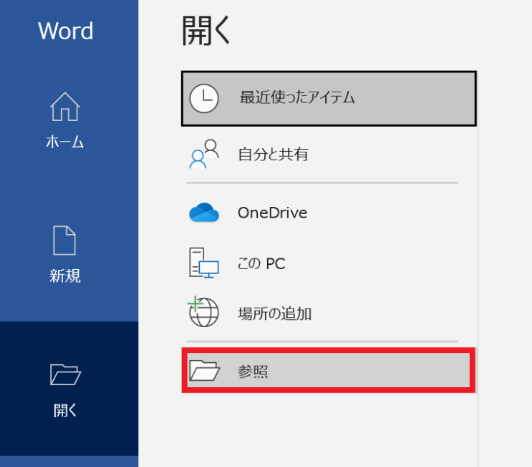
MicrosoftのWordには、PDFを開いて編集可能な形式に変換する機能があります。特別なソフトを追加する必要がなく、すでにOfficeを使っている人にとっては最も手軽な方法です。
レビュー:
WordでPDFを開くと、自動的に編集可能な文書へ変換されます。そこから表をコピーしてエクセルに貼り付ける形になりますが、表構造の再現性はPDFの内容に大きく左右されます。シンプルな表であれば問題ありませんが、列が多い資料やレイアウトが複雑なPDFでは、調整作業が発生しやすい印象です。
メリット:
- 追加コストがかからない
- 操作が直感的で初心者でも使いやすい
デメリット:
- 表の構造が崩れやすい
- スキャンPDFには対応できない
2. Adobe Acrobatを使う(本家の安心感)
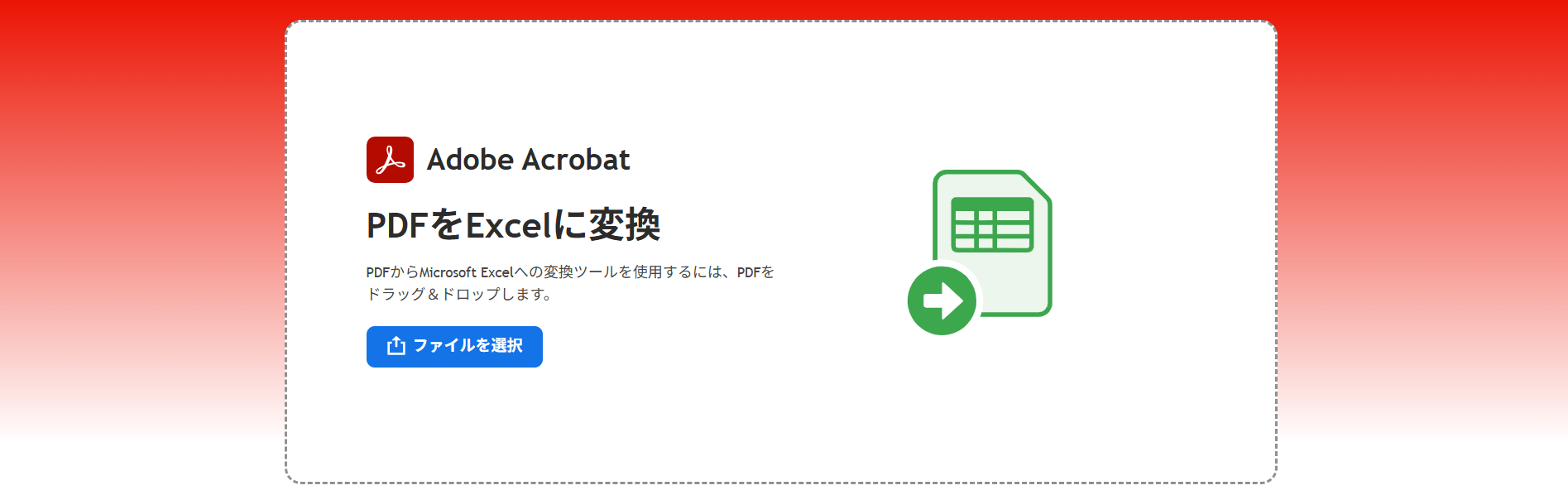
Adobeが提供するAdobe Acrobatは、PDF開発元ならではの解析精度が強みです。PDFを直接エクセル形式に書き出せる点が特徴です。
レビュー:
文字情報や表構造の認識精度は高く、業務用PDFでも比較的安定した結果が得られます。特に、デジタル生成されたPDFとの相性は良好です。一方で、OCR機能を含めた本格利用には有料プランが必要になるため、コスト面はやや高めです。
メリット:
- 変換精度が安定している
- PDFとの互換性が高い
デメリット:
- 継続利用にはコストがかかる
- 軽作業にはオーバースペックになりやすい
3.PDNobで変換する(コスパと精度のバランス)おすすめ
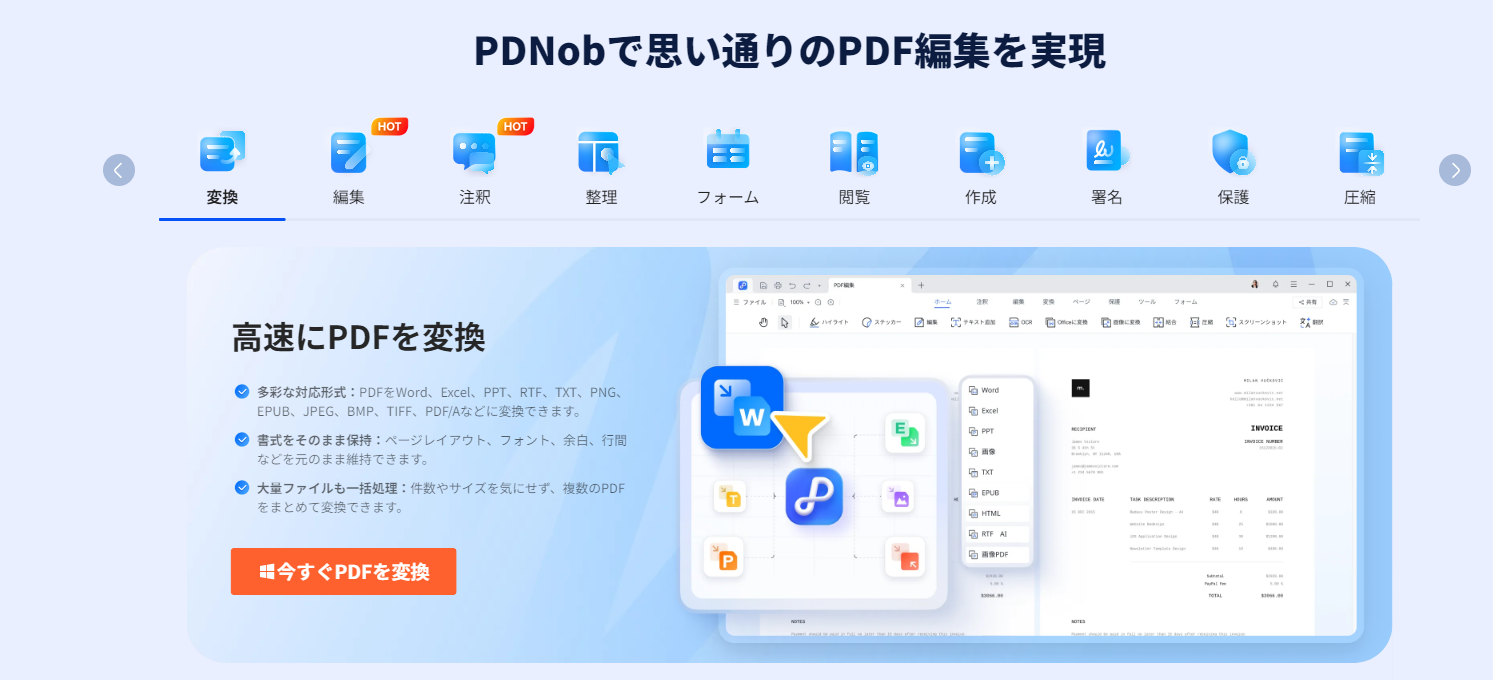
PDNobは、PDF編集と変換に特化した専用ソフトです。エクセル変換では、表構造の解析とOCRの両方に対応しています。
レビュー:
通常のPDFはもちろん、スキャンされた画像PDFでも文字と表を正確に認識できる点が強みです。
作成手順
変換も、まずはPDFを読み込むだけ。
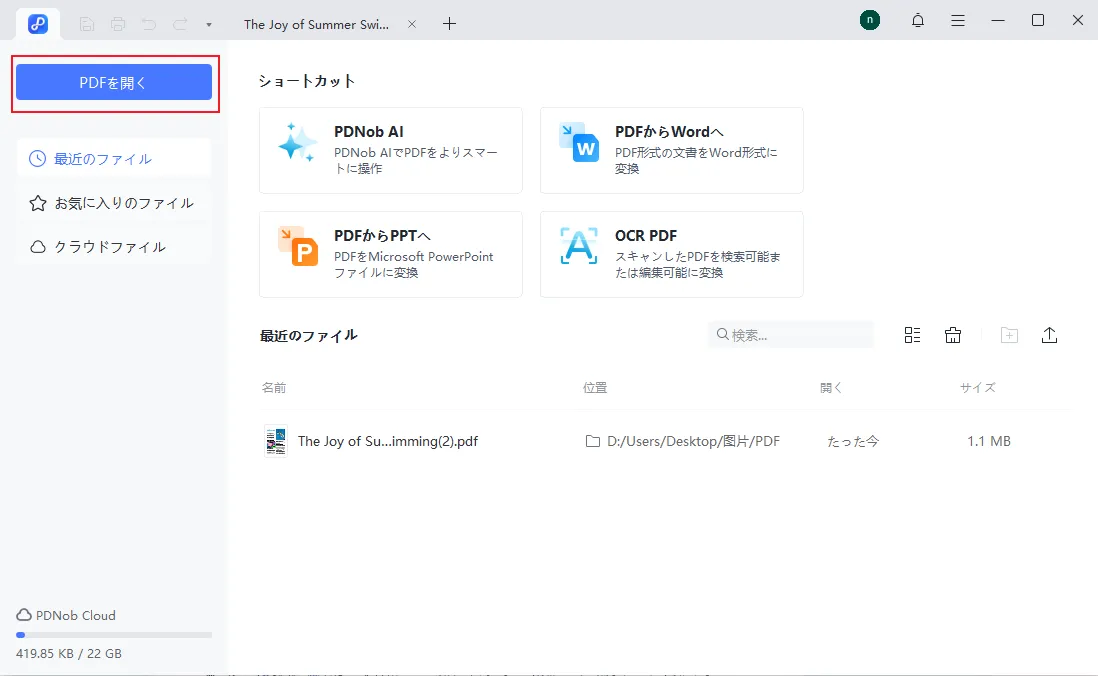




変換も「Excel」を選ぶだけです。
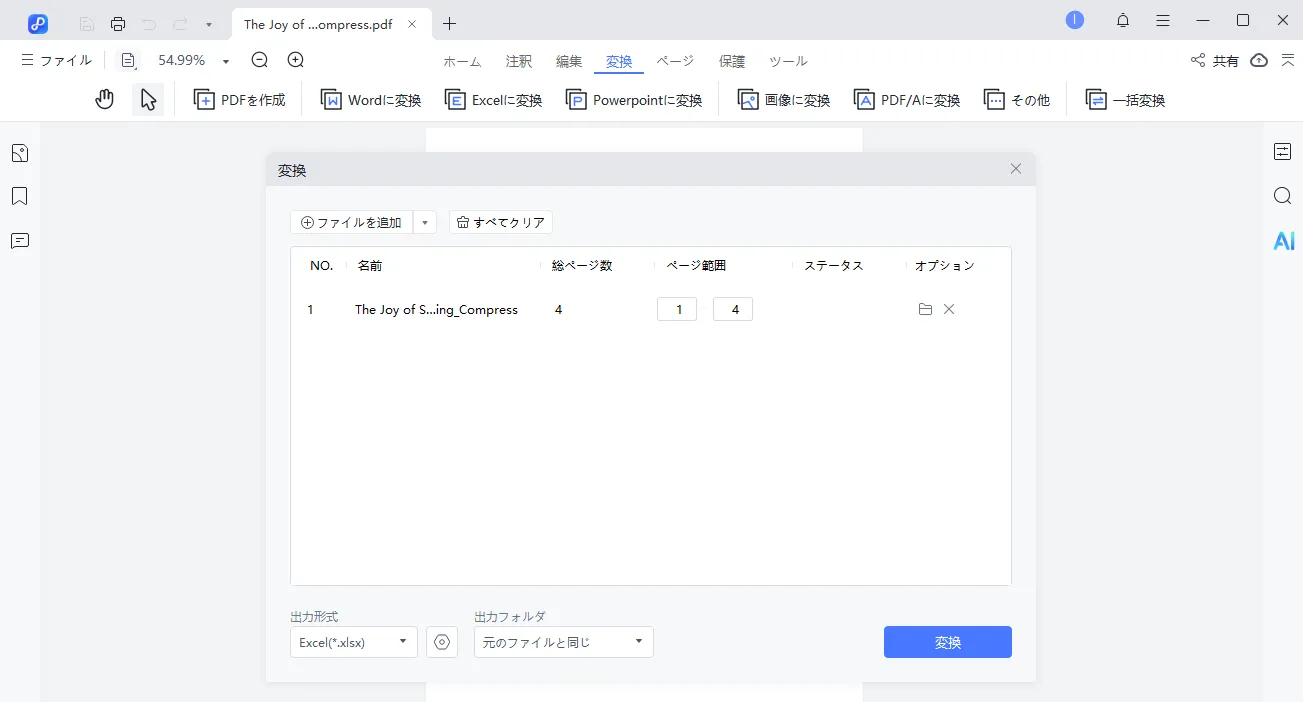


変換後のエクセルはセル分割が自然で、手直しが最小限で済むケースが多く見られます。動作も軽く、複数ファイルをまとめて処理する用途にも向いています。
メリット:
- OCR対応で画像PDFにも強い
- 精度と価格のバランスが良い
- 大量処理でも安定しやすい
デメリット:
- インストールが必要
- オンライン完結を求める人には不向き
4.無料のオンライン変換サイト(iLovePDF/Smallpdfなど)
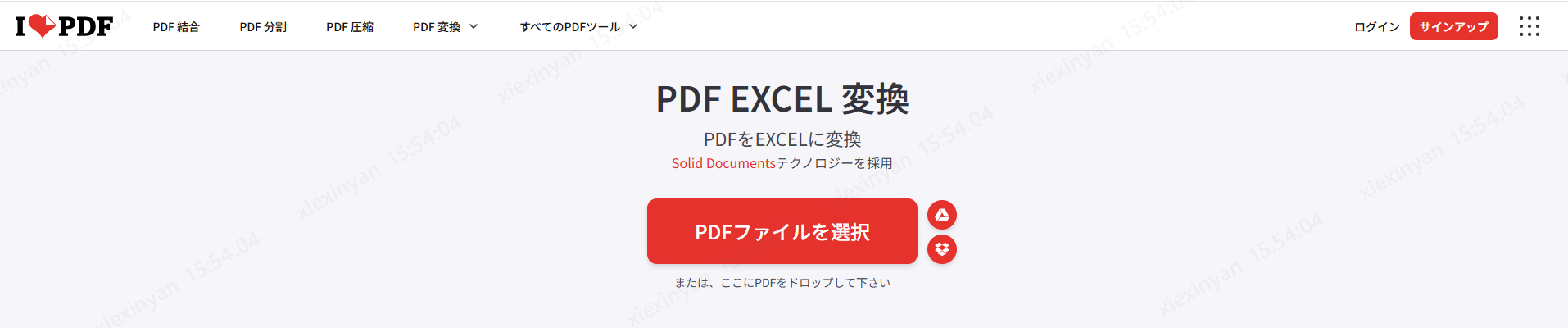
iLovePDFやSmallpdfなど、ブラウザ上でPDFをアップロードするだけで変換できるサービスです。
レビュー:
操作は非常に簡単で、単発作業には便利です。ただし、変換精度にはバラつきがあり、日本語PDFでは文字化けや表崩れが起きることもあります。業務データを扱う場合は注意が必要です。
メリット:
- 登録不要ですぐ使える
- インストールが不要
デメリット:
- セキュリティ面の不安
- 精度が安定しない
5.Macユーザー向けのPDF変換方法
Macには標準でプレビューアプリが搭載されており、PDFの内容をコピーできます。
レビュー:
プレビューで表を選択し、そのままエクセルに貼り付ける方法は、表が小規模で構造が単純な場合に限って有効です。複雑な資料やスキャンPDFには向いていません。精度を求める場合は、PDNobやAdobeのオンラインツールなど、専用ソフトの併用が現実的です。
メリット:
- 追加費用なし
- Mac標準機能で完結
デメリット:
- 表が崩れやすい
- 実務用途には不向き
︎Part4.目的別・あなたに最適なPDFエクセル変換ツールの選び方
PDFをエクセルに変換する方法は数多くありますが、すべての人にとって「最適な方法」が同じとは限りません。重要なのは、何を重視するかを明確にした上でツールを選ぶことです。ここでは、利用シーン別に適した選択肢を整理します。
| 重視するポイント | おすすめの方法・ツール | 向いているケース |
|---|---|---|
| 精度重視(業務利用) | Adobe Acrobat /PDNob | 請求書・報告書・売上表など、そのまま使う業務データ |
| コスト重視(無料) | Microsoft Word / Google ドライブ | 簡単な表・数値を一時的に扱いたい場合 |
| スピード重視(単発) | iLovePDFなどのオンライン変換 | 急ぎの作業・一度きりの変換 |
精度を最優先したい場合
レイアウトを崩さず、そのままエクセルで使いたい業務資料では、専用ソフトを選ぶのが最も確実です。特に列数が多い表や、数値と文字が混在する資料では、変換精度の差が作業時間に直結します。修正作業を最小限に抑えたい場合は、最初から高精度なツールを使う方が結果的に効率的です。
コストを抑えたい場合
とりあえず数値だけを拾いたい、簡単な表を再利用したいといった用途であれば、WordやGoogleドライブの変換機能でも十分対応できます。ただし、レイアウト調整が必要になる前提で使うと、ストレスが少なくなります。
スキャンPDFや紙資料を扱う場合
スキャンした紙資料やFAXをPDF化したデータは、通常の変換では正しく読み取れません。この場合は、OCR機能を備えたツールが必須です。OCRの精度が低いと、数字や文字の誤認識が増えるため、業務利用では特に注意が必要です。
このように、PDFをエクセルに変換する方法は「万能な正解」があるわけではありません。レイアウト重視か、コスト重視か、扱うPDFの種類は何かを基準に選ぶことで、無駄な手間や失敗を大きく減らすことができます。
︎Part5.変換がうまくいかない・文字化けする場合の対処法
PDFをエクセルに変換しようとして、ツールを変えても結果が改善しない場合は、PDF側の状態に原因があるケースがほとんどです。ここでは、よくあるトラブル別に現実的な対処法を整理します。
PDFが画像化されている場合の対処法
スキャンした紙資料やFAXをPDF化したファイルは、見た目は文字や表に見えても、内部的には1枚の画像として保存されています。このタイプのPDFは、通常の変換処理では文字情報を取得できません。この場合に必要なのが、OCR(文字認識)機能です。OCRに対応したツールを使うことで、画像内の文字をテキストデータとして認識し、エクセルに変換できます。業務でスキャンPDFを扱う機会が多い場合は、最初からOCR対応ツールを選ぶことで、無駄な試行錯誤を減らせます。
セキュリティ保護がかかっている場合の対処法
PDFに「コピー不可」「編集不可」などの制限が設定されていると、変換ツールを使っても正しく処理できないことがあります。この場合、ツール側の問題ではなく、PDFのセキュリティ設定が原因です。正当な権限を持っている資料であれば、パスワードを解除してから変換する必要があります。解除せずに無理に変換を試みると、空白のエクセルファイルが生成されたり、文字が欠落したりすることがあるため注意が必要です。
表の構造が複雑すぎる場合の対処法
結合セルが多い表や、罫線が不規則なレイアウトのPDFは、どのツールを使っても完全な再現が難しい場合があります。そのようなときは、一段階クッションを置く方法が有効です。具体的には、まずPDFをWord形式に変換し、そこで表の構造を簡単に整えてからエクセルに移します。または、CSV形式で書き出し、エクセル側で区切り位置や列を調整する方法もあります。最初から完璧な変換を狙うより、「修正しやすい形に持っていく」意識が重要です。
よくある質問(FAQ)
Q1. PDFをエクセルに変換すると文字化けするのはなぜですか?
A.多くの場合、PDFが画像化されているか、日本語フォントが正しく認識されていないことが原因です。OCR対応ツールを使うことで改善できるケースがあります。
Q2. スキャンしたPDFはエクセルに変換できますか?
A.はい。OCR機能を搭載したツールを使えば、画像PDFでも文字を認識してエクセルに変換できます。
Q3. PDFの表が崩れるのはツールの問題ですか?
A.表の構造が複雑な場合、どのツールでも完全再現は難しいことがあります。一度WordやCSVを経由すると修正しやすくなります。
Q4. セキュリティがかかったPDFは変換できませんか?
A.編集やコピー制限があるPDFは、パスワード解除後でないと正常に変換できない場合があります。
︎まとめ
PDFをエクセルに変換する方法は数多くありますが、重要なのは「どのPDFを、どの精度で使いたいか」を基準に選ぶことです。簡単な表や一時的な作業であれば無料ツールでも対応できますが、業務資料やスキャンPDF、レイアウトを崩したくない表データでは、変換精度の差が作業効率に直結します。
OCR対応で表構造を安定して解析できるPDNobのような専用ソフトを使えば、PDFをエクセルに変換した後の修正作業を最小限に抑えることができます。
変換結果はPDFの内容によっても差が出るため、まずは無料で試して、手元のPDFで精度を確認してみるのが確実です。自分の用途に合った方法を選ぶことが、失敗しないPDF→Excel変換への近道です。

- スマートAI: PDFの読み取りから要約、インサイト抽出までを従来より300倍の速さで実現。
- フォーマット変換: PDFをWord、Excel、PowerPoint、画像、PDF/A、テキスト、EPUBなど、30種類以上の形式に変換可能。
- PDF編集: テキスト、画像、透かし、リンク、背景の編集に加え、PDFの結合や保護など100以上の編集機能を搭載。
- PDF注釈: ステッカー、ハイライト、アンダーライン、図形、スタンプなど、200種類以上の多彩な注釈ツールを提供。
- OCR機能: スキャンしたPDFを99%の精度で、編集や検索が可能なデータに変換。


【2026年最新版】PDFをエクセルに変換する方法とは?精度と効率で選ぶベストな手順と方法レビュー
最終更新日2026-01-17 / カテゴリPDF変換
(0 票、平均: 5.0 out of 5 )
(クリックしてこの記事へコメント)