PDFをExcelに変換したい?AIなら無料で簡単に解決!
業務や日常の中で、データを整理・分析する場面は少なくありません。しかし、重要な情報がPDFファイルで保存されている場合、「編集しにくい」「Excelでそのまま扱えない」と感じた経験がある方も多いのではないでしょうか。そんなときに役立つのが、AIでPDFをExcelに変換する方法です。
近年のAI技術の進化により、PDFをエクセルに変換する作業は、専門知識がなくても手軽に行えるようになりました。変換精度も向上しており、無料で利用できるツールが増えているのも大きな魅力です。
本記事では、AIを活用してPDFをExcel/スプレッドシート形式に変換するための代表的な方法やツールを、わかりやすく解説します。手作業による入力を減らし、作業効率を高めたい方は、ぜひ参考にしてください。
︎Part 1.ChatGPTでPDFをExcel/スプレッドシートに変換できる?
まず気になるのが、「ChatGPTでPDFをExcelやスプレッドシートに変換できるのか?」という点ではないでしょうか。そこで、2024年7月時点のChatGPT 4.0を使って検証してみました。
結論から言うと、最初の結果は正直なところあまり実用的とは言えないものでした。ChatGPTから返ってきた回答は、次のような内容です。

「PDFから抽出されたテキストが断片的で、構造化されたGoogleスプレッドシートに直接変換するのは難しい状況です。そのため、テキストを解析し、表計算ソフト向けに整理された形式に変換する必要があります。」
確かに、やり取りを重ねて指示を調整していくことで、ある程度の改善は見られました。しかし、表の構造やデータの整合性という点では、AIでPDFをExcelに変換する方法としては不十分という印象が残ります。
また、ChatGPTは頻繁にアップデートされている点にも注意が必要です。今回使用したのはあくまで特定のバージョンであり、今後のアップデート(ChatGPT 4.x、5.0 以降など)によって、精度や対応範囲が大きく変わる可能性もあります。将来的には、PDFをエクセルに変換する用途でも、より実用的な存在になるかもしれません。
とはいえ、現時点で安定した精度を求めるのであれば、専用のAI変換ツールを使うほうが現実的と言えるでしょう。
︎Part 2.【比較】PDFからExcelへの変換|無料ツールとAIツールの使い分け
PDFからExcelへの変換は、大きく分けて「無料ツール」と「AI対応ツール」の2種類があります。シンプルな表形式のPDFであれば、無料のオンライン変換ツールでも一定の精度でExcelに変換可能です。インストール不要で手軽に使える点は、大きなメリットと言えるでしょう。
なぜ「AI PDF変換」が注目されているのか?
一方、レイアウトが複雑なPDFや、スキャンされた画像PDFをExcelに変換する場合は、AIを活用したツールのほうが高い精度を期待できます。AIによるPDF変換では、文字情報だけでなく表構造や配置関係まで解析できるため、セルのズレや文字化けを抑えやすいのが特徴です。
用途やPDFの種類に応じて、「手軽さ重視なら無料ツール」「精度重視ならAIツール」と使い分けることがPDFからExcelへの変換を失敗しないためのポイントと言えるでしょう。
︎Part 3.AIでPDFをExcelに変換するなら?無料で試せますおすすめ
AIを使ってPDFをExcel/スプレッドシート形式に変換したい場合、PDNob は有力な選択肢のひとつです。データ量の多いPDFでもスムーズに処理でき、AIでPDFをExcelに変換する作業を効率化してくれる専用ツールとして注目されています。
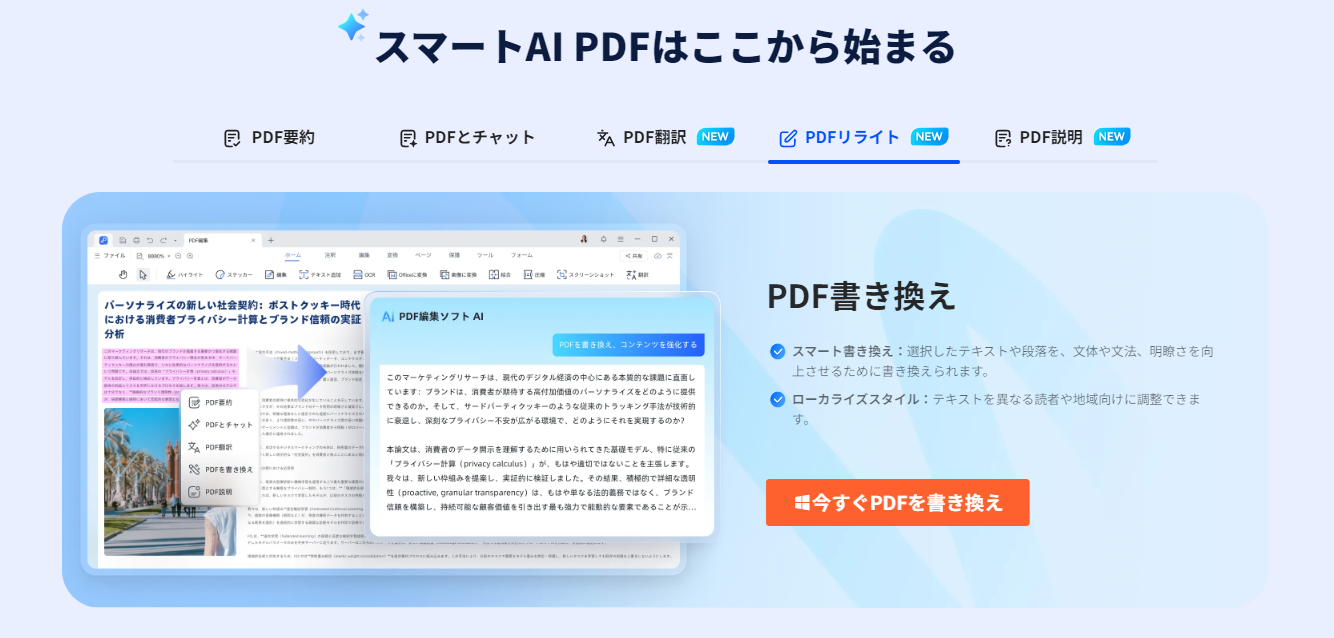
PDNob は、高度なOCR(文字認識)技術を搭載しており、表の行や列の構造をできる限り保持したままデータを抽出できるのが特長です。操作画面も直感的で、PDF編集に慣れていない方から業務で使う方まで、幅広く利用できます。
PDNob の主な特長
AI搭載OCR技術
スキャンPDFや画像ベースのPDFでも、AIによるOCR処理で文字や数値を正確に読み取り、PDFをエクセルに変換することが可能です。
高い変換精度
表のレイアウト崩れを最小限に抑え、行・列・データの整合性を保ったままExcel形式に変換できます。
複数フォーマットに対応
Excelだけでなく、Wordなど他の形式への変換にも対応しており,用途に応じて柔軟に使い分けられます。
使いやすい操作画面
専門知識がなくても迷わず操作できる設計で,初めての方でも安心して利用できます。
無料で試せる
まずは無料で試用できるため,実際の変換精度や操作感を確認してから導入を検討できます。
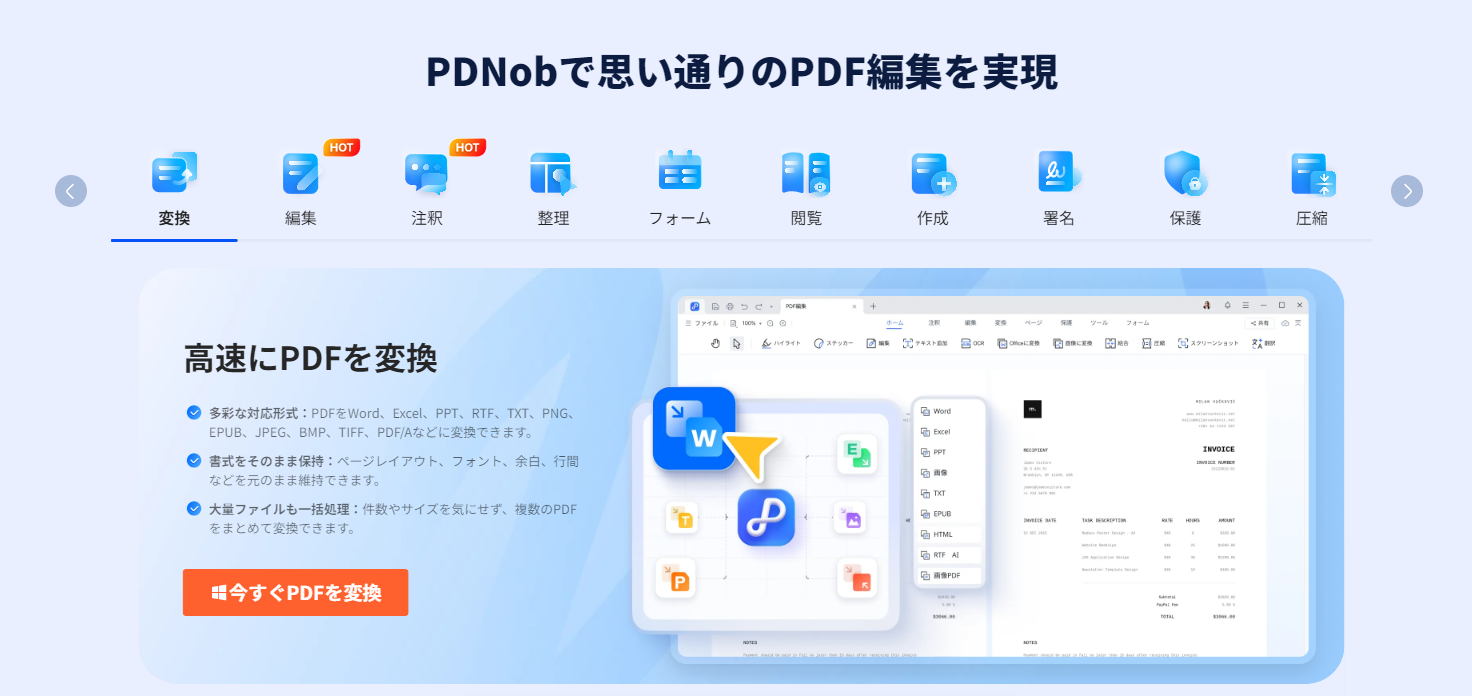
PDNobを使ってPDFを変換する手順
まずはPDNobを公式サイトから無料ダウンロードし、パソコンにインストールします。




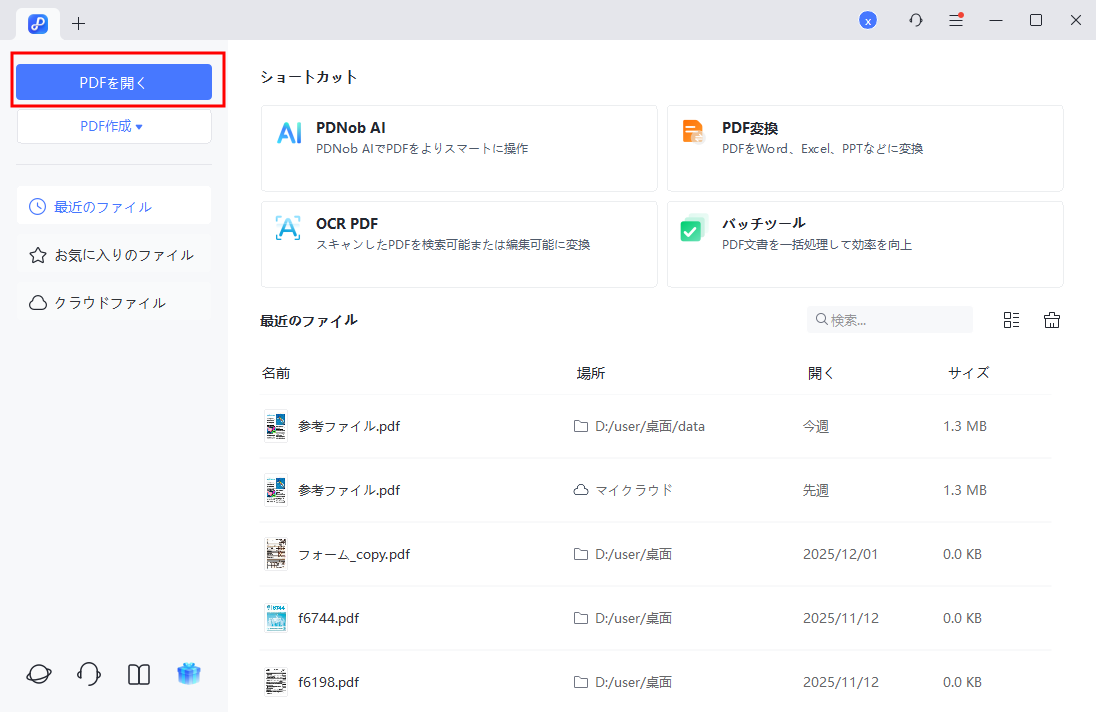
起動後、「PDFを開く」をクリックし、デバイス内に保存されているパスワード付きPDFファイルを選択してください。
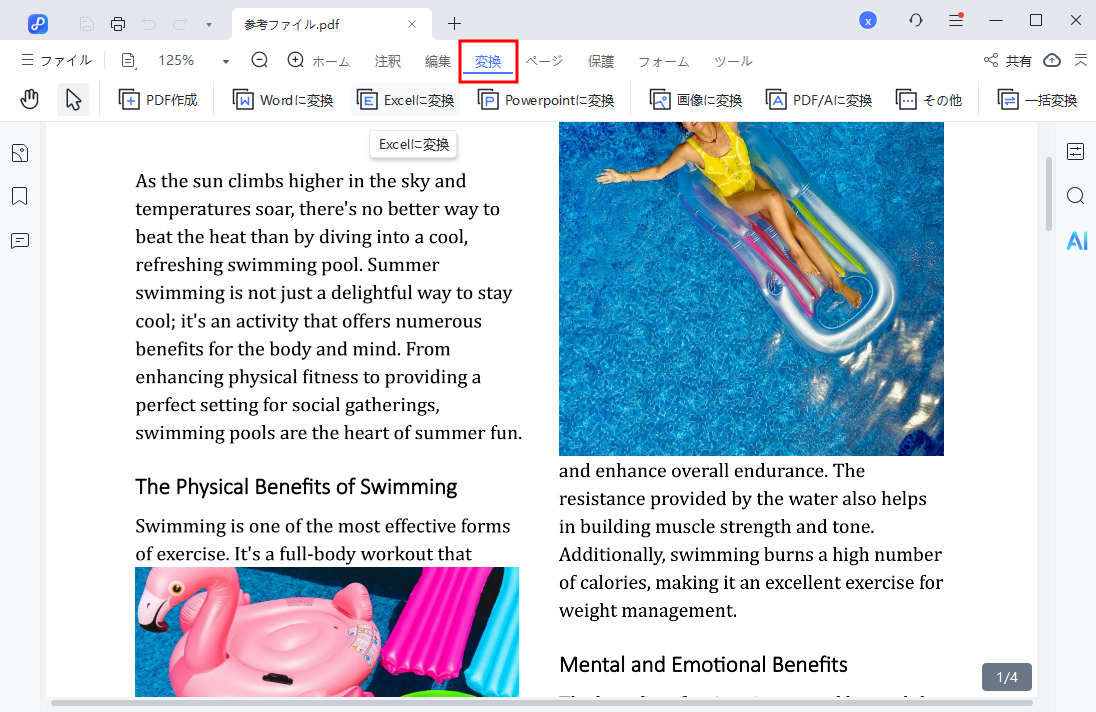
ファイルを読み込むと、パスワードの入力画面が表示されます。正しいパスワードを入力してPDFを解除したら、変換形式として Excel を選択し、「変換」をクリックします。
次に、出力形式や保存先を指定します。設定が完了したら、再度「変換」を実行してください。
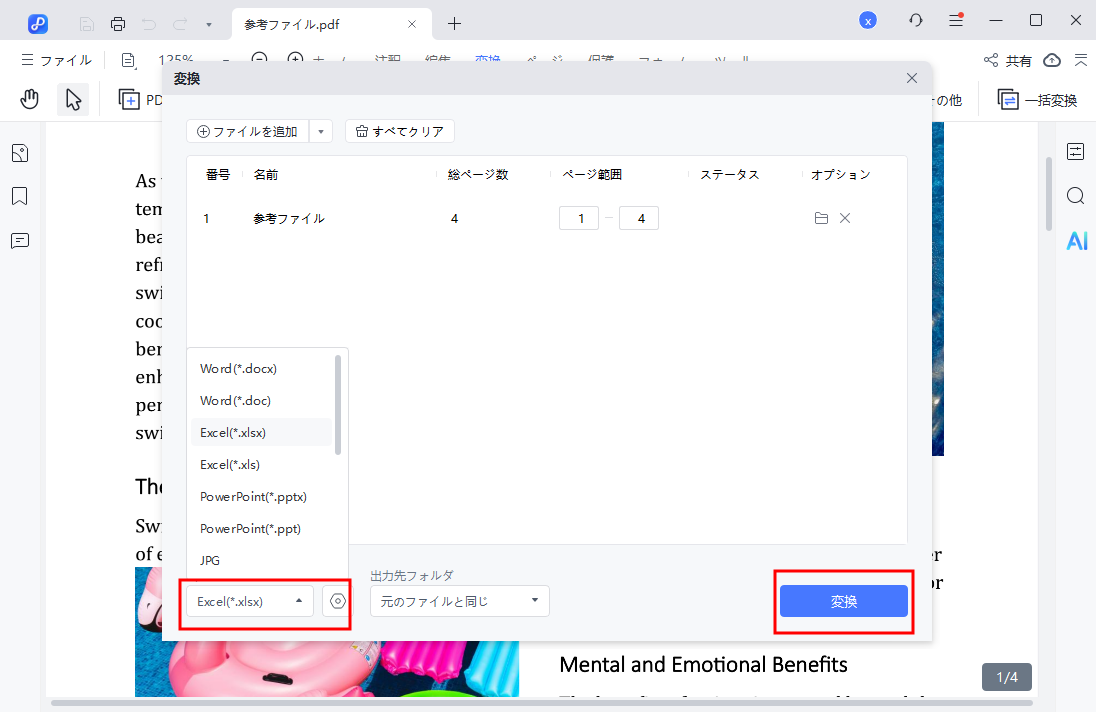
PDNob を使えば、パスワードで保護されたPDFでも、AIでPDFをExcelに変換する作業をスムーズに行えます。複雑な操作は不要で、短時間でExcelファイルとして保存できるのが特長です。
︎Part 4.AvePDF|AIでPDFをExcelに変換するオンラインツール
AvePDFは、さまざまなPDF編集・変換機能を備えたオンライン型のPDFソリューションです。近年、AIを活用したPDFからExcelへの変換機能(ウィジェット)が追加され、今後もAI関連ツールの拡充が予定されています。
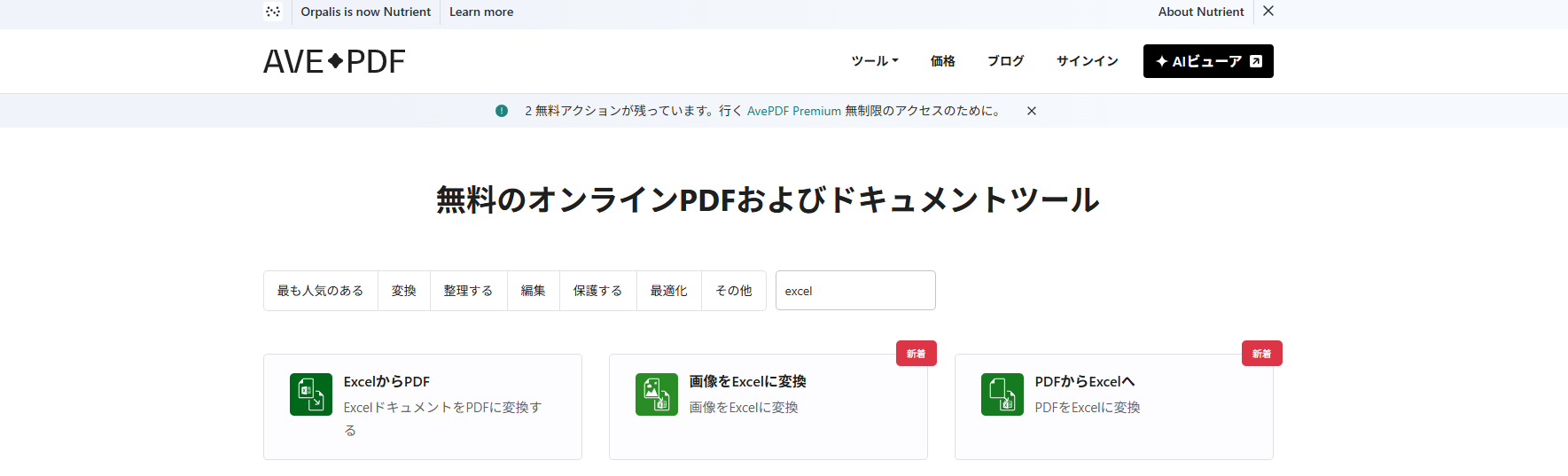
OCR機能は英語以外の言語にも対応しているため、日本語を含む非英語PDFの処理にも利用できます。
料金:年額 9,899円
AvePDF のメリット
- 英語以外の言語にも対応したOCR機能
- 操作が分かりやすく、初めてでも使いやすい
- クラウド連携に対応し、作業の流れがスムーズ
- 変換前にページの並び替えが可能
AvePDFの注意点
- 出力形式はXLSXのみ(XLS形式には非対応)
- 無料版では1時間に1回のみ変換可能
- オンラインツールのため、無料・有料ともにファイルサイズ制限がある
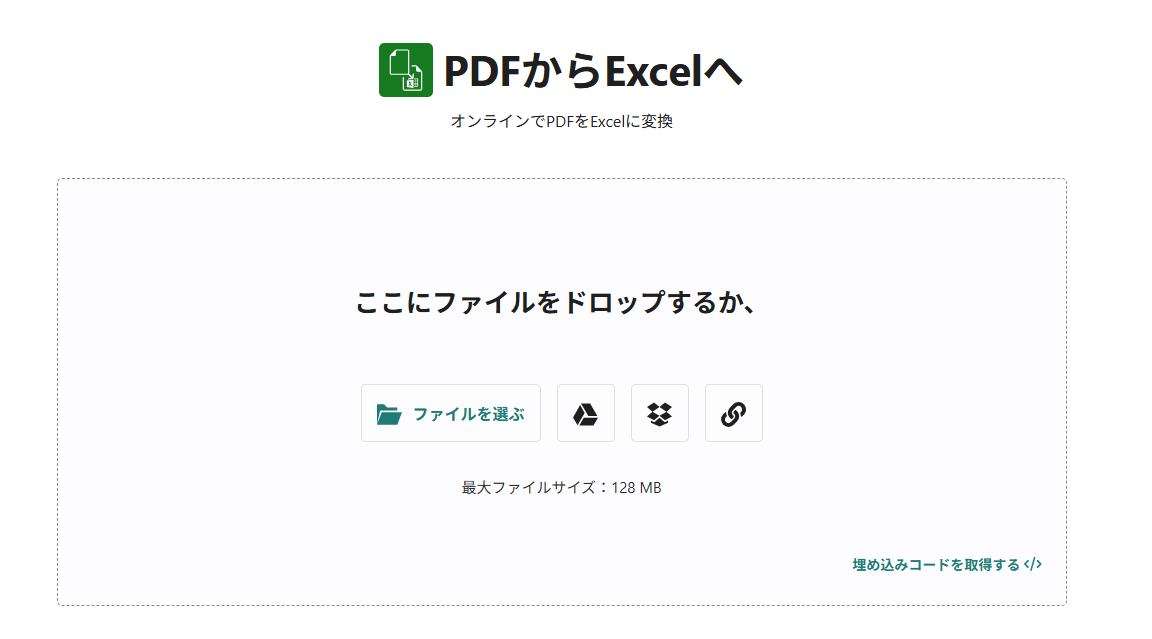
︎Part 5.DocSumo|PDFをExcel/スプレッドシートに変換するAIソリューション
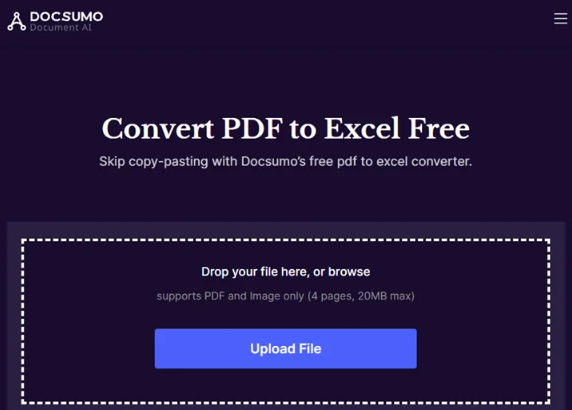
DocSumoは、会計・経理チームなど、業務で大量の帳票データを扱う企業向けに設計されたエンタープライズ向けAI変換ツールです。請求書やレポートなど、構造が統一されていないPDFからデータを抽出し、AIでPDFをExcelに変換する用途に強みを持っています。
AIを活用した処理により、変換スピードと精度の両立を実現しているのが特長です。中でも便利なのが、Excelとして書き出す前に、抽出されたデータのレイアウトをプレビューし、編集できる点です。行の追加や削除を行ってからダウンロードできるため、後工程の修正作業を減らすことができます。
料金:要問い合わせ(カスタム見積もり)
DocSumoのメリット
- オンラインのAI PDF→Excel変換機能を無料で試せる
- PDFから抽出したデータを、書き出し前にプレビュー可能
- Excel出力前に行の追加・削除ができる
- データ抽出作業の効率を最大5倍まで向上できるとされている
DocSumoの注意点
- 企業向け設計のため、個人利用や簡易用途にはやや高機能・高コスト
- オンライン版では、最大4ページ/20MBまでと処理できるファイルに制限がある
︎Part 6.よくある質問|AIでPDFをExcelに変換する際のポイント
Q1.AIでPDFをExcelに変換する前に、準備しておくことはありますか?
はい、PDFの状態を事前に確認しておくことが大切です。
文字がぼやけていたり、画像が歪んでいるPDFは、OCRの精度が下がる可能性があります。できるだけ解像度が高く、文字がはっきりしたPDFを使用すると、より正確に変換できます。
Q2.無料ツールでもPDFをエクセルに変換できますか?
簡単な表やデータであれば、無料のAIツールでも問題なく対応できるケースが多いです。
ただし、複雑なレイアウトや帳票形式のPDFを扱う場合は、AIでPDFをExcelに変換する専用ツールを使ったほうが、変換精度や作業効率の面で安心です。
Q3.どのAIツールを選べばいいか迷っています。判断基準はありますか?
用途によって選び方が異なります。
単発の変換や簡易作業であればオンラインツール、業務で継続的に使う場合や精度を重視する場合は、デスクトップ型やエンタープライズ向けツールがおすすめです。PDFをエクセルに変換する頻度や内容を基準に選ぶと失敗しにくくなります。
Q4.変換後のExcelファイルは、そのまま使えますか?
多くの場合、そのまま利用できますが、変換後は必ず内容を確認しましょう。
行や列のずれ、数値の誤認識が起きていないかをチェックし、必要に応じて微調整することで、実務で使いやすいExcelファイルになります。
Q5.クラウド連携に対応したツールを選ぶメリットは何ですか?
クラウド連携に対応しているツールを使うと、ファイルの管理や共有がスムーズになります。
複数人で作業する場合や、場所を選ばずPDFをExcelに変換したい場合には、クラウド対応のAIツールが便利です。
Q6.AIツールは定期的にアップデートしたほうがいいですか?
はい、可能な限り最新バージョンを利用することをおすすめします。
AI技術は進化が早く、アップデートによって変換精度や対応範囲が改善されることがあります。定期的に更新情報を確認すると安心です。
︎まとめ
これまで手間がかかりがちだったPDFのデータ変換も、AIを活用することで、PDFをExcelに変換する作業は格段に効率化できるようになりました。特に表構造の解析や文字認識の精度は、従来の方法と比べて大きく向上しています。
ただし、すべてのAIがPDFからExcelへの直接変換に対応しているわけではありません。変換の精度や用途を重視する場合は、PDF変換に特化した専用ツールを選ぶことが重要です。オンラインで手軽に使えるツールから、業務レベルの高精度変換に対応したソリューションまで、目的に応じた選択肢がそろっています。
中でもPDNobは、AIによる高精度なPDF→Excel変換に加え、操作のしやすさや導入しやすい価格帯も魅力です。初めてAIでPDFをExcelに変換する方でも、安心して試せるツールと言えるでしょう。まずは無料版で、その使いやすさと変換精度を体感してみてください。

- スマートAI: PDFの読み取りから要約、インサイト抽出までを従来より300倍の速さで実現。
- フォーマット変換: PDFをWord、Excel、PowerPoint、画像、PDF/A、テキスト、EPUBなど、30種類以上の形式に変換可能。
- PDF編集: テキスト、画像、透かし、リンク、背景の編集に加え、PDFの結合や保護など100以上の編集機能を搭載。
- PDF注釈: ステッカー、ハイライト、アンダーライン、図形、スタンプなど、200種類以上の多彩な注釈ツールを提供。
- OCR機能: スキャンしたPDFを99%の精度で、編集や検索が可能なデータに変換。


PDFをExcelに変換したい?AIなら無料で簡単に解決!
最終更新日2025-12-30 / カテゴリPDF変換
(0 票、平均: 5.0 out of 5 )
(クリックしてこの記事へコメント)