失敗しない!PDF変換フリーソフトの賢い使い分けガイド
PDFファイルをWordやExcel、画像形式に変換したいと思ったことはありませんか?
仕事の書類編集や学校のレポート作成、日常のデータ管理など、PDF変換のニーズは年々高まっています。
とはいえ、「できればお金をかけずに使いたい」「安全で簡単なツールを選びたい」と考える方も多いはずです。
そこで本記事では、無料で使えるおすすめのPDF変換フリーソフトを厳選してご紹介します。
初心者でもすぐ使えるツールから、高品質なPDF変換ができるソフトまで、2026年最新情報をもとに分かりやすく解説していきます。
︎Part1.PDF変換フリーソフトがおすすめな理由
ビジネスの現場では「急ぎでPDFをWordに戻したい」「Excelで再編集したい」といったニーズが頻発します。
こうした場面で頼れるのがPDF変換フリーソフトです。
ただし、無料ツールにはレイアウト崩れやセキュリティ面でのリスクもあるため、とくに機密文書を編集する際には、ネット環境不要でオフライン処理ができるデスクトップ型アプリがおすすめです。
デスクトップ型アプリは、一括変換や高精度OCRに対応するものも多く、インターネット環境に依存せず安定した作業が可能です。
なお、アプリの中にはウォーターマークが自動挿入されたり、対応形式に制限があるソフトもあるため、導入時には注意が必要です。
オンラインとインストール型の長所と短所を理解し、自分に最適な変換方法を見つけましょう。
︎Part2.【厳選】PDF変換が使えるおすすめオンラインツール8選
PDFをWordやExcelに変換したいとき、手軽に使えるオンラインツールは非常に便利です。
一方で、変換精度や機能、セキュリティ面はサービスごとに差があるため、性能を比較したうえで選ぶことが大切です。
ここでは、そんなPDF変換に強みを持つオンラインツールを厳選して紹介します。
自分にぴったりなツールを探すためにも、ぜひ参考にしてみてはいかがでしょうか。
1. Adobe Acrobat
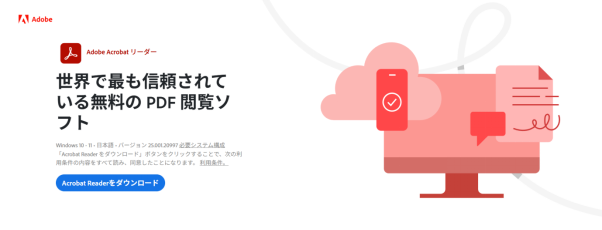
「Adobe Acrobat」は、Windows・Macの両方に対応したPDF編集・変換ツールです。
インストール不要のオンライン版では、PDFをWordやExcel、JPGなどに高速変換できます。
操作は直感的で、書式保持性能が高いのが特長です。
とくにビジネス文書では、レイアウト崩れの心配が少なく、安定した品質が魅力です。
一方で、ユーザー登録が必須であり、無料版では一部機能やダウンロードに制限があるので注意しましょう。
手軽さと品質のバランスを求めるユーザーにおすすめのツールです。
2.PDNobおすすめ
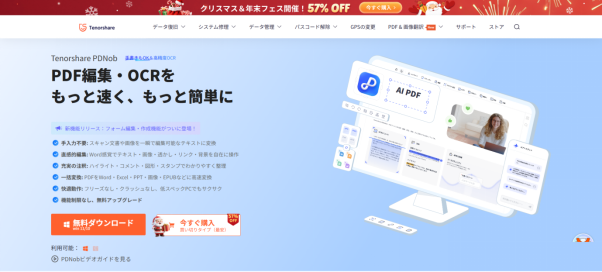
「PDNob」は、WindowsとMacに対応した高性能PDF変換・編集ツールです。




PDFをWord・Excel・画像・EPUBなど多形式に一括変換でき、99%精度のAI-OCRやレイアウト保持機能も搭載しています。
操作も直感的で、注釈・署名・パスワード保護・PDF分割・圧縮など、業務で役立つ多彩な機能が揃っているのも嬉しいポイントです。
一方で、オンライン版ではなくアプリのインストールが必要なため、即時変換には不向きなケースもあります。
ビジネスや教育現場で幅広く活躍できる万能ツールです。
PDNobをおすすめする理由
- PDNob は、単なるPDF変換ツールにとどまらず、変換精度・作業効率・機能の幅広さを重視したい方に向いたオールインワン型ソフトです。
- AI-OCRによる高精度な文字認識とレイアウト保持機能により、変換後の修正作業を最小限に抑えられるのが大きな魅力です。
- また、PDF変換だけでなく、注釈や署名、パスワード設定、分割・圧縮まで一つのソフトで完結するため、日常業務や学習用途でPDFを頻繁に扱う方には特に便利。
- インストール型のアプリなので、オフライン環境でも安定して使える点も安心材料と言えるでしょう。
- 手軽さよりも「品質」と「多機能性」を重視する方にとって、PDNobは長く使える実用性の高い選択肢です。
3. PDF-XChange

「PDF-XChange」は、Windows対応の高機能PDFソフトで,PDFからWord・Excel・PowerPoint・画像形式への変換が可能です。
買い切り型でコスパが高く、ページ編集・注釈・結合・抽出・セキュリティ設定など、ビジネス用途に最適な機能が揃っています。
メリットは、軽快な動作、レイアウト保持性の高い変換機能、オフラインでも使える点です。
なお、Mac非対応で無料版は機能制限があるので注意が必要です。
全世界で4億人以上が利用しており、信頼性の高いPDF変換・編集ソフトです。
4.EaseUS PDF Editor

「EaseUS PDF Editor」は、Windows 7以降に対応したPDF編集・変換ソフトです。
PDFをWord・Excel・PowerPoint・画像形式などへ、高精度かつ高速に変換できます。
OCR機能も搭載しており、スキャン文書のテキスト認識・編集が可能です。
変換・編集・結合・分割・圧縮・署名・パスワード保護など、業務に必要な機能がオールインワンで揃っているため、このツール1つでさまざまな業務に対応できます。
一方,Macには非対応で、無料版はページ制限などの機能制限があるので、フルで機能を活用するには有料版を購入する必要があります。
5.Soda PDF

「Soda PDF」は、Windows向けのデスクトップ版と、主要ブラウザで使えるオンライン版を提供する多機能PDFツールです。
PDFからWord・Excel・PPT・画像形式への高速変換に加え、OCR・結合・圧縮・電子署名・翻訳など幅広い機能を搭載しています。
クラウド連携で複数端末から作業でき、ビジネス用途にも最適です。
ただし、無料版は機能や容量に制限があり、大量処理や高度な機能には有料版が必要です。
6.CubePDF
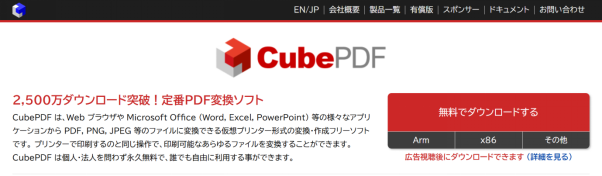
「CubePDF」は、Windows対応(x86/x64/Arm)の無料PDF変換ソフトです。
印刷機能を使ってWordやExcelなど、あらゆる印刷可能ファイルをPDFや画像形式(PNG/JPEGなど)に変換できるのが特長です。
日本語対応が丁寧で、パスワード保護や画像圧縮などの細かな設定も可能なうえ、完全無料で商用利用もOKという点も魅力です。
一方で、OCRやPDF編集機能は非搭載のため、編集作業が必要な場合は別ソフトを併用する必要があります。
7.Foxit PhantomPDF Standard
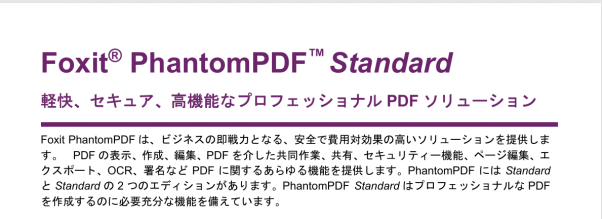
「Foxit PhantomPDF Standard」は、Windows対応の高機能PDF編集・変換ソフトです。
PDFからWord・Excel・画像などへの正確な変換に加え、OCR・注釈・結合・分割・フォーム作成・電子署名など、文書管理に必要な機能を一通り網羅しています。
ビジネス向けに最適化されたUIと高い機能性を備えており、PDF文書の一括処理やセキュリティ機能が充実している点がメリットです。
一方,Macは非対応であり、初心者にはやや機能が多すぎる印象があります。
無料体験版もありますが、フル機能の利用には有料ライセンスが必要です。
8.Icecream PDF Converter
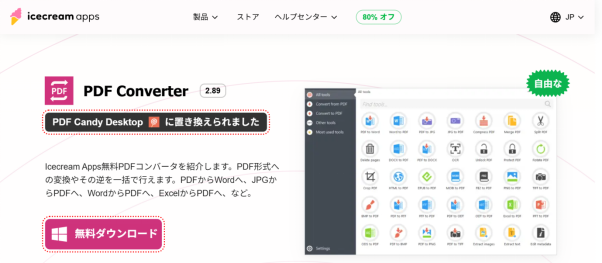
「Icecream PDF Converter」は、Windows 11/10/8/7に対応したオフライン型PDF変換ソフトです。
PDFからWord・Excel・画像・EPUBなど20種類以上の形式に対応しており、OCR機能によるスキャン文書の文字認識も可能です。
一方,Mac非対応であり、高度な編集機能は搭載されていない点がデメリットとして挙げられます。
手軽かつ安全にPDF変換を行いたいユーザーにおすすめです。
︎Part3.迷ったらここを見る!無料PDF変換ツールを選ぶのポイント
無料PDF変換ツールを選ぶ際は、まずOCR(文字認識)機能の有無をチェックしましょう。
日本語のフォントや表のズレなくWord・Excel化できるかが重要です。
また、対応フォーマットの多さも比較ポイントです。
Wordだけでなく、PowerPointやJPG/PNG変換が可能か確認しましょう。
さらに、1日あたりの変換回数やファイルサイズ制限も忘れずに確認することをおすすめします。
用途や頻度に合ったツール選びが、快適なPDF変換作業のカギです。
無料PDF変換ツール比較表(抜粋)
| ツール名 | OCR機能 | 対応形式例 | 変換制限 |
|---|---|---|---|
| Adobe Acrobat Web | あり | Word, Excel, PPT, JPG など | 無料は回数・機能制限あり |
| PDNob | あり | Word, Excel, JPG, PNG, EPUB など | 無料版は機能制限あり |
| CubePDF | なし | PDFへの変換(出力専用) | 完全無料 |
︎Part4.レイアウト崩れを防ぐには?PDF変換時の注意点とコツ(FAQ)
ここでは、PDF変換時の注意点とコツをQ&A方式で解説します。
Q1.高性能なPDF変換ソフトでも、うまく変換できないことはある?
文字の配置がバラバラ、表が画像化されている、余白や改行が不自然といった雑なデザインのPDFは、どんなに優秀なソフトでも完璧な再現は難しい場合があります。PDF変換は「元データの品質」に大きく左右される点を理解しておくことが大切です。
Q2.変換前にPDF側でできる準備はある?
不要な画像や装飾を削除する、ページの傾きを補正する、スキャンPDFは事前にOCR処理を行うなど、PDFを整理してから変換するのがコツです。可能であれば、フォント埋め込み済みのPDFを使用しましょう。
Q3.変換後にきれいに仕上げるコツは?
変換後は「微調整前提」で考えるのが現実的です。Wordなら段落・改行の統一、Excelなら列幅やセル結合の調整を行うことで、実用レベルまで仕上げられます。特に表や数字は、目視での確認と修正が欠かせません。
Q4.無料版から有料版へ切り替える判断基準は?
修正にかかる手間が増えてきたら、アップグレードのタイミングです。業務で頻繁にPDF変換を行う、レイアウト精度やOCR精度を重視したい、セキュリティ面が気になる場合は、有料版の方が結果的に効率的になることが多いです。無料版で限界を感じたら検討しましょう。
︎まとめ
PDF変換フリーソフトは、手軽さが魅力な一方で、変換精度やセキュリティ面には違いがあります。
重要なのは、用途やPDFの状態に応じてオンライン型とデスクトップ型を賢く使い分けることです。
簡易的な編集や一時的な利用なら無料ツールで十分ですが、業務資料や精度が求められる場面では高機能なソフトが安心です。
中でもPDNobは、操作性と変換精度のバランスに優れ、初心者からビジネス用途まで幅広く対応できます。
今すぐPDNobをダウンロード!自分の PDF 環境に合うか、実際に試して体感してください!

- スマートAI: PDFの読み取りから要約、インサイト抽出までを従来より300倍の速さで実現。
- フォーマット変換: PDFをWord、Excel、PowerPoint、画像、PDF/A、テキスト、EPUBなど、30種類以上の形式に変換可能。
- PDF編集: テキスト、画像、透かし、リンク、背景の編集に加え、PDFの結合や保護など100以上の編集機能を搭載。
- PDF注釈: ステッカー、ハイライト、アンダーライン、図形、スタンプなど、200種類以上の多彩な注釈ツールを提供。
- OCR機能: スキャンしたPDFを99%の精度で、編集や検索が可能なデータに変換。


失敗しない!PDF変換フリーソフトの賢い使い分けガイド
最終更新日2026-07-17 / カテゴリPDF変換
(0 票、平均: 5.0 out of 5 )
(クリックしてこの記事へコメント)