【効率UP】PDFしおり作成|無料対応を含むおすすめツール8選
PDFで目的のページにすぐアクセスしたいと思ったことはありませんか?ページ数の多い資料やマニュアルでは、必要な情報を探すだけでも意外と時間がかかります。そんなときに役立つのが、目次のように使えるPDFのしおり機能です。
この記事では、PDFしおり作成を行う具体的な方法を中心に、初心者でも迷わず設定できる基本手順を解説します。あわせて、無料でPDFのしおり作成ができる方法や、用途別に選べる7種類のツール・手段も紹介。
「PDFにしおりを追加したい」「できれば無料で済ませたい」という方が、最適な方法をすぐに見つけられる内容になっています。
目次
- ︎Part1.PDFのしおりが重要な理由とは?
- ︎Part2.手順付き解説|PDNobでPDFのしおりを簡単に追加する方法必読
- ︎Part3.上級テクニック|PDFのしおりを編集・整理する4つの実践方法
- 1.しおり名を変更する|直感的に分かるナビゲーションへ
- 2.しおりの順序を並び替える|文書の流れに合わせて整理
- 3.子しおりを作成する|階層構造で見やすく管理
- 4.しおりを削除・統合する|シンプルさを保つ
- ︎Part4.代替手段|PDFのしおり作成に使える実用ツール7選
- 1.Adobe Acrobat Reader
- 2.Foxit PDF Reader
- 3.オンラインPDF編集ツール(Smallpdf/Sejda/iLovePDF)
- 4.Nitro PDF Pro
- 5.PDF-XChange Editor
- 6.Master PDF Editor
- 7.PDF Annotator(英語対応)
︎Part1.PDFのしおりが重要な理由とは?
PDFのしおり機能は、資料の読みやすさや使い勝手を大きく左右する重要なポイントです。しおりを設定しておくことで、目次のように機能し、目的の章やページへすぐに移動できます。特に、ページ数の多い契約書や報告書、電子書籍などを扱う場面では、その便利さを実感しやすいでしょう。
- 素早く移動できる:スクロールせずに、必要なページへワンクリックでジャンプ
- 構成が分かりやすくなる:長文のPDFや資料全体を整理しやすくなる
- 重要な情報を見つけやすい:しおりから直接アクセスでき、探す手間を削減
- 利用シーンを選ばない:資料を頻繁に確認するビジネスパーソンや学生にも便利
PDFにしおりを追加することで、閲覧効率が向上するだけでなく、作業全体の流れもスムーズになります。重要なポイントを素早く確認したいときや、ファイルを共有・再利用する場合でも、しおりが整理されていれば、PDF管理の手間を大きく減らすことができます。
︎Part2.手順付き解説|PDNobでPDFのしおりを簡単に追加する方法必読
Tenorshare PDNobは、PDFの閲覧から編集まで幅広く対応した多機能PDFツールです。高速なPDF表示や要約・内容解析に対応しており、作業スピードを大幅に向上させることができます。
また、PDFをWord・Excel・PowerPointなど30種類以上の形式に変換できるほか、200種類以上の注釈機能を搭載。OCR機能も精度が高く、スキャンされたPDFでもテキストの編集や検索が可能です。
こうした機能を備えたPDNobを使えば、PDFにしおりを作成も直感的な操作で行えます。以下では、PDFにしおりを追加する基本的な手順を紹介します。
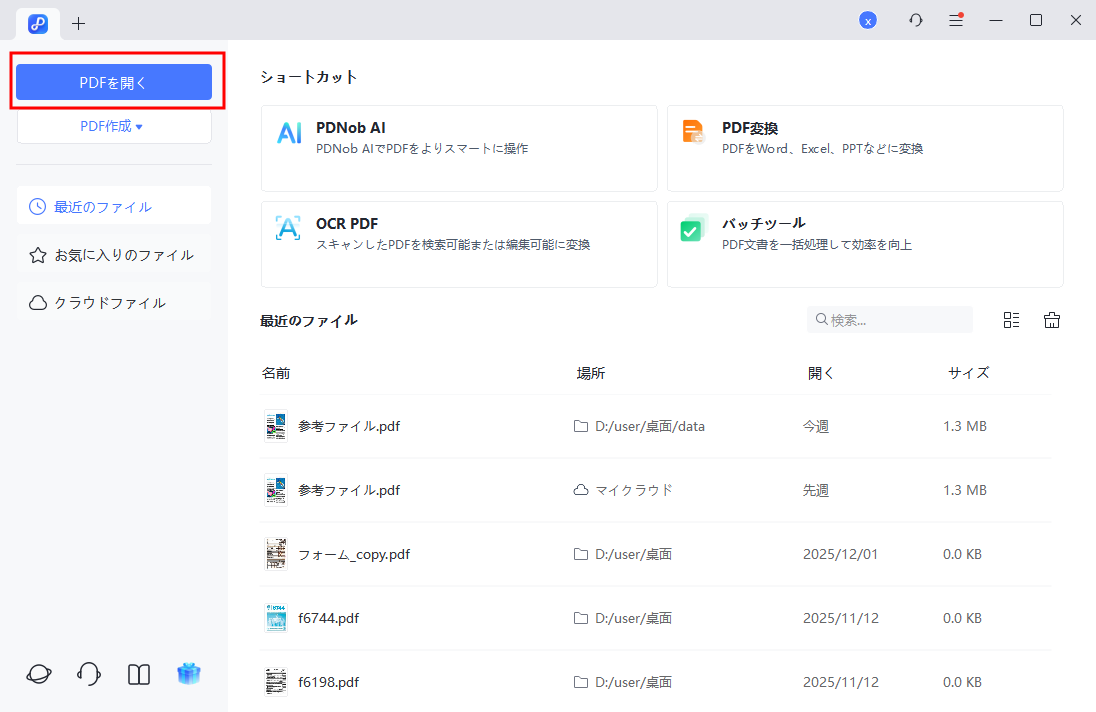
- PDNobを起動し、「PDFを開く」をクリックするか、ファイルを作業画面にドラッグ&ドロップしてPDFを読み込みます。




- 画面上部のツールバーから「注釈」を選択すると、左側のパネルにしおり関連の操作メニューが表示されます。現在表示しているページに対して、ワンクリックでしおりを追加できるため、操作に迷うことはほとんどありません。
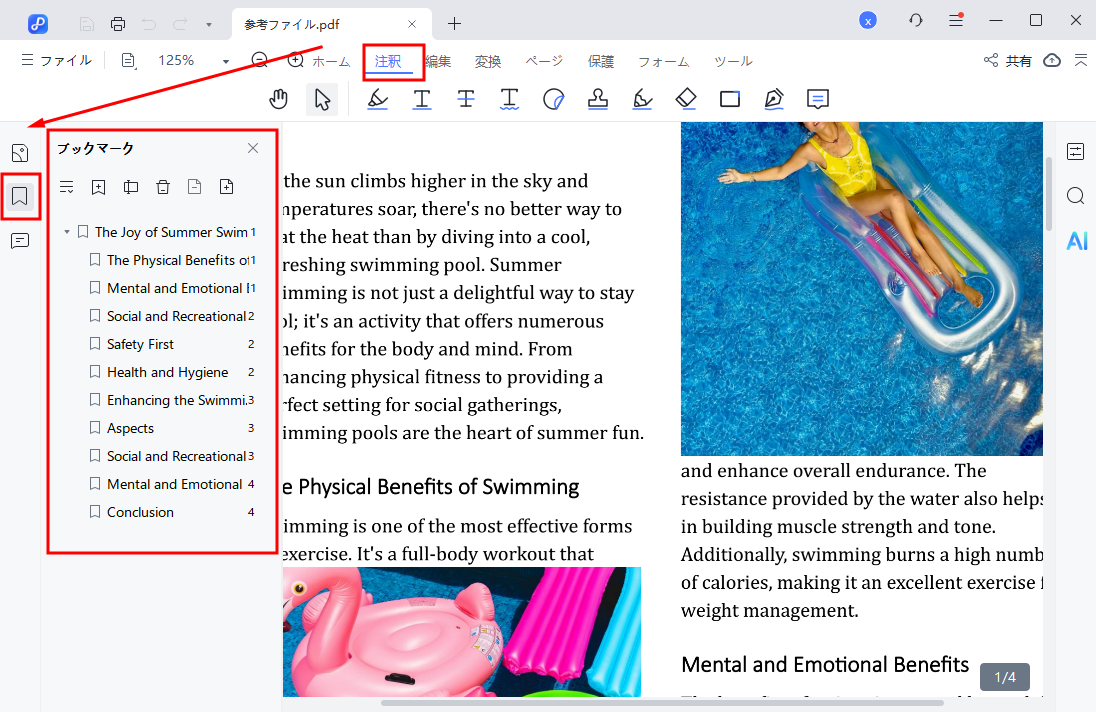
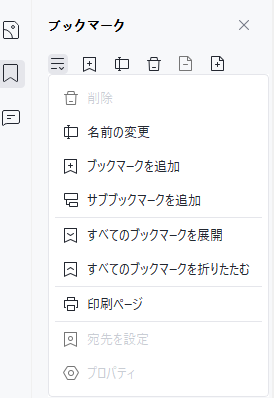
- PDNobでは、複数のしおりを追加し、名前や階層構造を自由に設定できます。章ごと・項目ごとに整理することで、PDF内の移動がスムーズになり、資料全体の管理もしやすくなります。
︎Part3.上級テクニック|PDFのしおりを編集・整理する4つの実践方法
PDFにしおりを追加したら、次に重要なのはしおりをどう活用・管理するかです。しおりを適切に整理することで、資料全体の構成が一目で分かるようになり、閲覧や作業の効率も大きく向上します。ここでは、PDFにしおり作成後にぜひ押さえておきたい4つの実用的なテクニックを紹介します。
1.しおり名を変更する|直感的に分かるナビゲーションへ
初期設定のしおり名は、ページ番号のみで内容が分かりにくいことがあります。
そのまま使うのではなく、内容を端的に表す名称に変更するのがおすすめです。例:「15ページ」×「第3章:市場分析」○
ポイント
しおりパネル内で見切れないよう、長すぎる名称は避ける
2.しおりの順序を並び替える|文書の流れに合わせて整理
しおりの並びは、必ずしもページ順である必要はありません。ドラッグ&ドロップで上下の順序を調整し、文書の構成や利用頻度に合わせて配置しましょう。
- 関連する内容はまとめて配置
- よく参照する章や項目は上部に移動
こうすることで、必要な情報にすばやくアクセスできます。
3.子しおりを作成する|階層構造で見やすく管理
論文や契約書など内容が複雑なPDFでは、階層化されたしおり管理が効果的です。
例:
- 章→節
- 条項→詳細項目
子しおりを使うことで構造が明確になりますが、階層は2〜3段階までに抑えると、かえって分かりやすくなります。
4.しおりを削除・統合する|シンプルさを保つ
しおりが増えすぎると、逆に使いづらくなることもあります。定期的に見直しを行い、不要なしおりの削除や、内容が重複しているしおりの統合を行いましょう。
整理されたしおり構成を保つことで、PDF全体の可読性と管理効率を高い状態に維持できます。
︎Part4.代替手段|PDFのしおり作成に使える実用ツール7選
特定のPDFソフトを使わなくても、PDFにしおりを追加する方法はいくつもあります。操作の手軽さを重視したい場合や、インストール不要で使いたい場合など、目的に応じて選べるツールが用意されています。
中には、無料でPDFのしおり作成ができるものもあれば、しおり管理や文書整理に特化した高度な機能を備えたツールもあります。ここでは、使いやすさや実用性の面で評価の高い、PDFのしおり作成に対応した7つのツール・方法を厳選して紹介します。
1. Adobe Acrobat Reader
Adobe Acrobat Readerは、PDF閲覧・編集ツールとして最も広く使われている定番ソフトのひとつです。しおりの追加や整理も直感的に行えるため、PDFしおり作成の基本操作を押さえたい方に向いています。

しおりを追加する手順
- Adobe Acrobat ReaderでPDFファイルを開く
- しおりを設定したいページへ移動
- 左側のナビゲーションパネルから「しおり」を選択
- 「新規しおり」をクリックし、名前を入力して保存
- 作成したしおりから、該当箇所へすぐに移動可能
- しおりはドラッグ&ドロップで並び替えられるほか、階層構造(子しおり)にも対応しています。
章や項目が多い電子書籍、マニュアル、報告書などの整理に便利です。
2.Foxit PDF Reader
Foxit PDF Readerは、軽量かつ動作が速いことで知られるPDFビューアです。大容量のPDFでもスムーズに扱えるため、作業効率を重視する方に適しています。

しおりを追加する手順
- Foxit PDF ReaderでPDFを開く
- しおりを追加したいページへ移動
- ページ上で右クリックし、「しおりを追加」を選択
- しおり名を入力
- ドラッグ操作でしおりの順序を調整
- 不要になったしおりは右クリックから削除可能です。
また、しおり名の変更や色分けにも対応しており、視覚的に管理しやすい点も特徴です。
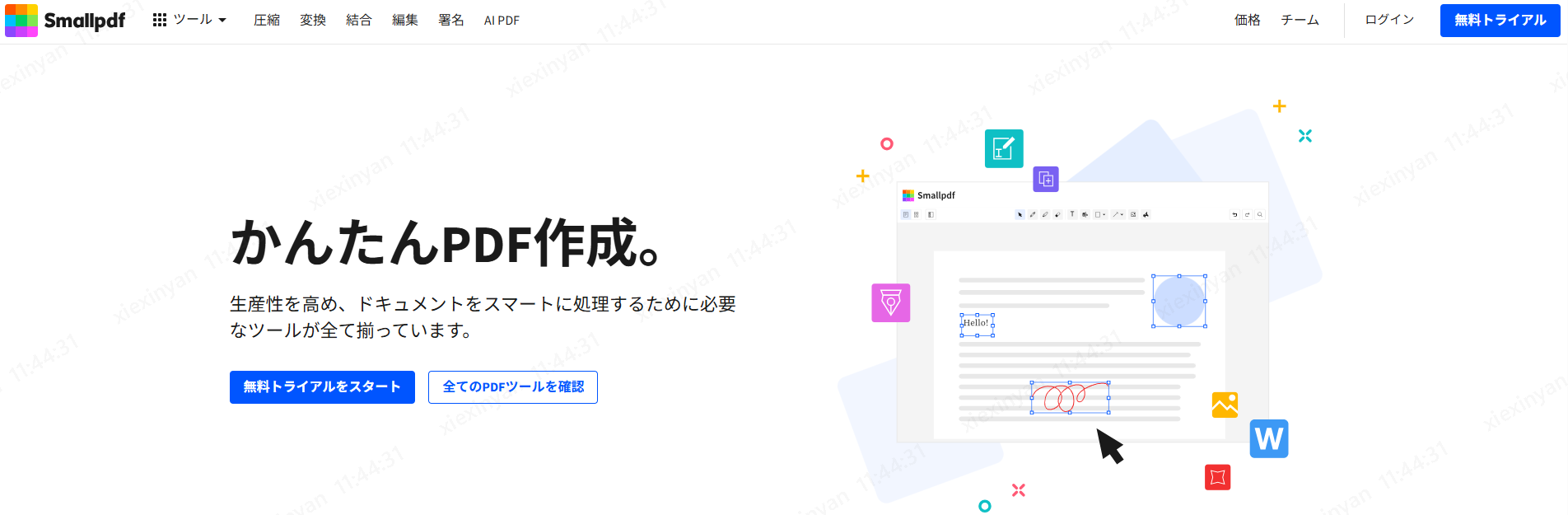
3.オンラインPDF編集ツール(Smallpdf/Sejda/iLovePDF)
ソフトをインストールせずに作業したい場合は、オンラインPDF編集ツールも選択肢になります。ブラウザ上でPDFをアップロードし、そのまま編集できる手軽さが魅力です。
基本的な使い方
- Smallpdf、Sejda、iLovePDFなどのサイトにアクセス
- PDFファイルをアップロード
- 編集メニューから「しおり」機能を選択
- 対象ページにしおりを追加し、名前を設定
- 編集後のPDFをダウンロード
これらのツールは、無料でPDFのしおり作成を試したい場合に便利ですが、無料プランではファイルサイズや、追加できるしおり数に制限があることもあります。簡単な編集や一時的な利用に向いています。
4.Nitro PDF Pro
Nitro PDF Proは、高度な編集機能を備えたプロ向けPDFソフトです。しおり管理機能も充実しており、業務用途でPDFしおり作成を細かく制御したい場合に適しています。
しおりを追加・管理する手順
- Nitro PDF ProでPDFファイルを開く
- 左側のしおりパネルを表示
- 「しおりを追加」を選択し、名称を入力して保存
- ドラッグ操作でしおりの順序を調整
- 右クリックから、名前の変更や削除が可能
しおりを外部ファイルやWebページにリンクさせることもできるため、インタラクティブなPDF資料を作成したい場合に便利です。
5.PDF-XChange Editor
PDF-XChange Editorは、安定した動作と高いコストパフォーマンスで評価されているPDF編集ツールです。Adobe Acrobatの代替として選ばれることも多く、実用性重視のPDFでしおりを作成に向いています。

基本的な操作手順
- PDF-XChange EditorでPDFを開く
- しおりを追加したいページへ移動
- ツールバーから「しおり」タブを選択
- 新規しおりを作成し、名称を入力
- 位置や階層構造を調整して整理
しおりごとに説明文を追加できるため、他のユーザーに内容を分かりやすく伝えたいPDFにも適しています。
6.Master PDF Editor
Master PDF Editorは、Windows・macOS・Linuxに対応したマルチプラットフォーム型PDF編集ソフトです。特にLinux環境でPDFのしおり作成を行いたい場合に重宝されます。
しおりに追加の流れ
- Master PDF EditorでPDFを開く
- 対象ページへ移動
- しおりパネルから「しおりを追加」を選択
- しおり名を設定し、位置を調整
- ドラッグ&ドロップで順序を整理
しおり機能だけでなく、PDFの編集・結合・注釈にも対応しており、総合的なPDF管理ツールとして利用できます。
7.PDF Annotator(英語対応)
PDF Annotatorは、注釈機能に強みを持つPDFツールで、しおりと注釈を組み合わせて管理したい場合に適しています。
しおりに作成の手順
- PDF AnnotatorでPDFファイルを開く
- ナビゲーションパネルからしおりセクションを表示
- 新規しおりを作成し、分かりやすい名称を設定
- 重要な箇所をハイライトし、しおりと連携
- しおり付きPDFとして保存・書き出し
注釈としおりを一体で管理できるため、研究者や学生など、PDFにメモやマークを多用するユーザーに向いています。
︎まとめ
PDFにしおりを追加するだけで、資料の見やすさや作業効率は大きく向上します。中でも、PDFしおり作成から編集・管理までを一つのツールで完結させたい方には、PDNobが有力な選択肢です。
PDNobなら、しおりの追加や整理を直感的な操作で行えるだけでなく、PDFの編集、注釈、OCR、形式変換まで幅広く対応。契約書や報告書、マニュアルなど、業務でPDFを扱う機会が多い方でも、迷わず効率的に作業を進められます。
「PDFが探しにくい」「しおり管理まで手が回らない」と感じているなら、まずはPDNobでPDFしおり作成を試してみてください。しおりを活用したスマートなPDF管理が、日々の作業を確実にラクにしてくれるはずです。

- スマートAI: PDFの読み取りから要約、インサイト抽出までを従来より300倍の速さで実現。
- フォーマット変換: PDFをWord、Excel、PowerPoint、画像、PDF/A、テキスト、EPUBなど、30種類以上の形式に変換可能。
- PDF編集: テキスト、画像、透かし、リンク、背景の編集に加え、PDFの結合や保護など100以上の編集機能を搭載。
- PDF注釈: ステッカー、ハイライト、アンダーライン、図形、スタンプなど、200種類以上の多彩な注釈ツールを提供。
- OCR機能: スキャンしたPDFを99%の精度で、編集や検索が可能なデータに変換。


(0 票、平均: 5.0 out of 5 )
(クリックしてこの記事へコメント)