PDFのハイライトを消す8つの簡単な方法!あらゆるデバイスで使える
PDFでうっかり別の箇所をハイライトしてしまったり、古い資料を整理したいと思ったことはありませんか?理由はどうあれ、PDFのハイライトを消す作業は、実は想像しているほど難しくありません。
本記事では、PDFに付けたマーカーを削除する方法を、誰でもすぐ実践できる8つの簡単な方法として丁寧に解説します。1か所ずつ修正したい場合はもちろん、複数ページのハイライトをまとめて整理したい方に向けて、PDFのハイライトを消す一括で対応できる便利な方法もご紹介します。
WindowsやMacの標準機能を使った方法から、無料のオンラインツール、スマートフォンでの操作方法まで幅広くカバー。専門知識は不要で、手順どおり進めるだけで、ハイライトのないスッキリしたPDFを短時間で完成させることができます。
目次
- Part 1.PDFのハイライトを消す方法|1枚の表で超直感的に比較!
- Part 2.PDFのハイライトを消す方法【数分で完了】
- 1.PDNobを使用してPDFのハイライトを消すおすすめ
- 2.オンラインでPDFのハイライトを消す方法
- 3.Adobe AcrobatでPDFのハイライトを消す方法
- 4.Foxit ReaderでPDFのハイライトを消す方法
- 5.PDF-XChange EditorでPDFのハイライトを消す方法
- 6.Microsoft EdgeでPDFのハイライトを消す方法
- 7.Mac(プレビュー)でPDFのハイライトを消す方法
- Part 3.PDFのハイライトを消す方法に関するよくある質問(FAQ)
Part 1.PDFのハイライトを消す方法|1枚の表で超直感的に比較!
PDFハイライト削除ツールを比較表で一目で確認できます。目的に合った最適な方法を選びましょう。
| ツール/方法 | 使いやすさ | 無料/有料 | 一部のみ削除 | すべて削除 |
|---|---|---|---|---|
| PDNob | とても簡単 | オフライン | 〇 | 〇 |
| Sejda オンラインPDFエディター | 簡単 | オンライン | × | 〇 |
| Adobe Acrobat Pro | 簡単 | オフライン | 〇 | × |
| Adobe Acrobat Reader | やや簡単 | オフライン | 〇 | 〇 |
| Foxit PDF Editor / Reader | やや簡単 | オフライン | 〇 | 〇 |
| PDF-XChange Editor | やや簡単 | オフライン | 〇 | 〇 |
| Microsoft Edge | 簡単 | オフライン | 〇 | × |
| Macのプレビュー | 簡単 | オフライン | × | 〇 |
Part 2.PDFのハイライトを消す方法【数分で完了】
ハイライトは便利な機能ですが、最終的には「余計な装飾のない、すっきりしたPDFに戻したい」と感じることも多いはずです。PDFのハイライトを消す方法を知っておけば、作業時間も手間も大きく減らせます。
ここで紹介するツールを使えば、元の文字やレイアウトを一切崩すことなく、PDFに付いたハイライトだけを簡単に削除できます。
1.PDNobを使用してPDFのハイライトを消すおすすめ
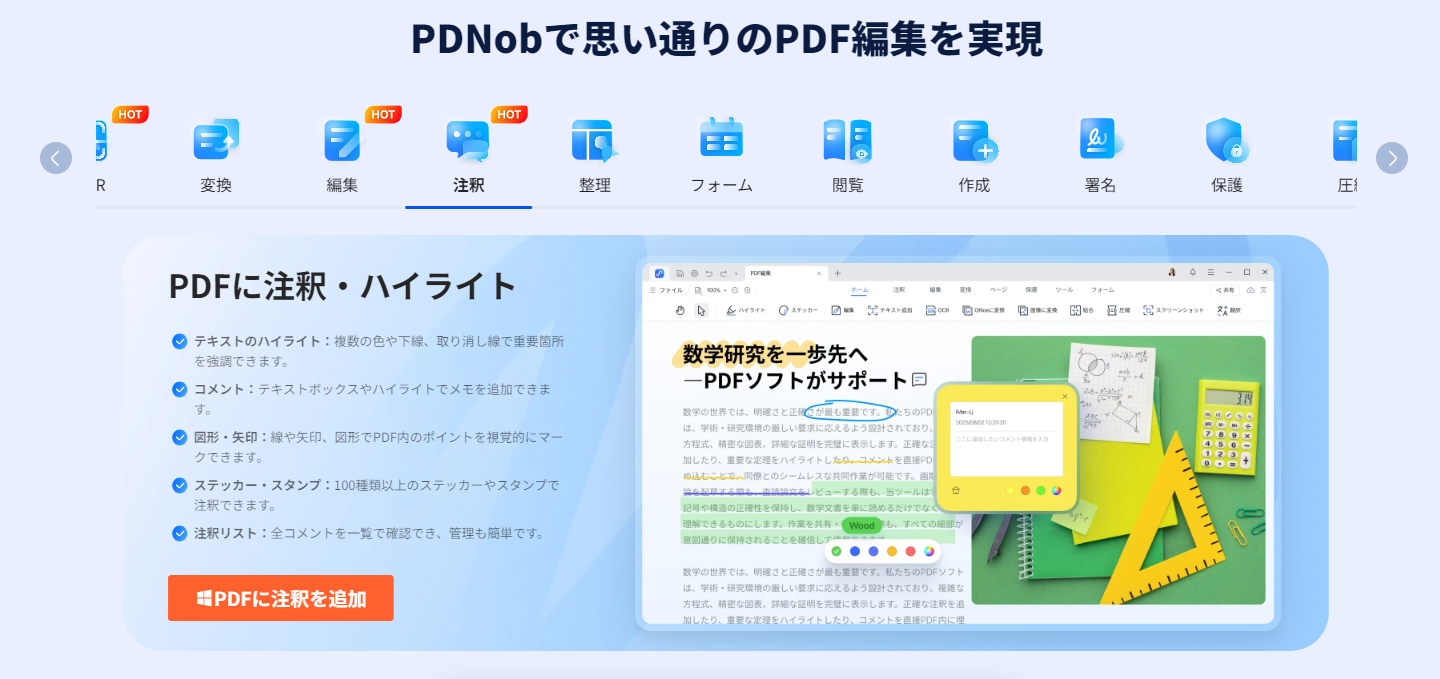
レポート資料、スキャンしたPDF、勉強用ノートなど、どんなファイルでもOK。PDNobなら、操作はスムーズで無駄がなく、短時間でクリーンな仕上がりを実現できます。
PDNobは単なるハイライト削除ツールではありません。最新のChatGPTなどのAIモデルを搭載した、高速・高精度なPDF編集ソフトとして、これまで以上にパワフルに進化しています。
PDNobでPDFのハイライトを消す手順
-
PDNobをインストールする


WindowsまたはMacに「PDNob」をダウンロードし、インストール後にソフトを起動します。
-
PDFファイルを開く

メイン画面で「PDFを開く」をクリックし、ハイライトが付いているPDFを選択します。
-
削除したいハイライトをクリック

PDF上のハイライト部分を直接クリックすると、小さなメニューが表示されます。
-
削除して保存
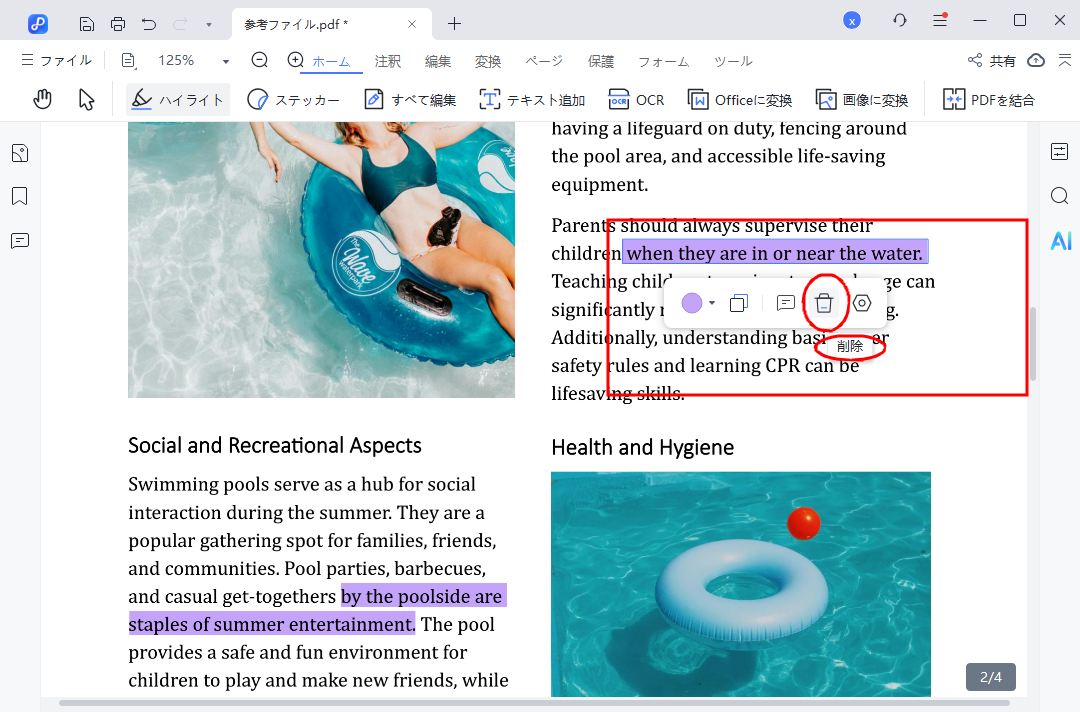
「削除」を選択すると、ハイライトだけが即座に消え、本文テキストには一切影響しません。作業が終わったら、PDFを保存してください。
2.オンラインでPDFのハイライトを消す方法
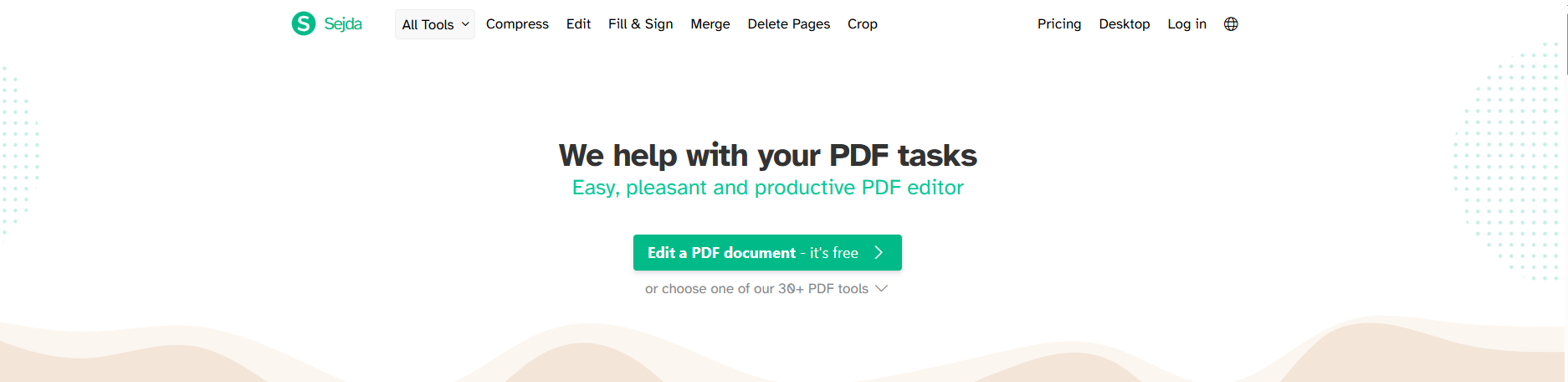
ソフトをインストールせずにPDFのハイライトを消すなら、オンラインツールが手軽で便利です。特に、PDFのハイライトを一括で消す方法を探している場合、Sejdaのようなツールを使えば、複数のマーカーをまとめて削除できます。
急いでいるときの簡単な修正や、外出先での作業にも最適。PDFをアップロードして、削除したい注釈を選び、ダウンロードするだけで、数分以内にすっきりしたPDFが完成します。
メリット:
- 操作がとても簡単で、画面も見やすい
- 基本的な機能は100%無料
- ハイライトを削除しても透かし(ウォーターマーク)が入らない
デメリット:
- オンライン環境が必要
- 機密性の高いPDFには不向きな場合がある
オンラインでPDFのハイライトを消す手順
ブラウザでSejdaの「PDF注釈を削除」ページを開きます。
「PDFファイルをアップロード」をクリックし、ハイライトを消したいPDFを選択します。
ファイルが読み込まれたら、削除したい注釈タイプとして「ハイライト」を選択します。
「注釈を削除」をクリックし、数秒待ちます。
すべてのハイライトが削除されたPDFをダウンロードすれば完了です。シンプルで、無駄のないスピーディーな方法です。
3.Adobe AcrobatでPDFのハイライトを消す方法
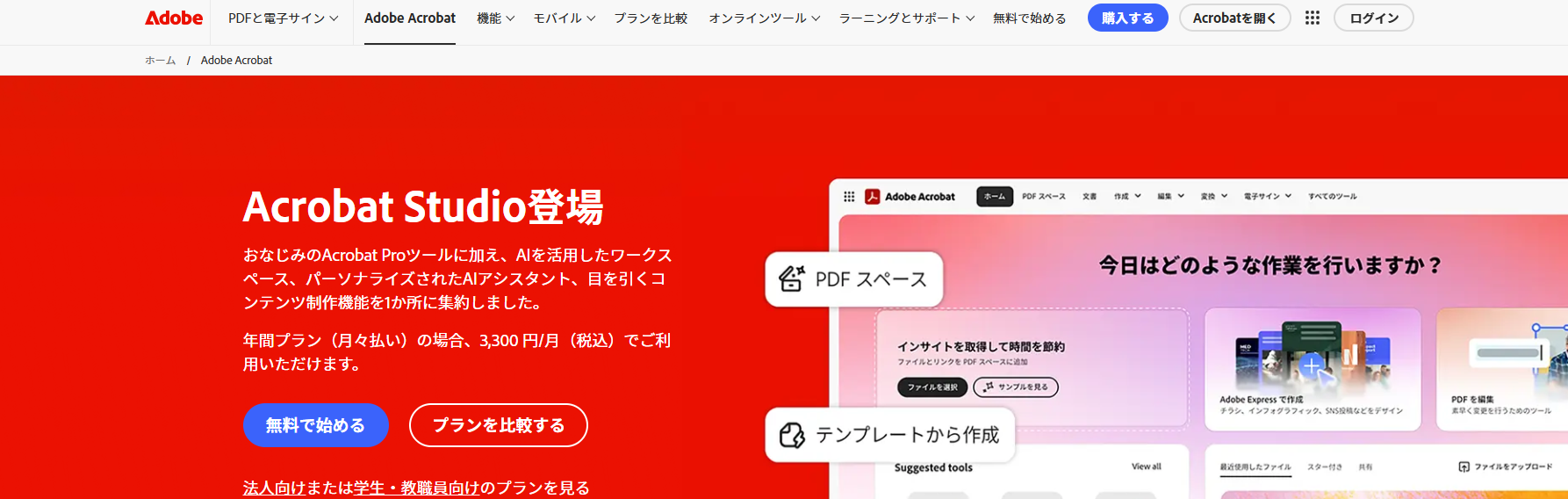
Adobe Acrobatは、PDF編集・注釈・管理までを一括で行える、信頼性の高い定番ツールです。ビジネスや専門的な用途でも広く使われており、操作の正確さと安定性に定評があります。
Adobe AcrobatでPDFのハイライトを消す方法も非常にスムーズで、数クリックするだけで不要なマーカーを削除できます。1か所ずつの調整はもちろん、条件が合えばPDFのハイライトを一括で消すことも可能です。
メリット:
- ハイライトごとに細かく操作できる高い精度
- 削除だけでなく、編集や色変更も簡単
- 単体削除・一括削除の両方に対応
デメリット:
- 有料ソフト(無料版は編集機能が制限される)
- 古いPCでは動作が重く感じる場合がある
- 一部の機能はPro版のみ対応
Adobe AcrobatでPDFのハイライトを消す手順
Adobe Acrobatを起動し、編集したいPDFファイルを開きます。
削除したいハイライト付きのテキスト部分に移動します。
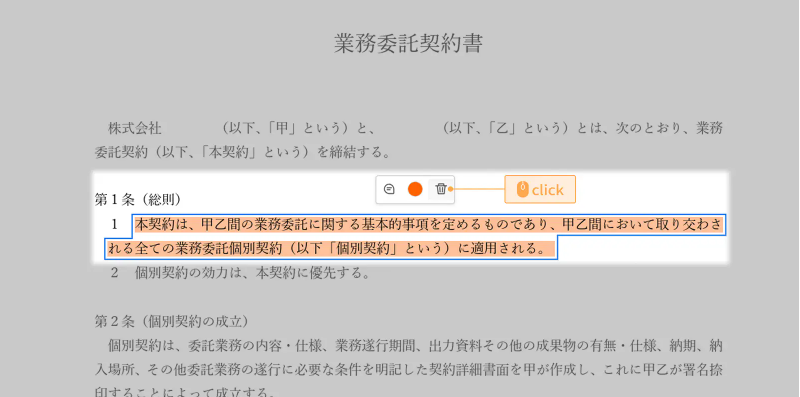
ハイライト部分をクリックすると、青い枠で選択されます。
小さなツールバーが表示されるので、ゴミ箱アイコンをクリックして削除します。変更を反映するため、PDFを保存してください。
Adobe Acrobat ProでPDFのハイライトを消す手順
Adobe Acrobat ProでPDFを開きます。
右側のサイドバーから「コメント」パネルを開きます。ここに、すべての注釈(ハイライトを含む)が一覧表示されます。
Ctrl+A(Macの場合はCmd+A)ですべてのコメントを選択するか、ハイライトのみを手動で選択します。
右クリックして「削除」を選択すると、すべてのハイライトが一瞬で消えます。最後にPDFを保存すれば完了です。これが、Adobe Acrobat Proを使ってPDFのハイライトを一括で消す方法です。
4.Foxit ReaderでPDFのハイライトを消す方法
Foxit PDF Readerは、軽量ながら高機能なPDF閲覧・編集ソフトで、Adobe Acrobatの代替として人気があります。FoxitでPDFのハイライトを消す方法も非常にシンプルで、手間をかけずに文書を整理したい方に最適です。
特に便利なのが「コメント」パネルの機能で、これを使えばPDFのハイライトを一括で消すことができ、1つずつ削除する必要がありません。

メリット:
- ハイライト注釈をまとめて削除できる
- 動作が軽く、起動や操作がスピーディー
- 無料版でも基本的な編集機能が一通り使える
デメリット:
- 複数選択による一括操作はWindows版のみ対応
- Mac版では一括削除に完全対応していない
- 初心者にはやや分かりにくいUIに感じる場合がある
Windows版FoxitでPDFのハイライトを消す手順
Windows版のFoxit PDF Editor、またはFoxit PDF ReaderでPDFファイルを開きます。
画面左側の「コメント」パネルをクリックし、注釈をタイプ別に並べ替えます。
「ハイライト」カテゴリをダブルクリックして展開します。
一番下のコメントをクリックし、Shiftキーを押しながら一番上のコメントをクリックすると、すべてのハイライトをまとめて選択できます。
選択したコメント上で右クリックし、「削除」を選ぶと、すべてのハイライトが即座に消えます。最後にPDFを保存すれば完了です。
5.PDF-XChange EditorでPDFのハイライトを消す方法
PDF-XChange Editorは、高速かつ軽量で多機能なPDF編集ソフトとして、多くのプロユーザーに利用されています。閲覧・注釈・編集まで幅広く対応しており、操作の自由度と処理速度の高さが特長です。
PDF-XChange EditorでPDFのハイライトを消す方法も非常にスピーディーで、ツール内蔵の機能を使えば、必要な部分だけ削除することも簡単に行えます、PDFのハイライトを一括で消すことも簡単に行えます。

メリット:
- 動作が軽く、高速でストレスなく使える
- 無料版でも基本的な編集機能が利用可能
- ハイライトの個別削除・一括削除の両方に対応
- 注釈を細かくコントロールできる
- ショートカットキー対応で作業効率が高い
デメリット:
- 初心者には画面がやや情報過多に感じる場合がある
- 一部の機能はPro版のみ利用可能
- 無料版にはOCR機能が搭載されていない
- macOSには対応していない
PDF-XChange EditorでPDFのハイライトを消す手順
PDF-XChange Editorで対象のPDFを開きます。
Ctrl+Mキーを押す、または左側サイドバーから「コメント」パネルを開きます。
注釈をタイプ別にグループ化し、ハイライトのみを一覧表示します。
Shiftキーを押しながら最初と最後のハイライトを選択するか、Ctrl+Aですべて選択します。
キーボードのDeleteキーを押すと、すべてのハイライトが一瞬で削除されます。
個別にハイライトを削除する方法
ツールバー(リボン)から「コメントを選択」ツールを有効にします。
削除したいハイライト部分をクリックします。
Deleteキーを押す、または右クリックして「削除」を選択します。最後にPDFを保存すれば、変更が反映されます。
6.Microsoft EdgeでPDFのハイライトを消す方法
Microsoft Edgeは、Windowsに標準搭載されているブラウザで、簡易的なPDFビューア兼エディターとしても利用できます。追加のソフトをインストールしなくても、PDFのハイライトを消すといった基本的な編集が可能です。
メリット:
- 多くのWindows環境に標準搭載されている
- 100%無料で利用可能
- サードパーティ製ツールのインストール不要
- 画面がシンプルで操作しやすい
- 保存時に透かし(ウォーターマーク)が入らない
デメリット:
- 高度なPDF編集には対応していない
- 複数のハイライトを一括で削除できない
- 注釈の履歴表示やプレビュー機能がない
- 安定した動作にはインターネット接続が必要な場合がある
Microsoft EdgeでPDFのハイライトを消す手順
PDFファイルを右クリックし、「プログラムから開く」>「Microsoft Edge」を選択します。
削除したいハイライト付きのテキスト部分を探します。
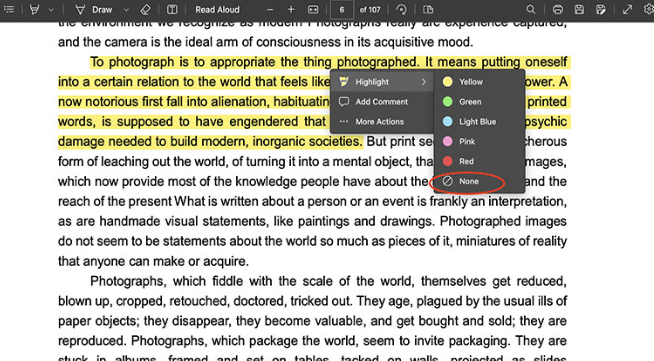
ハイライト部分を右クリックし、「ハイライト」>「なし」を選択します。
ハイライトがすぐに消えます。画面上部の保存アイコンをクリックして、変更を保存してください。
7.Mac(プレビュー)でPDFのハイライトを消す方法
Macユーザーであれば、簡単なPDF編集のために別のソフトをインストールする必要はありません。macOSに標準搭載されている「プレビュー」アプリを使えば、PDFの閲覧・注釈の追加・PDFのハイライトを消すといった基本操作を、無料かつ手軽に行えます。
1か所だけ削除したい場合でも、注釈が付いたページごと整理したい場合でも、以下の手順でスムーズに対応できます。
メリット:
- すべてのMacに標準搭載されている
- 無料で、操作もシンプル
- 画面が分かりやすく、初心者にも使いやすい
- インストール不要で動作が速い
デメリット:
- ハイライトを1つずつ個別に削除できない(ページ単位での削除のみ)
- 複数ハイライトの一括削除には対応していない
- 編集機能は最低限に限られる
- 大容量・複雑なPDFの編集には不向き
プレビューでPDFのハイライトを消す手順(Mac)
PDFファイルを探し、「プレビュー」で開きます。
メニューから「表示」>「サムネール」または「表示」>「コンタクトシート」を選択し、ページ一覧を表示します。ハイライトを消したいページを選択してください。
ハイライトを消したいページを選択してください。
キーボードのDeleteキーを押す、または「編集」>「削除」を選択します。
注意:
この方法では、ページ全体が削除され、ハイライトだけでなく他の注釈もすべて消えます。ハイライトのみを残さず削除したい場合や、ページ内容を保持したまま編集したい場合は、より高機能なPDNobの利用をおすすめします。
Part 3.PDFのハイライトを消す方法に関するよくある質問(FAQ)
PDFハイライト削除に関するよくある質問と回答をご紹介します。
1.PDFの黄色ハイライトを消すにはどうすればいいですか?
A:対応しているPDF編集ソフトでファイルを開き、黄色くマークされている部分をクリックしてください。削除またはハイライト解除の選択肢が表示されるので、それを選べばハイライトは消えます。
2.元のPDFがなく、ハイライト付きのファイルしかない場合はどうすればいいですか?
A:元ファイルがなくても問題ありません。ハイライトはテキストの上に重ねて表示されている注釈で、本文そのものには影響しません。PDFのハイライトを消す機能に対応したPDF編集ソフトを使えば、内容を保持したまま削除できます。
3.ハイライトを消したのに、注釈が残ってしまうのはなぜですか?
A:PDFソフトによっては、ハイライトとコメント(注釈)を別々に扱っている場合があります。ハイライトを削除してもメモが残る場合は、「コメント」パネルを開き、不要な注釈を手動で削除してください。
4.オンラインサービスでPDFのハイライトを消しても安全ですか?
A:信頼できるオンラインツールであれば、個人情報を含まないPDFに限っては、基本的に安全に利用できます。ただし、機密情報や重要なデータが含まれる場合は、データ保護の観点から、デスクトップ版のPDF編集ソフトを使用することをおすすめします。
まとめ
PDFのハイライトを消す方法を理解しておくことで、PDF編集はぐっとスムーズになります。勉強用ノートを整理したいときも、ビジネス向けのきれいな資料を仕上げたいときも、適切なツールを選ぶことが仕上がりを左右します。
PDFのハイライトを削除する方法は数多くありますが、PDNobはその中でも、使いやすさ・信頼性・処理スピードのバランスに優れた選択肢です。高機能でありながら操作は直感的。PDF編集にありがちな手間やストレスを減らし、必要な作業を正確かつ効率よく完了できます。
「PDFのハイライトをきれいに消したい」「一括で整理したい」と感じたら、PDNobを使って、より快適なPDF編集を始めてみてください。



- スマートAI: PDFの読み取りから要約、インサイト抽出までを従来より300倍の速さで実現。
- フォーマット変換: PDFをWord、Excel、PowerPoint、画像、PDF/A、テキスト、EPUBなど、30種類以上の形式に変換可能。
- PDF編集: テキスト、画像、透かし、リンク、背景の編集に加え、PDFの結合や保護など100以上の編集機能を搭載。
- PDF注釈: ステッカー、ハイライト、アンダーライン、図形、スタンプなど、200種類以上の多彩な注釈ツールを提供。
- OCR機能: スキャンしたPDFを99%の精度で、編集や検索が可能なデータに変換。


(0 票、平均: 5.0 out of 5 )
(クリックしてこの記事へコメント)