PDFに手書き署名を追加する方法:無料ツールから法的効力まで徹底解説
デジタル化が急速に進む現代社会において、契約書や申請書といった重要な文書はPDF形式でやり取りされることが一般的になりました。しかし、紙の書類であればペンで直接サインするだけで済む手書き署名が、PDF文書では一筋縄ではいかないと感じている方も少なくないでしょう。
この記事では、PDFに手書き署名を行うための具体的な方法を、無料で手軽に利用できるツールから、ビジネスシーンで求められる法的効力を持つ専門的なソリューションまで、幅広くご紹介します。最適なPDF手書き署名の方法を見つけ、デジタルワークフローをより効率的で安全なものに変えましょう。
目次
- Part1:手書き署名とは?PDFに手書き署名が必要な理由とは?
- Part2:手軽に実践!PDFに手書き署名を追加する2つの主要なアプローチ
- 1. 紙に書いたサインをスキャン・撮影してPDFに挿入する方法
- 2. PDFに直接手書きでサイン(描画)する方法
- Part3:PDFに手書き署名ができるおすすめ無料ツールとWebサービス
- 1. Adobe Acrobat Reader
- 2. オンラインPDFサービス(例:Smallpdf, iLovePDFなど)
- 3. Mac標準アプリ「プレビュー」
- Part4:専門的なPDF編集ツールでPDFに手書き署名を追加する
- 1. Tenorshare PDNob:高機能で直感的なPDF編集と手書き署名作成の決定版おすすめ
- 2. Adobe Acrobat Pro DC
- Part5:PDFの手書き署名に関するよくある質問(FAQ)
Part1:手書き署名とは?PDFに手書き署名が必要な理由とは?
ビジネスや行政手続きにおいて、文書への署名は本人の意思表示や承認の証として不可欠です。かつては紙の文書に物理的なサインや押印が必須でしたが、ペーパーレス化やリモートワークの普及により、PDFのような電子文書でのやり取りが主流となっています。
この変化に伴い、物理的な印刷、署名、スキャン、郵送といった手間は、業務効率を著しく低下させる要因となりました。そこで注目されるのが、PDFに直接手書き署名を追加する技術です。この技術を活用することで、時間とコストを削減し、迅速な意思決定を可能にするだけでなく、環境負荷の軽減にも貢献できます。PDF文書にスムーズにサインできる能力は、現代ビジネスパーソンにとって必須のスキルと言えるでしょう。
Part2:手軽に実践!PDFに手書き署名を追加する2つの主要なアプローチ
無料でPDFに手書き署名を追加する方法は、大きく分けて二つあります。どちらの方法も特別な高価なソフトウェアを必要とせず、手軽に実践できるのが魅力です。
1. 紙に書いたサインをスキャン・撮影してPDFに挿入する方法
この方法は、ご自身の「自筆サイン」を画像データとして取り込み、PDFに貼り付けるものです。実物に近い見た目のPDF手書き署名を希望する場合に適しています。
白紙にサインをはっきりと書く
白い紙を用意し、黒色のペンで中央にサインをはっきりと書きます。インクが乾くまで30秒ほど待ち、滲みがないことを確認しましょう。サイン画像をスマートフォンで撮影またはスキャンする
スマートフォンで撮影する場合は、真上から影が入らないように注意し、歪みなく鮮明に撮影します。スキャナーがある場合は、300dpi以上の高解像度でスキャンし、JPEGまたはPNG形式で保存してください。サイン画像の背景を透過処理する
取り込んだサイン画像は、画像編集ツール(例:Macのプレビュー、WindowsのペイントとWordの組み合わせ、またはオンラインの背景透過サービス)を使って、サイン以外の白い背景部分を透明にします。これにより、PDFに貼り付けた際に文書の既存のデザインを損なわず、自然なPDF手書き署名として表示されます。PDF文書に透過処理したサイン画像を配置する
後述する無料のPDF編集ツールやWebサービスを利用し、透過処理済みのサイン画像をPDFの署名欄に挿入します。ドラッグ操作でサイズや位置を調整し、文書を保存すれば、PDF手書き署名作成が完了です。
2. PDFに直接手書きでサイン(描画)する方法
この方法は、マウスやペンタブレット、スマートフォンのタッチスクリーンなどを利用して、PDF上に直接サインを描き込むものです。特別な準備が不要で、すぐにPDF手書き署名を行いたい場合に便利です。
PDF編集機能を持つツールを起動する
PDFに直接描画できる機能が搭載されたソフトウェアやオンラインサービスを開きます。描画モードまたは署名ツールを選択する
ツール内の「署名」「描画」「手書き」といった機能やアイコンをクリックして、サイン入力モードに切り替えます。画面上で自筆のサインを描き込む
マウス、ペンタブレット、またはタッチスクリーン対応デバイスであれば指やスタイラスペンを使って、画面上に自身のサインを描きます。納得がいくまで、何度でもやり直し(消去)が可能です。作成したサインをPDFに配置して保存する
描き終えたサインをPDFの署名欄にドラッグ&ドロップで配置します。必要に応じてサイズや角度を微調整し、ファイルを保存すれば、PDF手書き署名の追加が完了です。
Part3:PDFに手書き署名ができるおすすめ無料ツールとWebサービス
ここでは、PDF署名手書きフリーで利用できる代表的なツールやWebサービスをいくつかご紹介します。
1. Adobe Acrobat Reader
PDFの閲覧ソフトとして世界中で広く利用されているAdobe Acrobat Reader DCには、「入力と署名」という非常に便利な機能が搭載されています。この機能を使えば、キーボード入力、手書き描画、または画像アップロードのいずれかの方法で、PDFに直接サインを追加できます。手軽にPDF手書き署名をしたい場合に非常に有効な選択肢です。

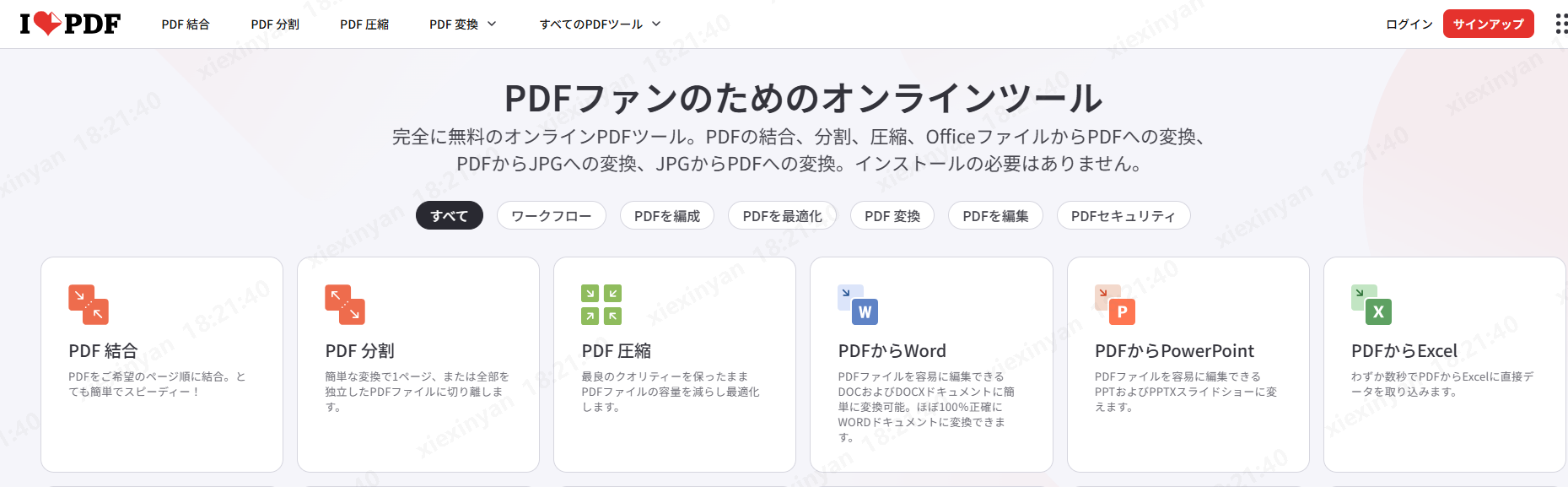
2. オンラインPDFサービス(例:Smallpdf, iLovePDFなど)
ソフトウェアのインストールが不要で、Webブラウザから直接PDFに署名を追加できるオンラインサービスも多数存在します。これらのサービスは、多くの場合、描画機能や画像挿入機能を提供しており、インターネット環境さえあればどこでもPDF署名手書きが可能です。ただし、無料版にはファイルサイズや利用回数に制限がある場合があるため、利用規約を確認しましょう。
3. Mac標準アプリ「プレビュー」
Macユーザーであれば、標準搭載されているプレビューアプリで簡単にPDF手書き署名を追加できます。「マークアップツールバー」から署名機能を選択し、トラックパッドやカメラを使って手書きサインを作成・挿入することが可能です。
Part4:専門的なPDF編集ツールでPDFに手書き署名を追加する
無料でPDF署名手書きを追加できるのは非常に便利ですが、特にビジネスで利用する重要な文書の場合、その法的効力とセキュリティについて深く理解しておく必要があります。無料ツールで作成される手書き署名は、PDF上に「画像データ」として貼り付けられるものが多く、これは電子署名法で定められる「電子署名」とは異なります。
法的効力が強く求められる契約書や公的文書では、本人性の証明や改ざん防止の仕組みが不十分な無料ツールの手書き署名だけでは、不十分と判断されるケースが少なくありません。より安全で確実なPDF手書き署名、そして法的効力を持つ電子署名を実現するためには、専門的なPDF編集ツールや電子署名サービスを検討することが賢明です。
1. Tenorshare PDNob:高機能で直感的なPDF編集と手書き署名作成の決定版おすすめ
数あるPDF編集ツールの中でも、Tenorshare PDNobは、その高機能性と直感的な操作性で、初心者からプロまで幅広いユーザーにおすすめできるソフトウェアです。単にPDF手書き署名を追加するだけでなく、PDFの編集、変換、保護、OCRなど、PDFに関するあらゆるニーズに応えるオールインワンツールとして、多くのユーザーに選ばれています。
Tenorshare PDNobを使えば、複雑な設定なしに、わずか数ステップでPDFに手書き署名を挿入できます。
公式サイトからTenorshare PDNobをダウンロードし、インストール。




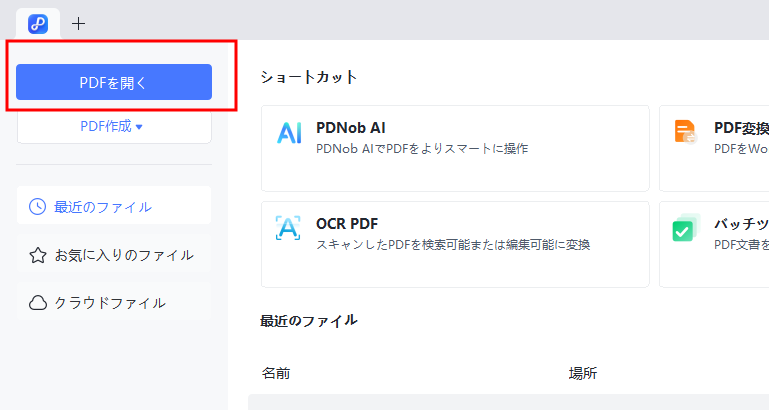
Tenorshare PDNobを起動し、画面中央の「PDFを開く」ボタンをクリックするか、署名を追加したいPDFファイルをドラッグ&ドロップして開きます。
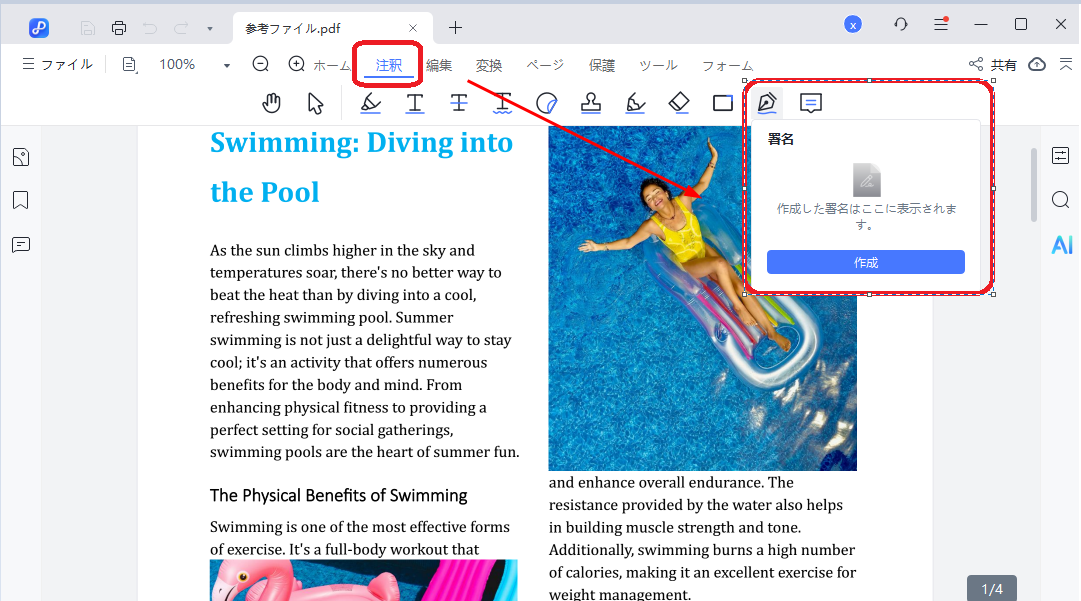
上部メニューバーから「注釈」タブを選択し、「署名」アイコンをクリックします。
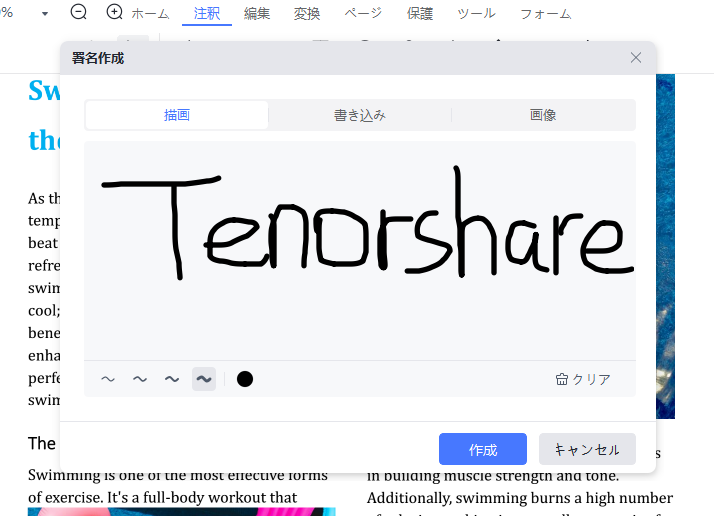
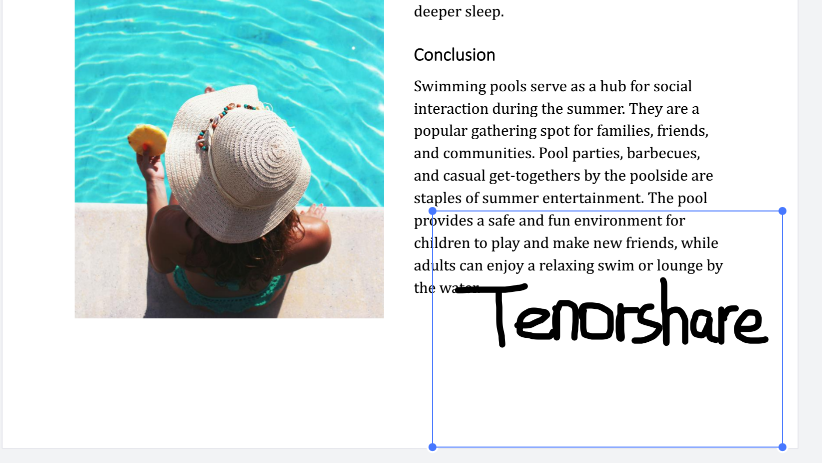
表示されるオプションから「作成」を選択し、マウスやペンタブレットを使って画面上にサインを描きます。
PDF文書内で署名したい位置をクリックしてください。配置後も署名をドラッグして位置を調整したり、角点をドラッグしてサイズを変更したりできます。
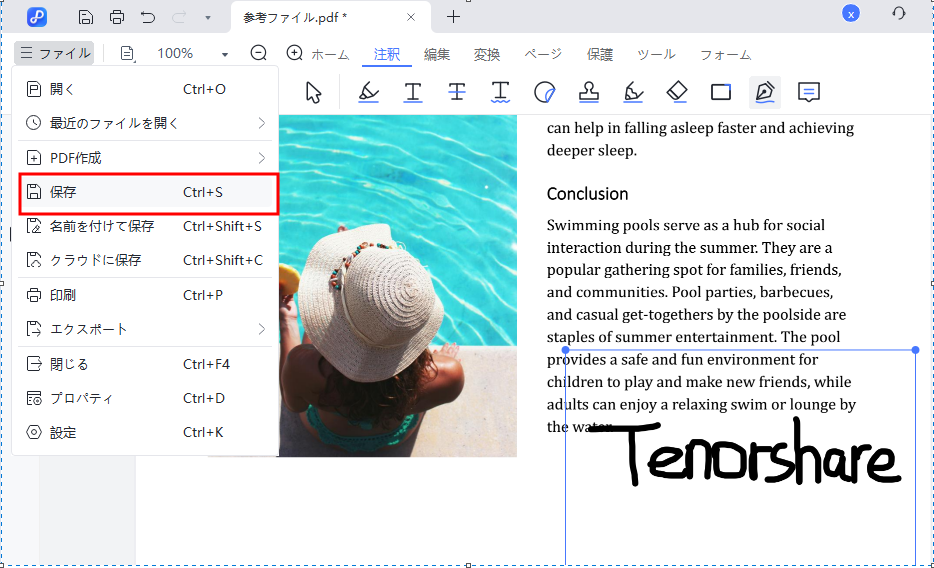
最後に、上部メニューの「ファイル」から「保存」を選択し、変更を適用するとPDFへの手書き署名の追加が完了します。
Tenorshare PDNobの魅力:なぜ選ばれるのか?
- 直感的な操作性: 初心者でも迷わず使えるシンプルなUIデザインで、スムーズなPDF編集を実現します。
- 多機能性: 署名機能に加え、テキスト編集、画像追加、PDF変換(Word, Excel, PPTなど)、OCR、パスワード保護、ページ管理など、PDFに関するあらゆる作業をこれ一つで完結できます。
- 高い互換性: 幅広いPDFファイル形式に対応し、異なる環境で作成されたPDFでも問題なく扱えます。
- 安定した動作: 快適な動作速度と安定性で、ストレスなく作業を進めることができます。
ビジネス文書から個人的な書類まで、Tenorshare PDNobはPDF手書き署名作成を強力にサポートし、デジタル文書管理の効率と安全性を飛躍的に向上させるでしょう。
2. Adobe Acrobat Pro DC
PDFの生みの親であるAdobeが提供するAcrobat Pro DCは、PDFに関するあらゆる作業を網羅するプロフェッショナルツールです。高度な電子署名機能では、デジタルIDや認証局が発行する証明書を利用することで、署名の真正性と文書の非改ざん性を強力に保証します。PDFの作成から編集、保護、そして法的効力のある電子署名まで、ビジネスにおけるPDF運用を包括的にサポートします。
これらのプロ向けツールは、単なるPDF手書き署名の追加にとどまらず、タイムスタンプの付与、署名検証機能、パスワード保護など、PDF文書の信頼性と安全性を高めるための様々な機能を提供します。
Part5:PDFの手書き署名に関するよくある質問(FAQ)
Q1. 無料のPDF手書き署名に法的効力はありますか?
一般的に、無料ツールで作成したPDF手書き署名(画像データ)は、それ自体に法的な効力はありません。電子署名法で認められる「電子署名」とは異なり、本人証明や改ざん防止の仕組みが不十分なためです。法的効力を求める場合は、デジタルIDや認証局の証明書が付与された電子署名サービスを利用する必要があります。
Q2. どんな時に手書き署名、電子署名を使うべきですか?
- 手書き署名(画像): 社内回覧、簡易的な承認、個人間の非公式な文書など、法的効力よりも手軽さや視認性が重視される場面に適しています。
- 電子署名(デジタル署名): 契約書、発注書、法的拘束力が必要な公式文書、重要な申請書など、本人性の証明と改ざん防止が必須となる場面で利用すべきです。
Q3. 一度追加した手書き署名は修正・削除できますか?
ほとんどのPDF編集ツールやサービスでは、追加したPDF手書き署名を選択して移動、サイズ調整、削除が可能です。ただし、PDF保存後にファイルを再開すると、署名が「固定」状態となり編集できなくなる場合があります。Tenorshare PDNobを使用した場合、保存後も再度編集が可能です。最終保存前に必ず内容を確認してください。
まとめ
PDFに手書き署名を追加する方法は、今や多岐にわたります。この記事でご紹介したように、紙に書いたサインを取り込む方法から、画面上で直接描画する方法、そしてそれぞれに対応するPDF署名手書きフリーのツールや、Tenorshare PDNobのようなプロ向けソフトまで、様々な選択肢があります。
PDFへの手書き署名作成の要件に基づき、最適な方法とツールを選択し、デジタル文書の管理をより効率的かつ安全にします。

- スマートAI: PDFの読み取りから要約、インサイト抽出までを従来より300倍の速さで実現。
- フォーマット変換: PDFをWord、Excel、PowerPoint、画像、PDF/A、テキスト、EPUBなど、30種類以上の形式に変換可能。
- PDF編集: テキスト、画像、透かし、リンク、背景の編集に加え、PDFの結合や保護など100以上の編集機能を搭載。
- PDF注釈: ステッカー、ハイライト、アンダーライン、図形、スタンプなど、200種類以上の多彩な注釈ツールを提供。
- OCR機能: スキャンしたPDFを99%の精度で、編集や検索が可能なデータに変換。


(0 票、平均: 5.0 out of 5 )
(クリックしてこの記事へコメント)