


スライド自動生成AI無料ツールおすすめ8選|プレゼン作成AIを徹底比較&実践テクニック解説
2026年現在、AIプレゼン資料作成ツールは大きく進化し、テキストはもちろん、PDFや動画からでもそのままスライドを自動生成できるレベルにまで成熟しています。さらに、ブランドカラーやフォントを反映したデザイン統一や、インタラクティブ要素の追加まで対応するツールも登場しています。
本記事では、実際に使って検証した結果をもとに、近年に注目されているスライド自動生成AI無料ツール6選を厳選して紹介します。あわせて、スライド作成AIを使った具体的な手順や、生成後の効果的な編集方法までをわかりやすく解説。
「本当に使えるAIプレゼン資料を作りたい」という方に向けて、すぐ実践できる内容をまとめました。
- 1 2026年に使えるスライド自動生成AI無料ツール6選と、それぞれの特徴・向いている用途
- 2 プロンプト設定から資料のアップロード、構成・デザイン調整まで、AIでプレゼン資料を作る4つのステップ
- 3 AIが生成したPDFやPPT・PPTXを、変換ツールやPDNobなどで効率よく編集・仕上げる方法
- 4 AIプレゼン資料の商用利用や機密情報の扱い、ツール選びで確認したいポイントとよくある疑問
Part 1. 2026年版|無料で使えるAIプレゼン資料生成ツールおすすめ
ここでは、2026年に特に人気の高いスライド自動生成AI無料ツール6選を紹介します。いずれも実際に試したうえで厳選したものなので、初心者でもすぐに使い始められます。
1. NotebookLM
NotebookLMはGoogleが開発した、資料ソースを中心に活用するAIノートアシスタントです。現在では、長文レポートや論文の分析に強いツールとして定着しています。
単にスライドを自動生成するだけでなく、アップロードした資料をもとに内容を正確に読み取り、根拠に基づいたAIプレゼン資料を作成できるのが特長です。
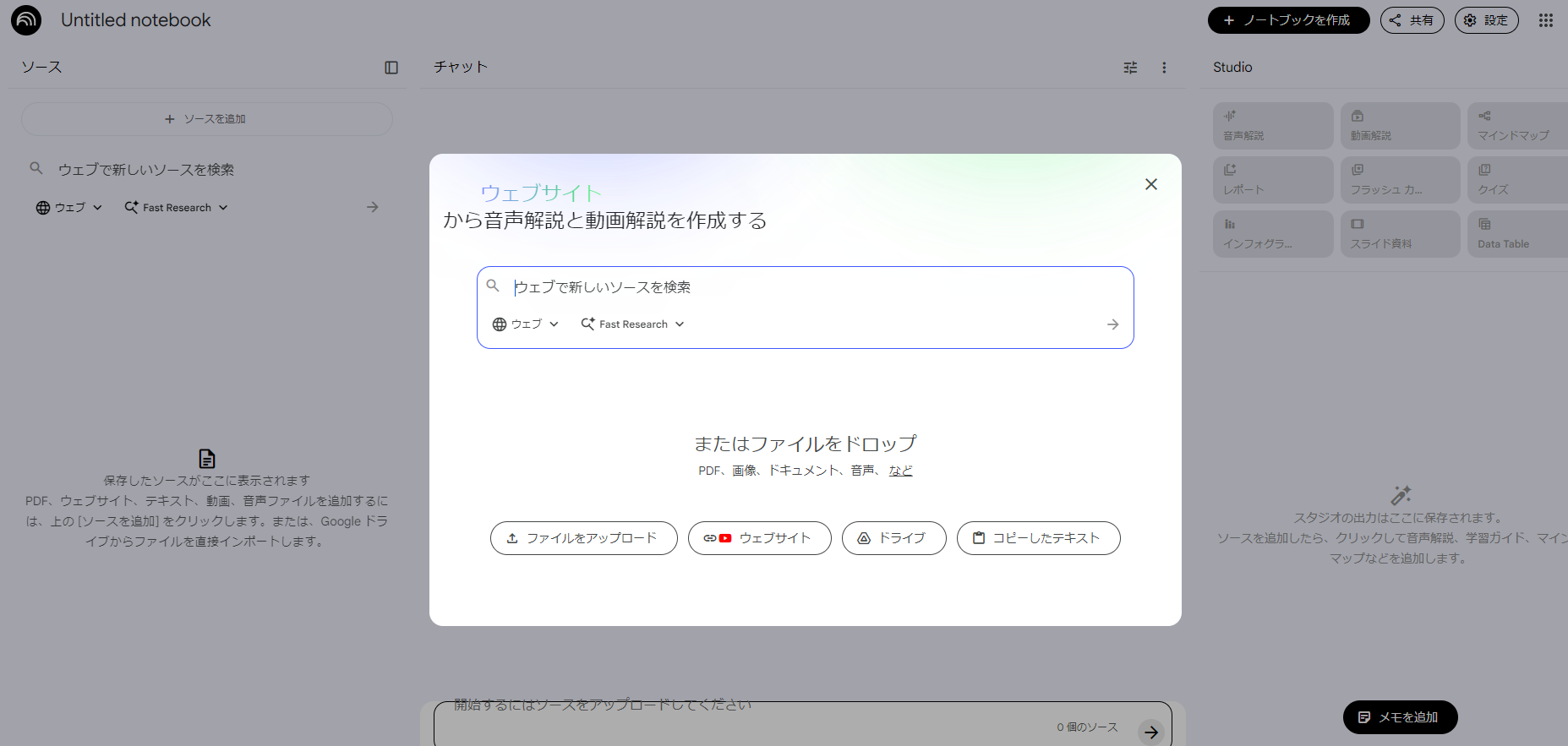
使い方
ログイン → 「ノートブック」を作成 → PDF・Webページ・YouTubeリンクなどの資料をアップロード → スタジオ画面で「スライド」を選択 → 言語とスタイルを設定
すると、提供した資料をもとに、構成の整ったスライド案を自動で生成してくれます。
向いている人
レポート・研究発表・授業資料など、内容重視のAIプレゼン資料を作りたい方におすすめです。すでに大量の資料を持っていて、まずは情報を整理してからスライド化したい場合に特に便利。研究系・解説系コンテンツとの相性は抜群で、構成づくりに集中できます。
メリット:
- アップロード資料をもとに論理構成を自動整理
- 要点抽出の精度が高く、内容重視のスライドに最適
- 無料で使えて、操作もシンプル
デメリット:
- デザインは比較的シンプル
- 資料のアップロードが前提で、ゼロからの生成には不向き
- PPT形式での直接書き出しは不可(別途編集ツールが必要)
NotebookLMで生成したスライドの編集方法おすすめ
NotebookLMの無料版では、出力形式はPDFのみです。そのため、編集やPPT化を行う場合は別途ツールを使う必要があります。
そこで便利なのが、AIプレゼン資料の編集にも対応した「PDNob」です。
PDNobの主な特長
- AI生成PDFのテキストを直接編集可能(注釈のみではない)
- 高精度AI OCRにより、レイアウトや構造をしっかり保持
- 複数ファイルの一括変換に対応
- 1つのツールで編集から形式変換まで完結でき、コストも抑えられる
操作手順
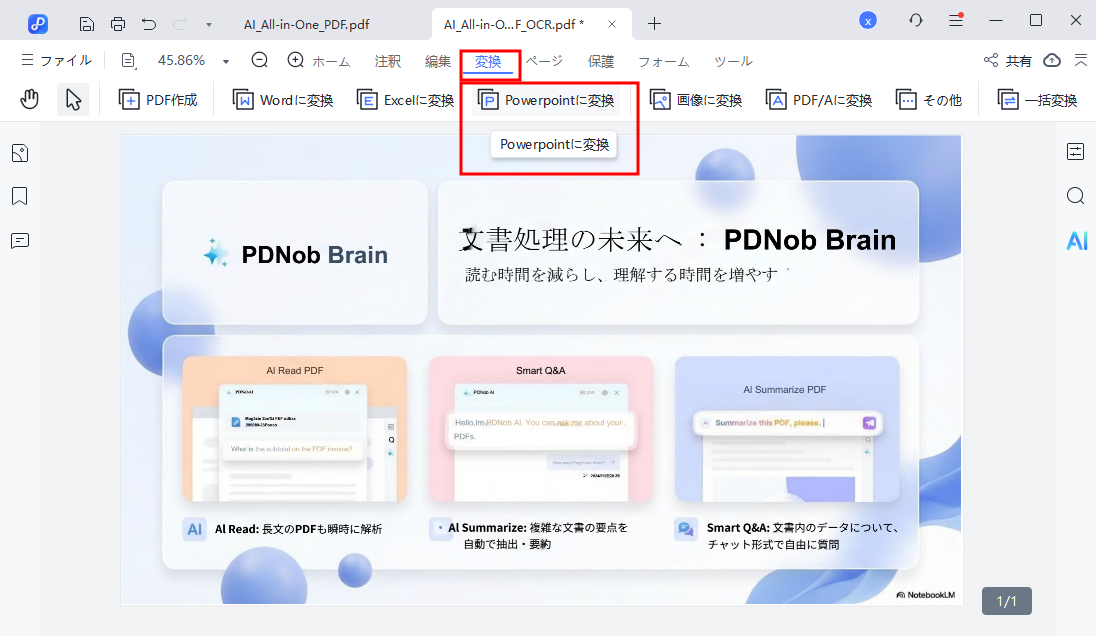
- AIプレゼンPDFのアップロード: PDNobを開き、AIが生成したPDFプレゼンをシステムにインポートします。




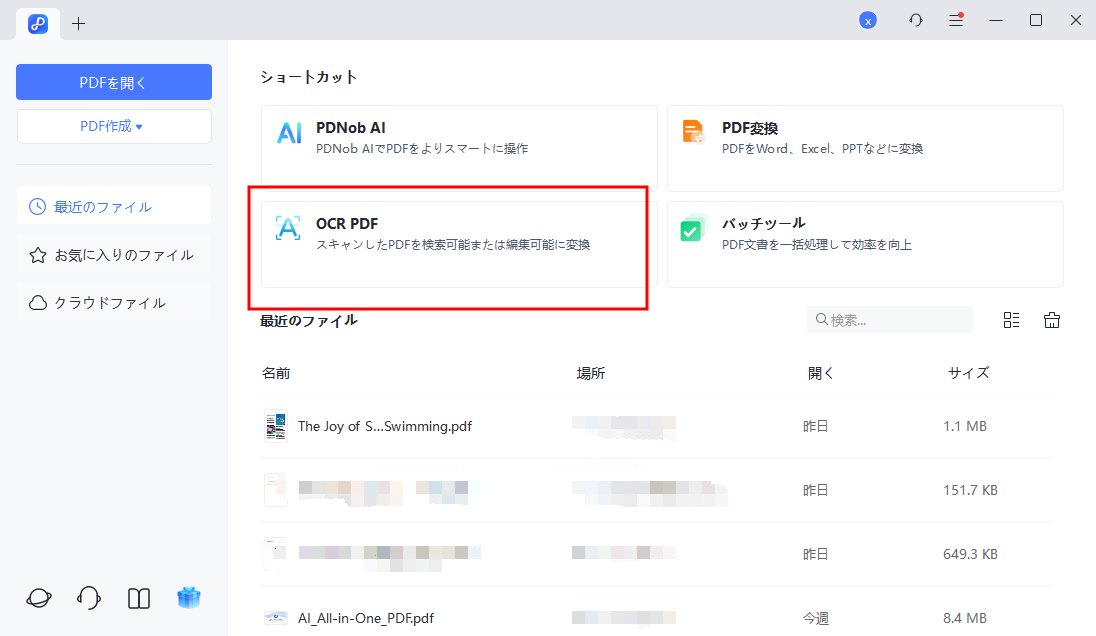
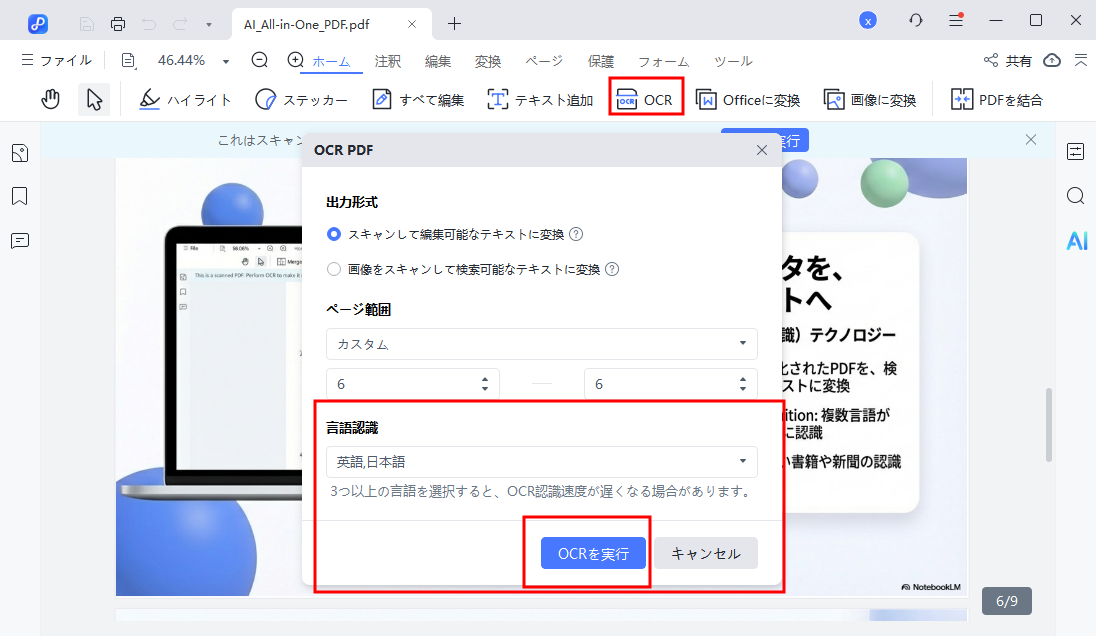
- OCR認識を開始: 「OCRを実行」をクリックし、設定でAIスライドで使用する言語を選択すると、システムが自動的に文書内の文字と表の内容をスキャンして認識します。
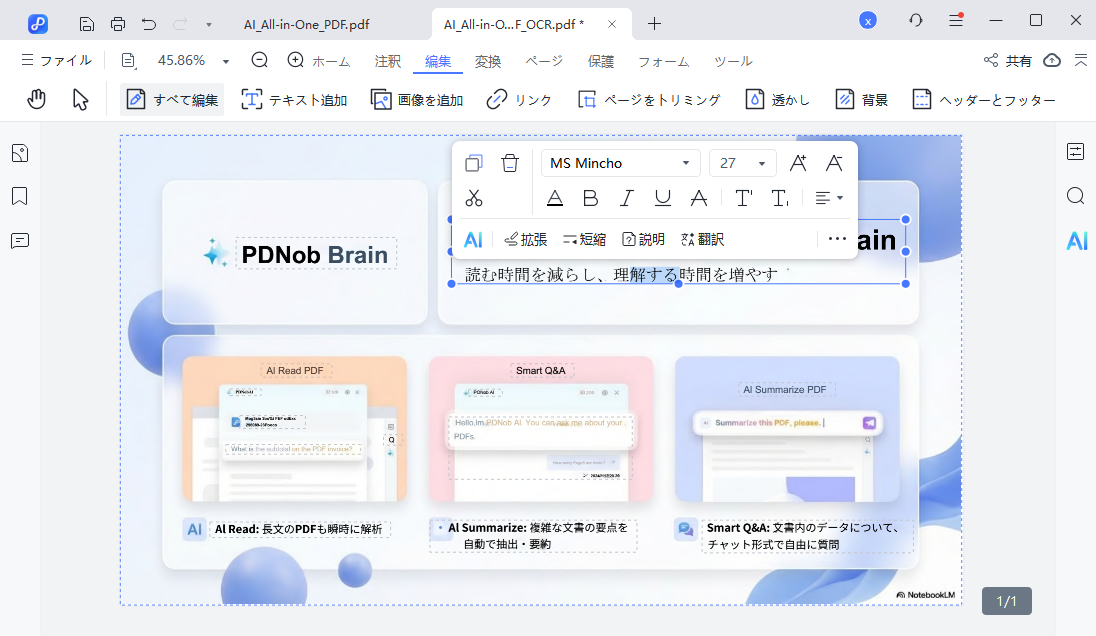
- 文字編集とレイアウト: OCR処理完了後,文字を直接クリックして編集可能。フォント、サイズ、色の調整に加え、テキストボックスの位置や全体のレイアウトを微調整できます。
- エクスポートと共有: 編集完了後,AIプレゼンをPPT、DOCXなどの形式に変換でき,共有や今後の利用に便利です。
2. Gamma
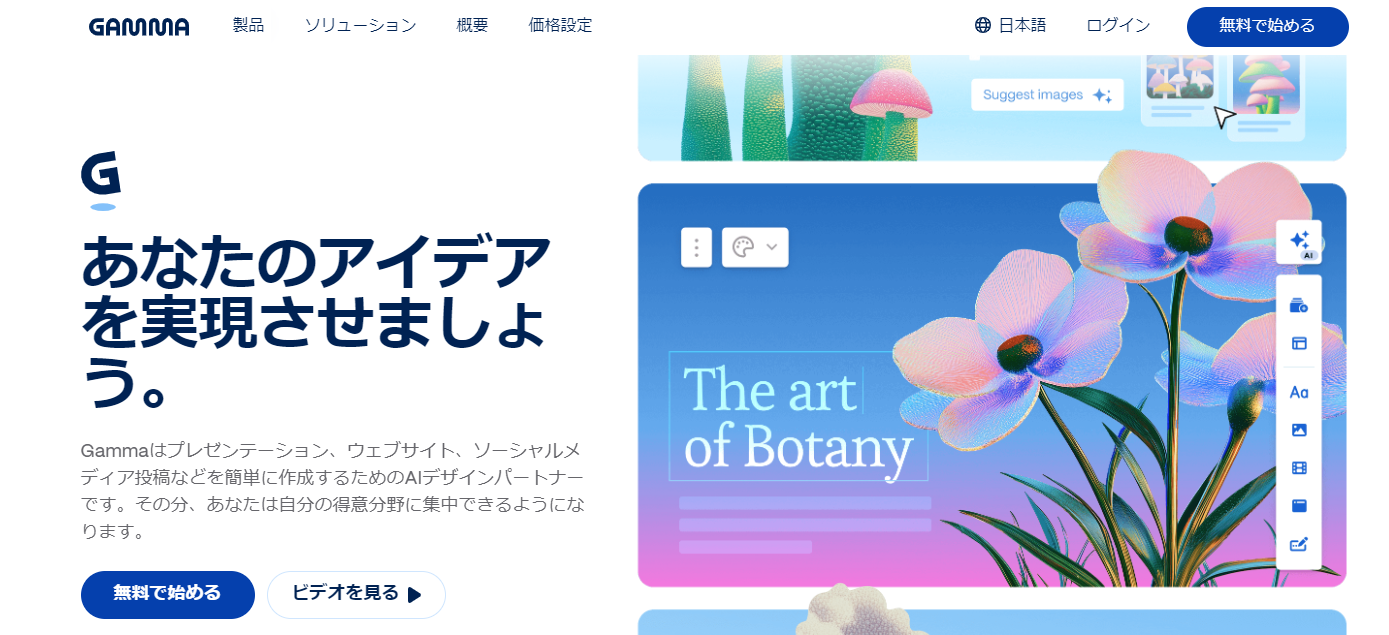
Gammaは、いま話題性の高いスライド作成AIツールのひとつです。従来の「スライド」形式にとらわれず、カード型レイアウトを採用しているのが特徴。テキストを入力するだけで、モダンなデザインのAIプレゼン資料やWeb形式のページを自動生成できます。
使い方
「+新規作成(AI)」をクリック →「生成」を選択 → 指示文を入力 → スタイルとページ数を設定 → 編集可能なスライドが自動生成されます。
向いている人
デザイン初心者やマーケティング担当者に特におすすめです。テンプレートが豊富で操作も直感的なため、ビジュアル重視の資料を短時間で作れます。ブランドイメージを統一したいチーム利用にも向いています。
メリット:
- 生成スピードが速い
- デザイン性が高い
- ワンクリックでスタイル変更が可能
- PPTX、PDF、Web形式で書き出し対応
デメリット:
- 無料版は400クレジットまで、1回あたり最大10ページまで生成可能
- 書き出しファイルに透かしが入る場合あり
- 検索連携がなく、構成設計の精度はやや弱い
- クラウド保存が前提のため、データ管理には注意が必要
3. Canva
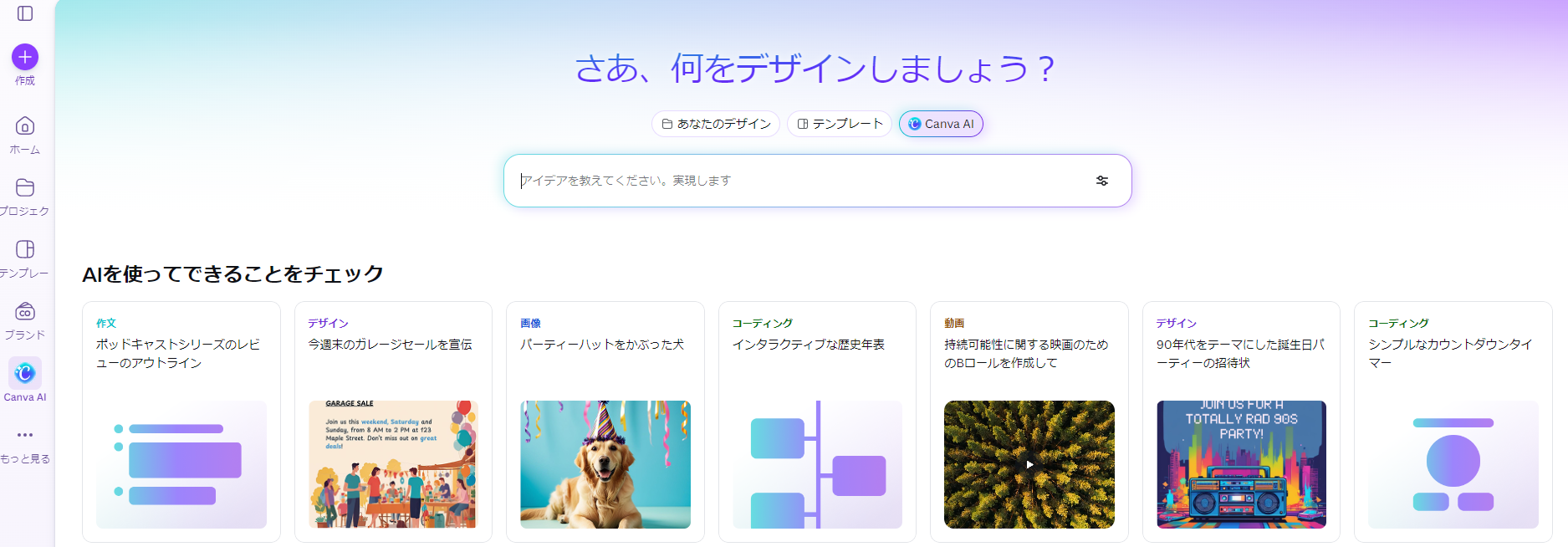
Canvaの「マジックスタジオ」は、テキストからスライドを自動生成できるスライド作成AI機能です。ブランドキットやチーム共同編集機能とも連携でき、豊富なテンプレートや素材を活用しながら、統一感のあるAIプレゼン資料を作成できます。デザインの自由度が高い点も魅力です。
使い方
「Canva AI」を選択 → 指示文を入力 → アウトラインを確認 → AIがテンプレートと内容を生成 → 複数のデザイン案から好みのスタイルを選択 → エディターで画像差し替えや文章のブラッシュアップを行う。
向いている人
デザイン初心者やマーケティング担当者に最適です。テンプレート数が多く、直感的に操作できるため、短時間で見栄えの良い資料が作れます。ブランドイメージを重視するチーム利用にも向いています。
メリット:
- UIがわかりやすく操作が簡単
- テンプレートと素材が豊富
- 日本語フォントも充実
- 生成スピードが速い
デメリット:
- 無料版では素材や機能に制限あり
- AI機能の利用回数に上限があり、無制限利用はPro版が必要
- デザイン重視のため、専門的な内容は手動で補強する必要がある
4. Google Slides(Gemini)
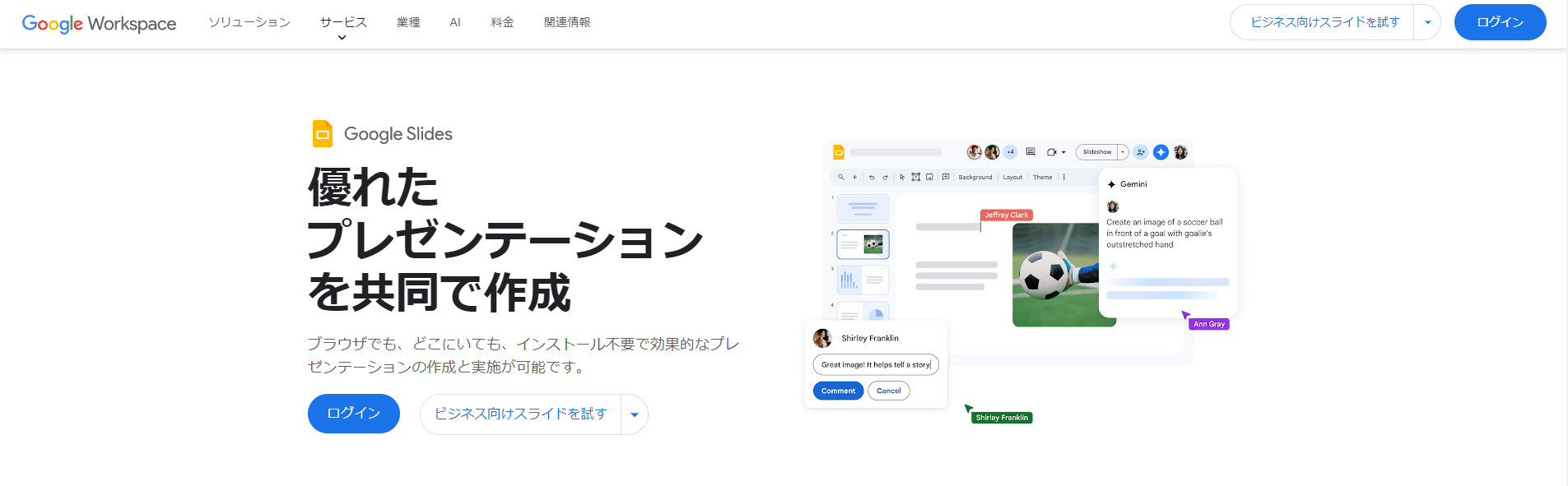
Geminiを搭載したGoogle Slidesは、テキストやGoogle Drive内のファイルをもとにスライドを生成できるスライド作成AI機能です。テキストだけでなく、画像や動画などのマルチモーダル入力にも対応し、編集可能なスライドを自動生成できます。画像の自動生成にも対応しています。
使い方
Google SlidesでGeminiを有効化 → プロンプトを入力、またはファイルをアップロード → AIがスライドと画像を生成 → 編集後、そのまま保存または書き出し。
向いている人
日常業務でGoogle Workspaceを活用しており、チームでオンライン共同編集を行う機会が多い方に適しています。
メリット:
- Googleエコシステムと深く連携し、クラウド共同作業がスムーズ
- 操作がシンプルで、新しいツールを覚える必要がない
デメリット:
- Gemini機能の利用には有料サブスクリプションが必要
- 一度に生成できるのは1ページのみで、複数ページの一括生成は不可
- 初稿にはレイアウトやデザインが十分に反映されず、手動での調整が必要
5. Slidesgo
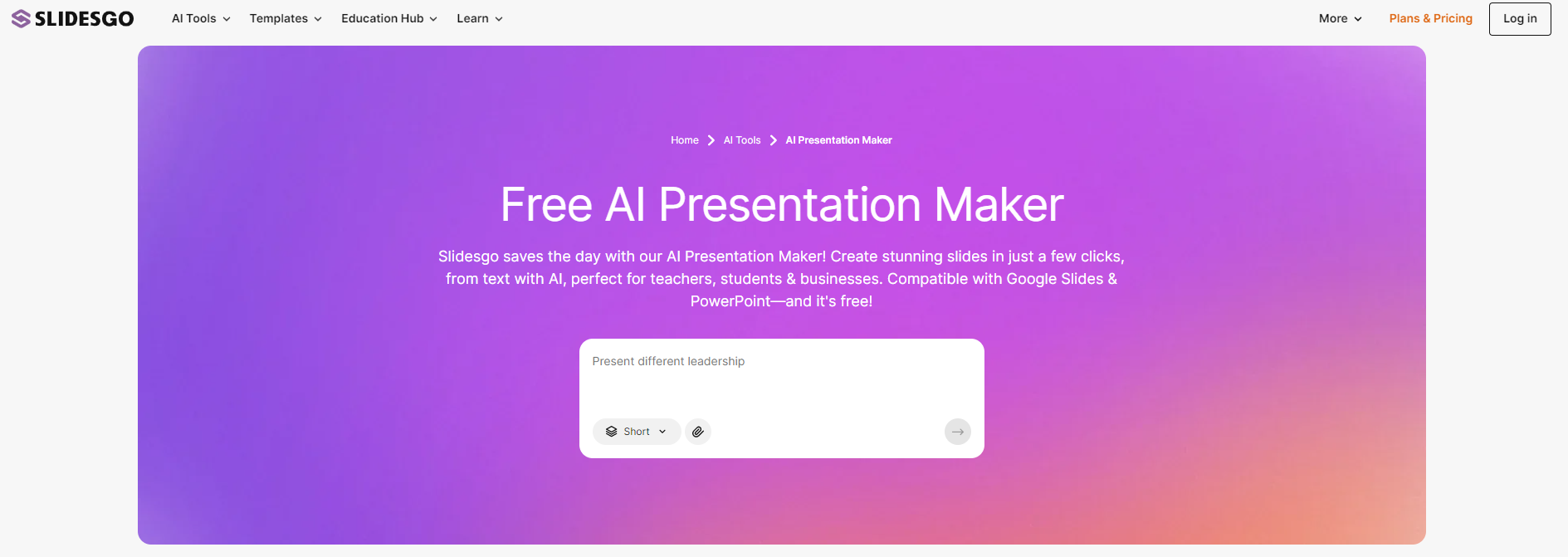
Slidesgoの「AI Presentation Maker」は、無料で使えるスライド自動生成AI無料ツールのひとつです。テキストを入力するだけで、PPTやGoogle Slides形式に対応したスライドを自動生成できます。教育向け・ビジネス向けを中心に、豊富なテンプレートが用意されており、スピード重視の作成に向いています。
使い方
Slidesgoの公式サイトにアクセス → テキストを入力 → スタイルまたはテンプレートを選択 → AIがスライドを生成 → PPTXまたはGoogle Slides形式でダウンロード。
向いている人
まずテンプレートを選び、そのデザインに沿ってAIに内容を生成させたい方におすすめです。授業用スライドやテーマ型プレゼンとの相性が良いツールです。
メリット:
- テンプレートが豊富で、生成もスピーディー
- 操作手順がシンプルでわかりやすい
- PPTX形式で書き出し可能、主要ツールと互換性あり
デメリット:
- 無料利用は月3回までで、無制限利用は有料プランが必要
- 出力形式は基本的にPPTXのみ
- オンライン上で細かい文字やデザインの確認ができず、ダウンロード後の調整が必要
6. Napkin AI
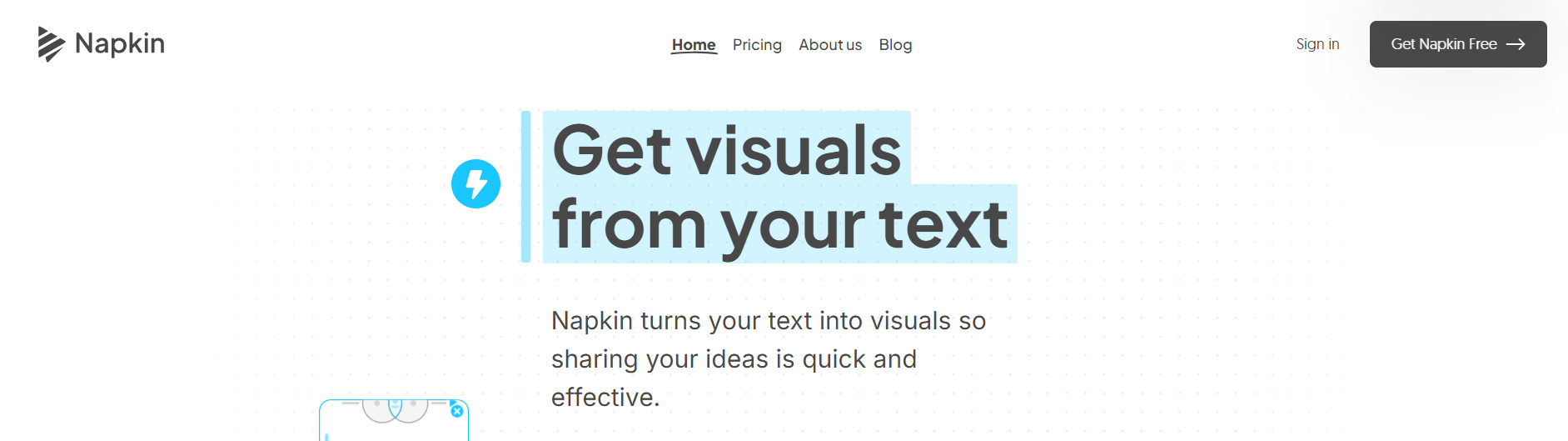
Napkin AIは、厳密にはフル機能のスライド作成AIというより、ビジュアル特化型のツールです。テキストからグラフやインフォグラフィック、1枚完結型のスライドを生成することに強みがあります。複雑なデータを視覚要素に変換でき、インタラクティブ形式での出力にも対応。データ重視のAIプレゼン資料に向いています。
使い方
テキストを入力 → AIが複数のビジュアル案を生成 → 色や構成を編集 → PDF・PPT・画像形式で書き出し。
向いている人
データ分析担当者やレポート作成者に最適です。文章をわかりやすい図表に変換できるため、資料の可読性を大きく高められます。ビジネスレポートや教育用途との相性も良好です。
メリット:
- プロ品質の図表を自動生成でき、作業時間を大幅に短縮
- 複雑な指示なしで高速生成
- 生成後に内容やデザインの調整が可能
デメリット:
- 無料版は利用回数に制限があり、大規模案件には不向き
- 出力形式が比較的シンプルで、追加編集が前提
- 単ページのビジュアル作成が中心で、複数ページのスライドを一括生成する機能はない
AIプレゼン資料作成ツール比較一覧
| ツール名 | 主な強み | 出力形式 | 向いている人 |
|---|---|---|---|
| NotebookLM | 内容の深掘りと高い精度 | PDF(※AIプレゼン資料編集ツールとの併用が前提) | レポート・論文・動画など大量の資料を整理してからスライド化したい人 |
| Gamma | 洗練されたレイアウトと高いデザイン性 | PPTX、PDF、Web | デザイン性の高いスライドを短時間で作りたい人、ワンクリックでスタイル変更したい人 |
| Canva | 豊富なデザイン素材と自由度 | Canva形式、PPT、PDF | AIで全体を生成しつつ、レイアウトや画像・文章を自分で細かく調整したい人 |
| Google Slides(Gemini) | Google連携による強力な共同編集 | Google Slides | Google環境に慣れていて、クラウドでのチーム共同作業を重視する人 |
| Slidesgo | 高品質テンプレートが豊富 | PPTX、Google Slides(主にPPTX出力) | まずプロ仕様のテンプレートを選び、AIに内容を埋めてもらってそのままPPTXで使いたい人 |
| Napkin AI | テキストから論理図・グラフを生成 | PDF、PPT、画像 | データや概念が多く、図表やインフォグラフィックを素早く作りたい人 |
Part 2. AIでプレゼン資料を作る方法|完全ステップ解説
「無料でスライド自動生成AIを使っても、思ったような資料にならない...」
その原因の多くは、指示(プロンプト)の出し方にあります。以下の4ステップを押さえるだけで、AIプレゼン資料の完成度は大きく変わります。
Step1:具体的なプロンプトを設定する
「環境問題についてのスライドを作って」だけでは不十分です。
基本の型:
「役割」+「目的」+「対象者」+「トーン」
例:
「あなたはベテランの脱炭素専門家です。小学校高学年向けに"低炭素生活ガイド"のプレゼン資料を作成してください。トーンは明るくわかりやすく。具体的な生活事例を3つ含め、全10ページ構成にしてください。」
条件を具体的にするほど、スライド作成AIの精度は上がります。
Step2:生成されたアウトラインを必ず修正する
多くのAIツールは、最初に構成案(アウトライン)を提示します。
ここがロジックを整える最重要ポイントです。
コツ:
- 冗長な前置きを削除する
- 「データ比較」「具体例」などの実践的セクションを追加する
この段階で方向性を整えることで、後の修正作業が大幅に減ります。
Step3:元データや資料をアップロードする
企業の決算資料や研究論文など、すでに一次情報がある場合は必ず活用しましょう。
ファイルをアップロードできるスライド自動生成AI無料ツールであれば、実データをもとに構成してくれるため、内容の信頼性が高まります。いわゆる「AIの思い込み生成」を防ぐ効果もあります。
Step4:デザインとスタイルを統一する
仕上げに、フォントやカラーを統一します。多くのツールには「一括変更」機能があります。
例(Gammaの場合):
「すべてのタイトルを濃い青に変更し、本文フォントをメイリオに統一してください。」
この一手間で、AIプレゼン資料の完成度は一気にプロ仕様に近づきます。
Part 3. 応用編|AIプレゼン資料の上手な修正方法
AIが生成したスライドは、完成度でいえば「80点の下書き」という位置づけです。
仕上げのクオリティは、その後の編集方法で大きく変わります。実務では、出力形式ごとに対応を分けるのがポイントです。
ケース1:AIがPDF形式のみ出力する場合(追加処理が必要)
一部のスライド自動生成AI無料ツールでは、無料版だとPDF出力のみというケースがあります。
ただしPDFはそのままでは編集しづらいため、変換ツールを使うのが現実的です。
DeckEditは無料で使えるオンラインツールで、登録不要。PDFをアップロードするだけで自動的にPPTXへ変換できます。変換後はPowerPointで文字やレイアウトを自由に編集可能。AIプレゼン資料を素早く仕上げたい場合に便利です。
操作手順
- AIで生成したPDFをDeckEditにアップロード
- 自動でPPTX形式へ変換
- ダウンロード後、PowerPointで編集
ケース2:AIがPPT/PPTX形式で出力する場合(そのまま編集可能)
CanvaやGammaのように、最初からPPT形式で書き出せる場合は最もスムーズです。
おすすめの修正ポイント
- PowerPointまたはGoogle Slidesで開く
- 文章を簡潔に整理し、順序と強調ポイントを調整
- フォントを統一する(例:メイリオ、Noto Sansなど)
- 配色や画像を微調整し、全体のトーンを揃える
Part 4. AIプレゼン資料のよくある質問(FAQ)
Q1:AIで作成したプレゼン資料は商用利用できますか?著作権は大丈夫ですか?
A1:文字は一般的に商用利用が可能です。AI生成画像の権利帰属は依然として不明確なため、重要なプレゼンテーションでは正規のストック素材の使用をお勧めします。
Q2:2026年はスライド自動生成AI無料ツールが多すぎます。どう選べばいいですか?
A2:選択の鍵は「元のデータ」と「最終目的」にあります:漠然としたテーマのみの場合はGammaを選択してください。その生成ロジックと視覚的質感のバランスが最も優れています。既存の長文レポートやPDFがある場合はNotebookLMを選択してください。これにより内容の正確性が保たれ、出典も明記されます。
Q3:会社の機密資料をアップロードしても安全ですか?学習に使われますか?
A3:無料ツールの場合、入力データがモデル改善に利用される可能性があります。機密情報を扱う場合は、企業向けプランを利用するか、事前に個人情報や数値データを匿名化・削除してからスライド作成AIを利用することをおすすめします。
まとめ
スライド自動生成AI無料ツールは、構成づくりや初稿作成に最適です。
ただし、完成度を高めるには「編集工程」が欠かせません。
特にPDF形式で出力されたAIプレゼン資料は、そのままでは修正しにくいこともあります。そこで役立つのがPDNobです。
AIで作ったスライドを直接編集・変換でき、他のスライド作成AIともスムーズに併用可能。
生成はAI、仕上げはPDNob------この組み合わせが、最も効率的な方法です。
まずはAIで作成し、最後はPDNobで完成度を引き上げてみてください。
今すぐPDNobをダウンロードして、プレゼン資料の質をワンランクアップさせましょう。
スライド自動生成AI無料ツールおすすめ8選|プレゼン作成AIを徹底比較&実践テクニック解説
最終更新日2026-09-20 / カテゴリAI PDF
(0 票、平均: 5.0 out of 5 )
(クリックしてこの記事へコメント)