PDFを編集不可にする無料の方法まとめ|すぐ使える5つの簡単対策
PDFの内容を第三者に勝手に書き換えられたくない――そんな場面は意外と多いものです。契約書や請求書、申込書など、少しの修正でもトラブルにつながりかねない書類ほど、あらかじめPDF編集不可にする無料の方法を知っておくと安心です
実は、PDFを編集できない状態にする方法は一つではありません。パソコンの標準機能を使う方法から、無料で使える外部ツールまで、用途や環境に合わせてさまざまな選択肢があります。
本記事では、Windows・Mac・スマートフォンなど、端末を問わず使えるPDFを編集不可にする5つの簡単な方法を、初心者の方にもわかりやすく解説していきます。
Part1.PDFを編集不可にする5つの簡単な方法
PDFの内容を第三者に勝手に書き換えられたくない――そんな場面は意外と多いものです。契約書や請求書、申込書など、少しの修正でもトラブルにつながりかねない書類ほど、あらかじめPDF編集不可にする無料の方法を知っておくと安心です。
実は、PDFを編集できない状態にする方法は一つではありません。パソコンの標準機能を使う方法から、無料で使える外部ツールまで、用途や環境に合わせてさまざまな選択肢があります。
本記事では、Windows・Mac・スマートフォンなど、端末を問わず使えるPDFを編集不可にする5つの簡単な方法を、初心者の方にもわかりやすく解説していきます。
方法1. 最も簡単で確実な方法|PDNobを使うおすすめ
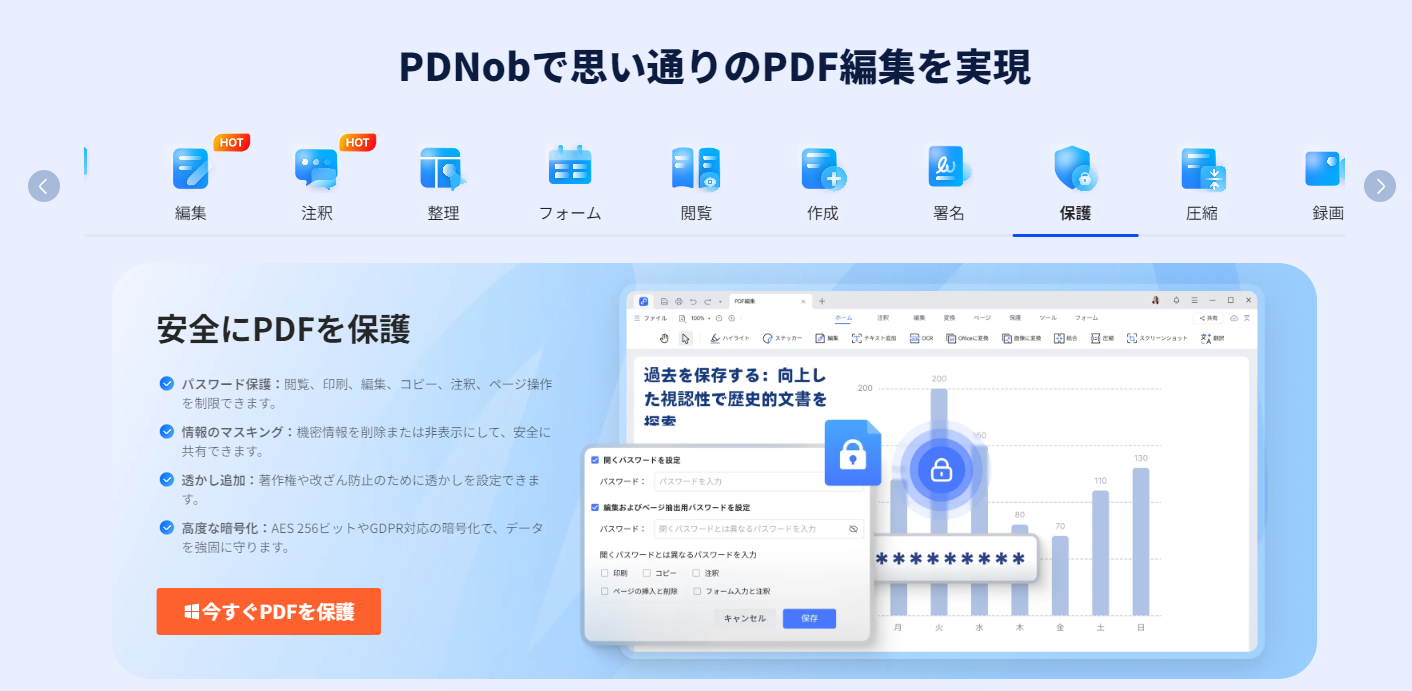
「操作はできるだけ簡単に、しかも確実にPDFを編集不可にしたい」――そんな方に最もおすすめなのがPDNobです。編集・コピー・印刷などを細かく制限できるPDF保護機能を搭載しており、数クリックでPDFを安全にロックできます。
契約書や業務レポート、申請フォームなどの重要書類はもちろん、「入力はできるが内容は変更させたくない」フォーム形式のPDFにも対応しており、入力可能・編集不可という理想的な状態を簡単に作成できます。
PDNobがPDF保護に最適な理由
- 操作が直感的でわかりやすい:専門知識は不要。初心者でも迷わず使えます。
- 高度なセキュリティ設定:パスワード設定、編集制限、権限管理まで細かく指定可能。
- Windows/Mac両対応:OSを問わず利用できます。
- 処理が高速&安定:ファイルの品質を落とさず、スムーズに保護処理が完了します。
PDNobでPDFを編集不可にする手順(初心者向け)
公式サイトからPDNobをダウンロードし、パソコンにインストールします。




ソフトを起動し、「PDFを開く」をクリックして、保護したいPDFを読み込みます。
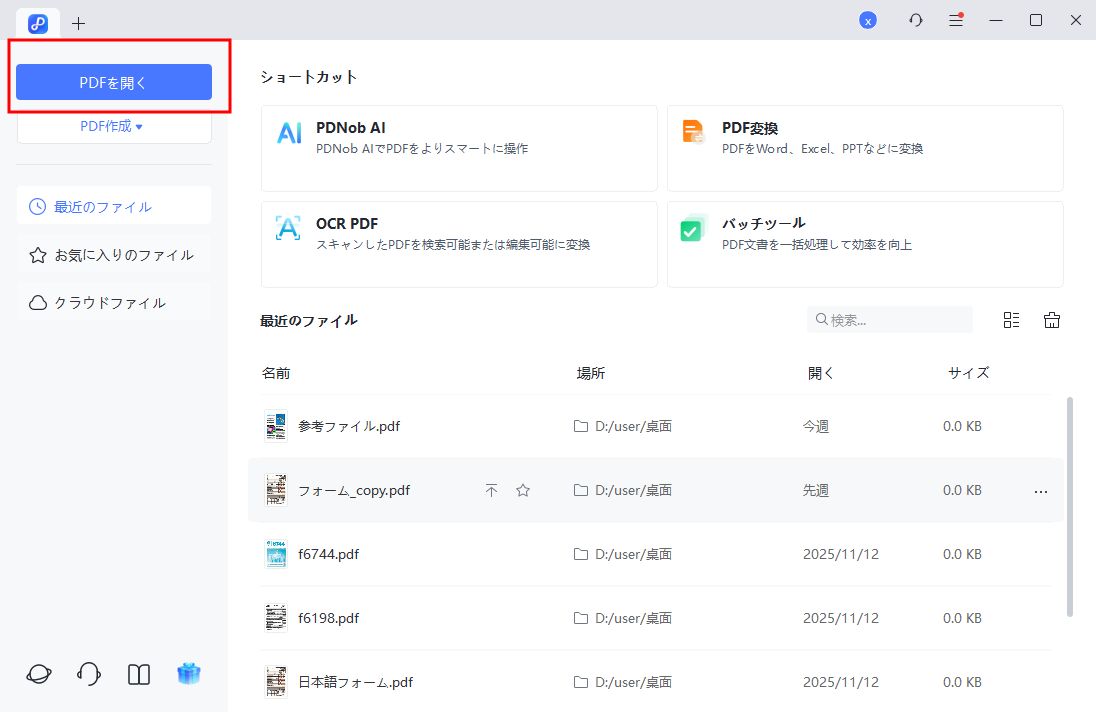
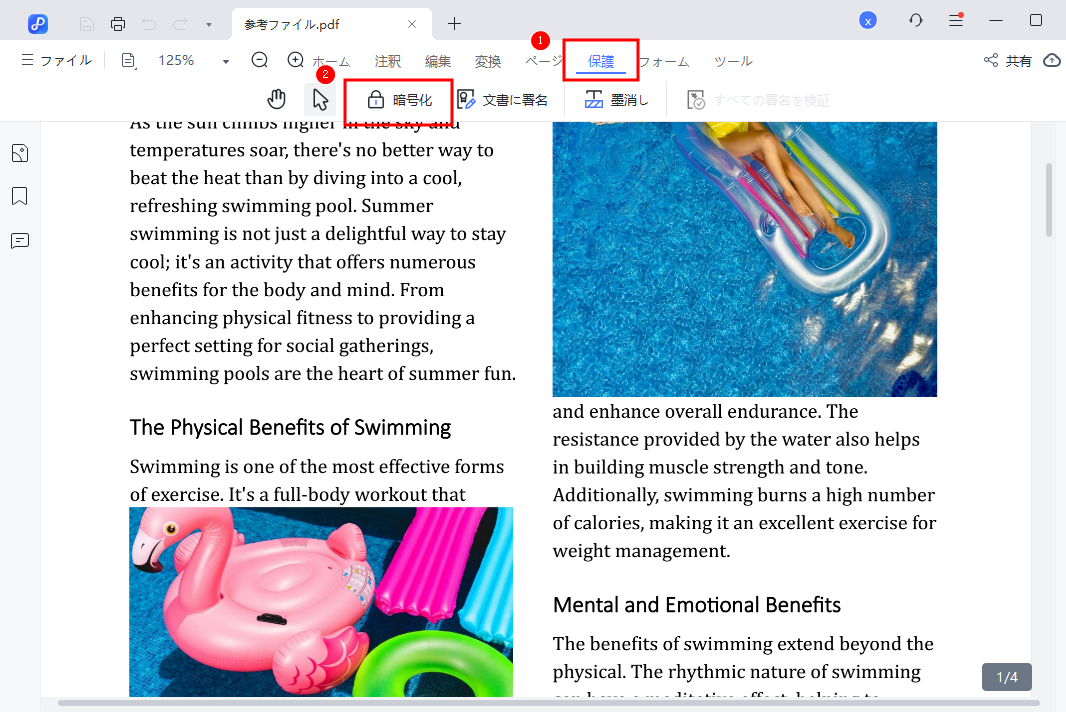
上部メニューの「保護」タブを選択し、「暗号化」をクリックします。
設定画面が表示されるので、「編集およびページ制限用のパスワードを設定」にチェックを入れ、任意のパスワードを入力します。必要に応じて、編集の可否、コピー、印刷など、制限したい項目を細かく指定します。
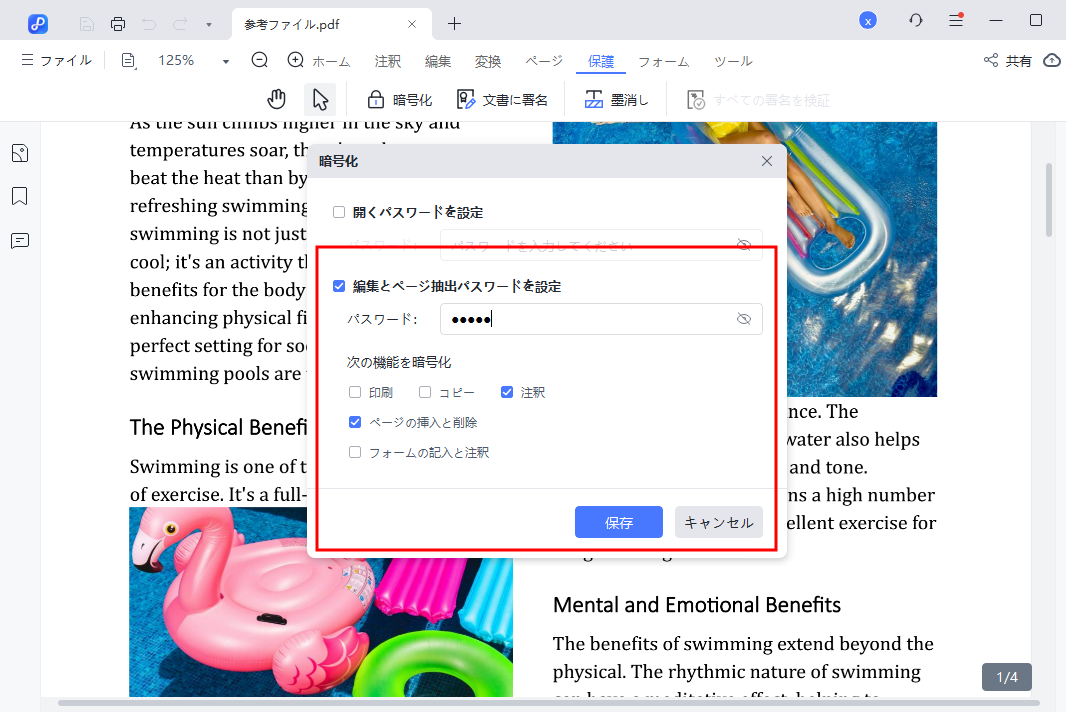
設定が完了したら「保存」をクリックしてファイルを保存します。これで、PDFは閲覧のみ可能で編集不可の状態になります。
PDNobを使えば、PDF編集不可にする無料環境に近い手軽さで、確実にセキュリティ設定を行うことができます。特に「入力フォームとして使いたいが、レイアウトや文章は変更されたくない」といった用途には非常に便利です。学生のレポート提出用PDFから、ビジネス用途の公式書類まで、幅広いシーンで安心して活用できます。
方法2.Adobe AcrobatでPDFを編集不可にする方法
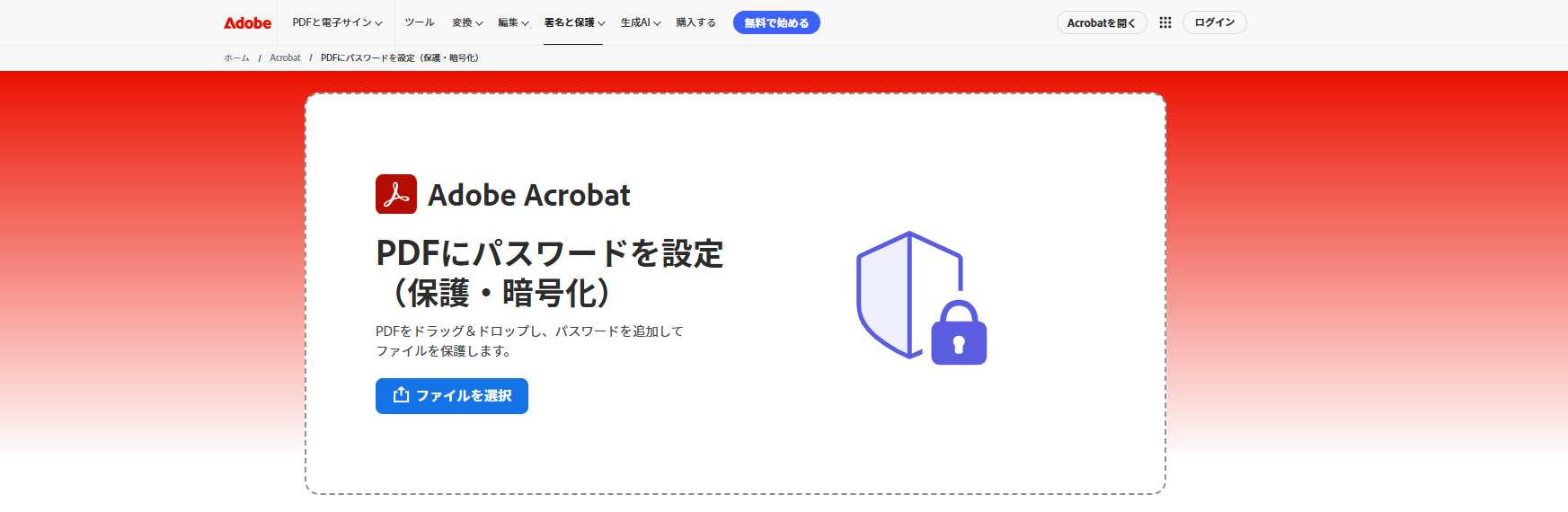
すでにAdobe Acrobatを利用している方であれば、追加のソフトを入れなくてもPDFの編集制限が可能です。Adobeは業界標準ともいえるPDFツールで、法人・官公庁・教育機関などでも広く使われています。\ 「AdobeでPDFを編集不可にしたい」と検索する方が多いのも、その信頼性の高さが理由です。
Adobe Acrobat Proでは、PDFにパスワードを設定し、第三者による編集・変更を簡単に制限できます。外部ツールを使わずにPDFを保護したい方にとって、定番の選択肢と言えるでしょう。
Adobe Acrobatが選ばれる理由
- 高度なPDF編集機能:レイアウトや構成まで細かく調整可能
- 信頼性の高いセキュリティ:強力な暗号化と権限管理
- マルチデバイス対応:Windows・Mac・スマホでも利用可能
- クラウド連携:Adobe Document Cloudでファイルを安全に管理
メリット・デメリット
メリット:
- 世界的に利用されている業界標準ソフト
- セキュリティレベルが非常に高い
- 定期的なアップデートと公式サポートあり
デメリット:
- サブスクリプション制(継続費用がやや高め)
- 機能が多く、初心者には少し難しく感じる場合がある
Adobe AcrobatでPDFを編集不可にする手順
Adobe Acrobat Proで対象のPDFを開きます。
上部メニューから「ツール」→「保護」を選択します。
「編集を制限」をクリックします。
表示される画面でパスワードを設定します。
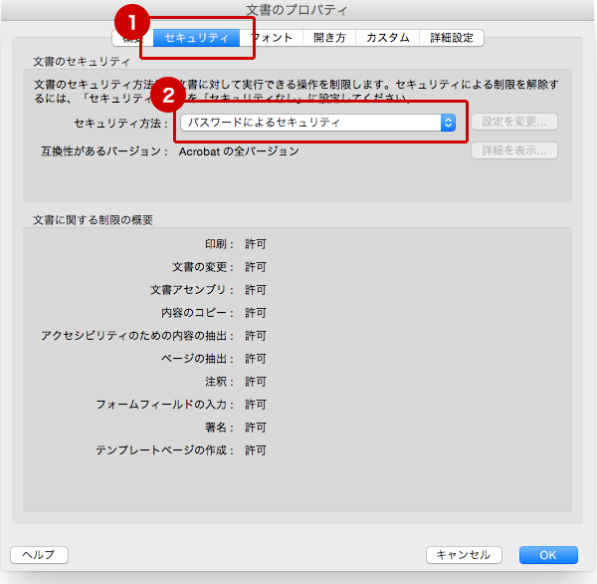
設定後、ファイルを保存すれば完了です。これで、パスワードを知らない第三者はPDFを閲覧するだけで、編集はできない状態になります。
Adobeは非常に高機能で安心感のある方法ですが、「PDF編集不可にする無料の方法を探している方」にとっては、コスト面がネックになることもあります。\ すでにAdobeを契約している方や、業務用途で高いセキュリティが求められる場合には、最適な選択肢のひとつと言えるでしょう。
方法3.MacでPDFを編集不可にする方法(プレビューを使用)
Macをお使いの方で、「できればソフトを入れずにPDFを編集不可にしたい」という場合は、macOSに標準搭載されている「プレビュー」アプリが便利です。追加費用もかからず、手軽にPDF編集不可にする無料の方法として活用できます。
高度なセキュリティ設定や細かな権限管理には対応していませんが、「とりあえず内容を書き換えられないようにしたい」という用途であれば十分実用的です。操作も非常にシンプルなので、Mac初心者の方でも迷わず設定できます。
プレビューでPDFを編集不可にする手順(Mac)
対象のPDFをプレビューで開きます。
画面上部の「ファイル」→「アクセス権を編集」をクリックします。
設定後、「適用」をクリックすれば完了です。これで、第三者はPDFの閲覧はできても、編集はできない状態になります。
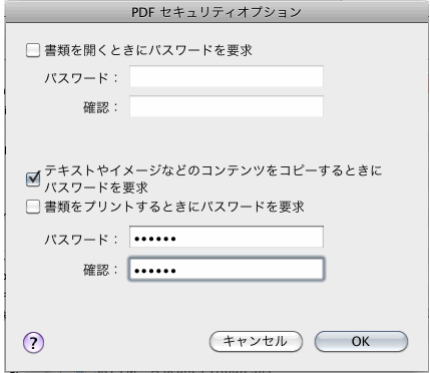
この方法は、契約書の確認用データや社内共有用のPDFなど、「強力な暗号化までは不要だが、簡単な編集防止はしておきたい」というケースに最適です。本格的なセキュリティが必要な場合は、前述の専用ソフトとの併用を検討するとより安心です。
方法4.オンラインでPDFを編集不可にする方法(Smallpdfを使用)
「ソフトをインストールせずに、今すぐPDFを編集不可にしたい」そんなときに便利なのがSmallpdfなどのオンラインPDFツールです。ブラウザ上で操作できるため、共用パソコンや外出先でもすぐ使えるのが大きなメリットです。数クリックでPDF編集不可にする無料の設定ができ、時間がないときにも重宝します。
ただし、ファイルをネット上にアップロードする仕様上、個人情報や機密性の高い書類にはあまり向いていません。日常的な資料や簡易的な共有用PDFなど、ライトな用途での利用がおすすめです。
SmallpdfでPDFを編集不可にする手順
ブラウザにアクセスします。
「ファイルを選択」から、編集不可にしたいPDFをアップロードします。
パスワードを設定し、編集を禁止する制限を適用します。
処理が完了したら、保護されたPDFをダウンロードします。
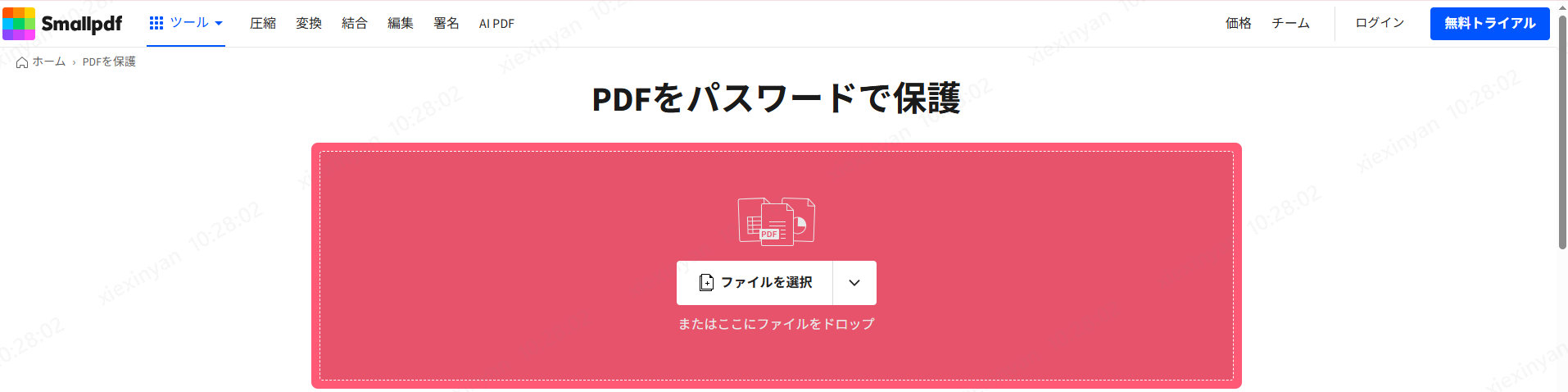
これだけで、PDFは閲覧のみ可能な状態になり、ソフトのインストールは一切不要です。
方法5.Wordで編集も印刷もできないPDFにする方法
Microsoft Wordをお使いであれば、別ソフトをインストールしなくても、編集・印刷の両方を制限したPDFを作成できます。\ 「PDFを編集不可・印刷不可にしたいけど、できるだけ手間はかけたくない」「PDF編集不可にする無料の方法を探している」という方にとって、手軽に使える現実的な方法です。
Wordの標準セキュリティ機能を利用して、PDFとして保存する際にパスワードと権限制限を設定することで、第三者による編集や印刷を防ぐことができます。\ 高度な暗号化や細かな権限管理には向きませんが、申請書・企画書・社内資料・下書き資料など、日常的に使う書類には十分実用的です。
Microsoft WordでPDFを編集・印刷不可にする手順
Microsoft Wordで、PDFにしたい書類を開く、または新規作成します。
「ファイル」→「名前を付けて保存」をクリックし、ファイル形式で「PDF」を選択します。
保存画面の「オプション」をクリックします。
「PDFのオプション」内で、「パスワードで文書を暗号化する」にチェックを入れます。
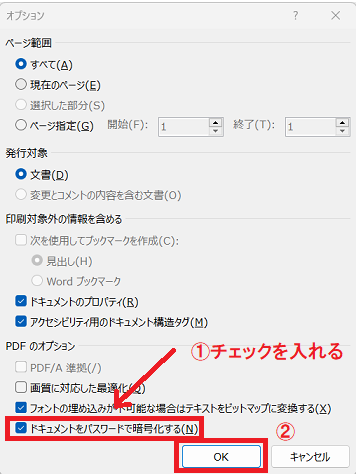
パスワードを設定し、編集の禁止や印刷の禁止などの制限を調整して保存します。これで、編集も印刷もできないPDFが完成します。
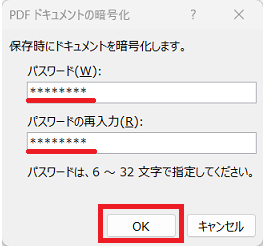
この方法は、「とにかく簡単に、今あるWord文書をそのままPDF編集不可にしたい」という場合に非常に便利です。追加費用なしでPDF編集不可にする無料手段として使える点も大きなメリットと言えるでしょう。
Part2.5つの方法を一目で比較(機能・対応環境・料金)
| 方法 | 対応環境 | 使いやすさ | 編集制限 | 印刷制限 | 料金 |
|---|---|---|---|---|---|
| PDNob | Windows/Mac | とても簡単 | ✔ | ✔ | 無料 |
| Adobe Acrobat | Windows/Mac | やや難しい | ✔ | ✔ | 有料(サブスク) |
| Mac プレビュー | Mac | 簡単 | ✔(基本のみ) | ❌ | 無料 |
| Smallpdf | オンライン | 非常に簡単 | ✔ | ❌(一部制限) | 無料トライアル |
| MS Word+PDF書き出し | Windows/Mac | 簡単 | ✔ | ❌(一部制限) | 無料 |
どの方法がおすすめ?用途別に最適な選び方
「PDFを編集不可にしたい」といっても、使用目的や環境によって最適な方法は異なります。確実に編集・印刷の両方を制限したい場合や、業務で安全性を重視したい方には、やはりPDNobやAdobe Acrobatが最も安心できる選択肢です。とくにPDNobは、操作が簡単でコストも抑えられるため、「PDF編集不可にする無料の方法を探している方」にも使いやすいのが大きな魅力です。
一方、Macユーザーで簡単な制限だけで十分な場合は、標準の「プレビュー」でも対応可能です。また、一度きりの作業や外出先での急ぎ対応であれば、Smallpdfのようなオンラインツールも便利でしょう。
WordからPDFに書き出す方法は、「手元の環境だけで手軽に編集・印刷を制限したい」というライトユーザー向けの実用的な手段です。ただし、いずれの簡易方法も、高度なセキュリティや細かな権限管理が必要な場合には限界がある点は理解しておく必要があります。
「手軽さ」「安全性」「コスト」のどれを重視するかを基準に、自分の用途に合った方法を選ぶのが、失敗しないポイントです。
Part3.よくある質問(FAQ)|PDFを編集不可にする方法
Q1:入力はできて、編集はできないPDFにできますか?
はい、可能です。Adobe AcrobatやPDNobなどのツールを使えば、「フォームへの入力はできるが、本文やレイアウトは変更できないPDF」を作成できます。\ ユーザーは必要事項を入力するだけで、文書の構造や内容は保護されるため、申込書やアンケート用PDFに最適です。
Q2:編集も印刷もできないPDFにすることは可能ですか?
可能です。編集制限と印刷制限の両方を設定できるソフトを使えば、「閲覧のみ可能で、編集も印刷も不可」のPDFを作成できます。たとえばPDNobでは、パスワードを設定することで、編集・印刷の両方を同時に制限できます。
Q3:「読み取り専用」と「編集不可」のPDFの違いは何ですか?
一般的に読み取り専用(リードオンリー)PDFは、編集だけでなく、コピーや印刷まで制限される場合があります。一方、編集不可PDFは、主に「内容の変更のみを禁止」する設定で、閲覧や印刷は許可されているケースも多く、権限設定の内容によって挙動が異なります。用途に応じて、どこまで制限するかを選ぶことが重要です。
Q4:オンラインツールは機密文書にも使えますか?
Smallpdfなどのオンラインツールは手軽で便利ですが、機密性の高い書類や個人情報を含むPDFにはあまりおすすめできません。ファイルを一度インターネット上にアップロードする仕組み上、情報漏えいのリスクがゼロとは言えないためです。契約書や社外秘資料などを扱う場合は、オフラインで使えるデスクトップソフトの利用が最も安全です。
まとめ
本記事では、PDFを編集不可にするさまざまな方法をご紹介してきました。利用環境や目的によって最適な方法は異なりますが、操作のしやすさ・安全性・対応OSの広さを重視するなら、PDNobはバランスの取れた選択肢といえるでしょう。
「PDF編集不可にする無料で簡単な方法を探している」「できれば専門的な操作は避けたい」という方は、PDNobを一度試してみるのもひとつの方法です。数クリックで設定でき、Windows・Macのどちらでも利用できるため、初めての方でも無理なく使えるでしょう。

- スマートAI: PDFの読み取りから要約、インサイト抽出までを従来より300倍の速さで実現。
- フォーマット変換: PDFをWord、Excel、PowerPoint、画像、PDF/A、テキスト、EPUBなど、30種類以上の形式に変換可能。
- PDF編集: テキスト、画像、透かし、リンク、背景の編集に加え、PDFの結合や保護など100以上の編集機能を搭載。
- PDF注釈: ステッカー、ハイライト、アンダーライン、図形、スタンプなど、200種類以上の多彩な注釈ツールを提供。
- OCR機能: スキャンしたPDFを99%の精度で、編集や検索が可能なデータに変換。


(0 票、平均: 5.0 out of 5 )
(クリックしてこの記事へコメント)