



















PDFパスワードを解除する完全ガイド【2026年版】
PDFのパスワードを解除する方法は、パスワードが分かっているか、専用ソフトを使えるかによって異なります。正しいパスワードが分かっている場合は、Tenorshare PDNobを使って解除できます。ソフトをインストールしたくない場合は、ブラウザの印刷機能やMacの「プレビュー」を利用する方法もあります。パスワードを忘れてしまった場合は、専用のパスワード解除ツールを利用する方法があります。
PDFのパスワードには、ファイルを開くための「開くパスワード」と、印刷・編集・コピーなどを制限する「権限パスワード」があります。どちらが設定されているかによって、利用できる解除方法も異なります。
この記事では、PDFのパスワードの種類を確認したうえで、無料でできる方法から専用ソフトを使う方法まで、具体的な手順をわかりやすく解説します。
目次
- Part1. PDFの2種類のパスワードを理解しよう
- Part2. PDFのパスワードを解除する方法6つ
- 1. Tenorshare PDNobを使ってPDFのパスワードを解除する おすすめ
- 2. Adobe Acrobat Pro DCでPDFセキュリティを解除する
- 3. ブラウザの仮想プリンタ機能でPDFのロックを解除する
- 4. Mac標準アプリ「プレビュー」を利用する
- 5. オンラインのPDFパスワード解除ツールを利用する
- 6. PassFab for PDFでPDFのパスワードを強制解除
- Part3. PDFパスワードを解除できない場合の原因
- Part4. PDFのパスワード解除を行う上での注意点と違法性
- Part5. PDFのパスワード解除に関するよくある質問
Part1. PDFの2種類のパスワードを理解しよう
PDFには大きく分けて2種類のパスワードがあります。これを正しく理解していないと、解除方法を誤ってしまう可能性があります。
閲覧パスワード(ユーザーパスワード)
PDFを開く際に必要なパスワードです。これを知らないとファイルを閲覧できません。セキュリティが非常に強力に設定されている場合も多く、解除は基本的に難しいと考えておきましょう。
権限パスワード(オーナーパスワード)
PDF自体は開けますが、印刷やコピー、編集などの操作が制限されます。業務資料や論文などで利用されることが多いタイプです。
どちらのパスワードが設定されているか確認する方法
Tenorshare PDNobを使って「ファイル」→「プロパティ」→「セキュリティ」タブを開くと、どの制限がかかっているか確認できます。解除方法を検討する前に、まずはこの確認をしておきましょう。





Part2. PDFのパスワードを解除する方法6つ
ここからは、実際にPDFのパスワードを解除する具体的な方法を紹介します。パスワードを知っているかどうか、ソフトをインストールできるかどうかなど、状況によって適した方法は異なります。
具体的には、以下の3つのケースに分けて解説します。
- 正しいパスワードが分かる場合:パスワードを入力して、PDFのセキュリティ設定を解除する。方法1・2で詳しく解説します。
- パスワードを知っているがソフトがない場合:ブラウザやMacの標準機能を使って解除する。方法3・4で具体的な手順を紹介します。
- 他のパスワード解除ツールを使う場合:専用ソフトやオンラインツールを使って解除する。方法5・6で詳しく解説します。
自分の状況に合った方法を選んで、PDFのパスワードを解除しましょう。
1. Tenorshare PDNobを使ってPDFのパスワードを解除する

Tenorshare PDNobは、PDFファイルの編集・保護・変換など、多機能を備えたPDF管理ソフトウェアです。特に、PDFにパスワードを設定する機能が充実しており、閲覧パスワードや操作制限パスワードを個別に設定できます。
PDNobの主な機能とメリット
PDNobは、パスワード設定だけでなく、以下の多彩な機能を提供しています:
- PDFのパスワード保護:AES-256ビット暗号化に対応し、閲覧や編集の制限を設定できます。
- PDFの編集:テキストや画像の直接編集、注釈の追加が可能です。
- PDFの変換:PDFをWord、Excel、PowerPoint、画像などの形式に変換できます。
- OCR機能:スキャンされたPDFを編集可能なテキストに変換できます。
- ページ管理:ページの追加、削除、並べ替え、回転などが可能です。
- ファイルの結合・分割・圧縮:複数のPDFを一つにまとめたり、不要な部分を削除たり、ファイルサイズを圧縮できます。
- 電子署名・透かし追加:正式な書類に署名を追加したり、透かしを挿入して不正コピーを防止できます。
これらの機能により、PDFファイルの管理が効率化され、セキュリティも強化されます。
Tenorshare PDNobでPDFパスワードを解除する手順
-
公式サイトからTenorshare PDNobをインストールして、画面を開きます。解除したいPDFファイルを追加(ドラッグ&ドロップでもOK)します。

-
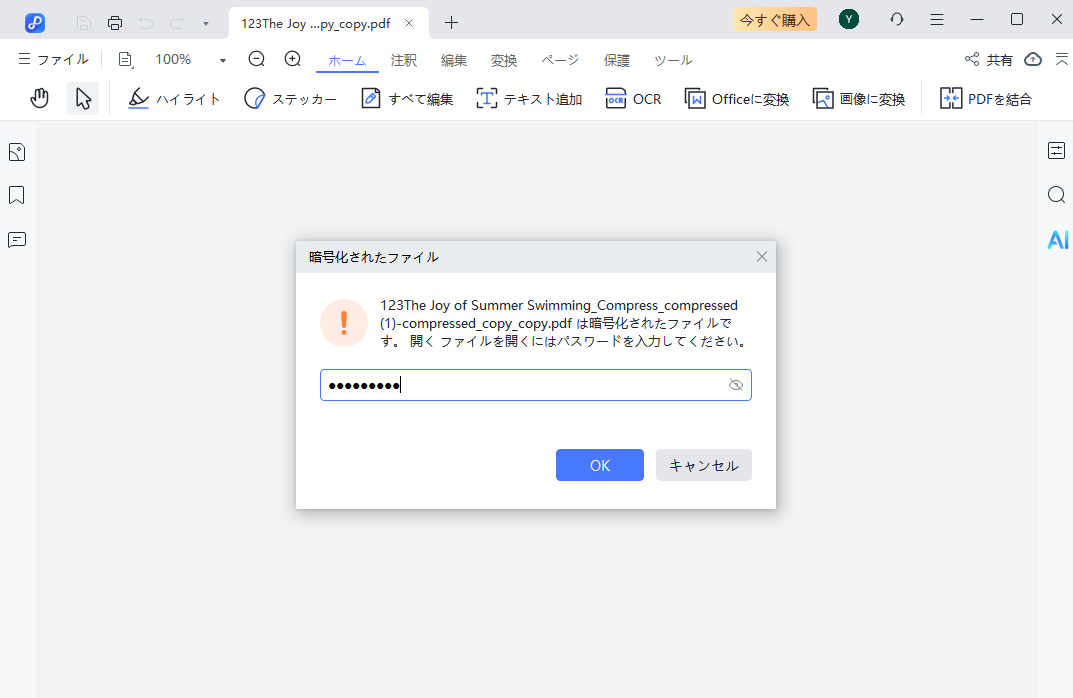
閲覧パスワードが設定されている場合は入力し、「OK」ボタンをクリックします。
-
「暗号化」タブをクリックし、『開くパスワードを設定』のチェックを外すことで、パスワードを解除できます。
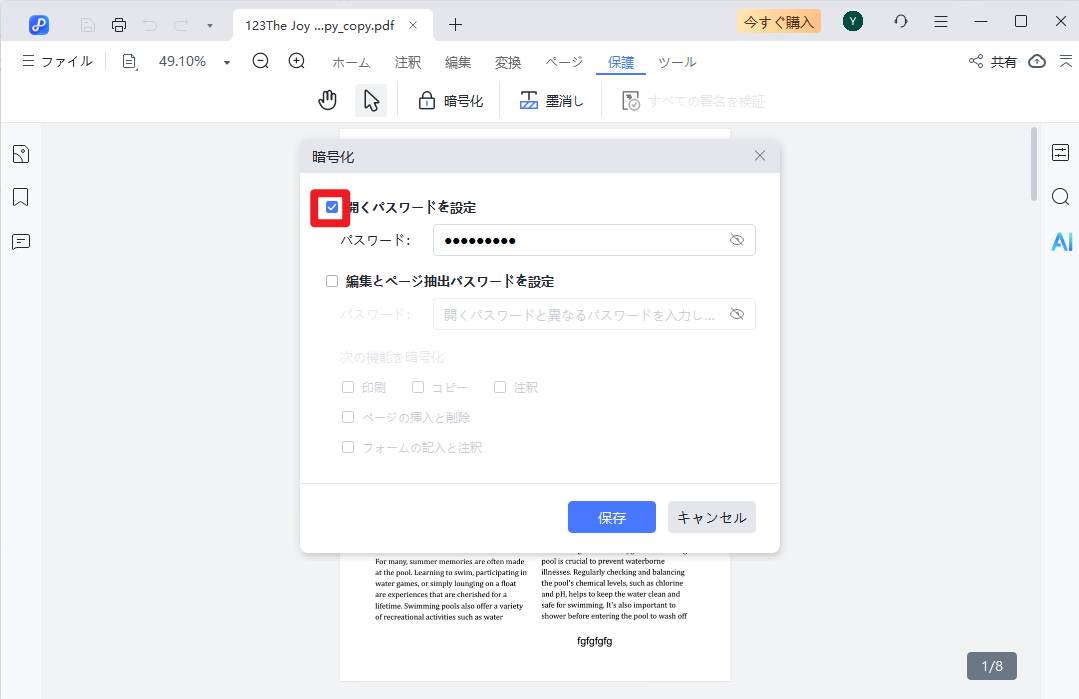
最後、保存先を指定して完了します。


PDNobはわずか数ステップでパスワードを解除できるため、誰でも簡単に使いこなせます。また、PDFには開くパスワードと操作制限パスワードの2種類を設定可能です。
- 開くパスワード:PDFを開く際に必要なパスワードです。
- 操作制限パスワード:コピー、印刷、編集、注釈追加、ページ操作などの制限を設定できます。
これらのパスワードを組み合わせることで、PDFファイルのセキュリティを強化できます。
関連記事: PDFのパスワード設定方法10選まとめ
2. Adobe Acrobat Pro DCでPDFセキュリティを解除する
PDFパスワードを解除する最も公式で確実な方法は、Adobe Acrobat Pro DCを使用することです。閲覧パスワードが分かっている場合に限り、以下の手順で簡単に解除できます。
- Adobe Acrobatでパスワード付きPDFを開き、パスワード入力を求められたら正しいものを入力します。
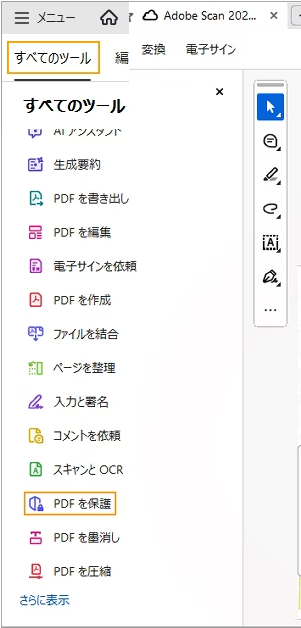
- 画面上部の「ツール」をクリックして、表示されるメニューから「PDFを保護」を選びます。
- ツールバーの「詳細オプション」を開き、「セキュリティのプロパティを設定」を選択します。文書のプロパティ画面が開いたら、「セキュリティ」タブをクリックして、セキュリティ方法のリストから「セキュリティなし」を選びます。
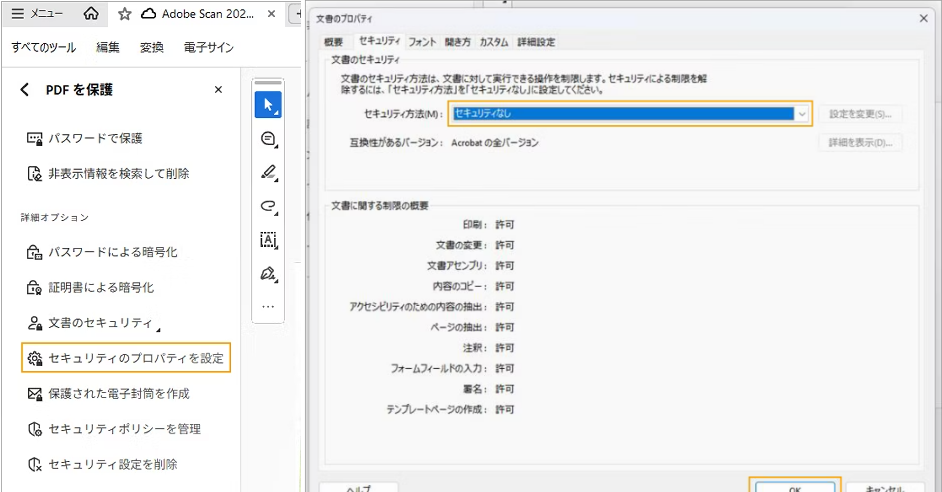
- 最後に、パスワードが解除されたPDFを上書き保存するか、別名で保存します。


メリット:
- PDFを開発したAdobe純正ソフトなので、互換性・信頼性ともに最高レベル
- セキュリティのリスクがなく、安全に解除可能
デメリット:
- 有料のサブスクリプション契約が必要
- 一時的に利用したいだけのユーザーにはコストが高め
3. ブラウザの仮想プリンタ機能でPDFのロックを解除する
この方法は、権限パスワードのみが設定され、印刷が許可されているPDFに適しています。閲覧パスワードがかかっているPDFには対応できませんが、追加ソフトをインストールせず手軽に権限制限を解除できる点が特徴です。
ブラウザの仮想プリンタ機能でPDFパスワードを解除する手順
- Google Chrome または Microsoft Edge で対象のPDFを開きます。
- メニューから「印刷」を選択します(Windows: Ctrl+P / Mac: Cmd+P)。
- プリンタの選択で「PDFに保存」などを選びます。
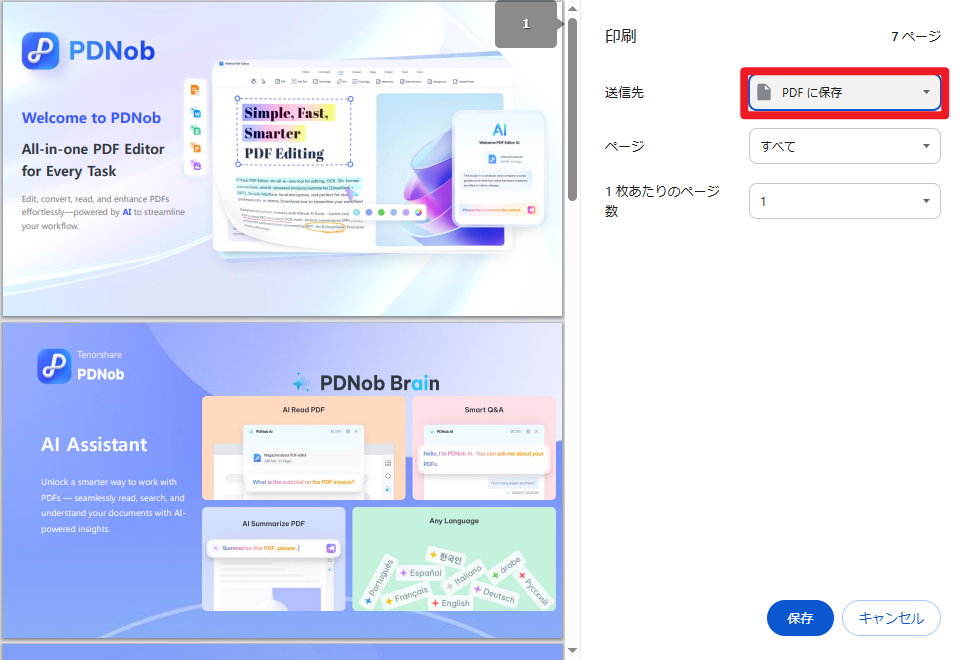
- 保存先を指定し、新しいPDFを保存します。

この方法を使うと、簡単に権限パスワードによる印刷やコピーの制限を解除したPDFを作成できます。
メリット:
- 無料で使用可能
- 追加ソフトのインストールが不要
デメリット:
- 印刷が許可されていないPDFでは利用できない
- 閲覧パスワードの解除には対応していない
4. Mac標準アプリ「プレビュー」を利用
対象は、Macユーザーで権限パスワードが設定されたPDFです。Mac標準アプリ「プレビュー」を使用すれば、追加ソフトをインストールする必要なく、簡単に権限制限を解除できます。閲覧パスワードがかかっているPDFには対応していない点に注意してください。
プレビューでPDFファイルのパスワードを解除する手順
- Finderで対象のPDFをダブルクリックして開くと、通常は「プレビュー」で表示されます。権限パスワードが設定されている場合は、パスワード入力を求められますので、正しいパスワードを入力してください。
- メニューバーの「ファイル」→「書き出す…」をクリックします。
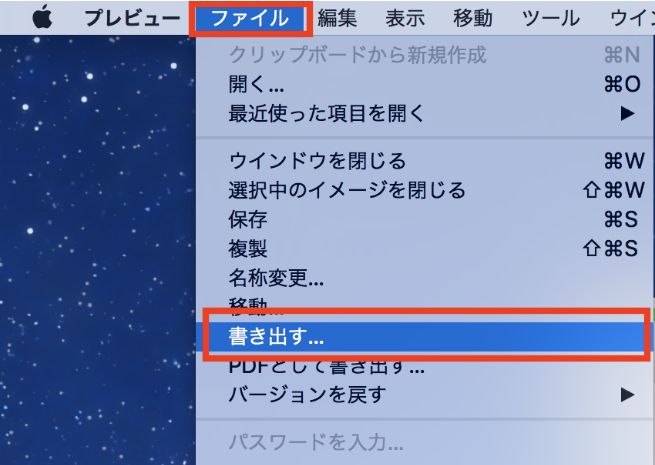
- 表示されるダイアログで、ファイル名と保存場所を指定します。「暗号化」や「パスワード入力」のチェックボックスをオフにして、パスワードなしのPDFとして保存できる状態にします。
- 「保存」ボタンをクリックすると、権限制限が解除された新しいPDFが作成されます。

メリット:
- Macユーザーなら追加費用なしで利用可能
- 操作が簡単で直感的に使用できる
デメリット:
- 閲覧パスワードの解除は不可
- Windowsユーザーは利用できない
5. PassFab for PDFでPDFのパスワードを強制解除
強力な解析技術を持つ専用ソフトを使えば、複雑な閲覧パスワードにも対応できます。PassFab for PDFは、閲覧パスワード・権限パスワードの両方に対応した強力なPDF解除ソフトです。
特にパスワードを忘れてしまったPDFや、権限制限で操作ができないPDFに対しても、安全かつ効率的に解除できます。
PDFパスワードの強制解除手順
- 「PassFab for PDF」を起動し、「追加」をクリックしてパスワード保護されたPDFを読み込みます。
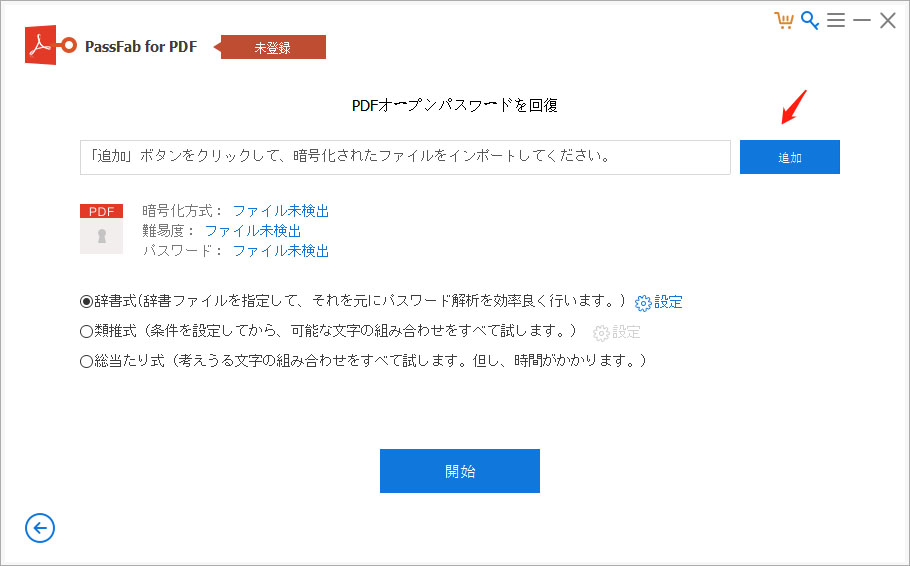
- 「辞書攻撃」「類推攻撃」「総当たり攻撃」の中から、目的に合った解析モードを選びます。
- 辞書攻撃:用意された辞書で効率的に解析。
- 類推攻撃:文字や長さなどの条件を指定して解析。「強くおすすめ」。
- 総当たり攻撃:全ての組み合わせを試すため時間がかかるが、手がかりがない場合に有効。
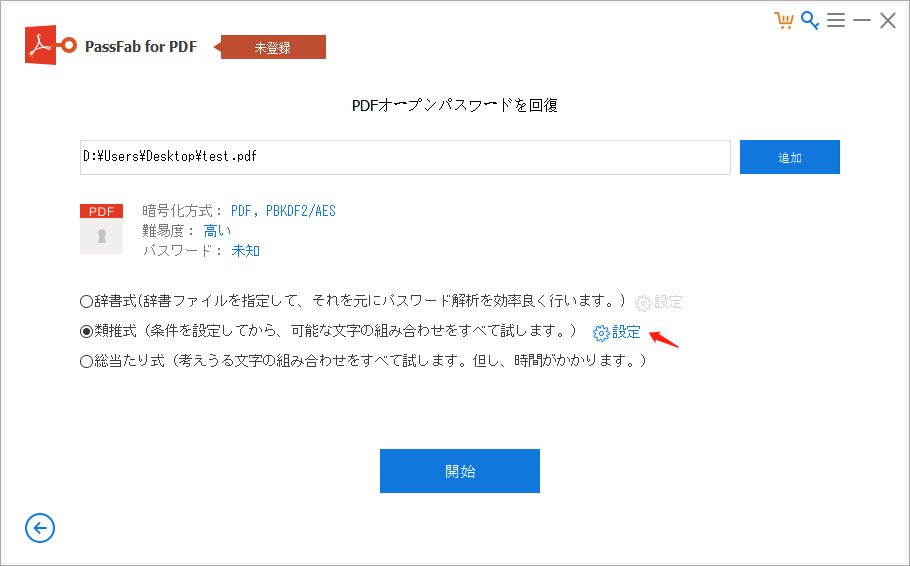
- 「開始」をクリックして解析を実行します。解析が完了すると、パスワードが表示されるので、それを使ってPDFを開きます。


メリット:
- 閲覧パスワード、権限パスワードの両方に対応
- 複雑なパスワードでも高確率で解除可能
- 複数のPDFを一括処理できる
デメリット:
- 有料ソフト(試用版では制限あり)
- 不正利用は法律上禁止されているため、自身が正当な権利を持つPDFのみ使用が必要
6. オンラインのPDFパスワード解除ツールを利用する
iLovePDFなどのオンラインツールを使うと、ソフトのインストール不要で手軽にPDFの権限制限を解除できます。ただし、機密情報や個人情報を含むPDFには向かず、セキュリティ上のリスクがあることに注意が必要です。
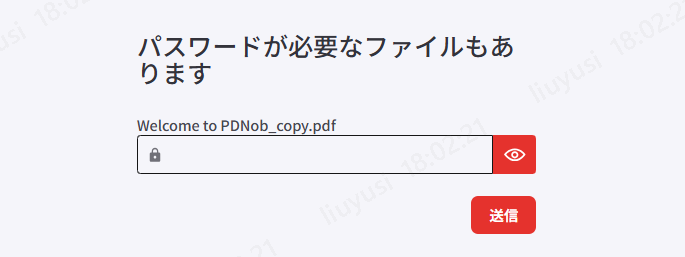
iLovePDFでPDFファイルのロックを解除する手順
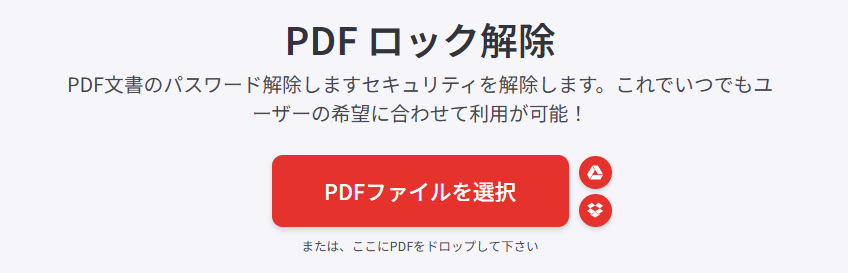
- WebブラウザでiLovePDF の「PDF パスワード解除」ページを開きます。
- 「ファイルを選択」から解除したいPDFをアップロードします。
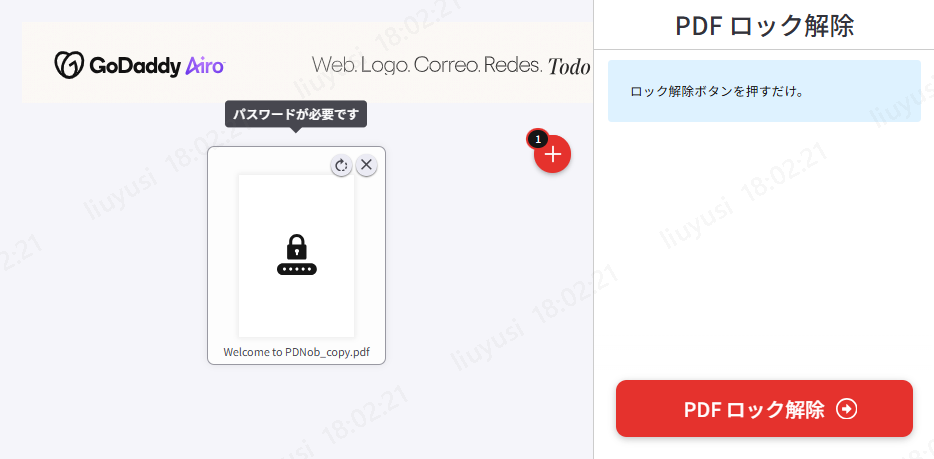
- 「PDFロック解除」ボタンをクリックし、権限パスワードが設定されている場合は入力します。
- 処理が完了したら、解除済みのPDFをダウンロードして保存できます。


メリット:
- 手軽で簡単、ブラウザだけで操作可能
- ソフトをインストールする必要がない
デメリット:
- 機密情報や個人情報を含むPDFには向かない(セキュリティリスクあり)
- ツールによって解除成功率が異なる
- 閲覧パスワードの解除はできない場合がある
Part3. PDFパスワードを解除できない場合の原因
「いくら試してもPDFのパスワードが解除できない…」という状況には、いくつかの典型的な原因があります。ここでは、よくある4つのパターンを整理して解説します。
原因1:強固な暗号化が施された閲覧パスワードを解除しようとしている
PDFの閲覧パスワードは、セキュリティ強度が非常に高い場合があります。特に最新の暗号化方式が使われているファイルでは、パスワードを知らずに解除するのはほぼ不可能です。正しいパスワードを入力できる状況でなければ、公式な解除方法を選ぶ必要があります。
原因2:「印刷不可」の権限パスワードが設定されている
権限パスワードには「印刷のみ不可」「コピー不可」など細かな制限が設定できる仕組みがあります。もし印刷自体が禁止されている場合、ブラウザの「PDFとして保存」などの仮想プリンタ機能も利用できません。このケースでは専用ソフトを使った解除が必要になります。
原因3:利用中のオンラインツールが暗号化レベルに対応していない
無料のオンラインサービスは手軽ですが、対応できる暗号化の種類や強度に限界があります。そのため、古いPDFなら解除できても、新しい暗号化方式を採用したファイルには対応できないことがあります。解除に失敗した場合は、別のツールやソフトの利用を検討しましょう。
原因4:ファイル自体が破損している
パスワードが原因ではなく、PDFファイル自体が壊れている可能性もあります。ダウンロードやコピーの途中でエラーが発生すると、正常に開けなくなることがあります。この場合は、別のデバイスで開き直すか、元のファイルを再取得する必要があります。
Part4. PDFのパスワード解除を行う上での注意点と違法性
PDFのパスワード解除は便利な反面、使用方法を誤ると法的リスクや契約違反につながる可能性があります。以下の点に注意してください。
著作権の保護
他人が著作権を持つコンテンツのパスワードを不正に解除して複製・改変することは、著作権侵害にあたる可能性があります。 特に商用利用や配布を目的とした場合は、法的責任が発生するリスクが高くなります。
コンプライアンス(契約違反の可能性)
業務で入手したPDFなど、契約や利用規約で保護されているファイルのパスワード解除は、契約違反にあたる場合があります。 企業内の資料や顧客データを解除する際は、必ず社内ルールや契約内容を確認してください。
PDFパスワード解除は、自身が正当な権利を持つファイル、または許可を得たファイルに対してのみ行うことが重要です。 権利のないPDFに対して解除を行うことは、法的・倫理的に問題となる可能性があるため、注意が必要です。
PDFのパスワード解除に関するよくある質問
Q1. 権限パスワードを忘れた場合の確認方法は?
パスワードが分からない状態でPDFの編集・印刷・コピーなどの制限を解除したい場合は、専用のPDFパスワード解除ツールを利用する方法もあります。PassFab for PDFなど、パスワード解析に対応したツールを使用できます。
Q2. PDFのロックを無料で解除する方法は?
PDFのロックを無料で解除する方法として、ブラウザの仮想プリンタ機能やMacの「プレビュー」を利用する方法があります。これらは追加ソフトをインストールせずに利用できますが、印刷が許可されているPDFなど、利用できる条件があります。
また、正しいパスワードが分かっている場合は、PDFのセキュリティ設定を変更してロックを解除することもできます。具体的な手順については、方法1~方法4を参考にしてください。
Q3. PDFのセキュリティ方法を「セキュリティなし」に変更する手順は?
正しいパスワードが分かっている場合は、PDF編集ソフトを使ってセキュリティ方法を「セキュリティなし」に変更できます。
例えばAdobe Acrobatでは、PDFを開いたあと、「ツール」→「PDFを保護」→「詳細オプション」→「セキュリティのプロパティを設定」の順に進み、「セキュリティ」タブから「セキュリティなし」を選択します。
その後、PDFを保存すると、設定したパスワードによるセキュリティを解除できます。詳しい操作方法は、方法2. Adobe Acrobat Pro DCでPDFセキュリティを解除するをご覧ください。
まとめ
本記事では、PDFのパスワードが解除できない原因と、確実に実行できる6つのPDFパスワード解除方法をご紹介します。 中でも Tenorshare PDNob は、閲覧パスワード・権限パスワードの両方に対応し、操作が直感的で初心者でも使いやすい点が魅力です。複数のPDFを一括処理できるため、業務効率を大幅に向上させることも可能です。
今後はパスワード管理を徹底し、必要に応じて保護設定を見直すことで、安心してPDFを活用できるでしょう。

- スマートAI: PDFの読み取りから要約、インサイト抽出までを従来より300倍の速さで実現。
- フォーマット変換: PDFをWord、Excel、PowerPoint、画像、PDF/A、テキスト、EPUBなど、30種類以上の形式に変換可能。
- PDF編集: テキスト、画像、透かし、リンク、背景の編集に加え、PDFの結合や保護など100以上の編集機能を搭載。
- PDF注釈: ステッカー、ハイライト、アンダーライン、図形、スタンプなど、200種類以上の多彩な注釈ツールを提供。
- OCR機能: スキャンしたPDFを99%の精度で、編集や検索が可能なデータに変換。


PDFパスワードを解除する完全ガイド【2026年版】
最終更新日2026-08-20 / カテゴリPDF保護
(0 票、平均: 5.0 out of 5 )
(クリックしてこの記事へコメント)