


PDFタイトル変更の方法まとめ|ファイル名と違う表示を確実に直す4つの手段
「ファイル名を『見積書_〇〇様.pdf』に変更したはずなのに、PDFを開くとタブやウィンドウ枠に『Microsoft Word-文書1』と表示されてしまう......」
ビジネスの現場で、このような経験はないでしょうか?ファイル名は完璧なのに、開いた瞬間に表示される謎のタイトル。これは、ファイル名とは別にPDF内部に保存されている「文書プロパティ(メタデータ)」が原因です。
この状態のままクライアントに送付してしまうと、管理が杜撰な印象を与えかねません。そこで本記事では、この「内部タイトル」を修正するための複数の方法(無料の裏技、Adobe Acrobat、そして使い勝手の良い専用ツール)を実際に試し、それぞれのメリット・デメリットをレビューしました。あなたの状況に最適なPDFのタイトル変更の方法を見つけてください。

Part1. なぜPDFのタイトル変更が必要なのか?ファイル名との違い
PDFのファイル名を変更したのに、開いたときの表示が変わらない――
これはPDFタイトル変更が正しく行われていないことが原因です。
PC上で管理する「ファイル名」と、PDFを開いた際にブラウザのタブやウィンドウ上部に表示される「PDFタイトル」は、まったく別の情報です。
PDFタイトルは、PDF内部に保存されている文書プロパティ(メタデータ)として管理されています。
多くのPDFビューアーやブラウザでは、ファイル名よりもPDFタイトルを優先して表示する仕様になっています。
そのため、WordやExcelからPDFを作成した場合、元ファイルのタイトル情報がそのまま引き継がれ、意図しない表示になるケースが少なくありません。
PDFタイトル変更をしない場合の主なリスク
1.ビジネス上の信頼性低下
契約書や提案書を開いた際に、「文書1」「無題」といったPDFタイトルが表示されると、管理が甘い印象を与えてしまいます。PDFタイトル変更は、細部の品質を整えるためにも重要です。
2.SEO評価への悪影響
Web上にPDFを公開する場合、検索エンジンはPDFタイトルを検索結果のタイトルとして使用することがあります。
PDFタイトル変更を行わず内容が分かりにくいままだと、検索結果でのクリック率低下につながります。
Part2.PDFタイトルを変更する4つの方法をレビュー・比較
ここからは、PDFタイトル変更に実際に対応できる方法3つと、よく誤解されがちだがPDFタイトル変更ができない方法1つをあわせて紹介します。
本記事で紹介している方法は、実際に業務で使用しているPDF(リンク付き・しおりあり)を使って検証しています。単にタイトルが変更かどうかだけでなく、「リンクが消えないか」「画質が劣化しないか」「再編集が必要になるか」といった実務目線で比較しています。
方法1.【不可】ブラウザではPDFタイトル変更はできない(よくある誤解)
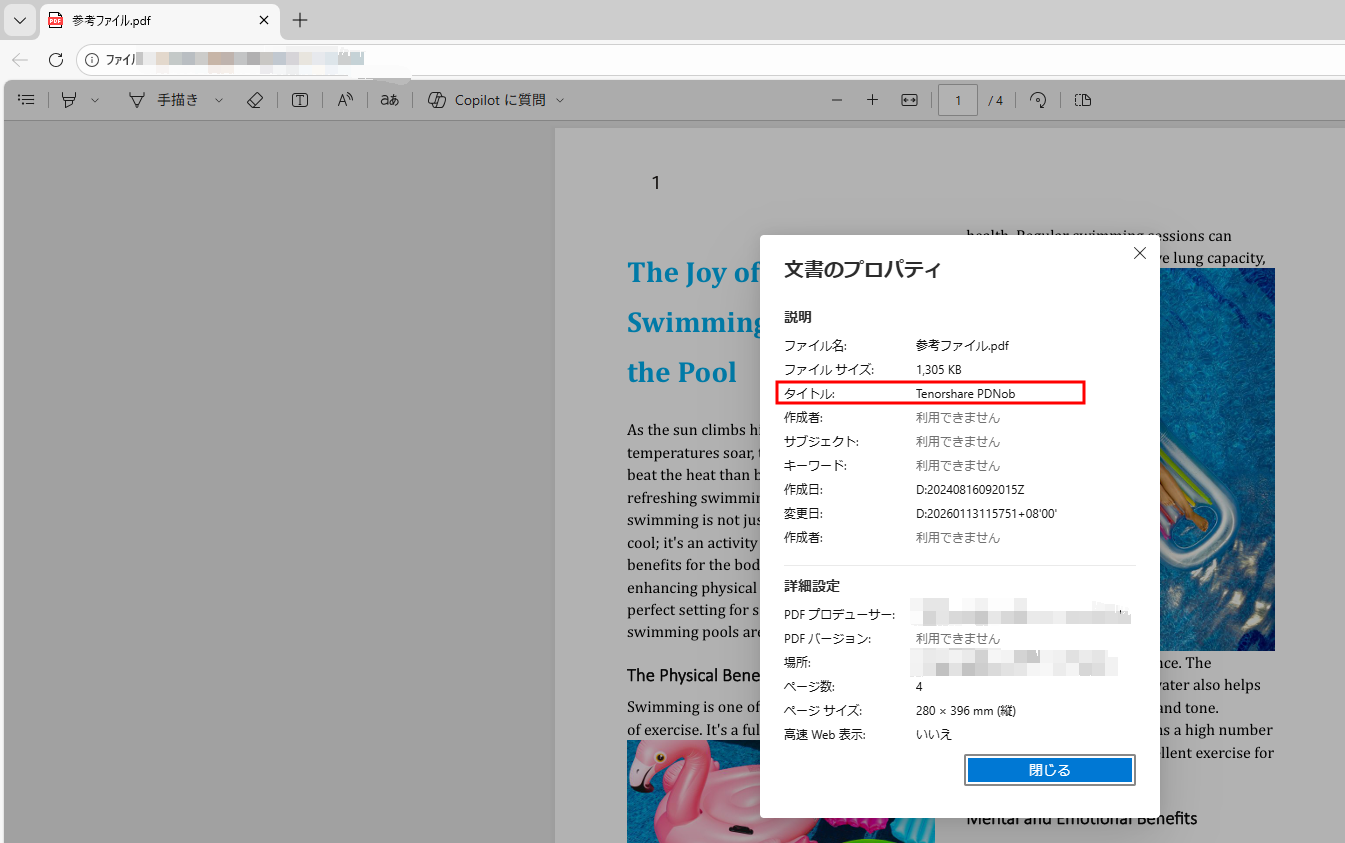
Google ChromeやMicrosoft EdgeなどのブラウザでPDFを開くと、タブやウィンドウ上部にPDFタイトルが表示されますが、ブラウザ上からPDFタイトル変更を行うことはできません。
ブラウザで表示される名称は、
あくまでPDF内部に設定されているタイトルを「参照して表示しているだけ」であり、
PDFの文書プロパティ(メタデータ)を編集しているわけではありません。
そのため、
- ブラウザだけでPDFタイトル変更を完結させたい
- ソフト不要・無料でPDFタイトル変更を行いたい
といった方法は、現実的には不可能と考えるのが正確です。
PDFタイトル変更を行うには、以下で紹介する専用の方法が必要になります。
方法2.PDF編集ソフト「PDNob」を活用する(品質重視)おすすめ
「ブラウザでの再保存ではリンクが消えて困る」「Adobeは高機能すぎて使いこなせない」という方に最適なのが、直感的な操作性が魅力のTenorshare PDNobです。
概要:PDNobは、Officeソフトのような感覚でPDFを直接編集できるツールです。タイトルの書き換えはもちろん、既存のテキスト修正や画像挿入もスムーズに行えます。
操作手順:
ソフトを起動し、以下のステップでタイトルを修正します
PDNobを無料ダウンロードし、インストールします。




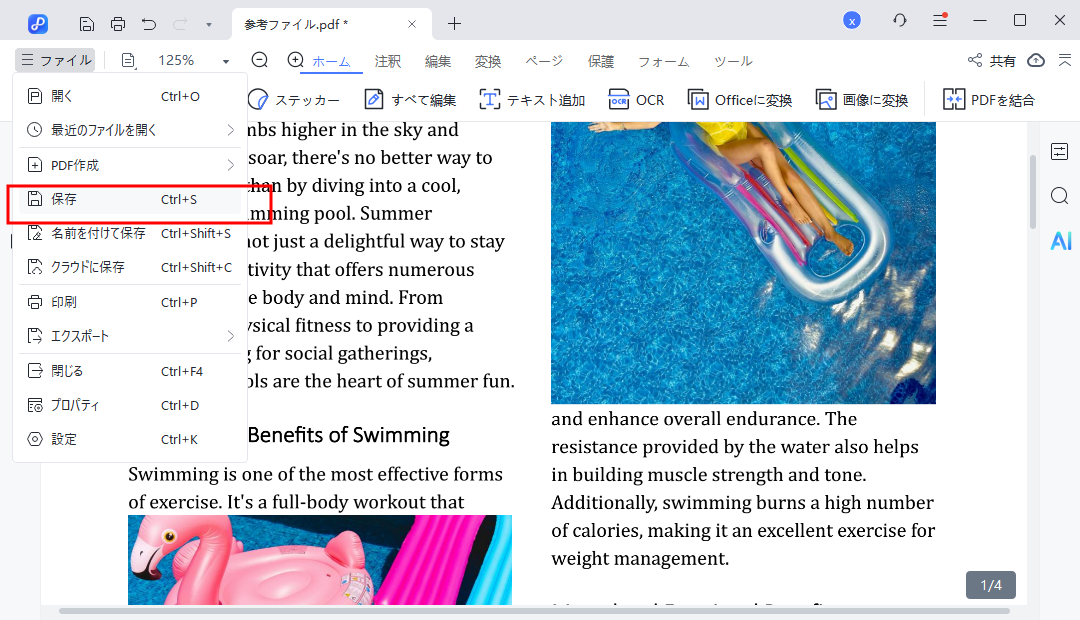
PDNobを起動し、「ファイルを開く」から対象のPDFを読み込みます
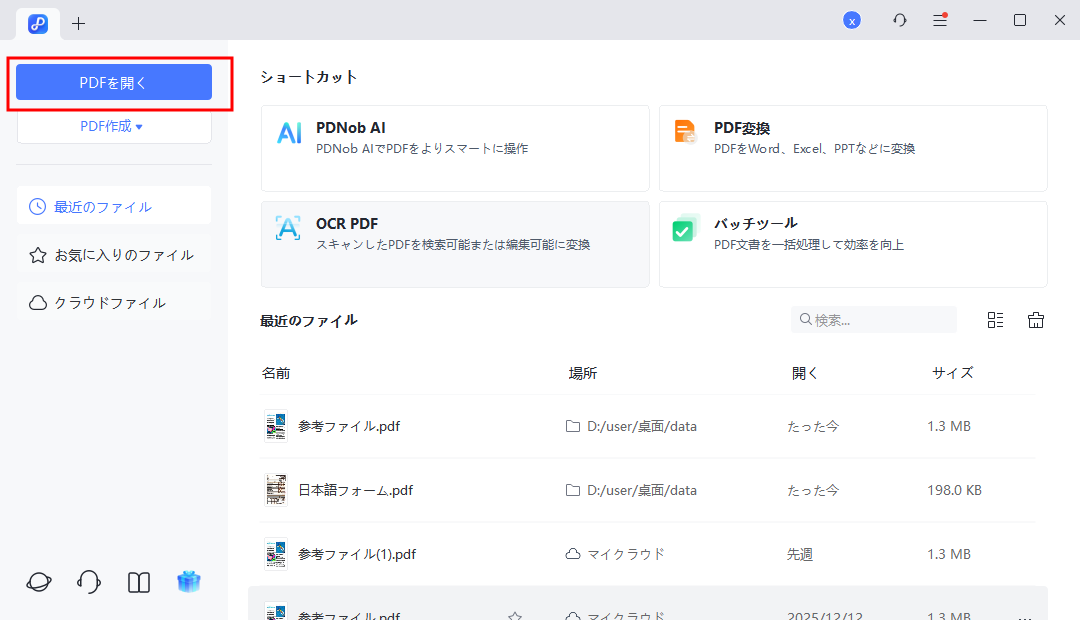
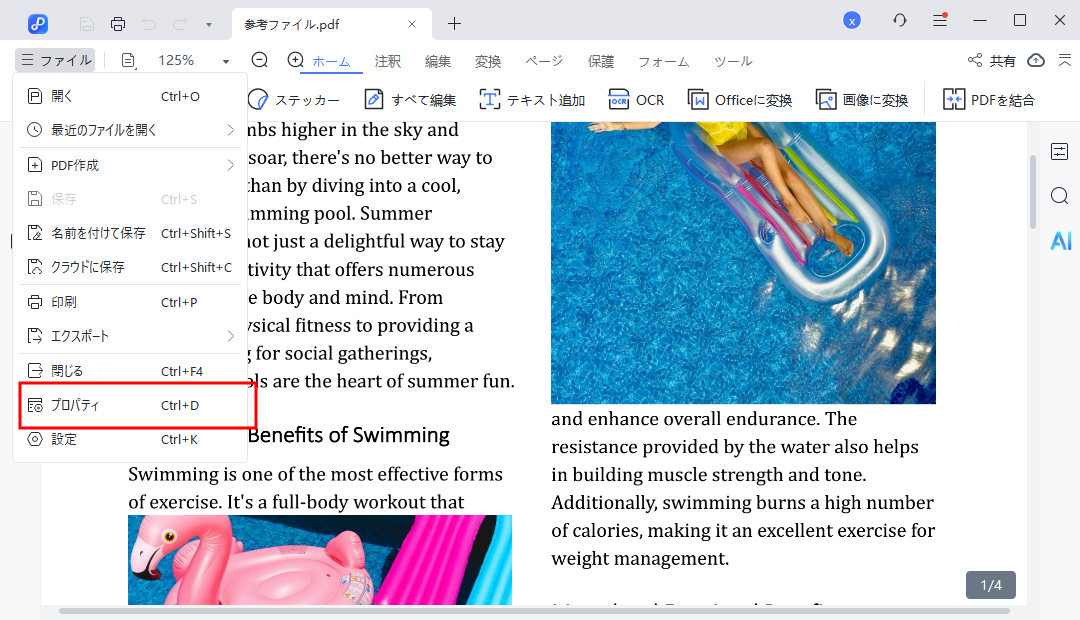
画面左上のファイルから「プロパティ」を選択します
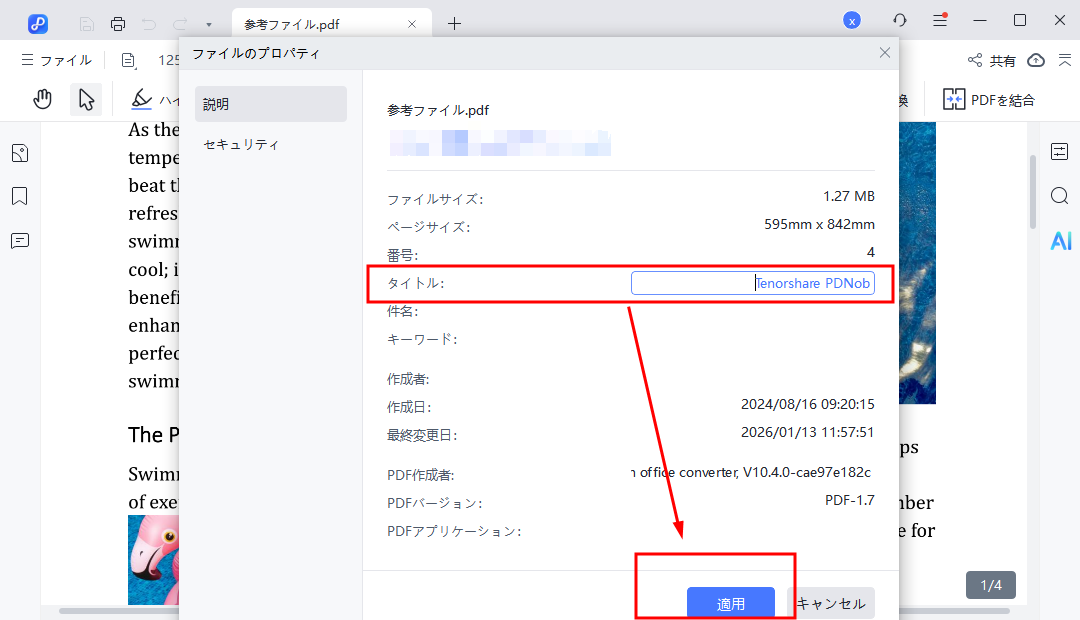
プロパティ画面にある「タイトル」の欄に、表示させたい正しい名称を入力し、「適用」ボタンをクリックします
最後にファイルを保存すれば完了です
レビュー:
方法3.WordやExcelの元ファイルを修正して再保存する(予防策)
PDF化する前の元データ(.docx/.xlsx)が残っている場合、元ファイル側でPDFタイトル変更を行ってから再保存する方法が最も確実です。
概要と手順:
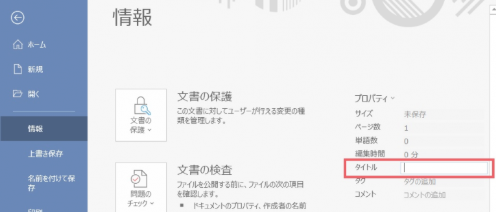
WordやExcelを開き、「ファイル」タブ>「情報」>「プロパティ」からタイトル欄を編集します。その後、再度PDFとしてエクスポートすることで、正しいPDFタイトル変更が反映されたPDFを作成できます。
レビュー:
方法4.Adobe Acrobat Proを使う(業務向け)
が提供する有料ソフトを使用して、PDFタイトル変更を直接行う方法です。
概要と手順:
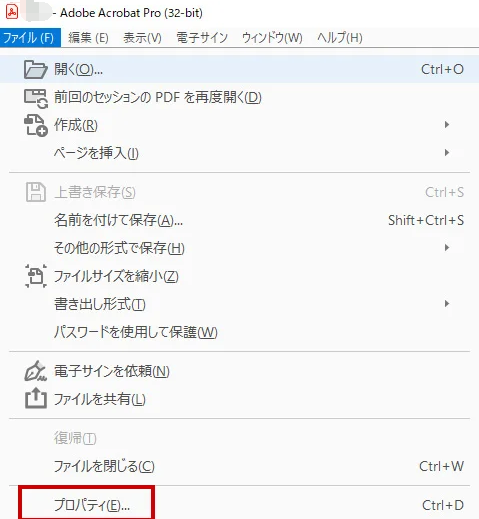
Acrobat ProでPDFを開き、「ファイル」>「プロパティ」から概要タブにあるタイトルを書き換えます。
レビュー:
Part3.状況別:あなたに最適なPDFタイトル変更方法は?
紹介した方法の中で、どれを選べば良いか迷う方のために、状況別の推奨パターンをまとめました。
| 重視するポイント | おすすめの方法 | 理由 |
|---|---|---|
| コストゼロ・元ファイルあり | Word/Excelを修正して再PDF化 | 最も安全で確実な方法。元データが残っている場合は、正攻法としてこれがベスト。 |
| 元ファイルなし・品質重視 | PDNob | リンク切れや画質劣化を防ぎながら内部タイトルを直接編集可能。Adobeよりもコストを抑えられる。 |
| 方法の可否を確認したい | ブラウザ(Chrome/Edge) | PDFタイトルの「確認」は可能だが、編集・保存は不可。変更目的では使用できない対照例。 |
| 業務で頻繁に編集する | Adobe Acrobat Pro | コストは高いが、タイトル編集に加え、セキュリティやメタデータ管理まで対応できる業務向け。 |
「無料でPDFタイトルを変更できる?」という疑問について
- 元ファイルがある場合は、Word/Excel側で修正して再PDF化する
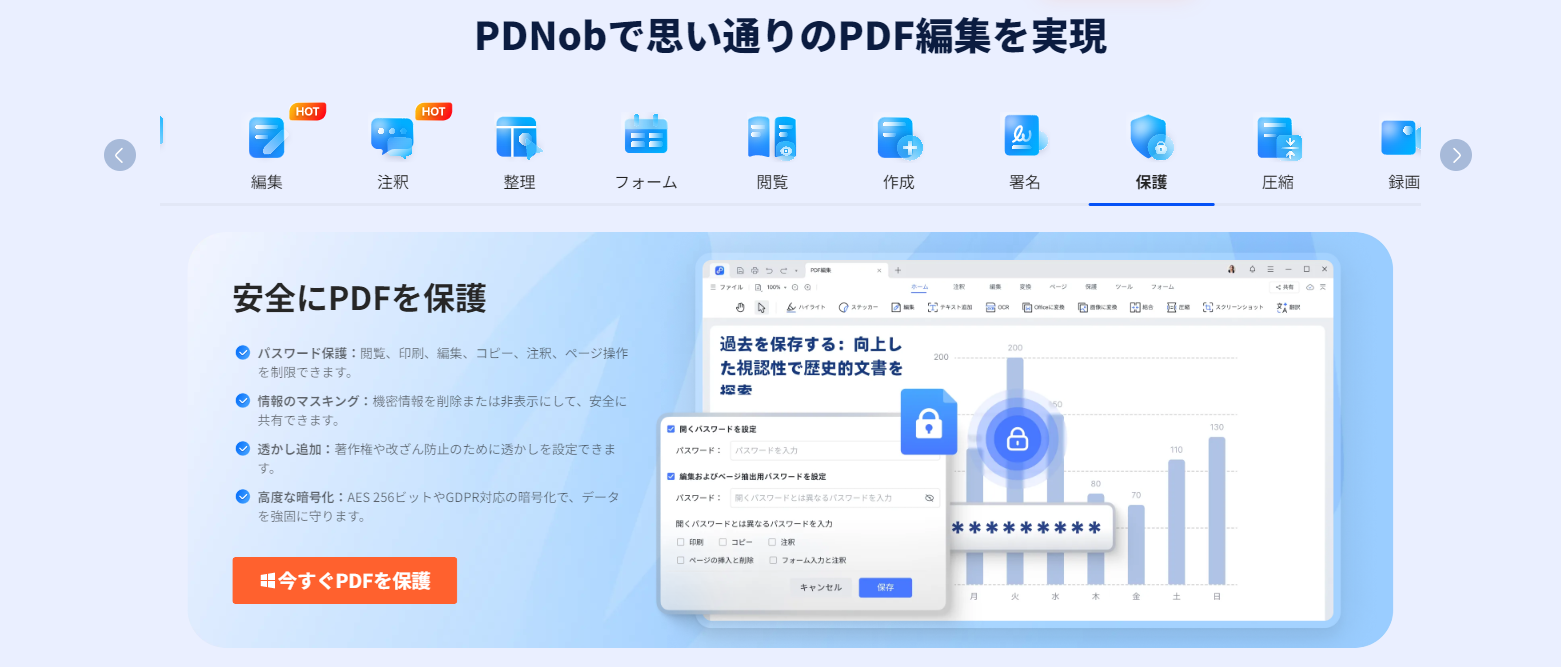
- 元ファイルがない場合は、PDNobのような専門的なPDF編集ソフトを使い、リンクや画質を保ったままPDFタイトルを編集する方法
「完全に無料で、PDFファイルだけを使ってタイトルを変更したい」というニーズは非常に多く見られます。しかし結論から言うと、元ファイルがない状態でPDFタイトルを無料かつ安全に編集する方法は、現実的にはほぼ存在しません。
ブラウザ(Chrome/Edge)ではPDFタイトルの確認はできるものの、編集・保存は不可能です。また、無料のオンラインツールについても、リンク情報の欠落や画質劣化、さらには機密データをアップロードするリスクが避けられません。
そのため、ビジネス用途のPDFでは
という判断が、品質・安全性の両面から見て最も現実的な選択肢となります。
Part4.PDFタイトル変更に関するよくある質問(FAQ)
PDFタイトル変更がうまくいかない場合、多くはいくつかの共通した原因に集約されます。ここでは、実際によく寄せられる質問をもとに、PDFタイトル変更のトラブルと対処法をFAQ形式で整理しました。
Q1.手順通りに操作したのに、PDFタイトル変更ができません。なぜですか?
A.PDFに編集制限(パスワード保護)が設定されている可能性があります。
PDFには「閲覧のみ可能で編集不可」といった権限制限がかかっている場合があり、この状態ではPDFタイトルを含む文書プロパティの変更もブロックされます。
対処法:
- 作成者に連絡し、編集可能なPDFを再送してもらう
- 正当な権限がある場合は、編集制限に対応したPDF編集ソフトを使用する
※権限のないPDFを無断で解除する行為は避け、必ず利用目的と権限を確認してください。
Q2.PDFタイトルを変更して保存したのに、表示が元のままです。
A.使用しているPDFビューアーやブラウザのキャッシュが原因の可能性があります。
PDFタイトル自体は正しく変更されていても、ビューアー側が古い情報を保持していると、以前のタイトルが表示されることがあります。
対処法:
- PDFビューアーを完全に終了してから再度開く
- 別のブラウザやPDF閲覧ソフトで表示を確認する
- PDFファイルを別のフォルダに移動してから開く
これらを試すことで、更新後のPDFタイトルが正しく表示されるケースが多くあります。
Q3.ファイル名とPDFタイトルは一致させるべきですか?また、変更がうまくいかない場合は?
A.業務用・公開用PDFであれば、ファイル名とPDFタイトルは一致させることを強く推奨します。
多くのPDFビューアーやブラウザでは、ファイル名ではなくPDFタイトル(文書プロパティ)が優先表示されます。
両者が異なると、閲覧者の混乱や管理ミスにつながる可能性があります。
また、PDFタイトル変更がうまくいかない場合は、以下の点を確認してください。
- PDFに編集制限がかかっていないか
- 選択しているPDFタイトル変更方法が適切か
- 別の環境で表示確認を行ったか
それでも解決しない場合は、PDFの作成環境や構造自体に原因があるケースもあります。
そのような場合は、PDFタイトルやメタデータを柔軟に編集できる環境を用意しておくと安心です。
Q4.PDFタイトル変更はSEOにも影響しますか?
A.はい、Web上に公開するPDFではSEOに直接影響します。
Googleなどの検索エンジンはPDFの内容をクロールしており、検索結果のタイトルとしてPDFタイトル(文書プロパティ)が採用されることがあります。
そのため、
❌「カタログ2026.pdf」
⭕「【2026年版】最新製品カタログ|株式会社〇〇」
のように、検索キーワードを含めた具体的なPDFタイトルを設定することで、検索結果での視認性やクリック率の向上が期待できます。
まとめ
PDFのタイトルは、見落とされがちですが、取引先の第一印象や検索結果での表示に直結する重要な情報です。「ファイル名を変えたのに表示が直らない」と感じたら、それはPDF内部のプロパティを見直すサインかもしれません。
特に、元ファイルが手元にないPDFを扱う機会が多い方は、タイトル変更だけでなく、ちょっとした修正までスムーズに行える編集環境を用意しておくと安心です。
まずはPDNobを無料で操作感を試し、自分の作業スタイルに合うかどうかを確認してみてください。

- スマートAI: PDFの読み取りから要約、インサイト抽出までを従来より300倍の速さで実現。
- フォーマット変換: PDFをWord、Excel、PowerPoint、画像、PDF/A、テキスト、EPUBなど、30種類以上の形式に変換可能。
- PDF編集: テキスト、画像、透かし、リンク、背景の編集に加え、PDFの結合や保護など100以上の編集機能を搭載。
- PDF注釈: ステッカー、ハイライト、アンダーライン、図形、スタンプなど、200種類以上の多彩な注釈ツールを提供。
- OCR機能: スキャンしたPDFを99%の精度で、編集や検索が可能なデータに変換。


PDFタイトル変更の方法まとめ|ファイル名と違う表示を確実に直す4つの手段
最終更新日2026-01-13 / カテゴリPDF保護
(0 票、平均: 5.0 out of 5 )
(クリックしてこの記事へコメント)