


PDFの塗りつぶしとは?塗りつぶしを無料でできる五つの方法を徹底レビュー
PDF書類を扱う中で、「この部分だけ見せたくない」「個人情報を隠したい」と感じた経験は多くの方にあるはずです。そんなときに役立つのが、PDF上の特定箇所を視覚的に覆うPDFに塗りつぶしの編集方法です。
本記事では、実際に複数のツールを検証した視点から、PDFに塗りつぶし無料でできる方法や、図形を使った編集手法、ツール選びのポイントまでをわかりやすく解説します。初心者の方でも安心して使える内容を意識しています。
Part1.PDFに塗りつぶしとは?基本的な仕組みと活用シーン
PDFに塗りつぶしとは、PDFファイル内の特定の文字や画像を、黒や白などの図形で覆い、第三者から内容を見えない状態にする編集方法です。一見シンプルな作業に見えますが、実際には情報管理の観点から非常に重要な役割を担っています。
なぜPDFに塗りつぶしが必要なのか?
PDFは「レイアウトが崩れにくく、改変されにくい」特性から、契約書や申請書、社内資料などに広く使われています。その一方で、一部の情報だけを非公開にしたい場面も頻繁に発生します。
例えば、以下のようなケースです:
- 契約書を第三者と共有する際、個人名や金額を伏せたい
- 社内資料を外部に提出する前に、内部情報を隠したい
- スキャンした書類に不要な手書きメモや印影が含まれている
こうした場面で、単にテキストを削除したり、画像を切り取るだけでは、レイアウト崩れや不自然な空白が生じることがあります。このような状況では、元の構造を保持しながら処理を行うPDFに塗りつぶしが特に効果的です。
Part 2.おすすめのPDFに塗りつぶしできる無料ツールを比較
個人情報や機密情報が記載されたPDFファイルを他者に共有する場合、特定の部分を完全に隠す(墨消しする)必要があります。しかし、高度な「墨消し機能」は通常、有料のPDF編集ソフトにしか搭載されていません。
ここでは、コストをかけずにPDFの内容を隠す(塗りつぶす)ための、おすすめの無料ツールを比較し、その具体的な方法と注意点を解説します。
1.Adobe Acrobat ReaderでPDFを塗りつぶしする方法と注意点
多くのビジネスPDFユーザーが利用しているのが、Adobe Acrobat Readerの無料版です。有料版のAcrobat Proには本格的な「墨消しツール」がありますが、無料版でも搭載されている「注釈機能」を工夫して活用することで、特定範囲の情報を視覚的に隠すことができます。
ご存知の通り、Adobe Acrobat ReaderはPDF閲覧ソフトのデファクトスタンダードであり、多くのPCに初期からインストールされているか、すぐに無料で導入できるため、最も手軽なPDFツールと言えます。
Adobe Acrobat ReaderでPDFを塗りつぶす手順
-
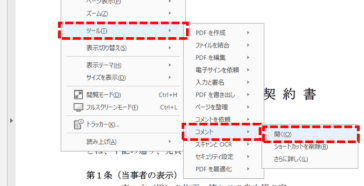
PDFファイルを開き、コメント機能を表示する-塗りつぶしたいPDFファイルを開き、メニューから[表示]→[ツール]→[コメント]→[開く]の順にクリックします。
-
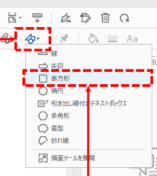
図形ツールで長方形を選択する-コメントツールバー内にある図形アイコンをクリックし、表示されたメニューから[長方形]を選択します。
-
隠したい文字の上に図形を配置する-マウス操作で、塗りつぶしたい文字の上に長方形を描きます。
-
図形の色を黒に設定する-作成した図形を選択し、上部の色アイコンをクリックします。[塗りつぶし]と[境界]を黒に設定します。
-
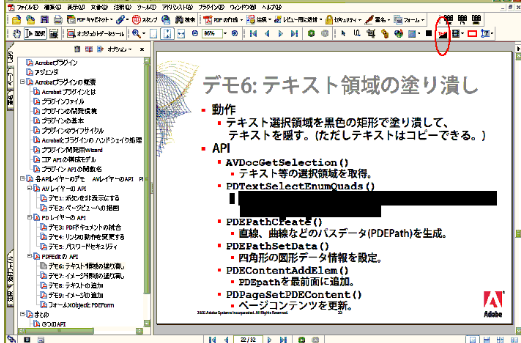
塗りつぶし状態を確認する-文字が見えなくなっていることを確認してください。ただし、この方法は見た目上隠れているだけの状態のため、データ自体はPDF内に残っています。
手軽さとデータ保護の限界
メリット:
- 追加インストールが不要で手軽
- 多くのユーザーが既に持っているソフト
- 急ぎの場合に便利
デメリット:
- あくまで「注釈(図形)」なので、データは消えない
- 閲覧環境によっては図形を簡単に削除したり、移動したり可能
- 元のテキストデータが復元できてしまう
2. PDNob での塗りつぶし編集レビューおすすめ
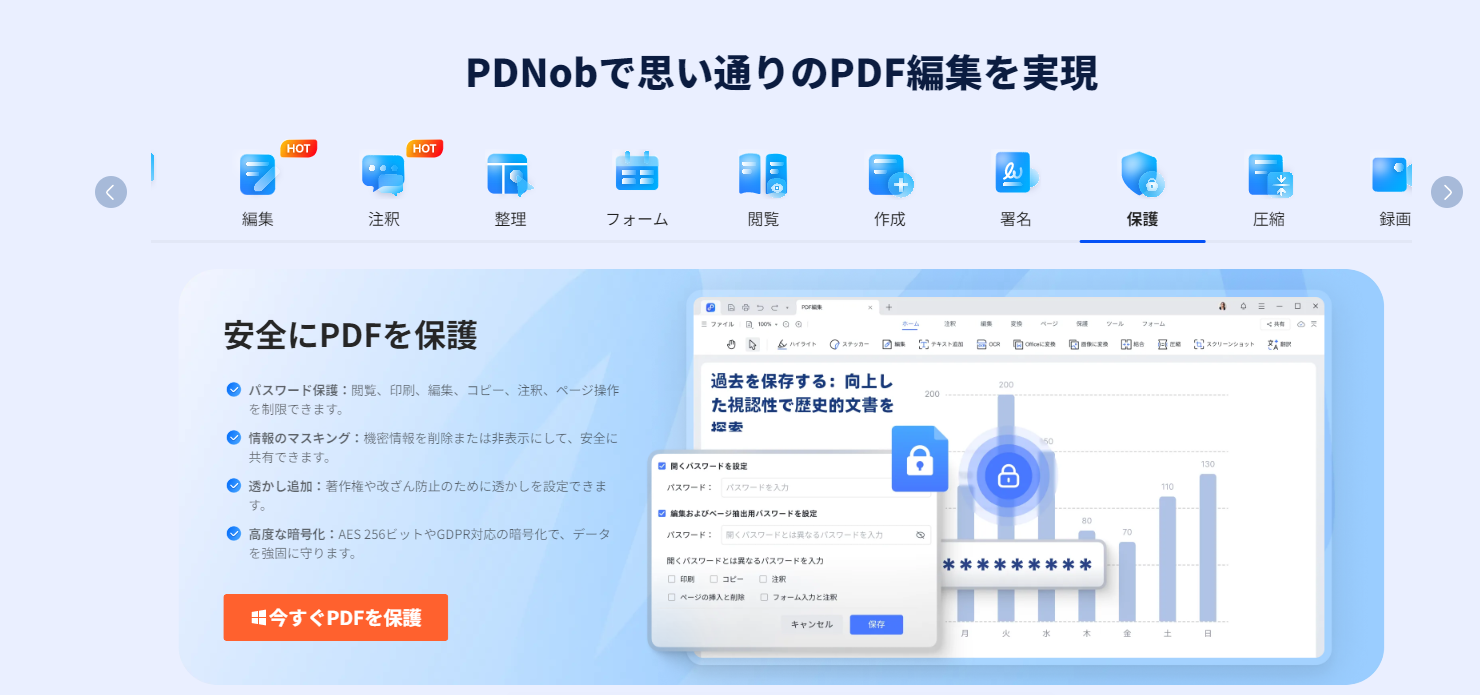
PDNob は、PDFの編集・注釈・変換まで幅広く対応している多機能PDF編集ソフトです。テキスト編集や画像挿入に加え、AI OCR機能を搭載しているため、スキャンされたPDFでも文字認識後に編集できる点が特徴です。
塗りつぶし作業においては、保護機能内の墨消しツールを利用することで、視覚的に分かりやすい編集が可能です。専門的な知識がなくても、直感的に操作できる設計になっています。
実際の操作は非常にシンプルで、初めてPDF編集ソフトを使う場合でも迷いにくい印象でした。
保護機能を使ったPDF塗りつぶしの具体的な操作手順
-
PDNobをダウンロード・インストール-Tenorshare PDNobの公式サイトからソフトを無料かつ安全にダウンロードし、PCにインストールします。


-
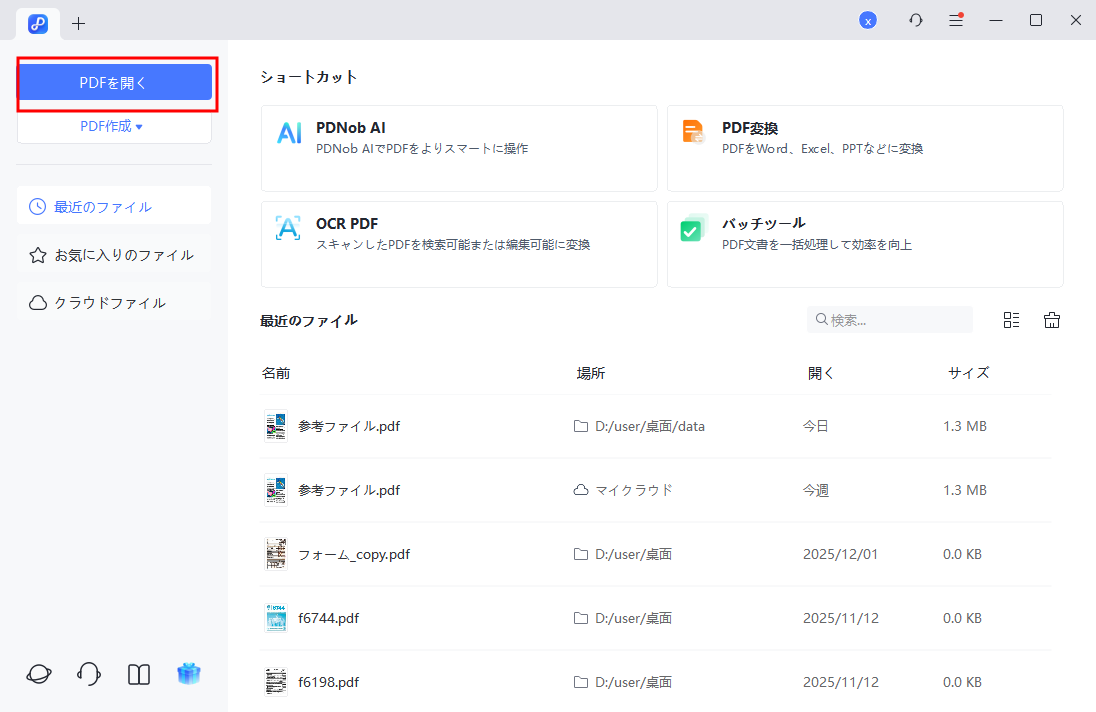
PDFファイルを開く-インストール完了後、PDNobを起動し、ホーム画面から「PDFを開く」を選択して、塗りつぶしを行いたいPDFファイルを読み込みます。
-
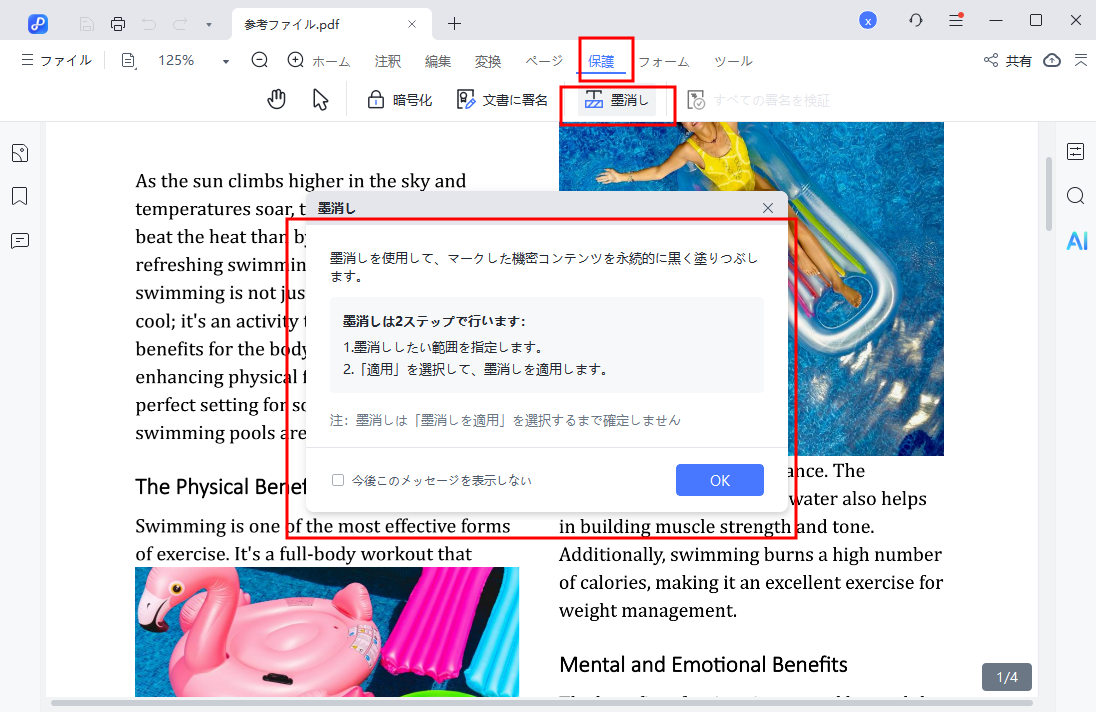
「保護」機能から墨消しを選択-メニューにある「保護」をクリックし、その中の「墨消し」を選択します。確認画面が表示されるため、「OK」をクリックして次に進みます。
-
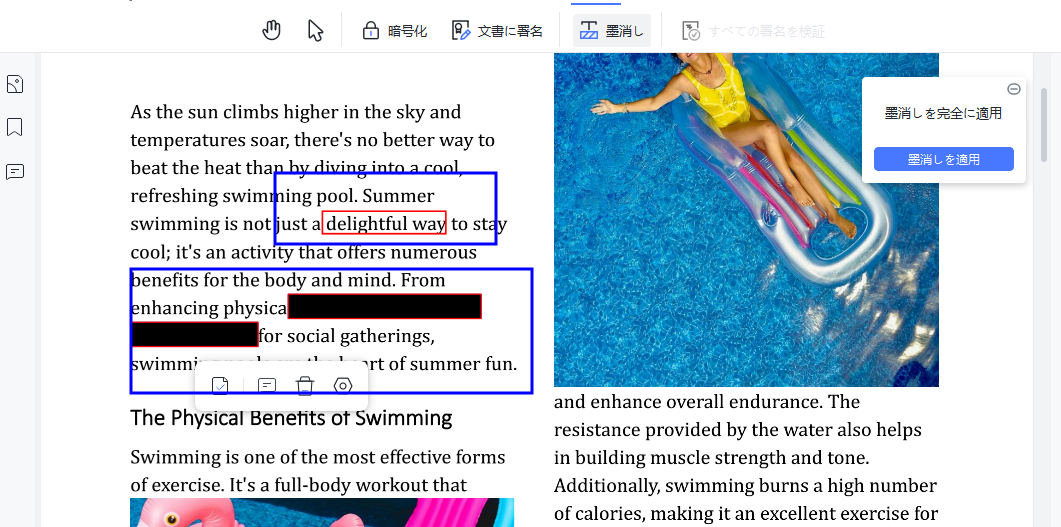
非表示にしたい箇所を選択-画面上で隠したい文字や情報を直接選択するだけで、PDFの塗りつぶしが適用されます。なお、「適用」を選択した場合、操作内容を元に戻せないことがあるため、用途に応じて慎重に選ぶ必要があります。なお、「適用」を選択した場合、操作内容を元に戻せないことがあるため、用途に応じて慎重に選ぶ必要があります。

-
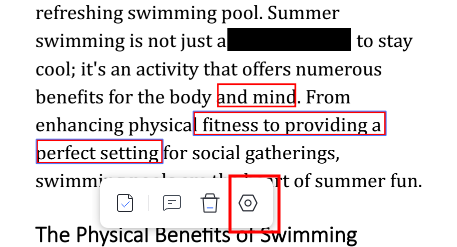
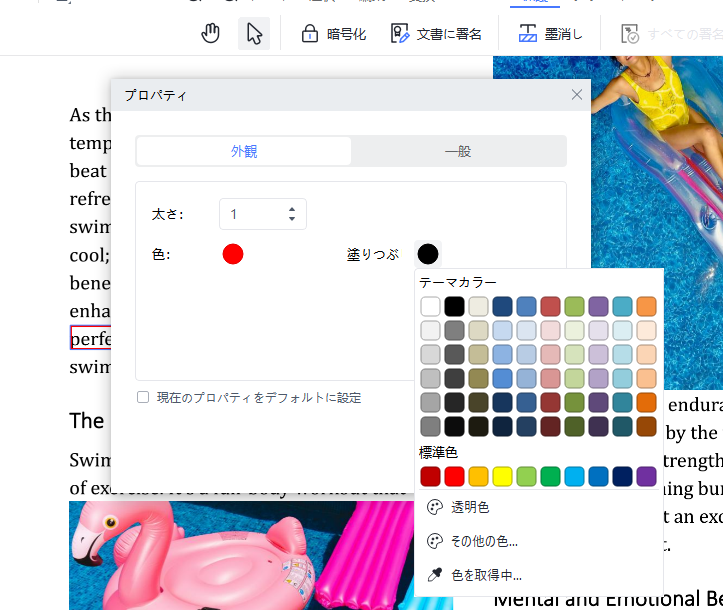
プロパティー設定で色を調整-プロパティー設定パネルでは、塗りつぶしの色を自由に変更できます。書類の用途や好みに合わせて、黒・白・その他の色を選択できるため、PDF図形塗りつぶしに近い感覚で調整が可能です。
-
PDFを保存して完了-すべての設定が完了したら、左上にある「保存」ボタンをクリックし、任意の保存先を指定します。
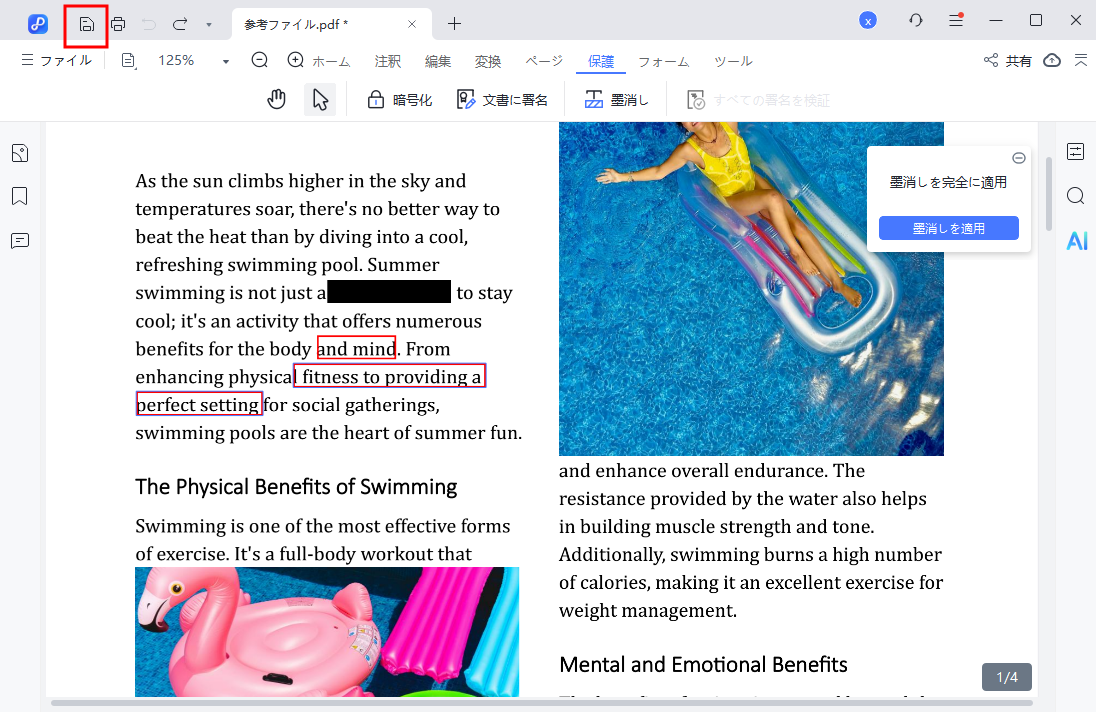
これで、保護機能を利用した塗りつぶし編集は完了です。
実際に使ってみた操作感と評価
保護機能を使ったPDFに塗りつぶしは、操作手順が整理されており、迷わず進められる印象でした。特に「選択→適用→保存」という流れが明確で、作業効率を重視するユーザーにも向いています。
また、色を自由に設定できる点は、単なる黒塗りにとどまらず、書類全体の見た目を保ちたい場合にも有効です。PDFの情報管理を意識する場面では、実用性の高い機能と言えるでしょう。
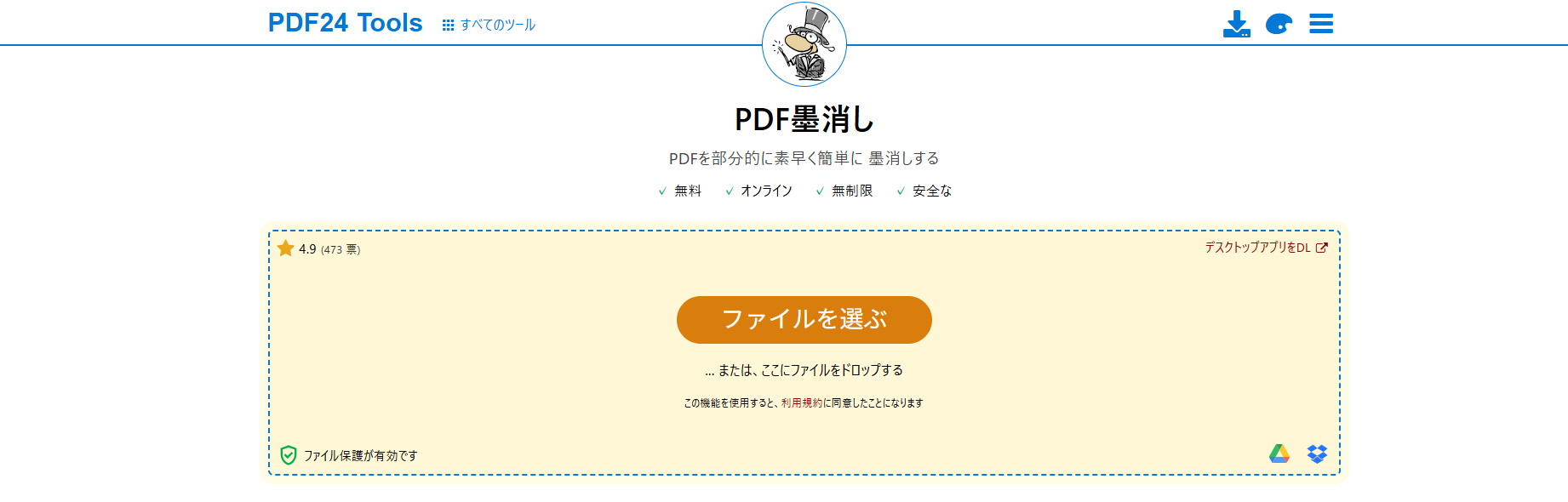
3.無料オンラインツールでのPDFに塗りつぶしの方法
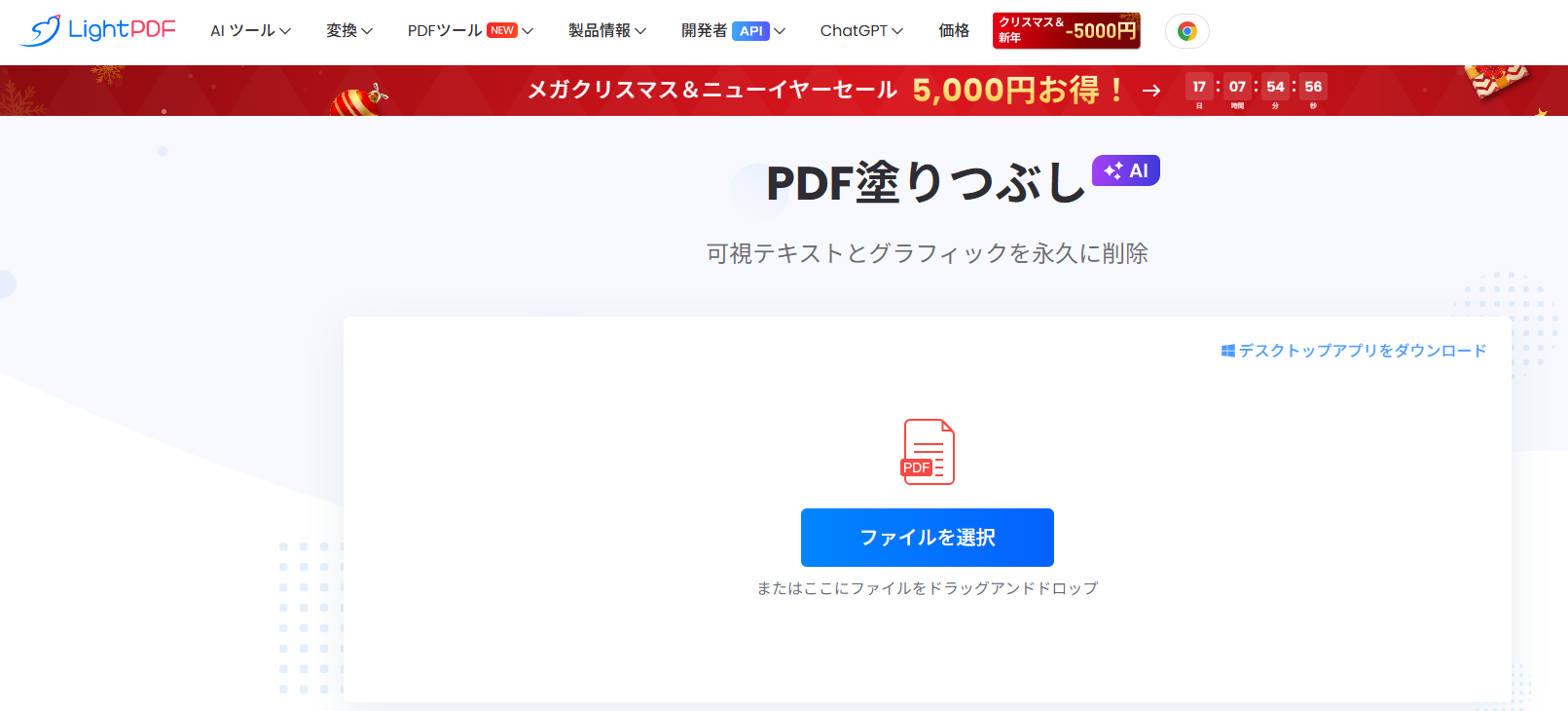
PDF編集ソフトをPCにインストールしたくない、あるいは一時的に処理を済ませたい場合は、Web上で完結する無料のオンラインPDFツールが非常に便利です。
サイト選びのポイント:セキュリティとアップロード制限
無料オンラインツールを利用する際、最も重要なのは「セキュリティ」です:
- データ保持期間と削除の明記:アップロードしたファイルがサーバーに何時間(または何日)保持され、その後自動で削除されるのか確認
- 通信の暗号化(SSL/TLS): サイト全体がHTTPSで保護されているか
- アップロード制限: ファイルサイズの上限や無料利用回数の制限がないか
主要な無料オンラインPDFツールの比較
| ツール名 | 特徴 | 塗りつぶしへの適性 |
|---|---|---|
| iLovePDF | 多機能でインターフェースがシンプル。世界的に有名で信頼性が高い。 | 「編集」機能内の「図形(シェイプ)」ツールで実現可能 |
| LightPDF | PDFの変換・編集に強く、OCR機能も提供。日本語サポートも充実。 | 「編集」機能内の「図形」や「注釈」ツールで実現可能 |
| PDF24 Tools | すべての機能が無料で、無制限に使える。オープンソースベースでプライバシー重視。 | 「編集」内の「シェイプ/図形」で対応 |
実際の手順(iLovePDFを例に)
- 選択したオンラインPDFツールサイトにアクセスし、「PDFを編集」機能を選択します
- 塗りつぶしたいPDFファイルをサイトにアップロードします
- 編集画面のツールバーから「図形」(シェイプ、または図形描画ツール)を選択します
- 通常は「長方形」を選択します
- 隠したい部分をドラッグして長方形を配置します
- 配置した図形の「色」設定を開き、「塗りつぶし色」と「枠線色」を黒に統一します

- すべての編集が完了したら、「ダウンロード」または「適用」ボタンを押して、処理後のPDFを保存します
Part 3.選び方ガイド---初心者におすすめの塗りつぶし方法
PDFに塗りつぶしは、用途によって最適な方法が変わります。ここでは、初心者でも迷わず選べるように、代表的なケースごとに簡単に整理します。
すぐに使いたい・一時的な作業の場合
短時間でPDFの一部を隠したいだけなら、オンラインツールが便利です。インストール不要で操作も簡単なため、軽い作業には向いています。
注意点:ファイルのアップロードが必要、編集回数に制限がある
安全にしっかり隠したい場合
個人情報や業務資料などを扱う場合は、Adobe Acrobat Pro(有料版)やPDNob のような専門的なPDF編集ソフトを使う方法が安心です。PC上で作業できるため、外部にデータを送らずにPDFに塗りつぶしが行えます。
スキャンPDFを編集したい場合
文字を選択できないPDFでは、図形や保護機能で塗りつぶせるPDNob などのツールが便利です。特別な知識がなくても、画面上で選ぶだけで処理できるものを選ぶと安心です。
Part 4.PDFに塗りつぶしでよくある質問|初心者が気になるポイント
PDF塗りつぶしに関するよくある質問と回答をご紹介します。
PDFの塗りつぶしだけなら、無料で安全にできますか?
A:簡単なPDFに塗りつぶしであれば無料ツールでも可能です。ただし、個人情報を含む場合は、PC上で完結する編集方法のほうが安心です。
図形で塗りつぶした後、元の内容は復元されますか?
A:方法によっては、見た目だけが隠れている場合があります。重要な情報は、保護機能を使って処理するのがおすすめです。
スマホでもPDFを塗りつぶせますか?
A:スマホ対応ツールで簡単な塗りつぶしは可能です。細かい編集や複数箇所の作業は、PCのほうが向いています。
まとめ
PDFに塗りつぶしは、資料の共有や情報管理に欠かせない作業です。無料ツールで対応できる場面もありますが、安全性や操作の確実さを考えると、専用ソフトを使うほうが安心なケースも少なくありません。
PDNob は、PDF塗りつぶしを保護機能として直感的に操作できる点が特長で、初心者でも迷わず使いやすい設計になっています。無料でダウンロードして操作感を確認できるため、「まず試してから判断したい」という方にも向いています。
PDFの一部をしっかり隠したい、スキャンPDFも扱いたいと感じたら、一度PDNob をインストールして実際に使ってみるのも一つの選択肢です。



- スマートAI: PDFの読み取りから要約、インサイト抽出までを従来より300倍の速さで実現。
- フォーマット変換: PDFをWord、Excel、PowerPoint、画像、PDF/A、テキスト、EPUBなど、30種類以上の形式に変換可能。
- PDF編集: テキスト、画像、透かし、リンク、背景の編集に加え、PDFの結合や保護など100以上の編集機能を搭載。
- PDF注釈: ステッカー、ハイライト、アンダーライン、図形、スタンプなど、200種類以上の多彩な注釈ツールを提供。
- OCR機能: スキャンしたPDFを99%の精度で、編集や検索が可能なデータに変換。


PDFの塗りつぶしとは?塗りつぶしを無料でできる五つの方法を徹底レビュー
最終更新日2025-12-16 / カテゴリPDF保護
(0 票、平均: 5.0 out of 5 )
(クリックしてこの記事へコメント)