


複数のPDFを一括印刷する4つの効率的な方法|標準機能から専用ツールまで徹底比較
月末の請求書処理や会議資料の準備など、フォルダに保存された数十個ものPDFファイルを前にして、「これを一つずつ開いて印刷ボタンを押すのか......」とため息をついた経験はありませんか?
PDFを一括印刷できないことで発生する単純作業は、貴重な業務時間を奪うだけでなく、印刷漏れや順序ミスといったヒューマンエラーの原因にもなりがちです。
本記事では、企業のIT担当者や業務効率化に携わるプロの視点から、複数のPDFを一括印刷するための4つの効率的な方法をわかりやすく解説します。コストをかけずに今すぐ試せるOS標準機能から、日常業務全体の生産性を高める専用ツールの活用方法まで、それぞれの特徴・メリット・注意点を比較しながら紹介していきます。
︎Part1.PDFファイルを一括印刷する必要性
なぜ今、多くのビジネスパーソンがPDFの一括印刷方法を探しているのでしょうか。その理由は、単に作業を「楽にしたい」からではありません。業務効率・時間コスト・ミス防止という、日常業務に直結する課題が背景にあります。
PDFファイルを1つずつ開いて印刷する場合、「ファイルを開く→印刷設定を確認→印刷→閉じる」という一連の操作を、ファイル数分だけ繰り返す必要があります。仮に1ファイルあたり30秒かかるとすると、100ファイルで約50分もの時間が失われる計算です。
一方、PDFを一括印刷できる仕組みを活用すれば、こうした無駄な作業を大幅に削減できます。さらに、手動操作を最小限に抑えることで、「印刷し忘れた」「同じファイルを二重に印刷してしまった」といったヒューマンエラーの防止にもつながります。
日々の業務量が多いほど、PDF一括印刷の有無が生産性に与える影響は無視できません。
︎Part2.PDFファイルを一括印刷する4つの方法【環境別に解説】
ここからは、PDFを一括印刷する具体的な方法を見ていきましょう。Windows・Macの標準機能で今すぐ実行できる方法から、より高度なPDF処理や業務効率化に対応できるツールまで、用途別に4つの方法を紹介します。
方法1:Windows標準機能「プリンターキュー」でPDFを一括印刷する
特別なソフトをインストールせず、Windowsの標準機能だけでPDFを一括印刷できる、最も手軽な方法です。
作成手順
- 設定画面を開く: 画面左下の「スタート」ボタンをクリックし、歯車アイコンの「設定」を選択します。→設定画面が開きます。
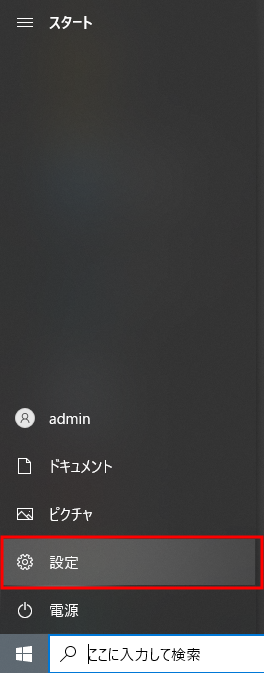
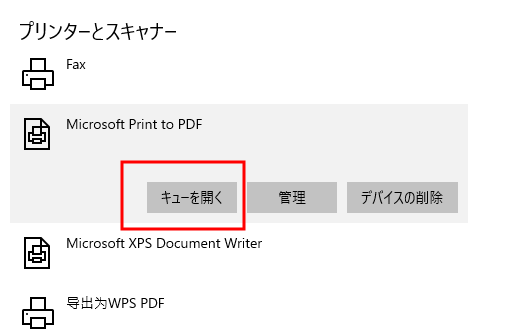
- プリンター設定へ移動:「デバイス」→「プリンターとスキャナー」をクリックし、利用するプリンターを一覧から選びます。

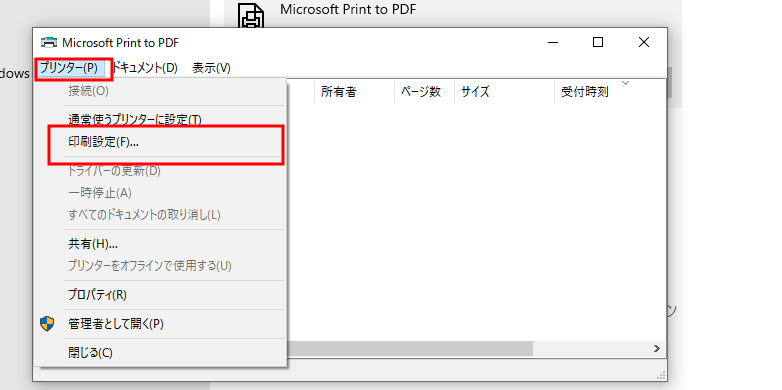
- プリンターキューを表示:選択したプリンターの項目にある「キューを開く」をクリックします。→ 印刷待ちのジョブ一覧画面が表示されます。
- 印刷設定を確認する(任意):必要であれば、画面上部の「印刷設定」から用紙サイズや両面印刷などの基本設定を行います(プリンターによって表示内容は異なります)。
- PDF ファイルを選択する:印刷したい PDF が保存されているフォルダを開き、対象の複数ファイルを選択します。
- すべて選択:Ctrl+A
- 特定ファイルだけ選択:Ctrlを押しながらクリック
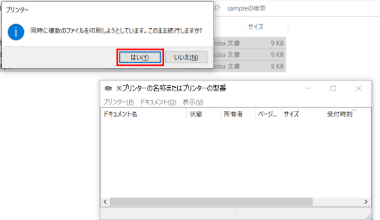
- ドラッグ&ドロップでキューに投入:選択したファイルを、そのまま「プリンターキュー」のウィンドウへドラッグ&ドロップします。
- 印刷開始を確認:「複数のファイルを印刷しますか?」といった確認ダイアログが出たら「はい」を選択すると、順次印刷が始まります。
メリットとデメリット
メリット:
- 追加ソフト不要で、思い立ったときにすぐPDFを一括印刷できます。
- 無料ですぐに使えます。
デメリット:
- ファイル数が多い場合、印刷順が乱れたり、PCやプリンターがフリーズするリスクがあります。
少量のPDFを素早く印刷したい場合に向いています。
方法2:Mac標準機能を使って複数のPDFを一括印刷する
Macユーザーも、標準機能のみでPDFの一括印刷が可能です。
作成手順
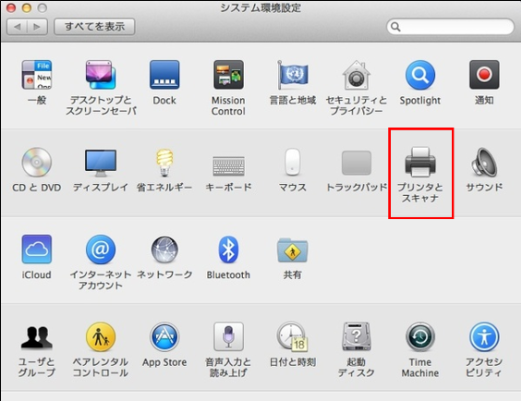
- プリントキューを表示:Appleメニューから「システム環境設定」→「プリンタとスキャナ」を開きます。
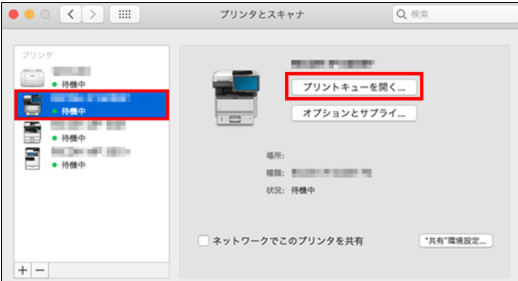
- キューを開く:使用するプリンタを選択し、「プリントキューを開く...」をクリックします。
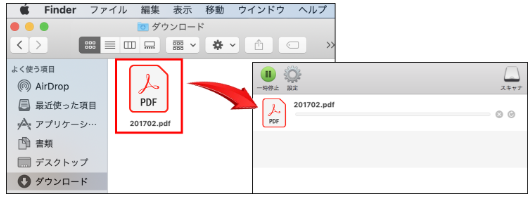
- PDFファイルを投入:Finderで印刷したいPDFファイルを選択し、プリントキューのウィンドウへドラッグ&ドロップ。これで印刷ジョブが自動的に登録されます。
メリットとデメリット
メリット:
- Windows同様、事前準備が不要ですぐにPDFを一括印刷できます。
- 無料で利用できます。
デメリット:
- 大量のPDFを同時に送信すると、プリンタのメモリ不足や印刷エラーが発生する場合があります。
方法3:画像PDFや特定ページの一括印刷に強い「PDNob」おすすめ
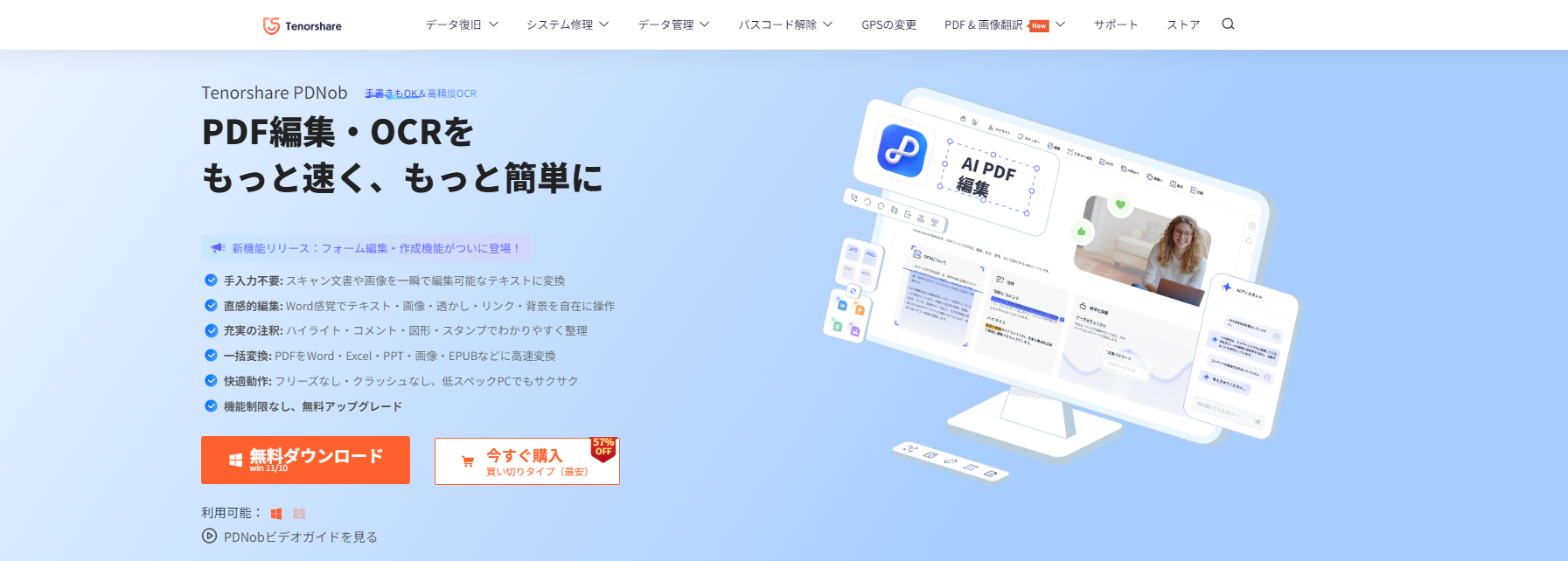
単純な「ファイルまとめて印刷」ではなく、PDFの中身を活用しながら印刷業務を効率化したい場合に有効なのが、PDNobです。スキャンされた画像PDFや、文字選択できないPDFでも、OCR(文字認識)機能を使って内容を抽出・編集し、必要な部分だけを一括印刷できます。
活用シーン
- スキャンPDFを文字データに変換して一覧として印刷したい
- 複数のPDFから特定ページ・特定範囲だけを抜き出して資料化したい
- 紙資料→デジタル→再印刷までを効率化したい
操作手順
- ソフトを起動:公式サイトからPDNobをダウンロードし、PC にインストールします。※ Windows / Mac の両方に対応しています。




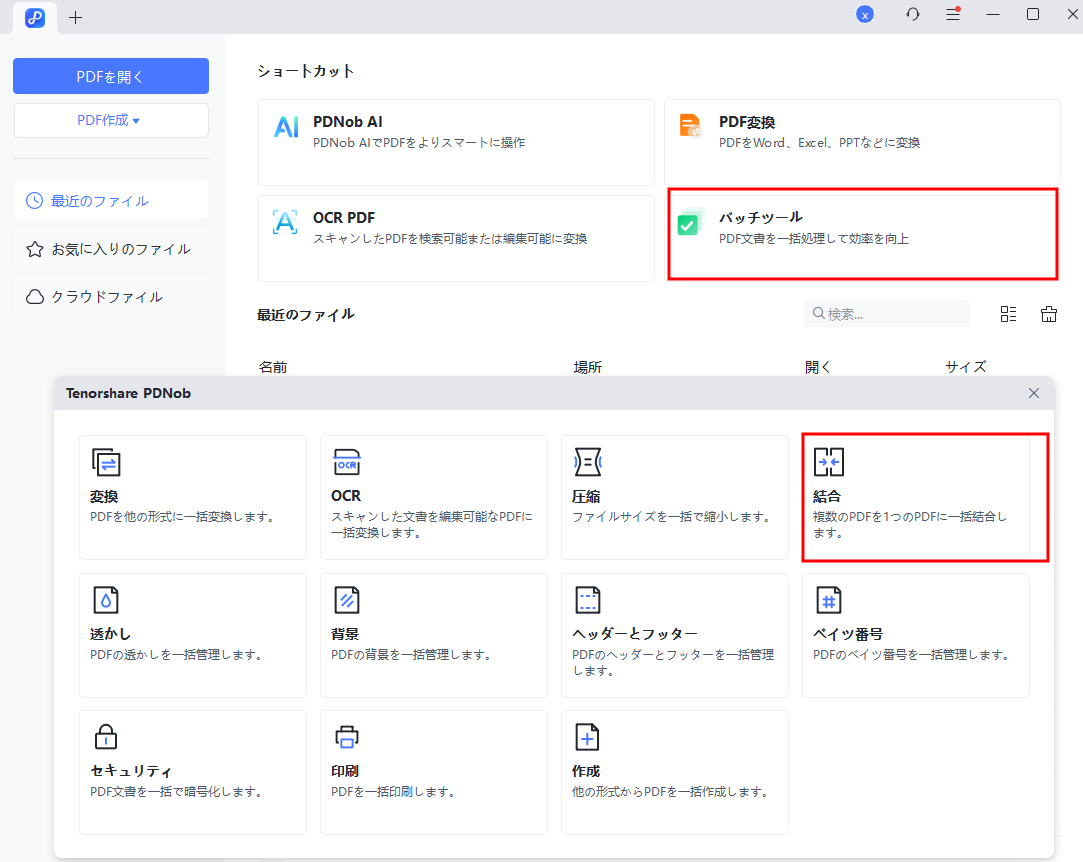
- ソフトを起動し、「バッチツール」を選択: インストール後、PDNobを起動します。メイン画面から「バッチツール」→「結合」をクリックします。
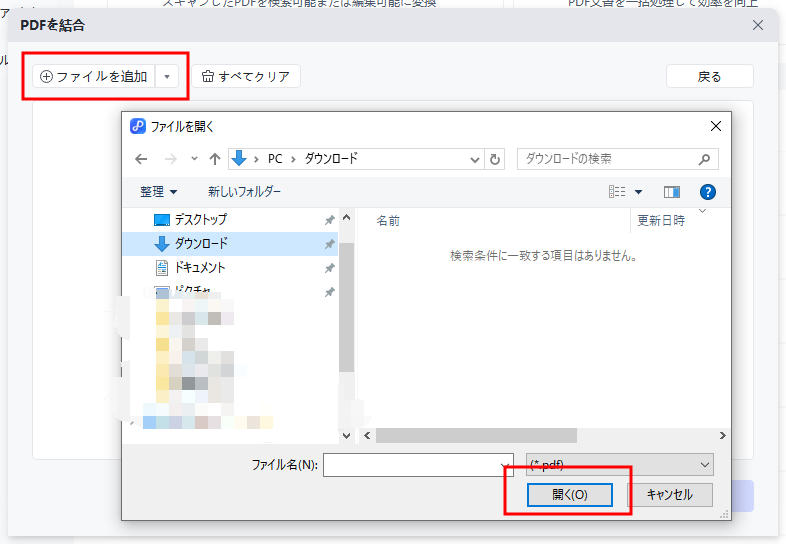
- 結合したいPDFファイルを追加する:表示された画面で「ファイルを追加」をクリックし、印刷したいPDFファイルをすべてアップロードします。必要に応じて、ドラッグ操作でファイル順を調整することも可能です。
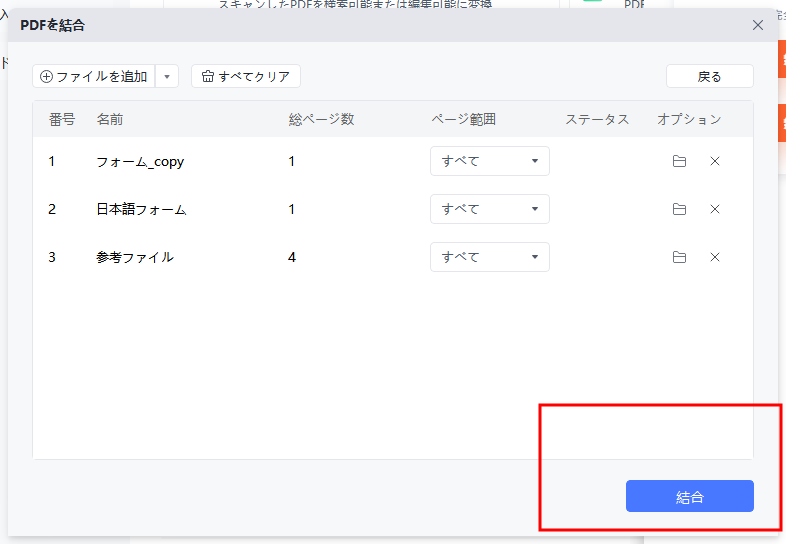
- PDFを結合する:ファイルの追加と順序確認が終わったら、「結合」をクリックします。複数のPDFが1つのPDFファイルとしてまとめられます。
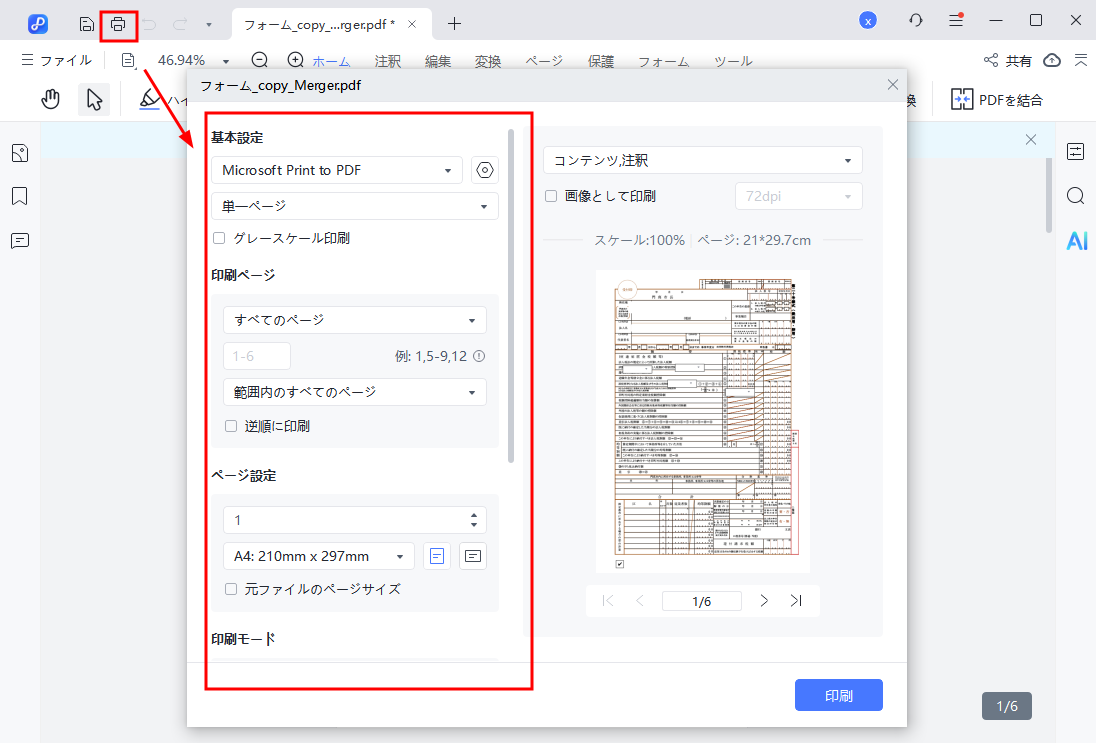
- 結合後のPDFを印刷する:結合が完了したら、画面上の印刷アイコンをクリックします。用紙サイズや両面印刷などの設定を確認し、そのまま印刷を実行できます。
- ファイルを保存する:最後に、結合したPDFに名前を付けて保存します。印刷後も、整理されたPDFとして再利用できます。
メリットとデメリット
メリット:
- 通常のPDF一括印刷では不可能な、「内容編集+印刷」を同時に実現できます。
- OCR精度が高く、業務全体のスピードと正確性が向上します。
- 無料体験版で機能を試せます。
デメリット:
- 単純なバッチ印刷専用ツールではありませんが、インストールが必要です。
PDF業務全体の質を高めたい人には有力な選択肢です。
方法4:Adobe AcrobatでPDFを結合してから一括印刷する
Adobe Acrobat(有料版) を利用している場合、印刷順やページ構成を完全にコントロールできる、最も確実なPDF一括印刷方法がこのやり方です。会議資料や提出用書類など、印刷ミスを避けたい場面に適しています。
作成手順
- 「ファイルを結合」を選択:Adobe Acrobatを起動し、上部メニューの「ツール」から「ファイルを結合」をクリックします。
- 複数のPDFを追加・並び替え:「ファイルを追加」を選択し、印刷したい複数のPDFを読み込みます。画面上でページ順を確認し、必要に応じてドラッグ操作で並び替えます。
- PDFを結合:順序を確認後、「結合」をクリックすると、複数のPDFが1つのファイルにまとめられます。
- 結合後のPDFを印刷:作成された1つのPDFファイルを開き、通常どおり印刷を実行します。
メリットとデメリット
メリット:
- ページ順を完全に管理できるため、会議資料や配布用資料に最適です。
- プロフェッショナル向けの高機能PDF編集ツールです。
デメリット:
- 有料ライセンスが必要な場合が多く、コストがかかります。
- 「結合」というワンステップが追加されます。
︎Part3.【徹底比較】あなたに最適なPDF一括印刷の方法はどれ?
紹介した4つの方法を、重要視するポイント別に比較しました。
| 比較項目 | Windows/Mac標準機能 | PDNob | Adobe Acrobat |
|---|---|---|---|
| 手軽さ | ◎ (ソフト不要) | ◯ (インストール必要だが操作は直感) | △ (機能が多い分、手順が必要) |
| 確実性 | △ (大量だと順序乱れあり) | ◯ (目視確認しながら処理) | ◎ (結合するため確実) |
| コスト | 無料 | 無料体験あり(高機能) | 有料(高額な場合あり) |
| おすすめ | 一般ユーザー たまに数個のファイルを印刷する人 |
効率化重視ユーザー PDFの内容を編集・活用・整理して印刷したい人 |
プロ・事務職 契約書など順序厳守の書類を扱う人 |
- とにかく今すぐ無料でやりたい:Windows/Macの標準機能(プリンターキュー)
- PDFの中身を活用しつつ効率化したい:PDNob
- 絶対に失敗できない重要書類:Adobe Acrobat
︎Part4.PDFの一括印刷ができない時の対処法と注意点(FAQ)
最後に、PDFを一括印刷しようとした際によく発生するトラブルと、その具体的な対処法をQ&A形式でまとめました。標準機能を使う場合でも、設定や環境によってはうまく印刷できないことがあります。困ったときは、以下を確認してみてください。
Q1.PDFファイルをドラッグしても一括印刷が開始されません。
A. 既定のPDF閲覧ソフト(デフォルトアプリ)を確認してください。
Windowsでは、PDFを開く既定のアプリがEdgeやChromeなどのブラウザに設定されていると、プリンターキューへPDFをドラッグしても反応しないケースがあります。この場合は、Adobe Acrobat Reader などのPDF専用ソフトを既定のアプリに設定し直した上で、再度一括印刷を試してみてください。
Q2.PDFが印刷される順番がバラバラになってしまいます。
A. OS標準機能では、処理順が前後することがあります。
WindowsやMacの標準機能を使ったPDF一括印刷では、OS側の処理順によって、ファイル名順どおりに印刷されないことがあります。簡易的な対策としては、ファイル名の先頭に「01_」「02_」「03_」といった連番を付けておく方法が有効です。ただし、会議資料などで印刷順が重要な場合は、Adobe AcrobatでPDFを1つに結合してから印刷する方法が、最も確実です。
Q3.一括印刷の途中でプリンターが止まってしまいました。
A.一度に送信するPDFの数を減らしてください。
大量のPDFを一度に送信すると、プリンターのメモリ不足や処理エラーにより、印刷が途中で止まることがあります。例えば100ファイルある場合は、20ファイルずつに分けて複数回ドラッグ&ドロップすることで、比較的安定してPDFを一括印刷できるようになります。
︎まとめ
PDFの一括印刷は、知っているだけで日々の業務時間を大きく短縮できる便利なテクニックです。複数のPDFを1つずつ印刷する手間や、印刷漏れ・順序ミスといった問題も効率的に防げます。
まずは、WindowsやMacの標準機能によるPDF一括印刷を試してみてください。少量のファイルであれば、追加コストなしでも十分実用的です。
より高度なPDF処理や頻繁な印刷作業が必要な場合は、PDNobのような専用ツールを活用することで、作業効率をさらに高めることができます。

- スマートAI: PDFの読み取りから要約、インサイト抽出までを従来より300倍の速さで実現。
- フォーマット変換: PDFをWord、Excel、PowerPoint、画像、PDF/A、テキスト、EPUBなど、30種類以上の形式に変換可能。
- PDF編集: テキスト、画像、透かし、リンク、背景の編集に加え、PDFの結合や保護など100以上の編集機能を搭載。
- PDF注釈: ステッカー、ハイライト、アンダーライン、図形、スタンプなど、200種類以上の多彩な注釈ツールを提供。
- OCR機能: スキャンしたPDFを99%の精度で、編集や検索が可能なデータに変換。


(0 票、平均: 5.0 out of 5 )
(クリックしてこの記事へコメント)