


PDF拡大印刷・PDF印刷縮小の方法|印刷サイズを合わせる完全ガイド
仕事やプライベートでPDF資料を印刷する際、「文字が小さすぎて読めない」「端が切れてしまった」といった経験はありませんか?Wordなどの作成ソフト上では完璧に見えても、いざ紙に出力するとサイズが合わないことはよくあります。
本記事では、PDFを拡大して印刷したり、用紙からはみ出さないようにPDFを印刷時に縮小したりする具体的なテクニックを解説します。また、用紙ぴったりに印刷サイズを合わせるための基本設定や、便利なツールの使い方もレビュー形式でご紹介します。
︎Part1.PDF拡大印刷・PDF印刷縮小を失敗しないための基本設定
PDFを印刷する際に「サイズが合わない」「文字や図が切れてしまう」といったトラブルに遭遇したことはありませんか?実はこうした問題の多くは、印刷前の基本設定を確認していないことが原因です。
なぜPDFはサイズがズレやすいのか?
そもそも、PDFは「見た目を固定するための形式」として作られているため、印刷環境との相性によってサイズがズレやすいという特徴があります。
主な原因は次のとおりです。
- 作成時の用紙サイズと印刷用紙が異なる 例:レターサイズで作成されたPDFをA4で印刷
- プリンター側で自動縮小が有効になっている
- 印刷可能領域(余白)の違い
- Windows / Mac / プリンタードライバーごとの差
このような条件が重なると、意図せずPDF印刷縮小されたり、逆にPDF拡大印刷されてレイアウトが崩れることがあります。だからこそ、次に紹介する基本設定の確認が重要になります。
① 用紙サイズを正しく確認する
PDF印刷でまず確認したいのが、使用する用紙サイズです。日本では主に以下のサイズが使われています。
海外で作成されたPDFは、A4と寸法が異なるレター/リーガルサイズで作られていることが多く、そのまま印刷すると自動的にPDF印刷縮小される原因になります。
ポイント PDFの作成時サイズと、印刷用紙サイズが一致しているかを必ず確認しましょう。
② プリンター側の倍率・スケール設定を確認
プリンターには、以下のような倍率調整機能があります。
「用紙に合わせる」を選択すれば、PDF拡大印刷・PDF印刷縮小を自動で行い、印刷サイズ合わせる手間を減らすことができます。一方、契約書や図面など正確な縮尺が必要な場合は、倍率100%が基本です。
※初期設定が「自動縮小」になっているプリンターもあるため注意が必要です。
③ 印刷プレビューで仕上がりを必ずチェック
印刷前には必ずプレビューを確認しましょう。次のポイントをチェックするだけで、失敗を防げます。
特に複数ページのPDFでは、数ページ分を確認するのがおすすめです。
④ 余白設定にも注意する
余白が広すぎると、実際の内容が小さく表示され、結果的にPDF印刷縮小されたように見えることがあります。
関連記事: PDFを余白なしで印刷する5つの方法|フチなし印刷の完全ガイド
これだけでも、印刷サイズを合わせる精度は大きく向上します。
⑤Windows・Macによる印刷挙動の違い
PDF印刷の設定項目は、OSによって異なります。
同じPDFでも環境によってPDF拡大印刷・PDF印刷縮小の結果が変わるため、最初はテスト印刷すると安心です。
︎Part2.PDFを拡大・縮小印刷する方法
ここでは、代表的なソフトAdobe Acrobat Readerと、高度な編集も可能なPDNobを使用した、具体的な手順とレビューを紹介します。
方法一:Acrobat Readerで拡大・縮小印刷する方法
PDFを実際に印刷するとき、Acrobat Readerでも用紙サイズに合わせて拡大・縮小して印刷することができます。ここでは、PDF拡大印刷/PDF印刷縮小/印刷サイズ合わせるための具体的な手順とポイントを、初心者にもわかりやすく解説します。
① Acrobat Readerでの基本操作手順
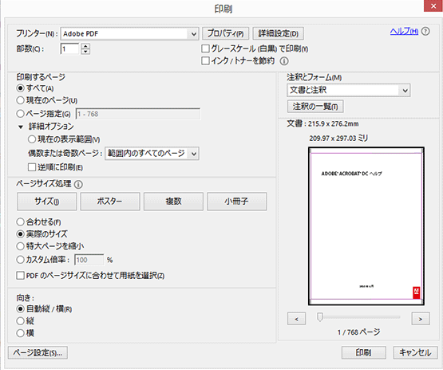
まずは、Acrobat ReaderでPDFを開き、印刷操作を開始します。
Acrobat Readerで印刷したいPDFを開く
メニューから 「ファイル」→「印刷」 を選択
印刷ダイアログボックスが表示される
② 「ページサイズ処理」で拡大・縮小を指定する
印刷設定画面では、「ページサイズ処理」(または「サイズ」)の項目が重要です。ここで以下のような設定ができます:
合わせる → 選択した用紙サイズに合わせて、PDFページ全体を自動で拡大・縮小 します。 小さいページは拡大、大きいページは縮小されます。
実際のサイズ → PDFのサイズをそのまま印刷します。用紙に収まらない部分はトリミングされる場合があります。
特大ページを縮小 → 大きいページだけを縮小し、小さいページは拡大されません。
カスタム倍率 → %指定で任意の倍率を入力し、PDFを明示的に拡大・縮小できます。
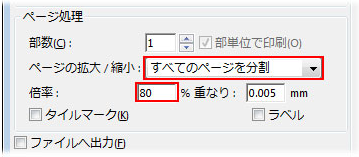
この設定が、PDF拡大印刷やPDF印刷縮小をコントロールする中心となります。
③ 具体的な設定例:用紙に合わせて印刷する
例えば、A4用紙にB5サイズのPDFを印刷する場合、「合わせる」 を選ぶだけで、用紙全体に収まるように自動調整されます。
この時、倍率や余白は自動で最適化されますが、必要に応じて カスタム倍率 を指定して手動で調整することもできます。
④ 拡大・縮小をコントロールするコツ
- 小さいPDFを大きく印刷したい場合 → 「合わせる」または「カスタム倍率」で 100%以上に指定します。
- 用紙に収まりきらない大きいPDFを縮小したい場合 → 「合わせる」または「特大ページを縮小」を選択します。
- 原寸で印刷したい場合 → 「実際のサイズ」を選びます(これが 100% 印刷の基本設定です)。
レビュー 「カスタム倍率」機能はシンプルで使いやすいですが、特定の部分だけをズームして印刷したい場合、「現在の表示範囲」を指定するなどの工夫が必要です。全体を一律に拡大・縮小する用途に向いています。
方法二:PDNobで拡大・縮小印刷する手順と方法おすすめ
より柔軟にレイアウトを調整したい場合や、余白をカットして中身だけを大きくしたい場合は、PDNobのような多機能PDF編集ソフトが役立ちます。
操作手順
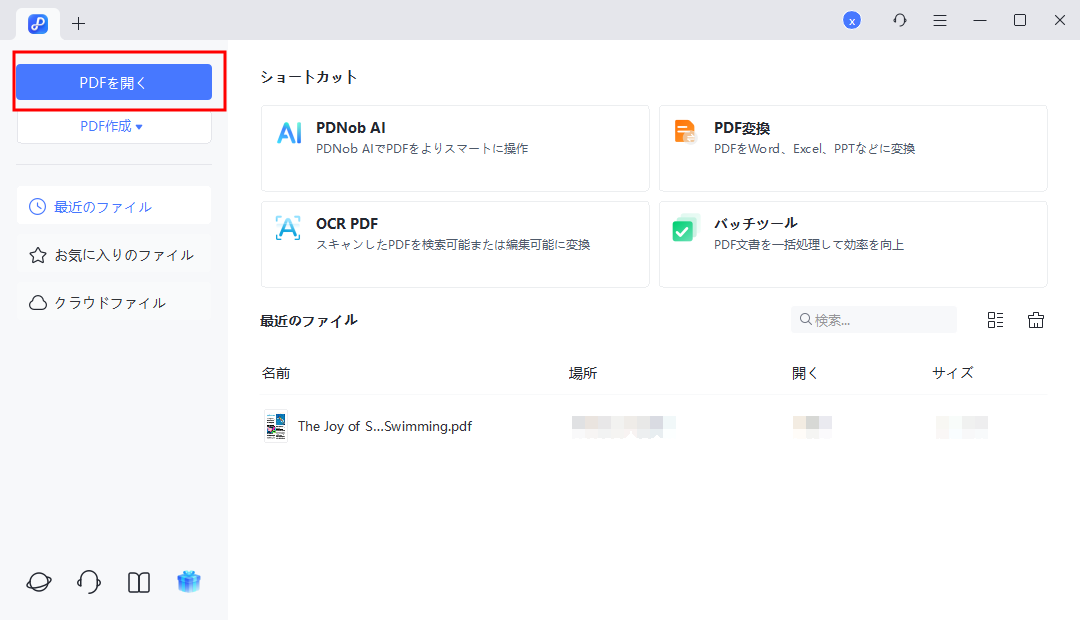
- お使いの端末にPDNobをインストールして実行してください。その後、「PDFを開く」を選択し、拡大・縮小したいファイルを追加します。




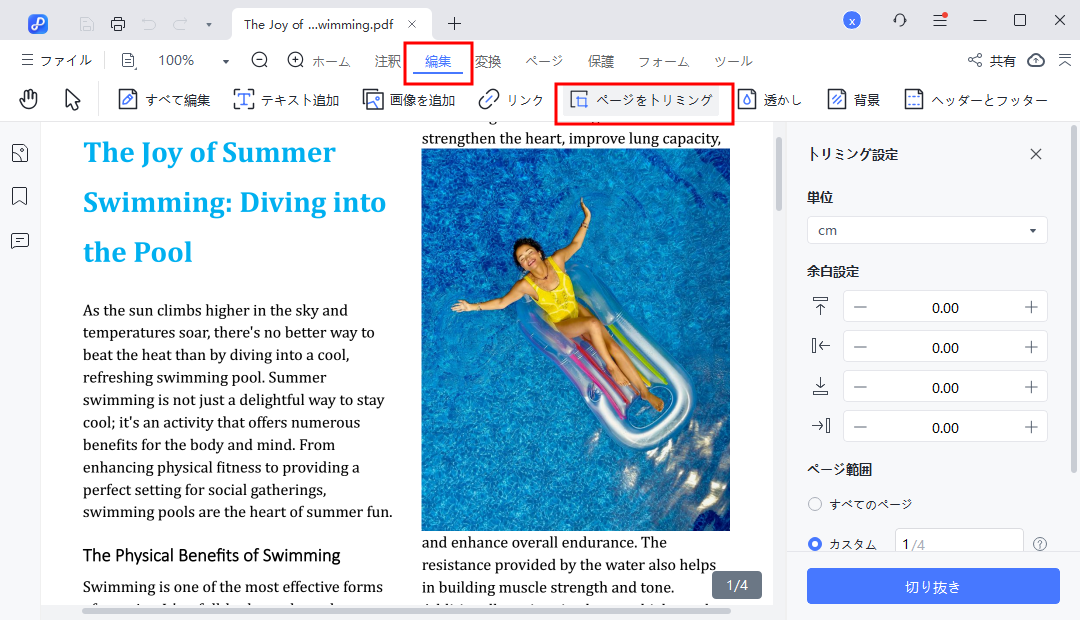
- 「印刷」設定へ進む前に、必要に応じて「トリミング」機能を使用します。余白を削除することで、コンテンツ部分を自動的に大きく表示させることが可能です。
- 印刷メニューを開き、「印刷設定」と「印刷モード」の部分では、任意のサイズ調整が可能です。合わせるサイズ印刷、カスタム拡大印刷、縮小印刷などが含まれます。
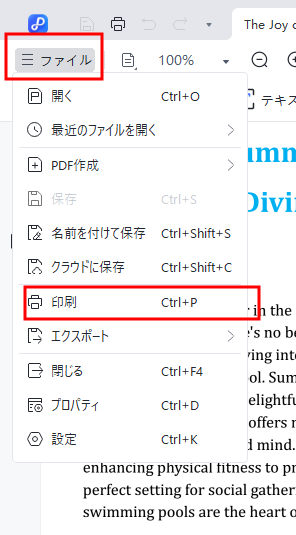
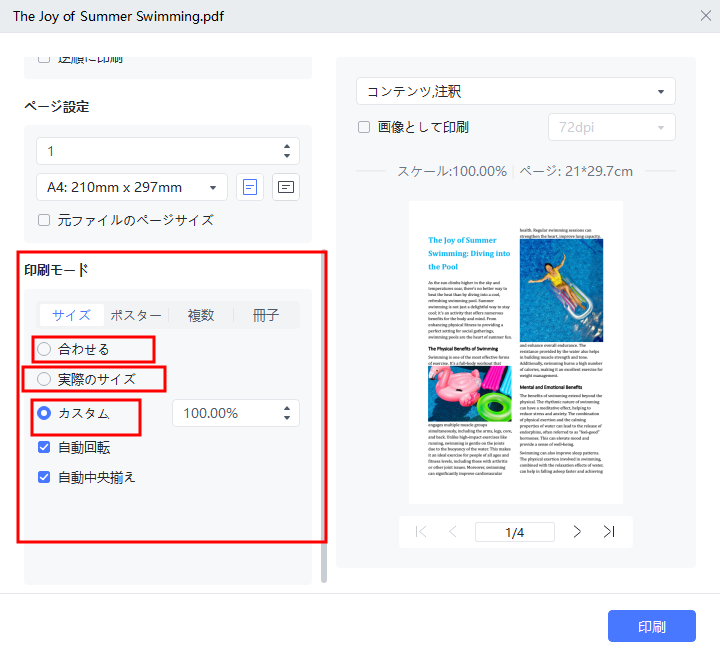
- プレビューを見ながら、用紙サイズに対して最適なバランスになっているか確認して「印刷」を実行します。
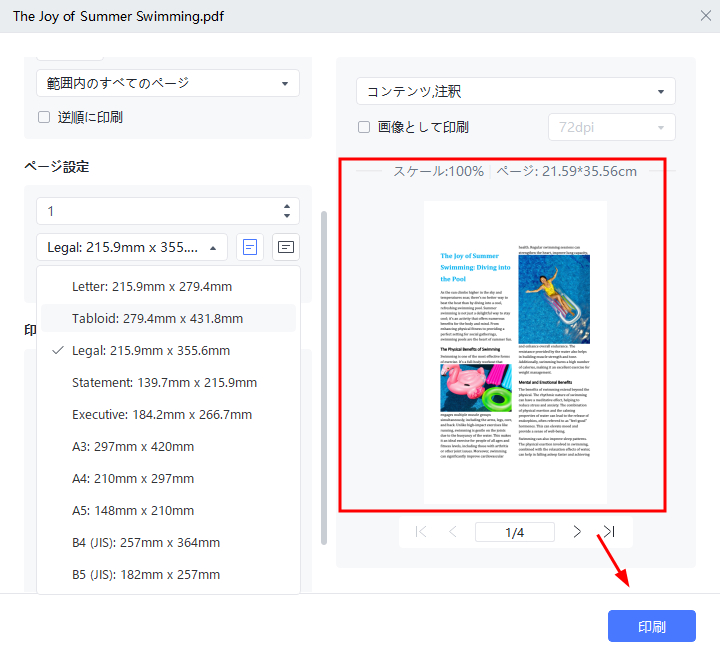
レビュー PDNobのような編集ソフトの強みは、単に印刷倍率を変えるだけでなく、「ページ自体のトリミング(切り取り)」ができる点です。不要なヘッダーやフッターを削除してからPDFを拡大して印刷することで、文字を最大限大きく見やすく出力できます。ビジネス文書の調整に非常に便利です。
なぜPDNobでPDF印刷を選ぶべきか?
PDF拡大印刷やPDF印刷縮小を失敗せずに行いたい場合、PDNobが適している理由は次のとおりです。
- 操作がシンプルで迷いにくい PDFを開いてそのまま印刷設定へ進めるため、初心者でも直感的に操作できます。
- 印刷前の調整をまとめて行える ページ範囲・レイアウト・余白などを印刷前に確認・調整でき、PDF拡大印刷やPDF印刷縮小の失敗を防げます。
- 複数PDFの一括印刷に対応 複数の資料や書類をまとめて処理できるため、作業時間を大幅に短縮できます。
- 拡大・縮小の設定をやり直す手間が少ない 毎回細かい設定を繰り返す必要がなく、安定して印刷サイズ合わせることが可能です。
特に「何度も印刷設定を調整したくない」「拡大・縮小で失敗したくない」という場合には、PDNob は実用性の高い選択肢と言えるでしょう。
Acrobat Reader と PDNob の印刷機能の比較
| 項目 | Acrobat Reader | PDNob |
|---|---|---|
| PDF拡大印刷 / PDF印刷縮小 | ◯ 対応 | ◯ 対応 |
| 印刷サイズ合わせる | ◯(基本機能) | ◎(柔軟に調整可能) |
| カスタム倍率設定 | ◯ | ◯ |
| 複数PDFの一括印刷 | △(制限あり) | ◎ |
| 印刷前の編集・調整 | × | ◯ |
| 操作の分かりやすさ | ◯ | ◎ |
| 印刷作業の効率 | 普通 | 高い |
︎Part3.用紙サイズに合わせて印刷するコツ
倍率を自分で計算するのが面倒な場合や、とにかく「紙に収めたい」という場合は、自動調整機能を使いましょう。これが最も失敗の少ない、印刷サイズを合わせる方法です。
「用紙に合わせる」機能の活用
ほとんどのPDFソフトの印刷ダイアログには、「用紙に合わせる」または「印刷可能領域に合わせる」というチェックボックスやボタンがあります。
- 大きいページを縮小: A3の原稿をA4用紙に印刷する場合など、自動的にPDFを印刷時に縮小して収めてくれます。
- 小さいページを拡大: 小さな名刺サイズのデータをA4一杯に広げたい場合も、自動で拡大されます。
この機能を使えば、縦横比を維持したまま、プリンターが印刷できる限界の範囲まで自動的にリサイズしてくれるため、端が切れるトラブルを未然に防げます。
︎Part4.Windows・Mac・オンラインツールでの印刷調整方法
OSやツールの違いによっても、アプローチが少し異なります。
Windowsの場合
プリンターのプロパティから「ページ設定」や「レイアウト」タブを開き、出力用紙サイズを指定することで、ドライバー側での強制的なリサイズも可能です。WordからPDFに変換して印刷する場合も、このプロパティ設定が有効です。
Macの場合
Macの「プレビュー」アプリを使用する場合、プリント画面の「詳細を表示」をクリックし、「スケール」の項目でパーセンテージを指定します。「用紙全体を埋める」を選択すると、自動的に印刷サイズを合わせる処理が行われます。
オンラインツールの場合
ブラウザでPDFを開いて直接印刷する場合、ブラウザ標準の印刷機能に依存します。「倍率」設定で数値を変更できますが、細かい位置調整は難しいことがあります。精度を求めるなら、一度ダウンロードして専用ソフトで開くのが確実です。
︎Part5.よくある印刷トラブルと解決策(FAQ)
Q1:A4のPDFをB5の用紙に印刷したい場合はどうすればいいですか?
A:印刷ダイアログで用紙サイズを B5 に設定し、「用紙に合わせる」 を選択してください。PDFは自動的に縮小され、用紙サイズに合わせて印刷されます。
(PDF印刷縮小・印刷サイズ合わせるの基本設定)
Q2:PDFの特定の図表や一部分だけを大きく印刷したいです
A:Acrobat Reader の「スナップショット」機能、または PDNobのトリミング機能を使って対象部分だけを切り抜き、 その後に印刷設定で拡大すると、PDF拡大印刷がスムーズに行えます
Q3:PDFを拡大印刷すると文字や画像がぼやけるのはなぜですか?
A:PDFを過度に拡大印刷すると、元データの解像度が不足し、 文字や画像が粗く見えることがあります。 必要以上に倍率を上げず、「用紙に合わせる」設定を優先するのがおすすめです。
︎まとめ
PDF拡大印刷やPDF印刷縮小は、用紙サイズの確認と倍率設定を押さえれば、誰でも失敗なく行えます。基本は「用紙に合わせる」を使い、正確なサイズが必要な場合は倍率を手動で調整しましょう。
一方、余白を減らして内容を大きく見せたい場合や、図表だけを最適なサイズで印刷したい場合は、印刷設定だけでは限界があります。
そのようなときは、事前に印刷サイズを調整できるPDNobを活用することで、印刷サイズ合わせる作業がよりスムーズになります。用途に応じてPDFを拡大・縮小し、読みやすく美しい印刷を実現しましょう。

- スマートAI: PDFの読み取りから要約、インサイト抽出までを従来より300倍の速さで実現。
- フォーマット変換: PDFをWord、Excel、PowerPoint、画像、PDF/A、テキスト、EPUBなど、30種類以上の形式に変換可能。
- PDF編集: テキスト、画像、透かし、リンク、背景の編集に加え、PDFの結合や保護など100以上の編集機能を搭載。
- PDF注釈: ステッカー、ハイライト、アンダーライン、図形、スタンプなど、200種類以上の多彩な注釈ツールを提供。
- OCR機能: スキャンしたPDFを99%の精度で、編集や検索が可能なデータに変換。


PDF拡大印刷・PDF印刷縮小の方法|印刷サイズを合わせる完全ガイド
最終更新日2026-01-26 / カテゴリPDF印刷
(0 票、平均: 5.0 out of 5 )
(クリックしてこの記事へコメント)