


PDF印刷で余白設定できないトラブルを解消!おすすめツールと設定方法を比較レビュー
PDFでは、思うように印刷ができないことが多々あります。
- 画面上ではレイアウトも完璧なのにいざ印刷すると端が切れた
- 設定の中に「余白」を変える項目自体が存在しなかった
印刷時の余白調整は、WordやExcelでは当たり前にできるのにPDFになった途端にうまくいかなくなることは珍しくありません。
本記事では、PDFの印刷で余白設定がうまくいかない理由や、それぞれの対処法について解説します。
︎Part1.なぜPDF印刷で余白設定できないのか?主な3つの原因
PDFを印刷しようとした際、次のような現象に頭を悩ませる人は少なくありません。
- 余白を調整したいのに設定項目が見当たらない
- 用紙いっぱいに印刷したいのにできない
実はこれらの現象は、操作ミスではなく印刷の仕様や制限によって「できない状態」になっているケースがほとんどです。
ここでは、多くのユーザーが直面する「PDFの印刷で余白設定ができない」現象を引き起こす主な原因を3つに分けて解説します。
原因①:ブラウザの仕様で制限がかかっている(Edge・Chrome)
もっとも多い原因は、ブラウザの仕様が影響してPDFの余白が設定できない現象です。
MicrosoftのEdgeやGoogleのChromeは、PDFを手軽に表示・印刷できる反面、印刷機能はかなり簡略化され、操作するための項目自体が存在しません。
特にEdgeはWindows標準のPDFビューアとして使われています。 PDFを開いて印刷しようとすると勝手にEdgeで起動されてしまうため、ユーザーはさらに混乱してしまうのが現状です。
原因②:プリンタードライバー側の制限
次に多いのが、プリンター側の仕様と設定によって制限がかかっている場合です。
プリンターにはフチなし印刷に対応していない機種や、普通紙設定ではフチなし印刷が使えない、特定の用紙サイズでしか余白調整ができないといったケースがあります。
特に見落とされがちなのが、用紙種類の設定です。 プリンタードライバー上で「普通紙」が選ばれていると、フチなし印刷が自動的に無効化され、余白を調整する項目がグレーアウトして選べないようになることがあります。
原因③: PDF自体に設定された制限(ロック・固定レイアウト)
三つ目は、PDFファイルそのものに制限がかかっている場合です。
PDFは作成時に、印刷範囲を固定したり、拡大縮小を制限したりと、印刷設定の変更を許可しないように制御がかけられます。
以下のような文章は、レイアウト崩れを防ぐためにも必須の機能です。
- 契約書
- マニュアル
- 配布用資料
ただ、この状態ではユーザーが自由にPDFの余白を設定することはできません。
︎Part2.余白設定できないトラブルの解決方法【検証レビュー】
1.ブラウザを変えるだけ?Firefoxを使った余白調整

WebブラウザはchromeやEdge、Safariなどを使っているでしょうが、操作性の高いPDFビューアという点では「Firefox」がおすすめです。
Firefoxには、余白設定の項目が存在するので、こちらを使って作業してみましょう。
手順
Firefox経由でPDFを開く
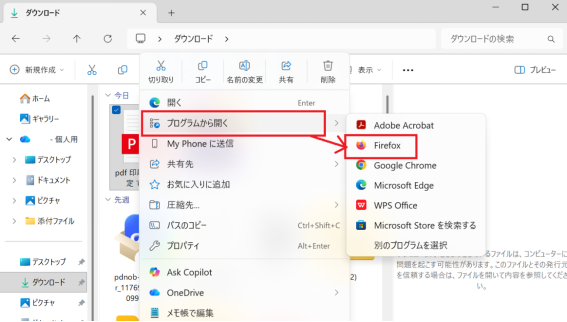
ダウンロードしたPDFであれば右クリックより「プログラムから開く」で「Firefox」を選択します。
印刷ダイアログを開く
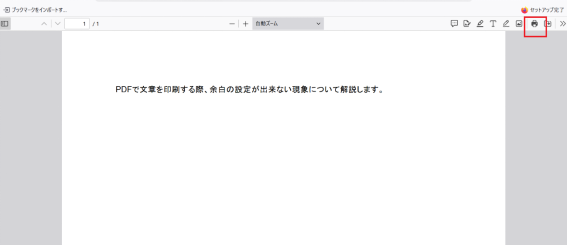
PDFを開いた右上にあるプリンターのアイコンをクリックして、印刷ダイアログを開きます。
余白を設定して印刷する
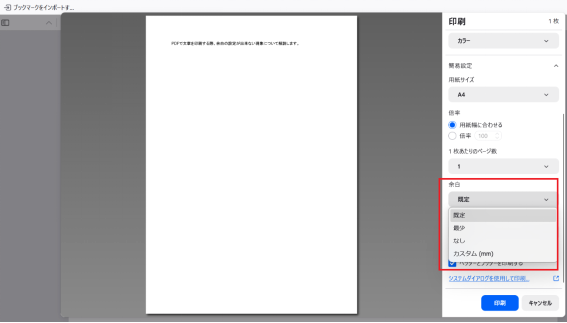
印刷ダイアログ下部にある「余白」より、余白を調整後、最下部にある「印刷」ボタンをクリックして印刷を開始します。


レビュー
Firefoxがお手持ちのパソコンにない場合はダウンロードする手間がありますが,ダウンロードさえしてしまえば難しい操作は不要で、PDFを印刷時は余白設定できないという悩みも簡単に解消できます。パソコンに新たにソフトをダウンロードしても構わない方であれば、問題なく利用できるでしょう。
2.Adobe Acrobat Readerでの「カスタム倍率」を使用する

Acrobat Readerは、Adobe(アドビ)社が作ったPDFを見る・印刷するための専用ソフトです。 Adobe社のソフトは有料で使うものが多いですが、こちらのソフトは無料で、PDFを開いて読んだり、ページの拡大・縮小などをしてPDF印刷余白設定できない問題も解消しながら正確に印刷したりといった操作ができます。
手順
-
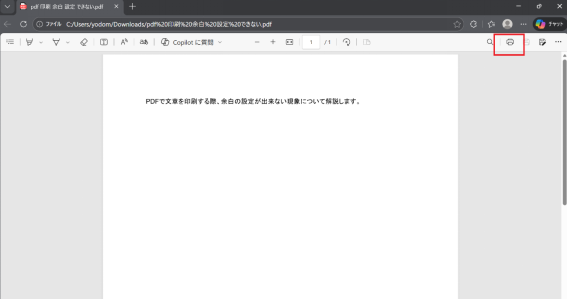
PDFをAcrobat Readerで開き、右上にあるプリンターのアイコンから印刷ダイアログを開きます。
印刷ダイアログで余白設定を開く
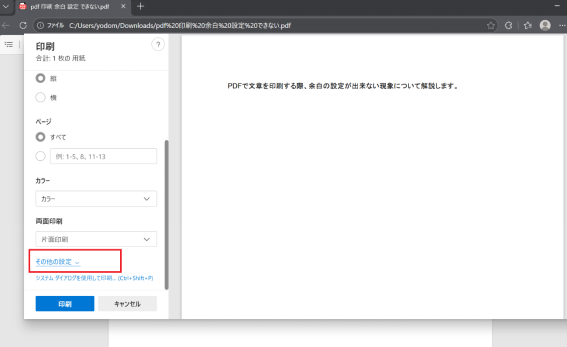
余白設定は、印刷ダイアログ下部の「その他の設定」の中にあります。
「拡大 / 縮小(%)」から印刷の余白を設定する
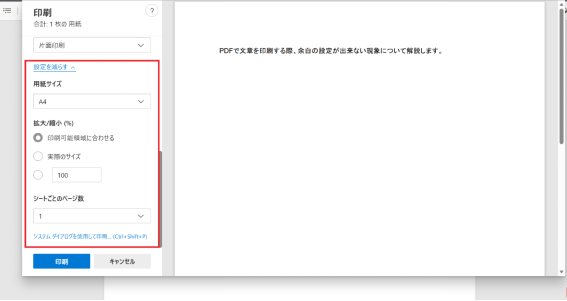
右側に出るプレビューを参照しながら、微調整します。


レビュー
Acrobat Readerは多くのパソコンに標準で搭載されているPDFビューアのため、ダウンロードの手間を省きつつ、PDFを印刷する際のPDF印刷余白設定できないという問題もある程度解消できます。 ただし、サイズ調整は%単位での操作となるため,特定の余白をミリ単位で正確に調整することはできません。 そのため、プレビュー画面を確認しながら微調整を繰り返す必要があります。
3.PDNobで余白設定できない問題を解決するおすすめ

PDNobは、PDFファイルの編集・閲覧・変換・注釈・OCR(画像やスキャンPDFの文字認識)などをAI搭載で行えるPDF編集ソフト・サービスです。 PDFのデータそのものを直接操作できるため、理想的なレイアウトを作成でき、従来のように印刷設定を微調整してプレビューを何度も確認するといった手間が不要となり、PDF印刷余白設定できないという問題も解消できます。
手順
-
PDNobをダウンロードしてインストールし、ファイルからPDFを開く
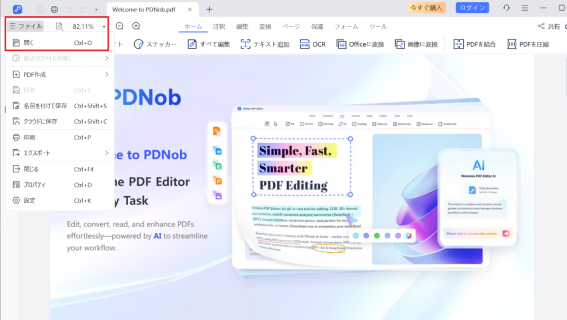




PDNobの「ファイル」より「開く」を選択してPDFを開きます。
「印刷」を選択
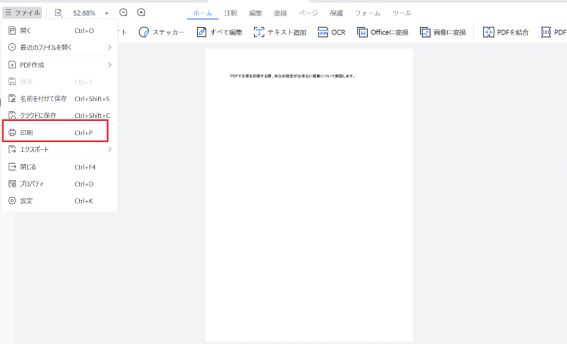
「ファイル」の中にある「印刷」をクリックして印刷のプロパティを開きます。
印刷のプロパティから余白を調整する
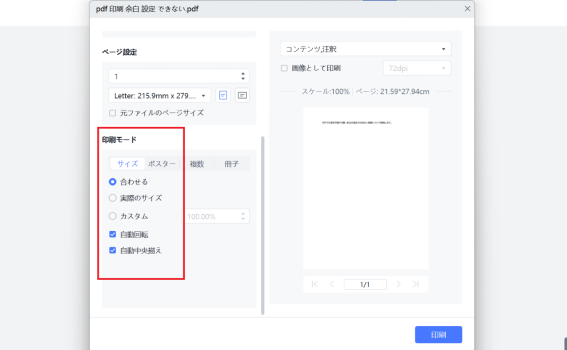
「印刷モード」に「サイズ」というタブがあります。 ここから調整して余白を調整しましょう。


レビュー
PDNobなら、印刷ダイアログを開いて微調整する必要がなく、PDF印刷余白設定できないといった悩みも簡単に解消できます。 レイアウトを自在に変更できるため、余白を新たに設けるといった操作も可能です。利用するには専用ソフトのダウンロードが必要ですが、無料で使用できるため、仕事で頻繁にPDFを閲覧・印刷する方に特におすすめです。 また、ブラウザの種類やプリンターの性能に左右されないため、出先や複数のパソコンでPDFを扱う機会がある方にも便利です。
4.プリンタードライバーの深層設定「フチなし印刷」を強制する

PDFの余白はPDFの設定を触るやり方でも変更できます。
手順
プリンターの「プロパティ」から用紙種類を選択する

プリンターの用紙設定で「写真用紙」などに設定し、印刷範囲を拡張させます。 フチなしの設定範囲が拡大するため、無駄な余白が消せる裏技的な方法です。
レビュー
プリンターの設定を利用する方法は、ソフトをダウンロードせずとも余白を調整できるため、どのパソコンやソフトを使用していてもPDFを印刷時余白設定できないという問題をある程度解消できる点が大きなメリットです。 ただし、その分デメリットとしてインクの消費量は増え,端がわずかにはみ出して印刷されるため,厳密な図面や精密な資料には適していません。
5.Macユーザー特有の「PDF印刷で余白設定できない」対処法
Macに標準搭載されているPDFビューワーは、Windowsとは異なる「プレビュー.app」という機能で閲覧できるようになっています。
プレビュー.appの印刷画面は初期状態では簡略表示になっており、余白や倍率に関わる重要な設定項目は非表示です。 余白を調整するには、特定の操作を行わなければなりません。
手順
印刷設定を変える

印刷画面より「詳細を表示」して印刷設定の全項目を表示し、「用紙全体を埋める」であったり、「スケール」の微調整を行なったりしてください。
︎Part3.状況別|どの方法を選ぶべき?
PDFの余白をなくしたい場合の状況別対処法を PDF印刷の余白設定できない場合も含めて一覧でまとめました。
| 状況 | 方法 | メリット | デメリット |
|---|---|---|---|
| 手軽にやりたい | Firefoxを使う | 手軽にできる | ダウンロード必須
微調整できない |
| 標準環境で済ませたい | Adobe Acrobat Readerを使う | ダウンロード不要 | 微調整できない |
| ビジネスで利用したい | PDNobを使う | ・微調整しやすい ・レイアウト変更可 |
ダウンロード必須 |
| 写真や画像の印刷がしたい | プリンターの設定を変える | ・写真や画像の印刷向き | ・インクの消費量が増える ・端がわずかにはみ出す |
| Macユーザー | 印刷設定を変える | 手軽にできる | 微調整できない |
︎Part4.それでもPDF印刷で余白が消えない原因と最終対処法
ご紹介した余白設定の操作を一通り試してもPDF印刷の余白が思うようにできない場合、それは操作の問題ではなく仕様の問題である可能性が高いです。
可能性のある項目について解説します。
1.用紙自体に「非印刷領域」がある
前提として、家庭用インクジェットプリンターには、もともと物理的に印刷できない領域(非印刷領域)が存在します。 これはソフトではなく、プリンターの性能上、避けて通れない問題です。
この場合、印刷のプレビュー表示で完全な「フチなし」とされていたとしても、実際の印刷物にはほんの少し余白が出てしまうでしょう。
どうしても余白を出さずに印刷したいなら、家庭用プリンターではできない可能性が高いと考えてください。
2.PDFがスキャンデータ/画像PDFの場合
スキャンして作られたPDFは、1枚ものの画像として保存されるケースがほとんどです。
この場合、余白も含めて1つの画像データになるため、文字やレイアウトを分解できず、印刷設定を触っても余白はゼロになりません。
印刷設定ではどうにもならないので、元データを余白のないものに作り直したり、PDFデータとして読み込んでトリミングしたりなどといった操作が必要です。
3.会社/学校の資料がロックされている場合
会社や学校関連の資料では、PDFにロックが掛けられている場合があり、拡大や縮小ができない、レイアウトが固定されている場合があります。
このようなPDFでは、余白設定は反映されず常に同じ配置で出力されるようになっているので、ユーザー側で余白を変更する方法はありません。
配布元の意図する余白しか踏襲できないPDFデータとして扱ってください。
︎Part5.よくある質問(FAQ)
1.印刷の設定はゼロなのに余白が残るのはなぜですか?
印刷に余白が残る理由は、多くの場合、プリンターの非印刷領域やPDFそのもののデザインが影響しています。
とくに家庭用プリンターは、用紙の端まで印刷できる仕様ではありません。 フチなし印刷を選んだとしても、この設定は変わらないでしょう。
2.スキャンで作成した画像PDFでも余白は消せる?
スキャンした画像をもとにして作ったPDFは、元データに余白が含まれているため、印刷設定を変えるだけでは余白は除去できません。
余白を消したい場合は、元画像から修正する必要があります。
︎まとめ
PDFの印刷で余白が自由に設定できない原因は、ブラウザや閲覧ツールに問題があるケースが大半です。
- すぐに操作したいならFirefox
- 微調整程度ならAcrobat Reader
- 写真印刷はプリンターの設定を見直す
上記のような方法もありますが、よりきれいに仕上げたい場合や、ビジネス利用が前提でPDF印刷を頻繁にやる場合はPDNob のような編集ソフトがおすすめです。
ご自身の環境に応じた方法を使って、無駄なミスプリントを減らしましょう。

- スマートAI: PDFの読み取りから要約、インサイト抽出までを従来より300倍の速さで実現。
- フォーマット変換: PDFをWord、Excel、PowerPoint、画像、PDF/A、テキスト、EPUBなど、30種類以上の形式に変換可能。
- PDF編集: テキスト、画像、透かし、リンク、背景の編集に加え、PDFの結合や保護など100以上の編集機能を搭載。
- PDF注釈: ステッカー、ハイライト、アンダーライン、図形、スタンプなど、200種類以上の多彩な注釈ツールを提供。
- OCR機能: スキャンしたPDFを99%の精度で、編集や検索が可能なデータに変換。


PDF印刷で余白設定できないトラブルを解消!おすすめツールと設定方法を比較レビュー
最終更新日2026-01-28 / カテゴリPDF印刷
(0 票、平均: 5.0 out of 5 )
(クリックしてこの記事へコメント)